Accéder à l'Email Comcast sur Android et Iphone


L'application officielle pour les emails Comcast a été retirée en avril 2026. Bien que vous ne puissiez plus télécharger l'application mobile Comcast, il existe d'autres moyens pour ajouter votre email Comcast à l'iPhone ou Android via le portail web Xfinity Connect ou des clients email comme Mailbird.
Dans cet article, nous vous guiderons sur la façon d'obtenir la messagerie Comcast sur iPhone ou Android en utilisant ces méthodes.
Alternatives à l'application officielle pour la messagerie Comcast
Alors comment pouvez-vous configurer la messagerie Comcast pour iPhone ou Android sans l'application officielle pour la messagerie Comcast ? Regardons cela.
1. Se connecter via le portail Xfinity Connect
Vous pouvez vous connecter à votre compte de messagerie Comcast en utilisant le portail web officiel. De cette façon, vous n'avez pas besoin de configurer la messagerie Comcast sur iPhone ou Android en téléchargeant une application mobile. Examinons les étapes nécessaires pour vous connecter à votre messagerie Comcast sur les appareils mobiles.
Instructions
Étape 1.
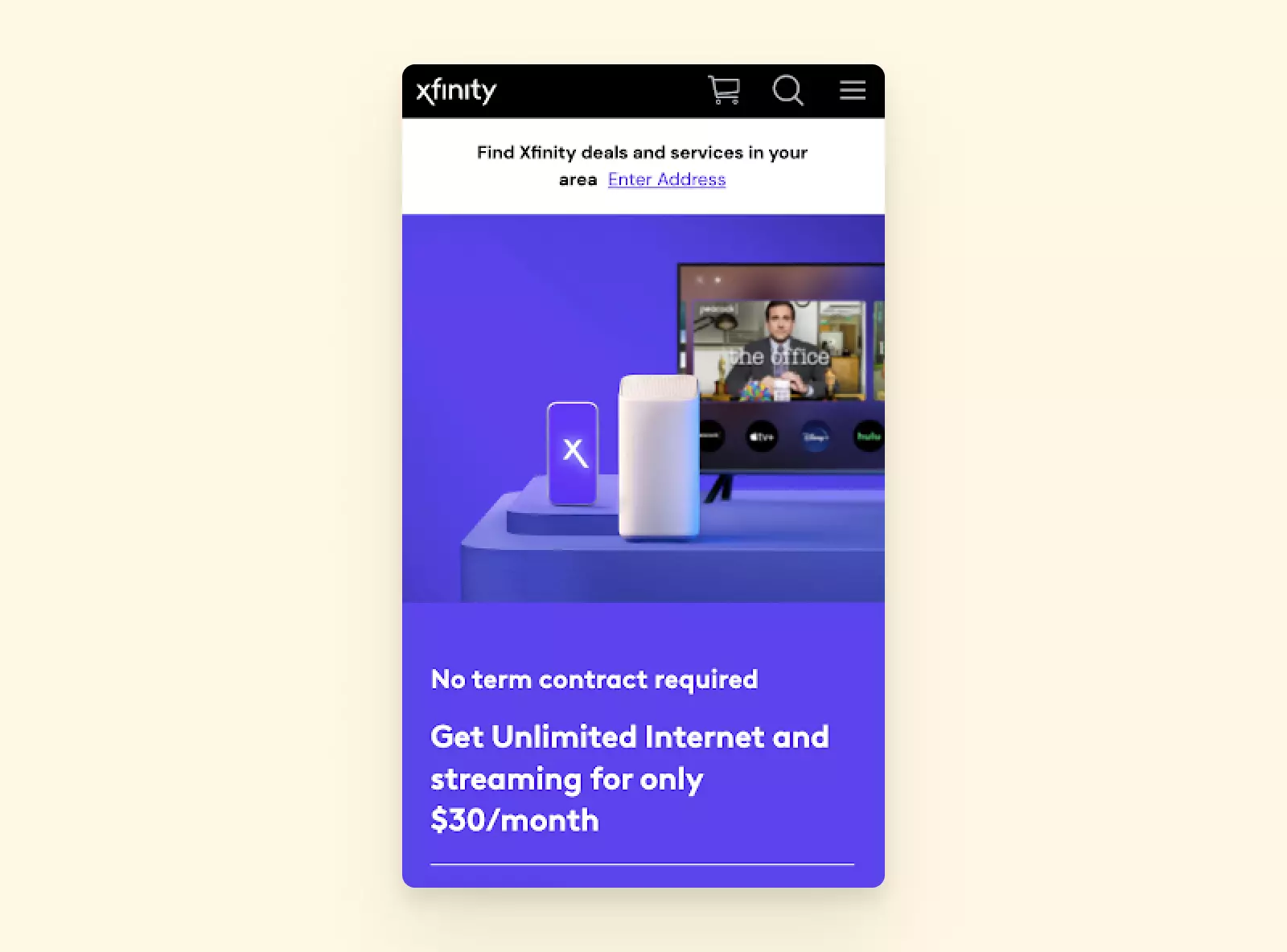
Ouvrez votre navigateur mobile et rendez-vous sur le site officiel Xfinity. Ensuite, cliquez sur l'icône hamburger dans le coin supérieur droit.
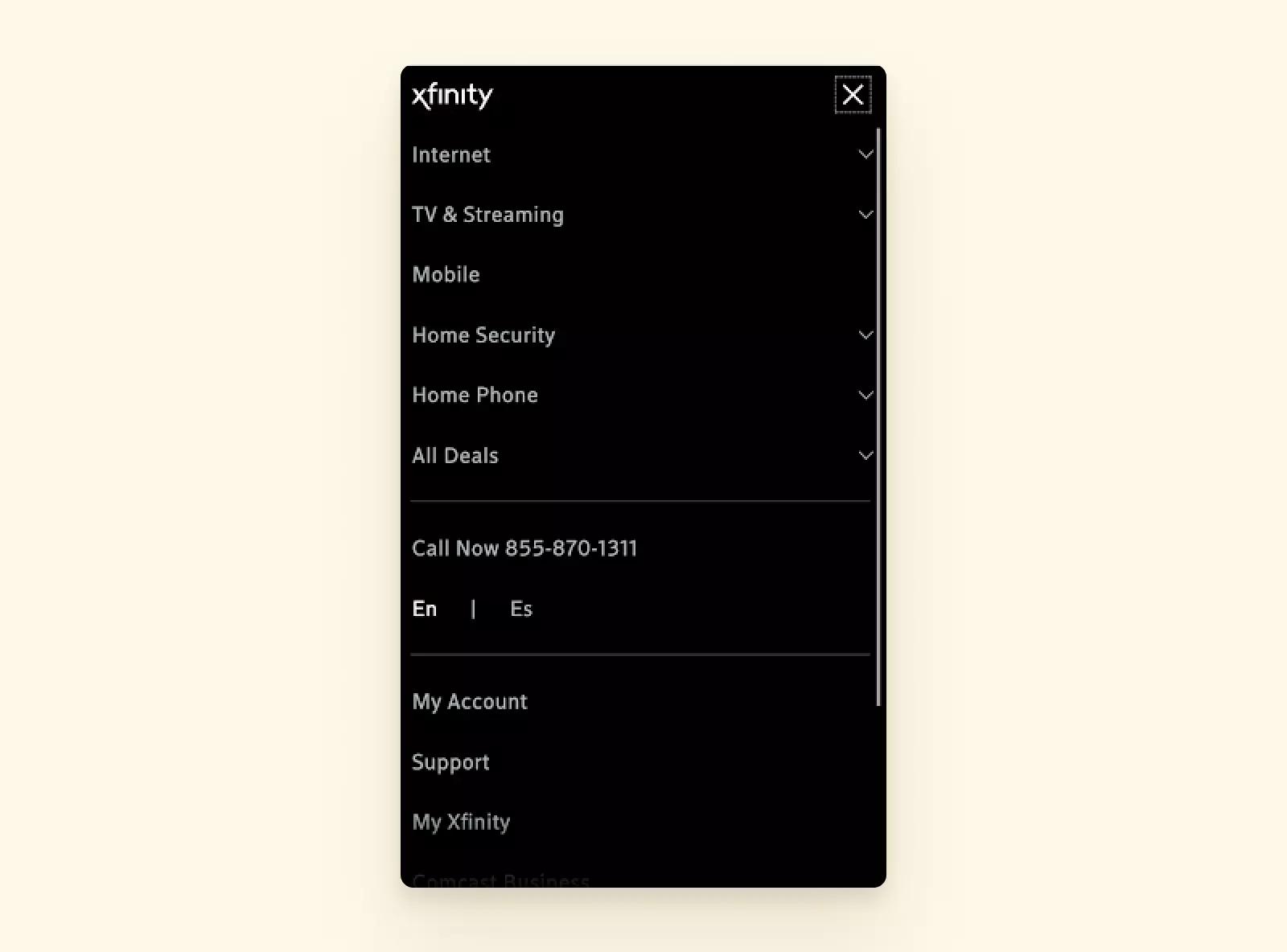
Dans la fenêtre suivante, cliquez sur Mon compte.
Étape 2.
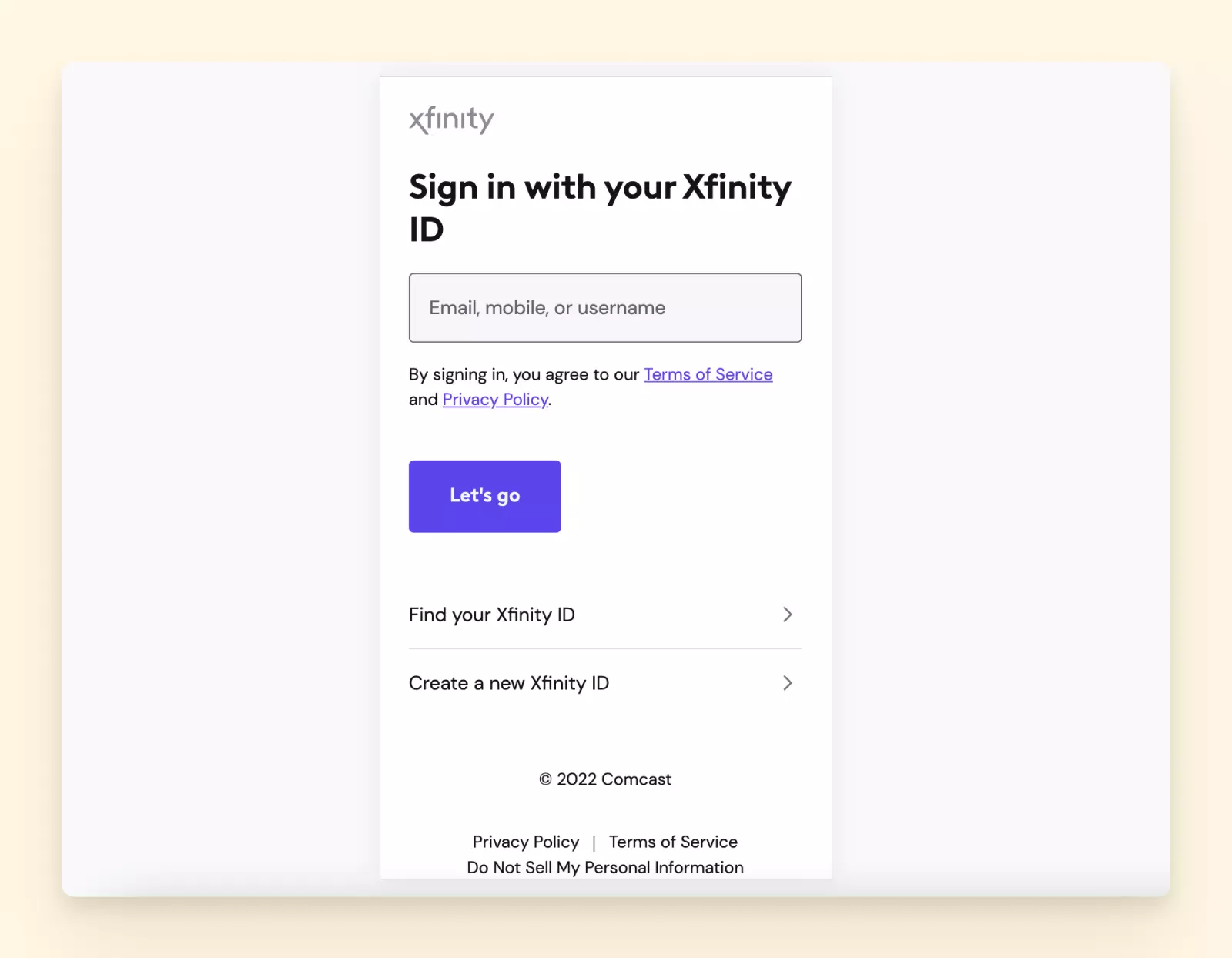
Entrez votre ID Xfinity. Les informations de compte Xfinity acceptées sont votre email, numéro de mobile, ou nom d'utilisateur. Ces informations doivent être directement associées à votre compte.
Étape 3.
Après avoir saisi les informations de compte correctes, vous arriverez sur la plateforme Xfinity Connect. Vous êtes maintenant connecté à votre compte email sur mobile et pouvez accéder à votre messagerie.
Si vous découvrez les fonctionnalités et paramètres Comcast, consultez ce guide : "Messagerie Comcast : Comment la créer et la gérer depuis n'importe quel appareil."
2. Se connecter via les clients de messagerie
Après avoir testé le processus de connexion à votre compte email via le site web Xfinity, vous remarquerez rapidement les inconvénients. L'un d'eux est la nécessité de fournir les informations de connexion chaque fois que vous voulez vérifier votre messagerie. L'autre inconvénient significatif est le besoin d'accès Internet.
En utilisant le client de messagerie Mailbird, vous vous connectez une seule fois puis accédez à votre messagerie à tout moment, même en mode hors ligne. Alors que devriez-vous faire pour ajouter la messagerie Comcast à iPhone ou Android avec Mailbird et profiter d'un accès plus facile ? Regardons cela.
Étape 1.
Vous pouvez configurer la messagerie Comcast sur iPhone et Android avec des outils tiers après avoir activé l'accès à votre compte Xfinity.
Pour ajuster ce paramètre, allez dans vos Paramètres de messagerie situés dans l'interface Xfinity Connect. Sélectionnez l'onglet Sécurité sur la gauche, puis cochez la case Sécurité d'accès tiers.
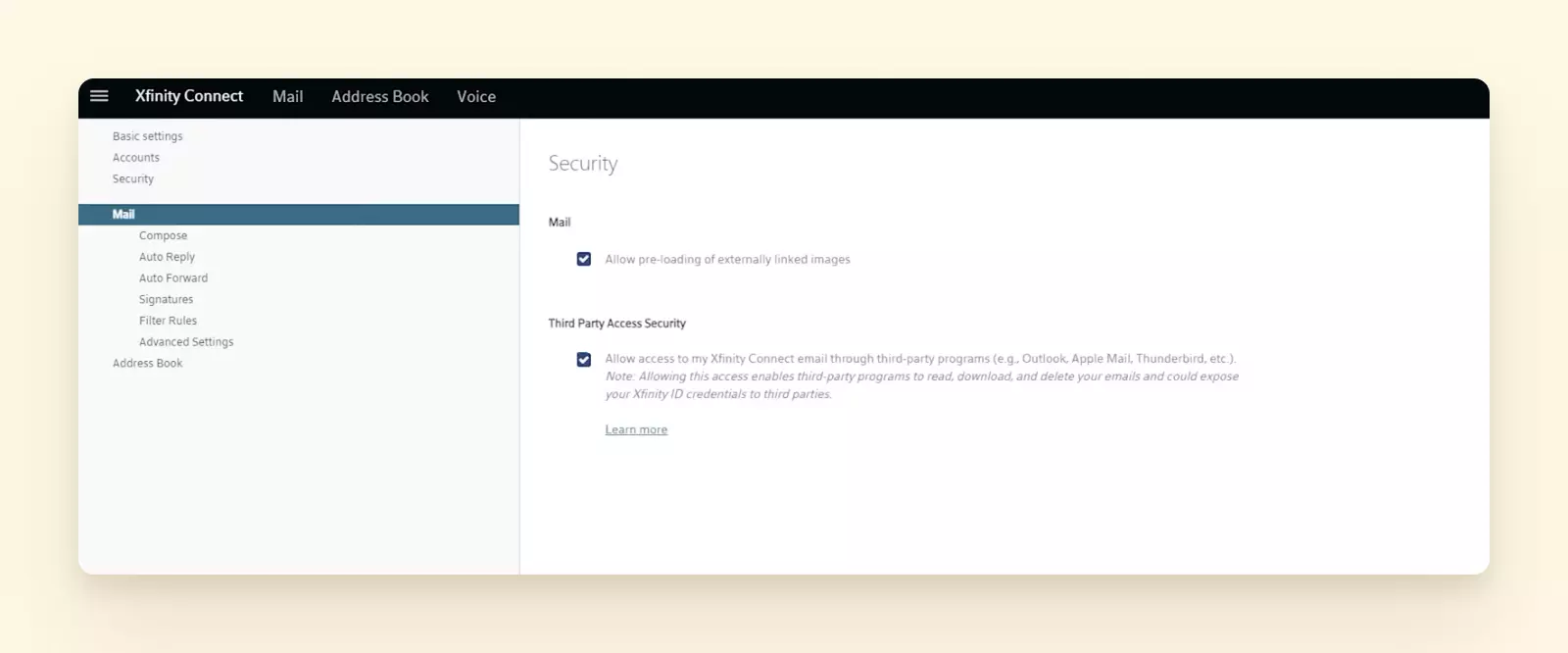
Maintenant vos paramètres de sécurité sont mis à jour, et vous pouvez facilement connecter votre compte de messagerie Comcast avec des outils tiers tels que Mailbird.
Étape 2.
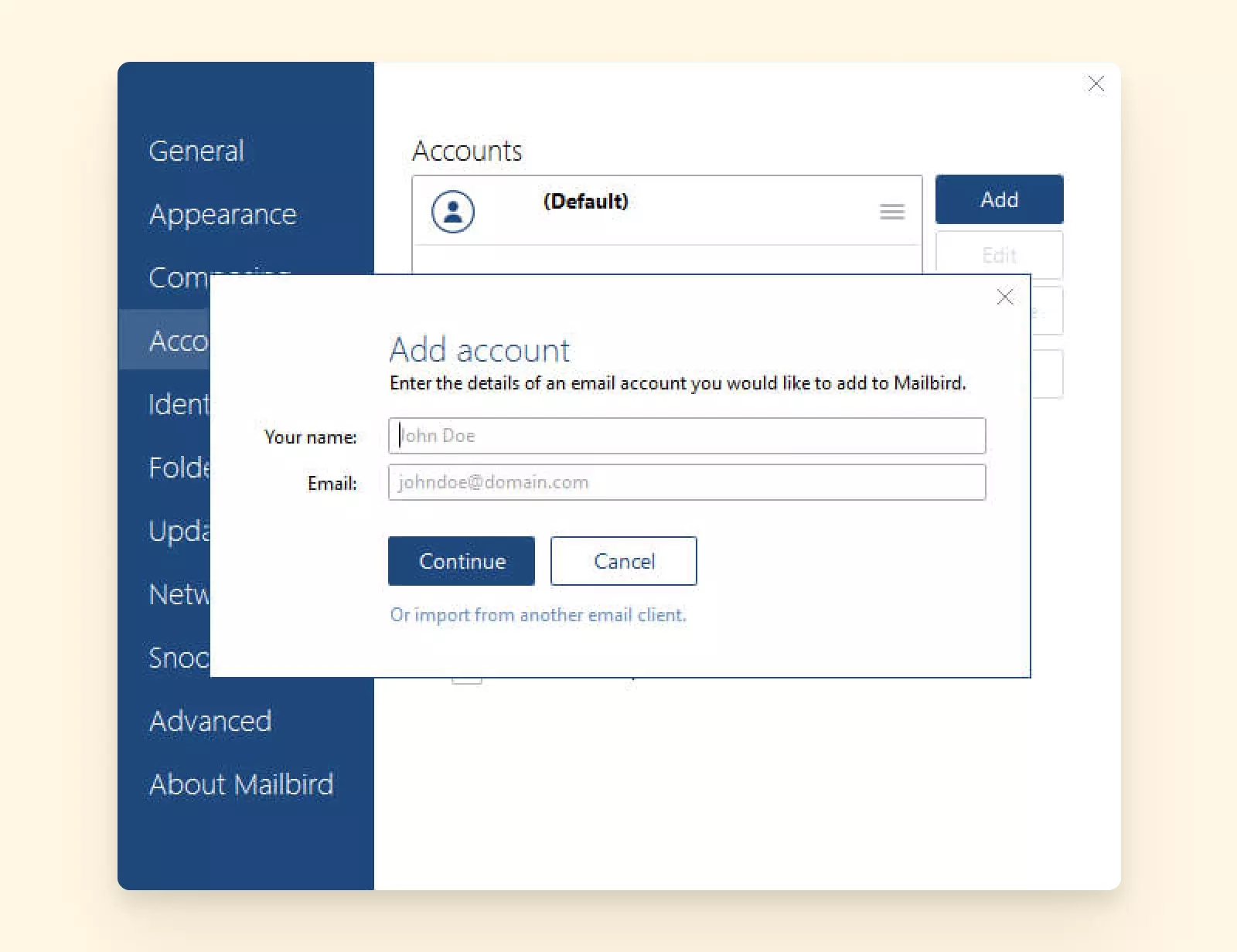
Téléchargez Mailbird et inscrivez-vous. Pendant le processus d'inscription, on vous demandera de fournir les détails de votre compte email.
Si vous avez déjà un compte enregistré sur Mailbird et souhaitez ajouter Comcast comme nouveau compte email, dans le menu Mailbird, choisissez Paramètres > Comptes. Ensuite, cliquez sur le bouton Ajouter.
Étape 3.
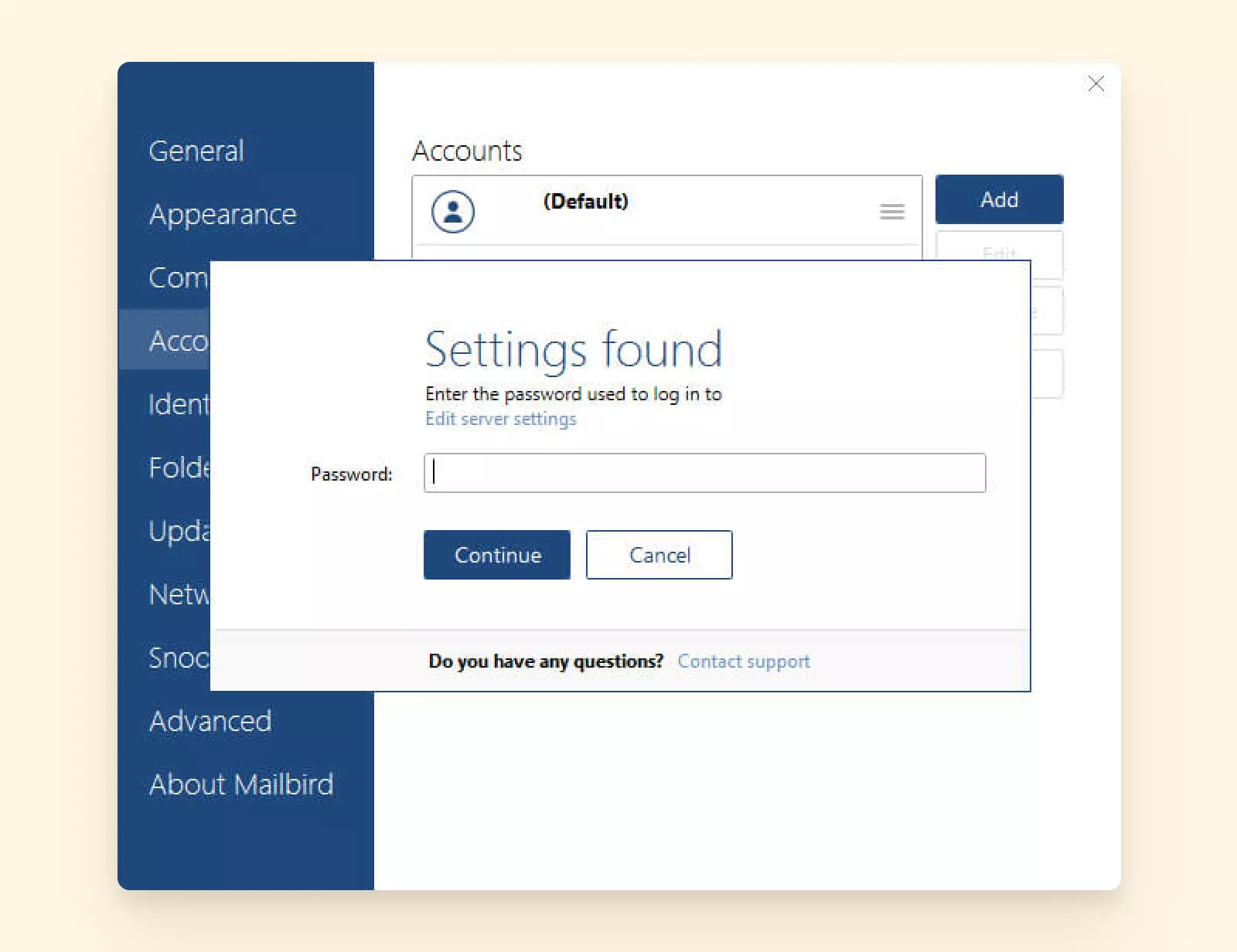
Remplissez les informations sur votre compte email (identifiant et mot de passe Comcast). Ensuite, Mailbird peut récupérer vos paramètres automatiquement. Dans ce cas, cliquez sur Continuer. Si Mailbird ne peut pas connecter le compte, passez à l'étape suivante.
Étape 4.
Si Mailbird n'a pas automatiquement détecté les paramètres IMAP pour votre compte Comcast, procédez à Modifier les paramètres du serveur.
Dans la fenêtre qui apparaît ensuite, saisissez les détails suivants.
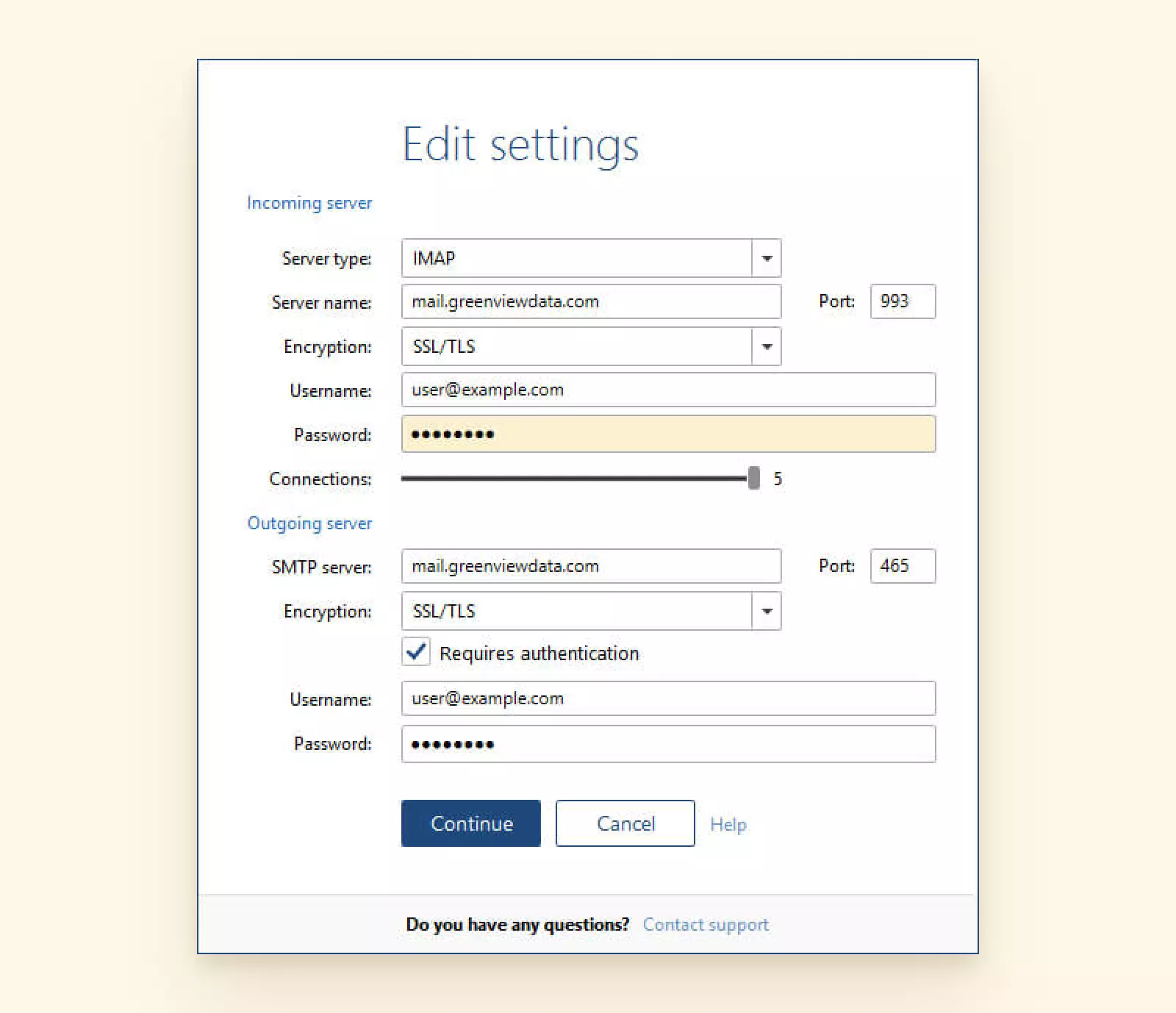
| Serveur entrant | Serveur sortant |
|---|---|
| Type de serveur : IMAP Nom du serveur : imap.comcast.net Port : 993 Chiffrement : SSL/TLS Nom d'utilisateur : votre adresse email Comcast.net Mot de passe : votre mot de passe Comcast.net Connexions : 5 |
Serveur SMTP : smtp.comcast.net Port : 587 Chiffrement : SSL/TLS Nom d'utilisateur : votre adresse email Comcast.net Mot de passe : votre mot de passe Comcast.net |
Conclusion
L'application officielle pour la messagerie Comcast n'est plus disponible au téléchargement. Pour accéder à votre compte de messagerie Comcast sur mobile, vous pouvez soit vous connecter via le portail Xfinity Connect dans votre navigateur mobile ou configurer une messagerie Comcast pour iPhone ou Android en utilisant un client de messagerie tel que Mailbird.
Utiliser Mailbird est une option beaucoup plus pratique, car vous fournissez les informations de connexion une seule fois et pouvez ensuite accéder à votre messagerie à tout moment, depuis n'importe quel appareil, même en mode hors ligne.
FAQ
Y a-t-il une application pour ma messagerie Comcast ?
L'application mobile officielle pour la messagerie Comcast a été supprimée en 2021, mais il existe des moyens alternatifs d'accéder à votre messagerie Comcast sur les appareils mobiles. Vous pouvez vous connecter via le portail web Xfinity Connect ou utiliser des clients de messagerie tels que Mailbird.
Que s'est-il passé avec l'application de messagerie Comcast ?
En avril 2021, Xfinity (la société derrière la messagerie Comcast) a supprimé l'application. Dans la déclaration officielle, il a été expliqué que la décision résultait des efforts de l'entreprise pour évaluer son offre de produits.


