7 Gmail-Hacks für ein verbessertes Erlebnis

Viele Menschen sehen ihren Gmail-E-Mail-Client als eine Ansammlung von Nachrichten von Kollegen und Freunden sowie scheinbar endloser Spam. Mit ein paar Gmail-Tipps und Tricks kann Ihr E-Mail-Postfach jedoch viel mehr sein.
Auf den ersten Blick scheint der Gmail-Webclient wie jeder andere kostenlose E-Mail-Dienst zu sein. Aber jeder, der ihn genutzt hat, weiß, dass er wahrscheinlich eines der umfassendsten kostenlosen Projektmanagement-Tools ist, die verfügbar sind.
Wenn die Vorstellung, dass Ihr E-Mail-Dienst ein benutzerfreundliches Projektmanagement-Tool ist, Sie verwirrt, machen Sie sich keine Sorgen. Hier sind einige Tipps zur Projektverwaltung in Gmail, um Gmail effizienter zu nutzen und Ihr digitales Leben ein wenig einfacher zu gestalten.
Die 7 besten Gmail Tipps und Tricks, die Sie ausprobieren müssen
1. Wie Ihr E-Mail-Client peinliche E-Mails "rückgängig machen" kann
So lange, wie Menschen Bits von Text und Bildern über das Internet senden können, haben einige von ihnen sich gewünscht, sie könnten einige dieser Nachrichten zurücknehmen oder ins Nirvana verbannen. Jeder kennt das flüchtige Gefühl der Verärgerung, das entsteht, wenn man ein Stück Korrespondenz per E-Mail sendet, nur um zu erkennen, dass die Nachricht nicht an die beabsichtigte Partei ging, einen schamvollen Tippfehler enthielt oder, schlimmer noch, den Anhang vermisste, der die E-Mail ursprünglich rechtfertigte.
Die guten Leute bei Google haben eine Funktion erstellt, die die Frustration und Peinlichkeit, die nach dem Senden einer E-Mail folgt, erheblich reduzieren kann. Diese Funktion oder Aktion trägt den unscheinbaren Namen Rückgängig senden, wenn sie wohl eher als der Rettungsanker für jeden Büroangestellten bezeichnet werden könnte.
So richten Sie "Rückgängig senden" in Ihrem Gmail-Konto ein
Rückgängig senden lässt Sie genau das tun, was der Name sagt. Sobald Sie es eingerichtet haben, verzögert es das Versenden Ihrer Nachricht um bis zu 30 Sekunden, wodurch Sie mehr Zeit haben, um auf Rückgängigmachen zu klicken und Ihre E-Mail zu überarbeiten, bevor sie endgültig aus Ihrem Postausgang gesendet wird.
So greifen Sie auf den Lebensretter Rückgängig senden zu:
A. Melden Sie sich in Ihrem E-Mail-Konto an und klicken Sie auf das Feld mit dem Zahnrad-Icon in der rechten oberen Ecke Ihres Bildschirms. Ein Dropdown-Menü sollte erscheinen.
B. Gehen Sie zu "Einstellungen" (das sollte links neben Ihrem Avatar erscheinen).
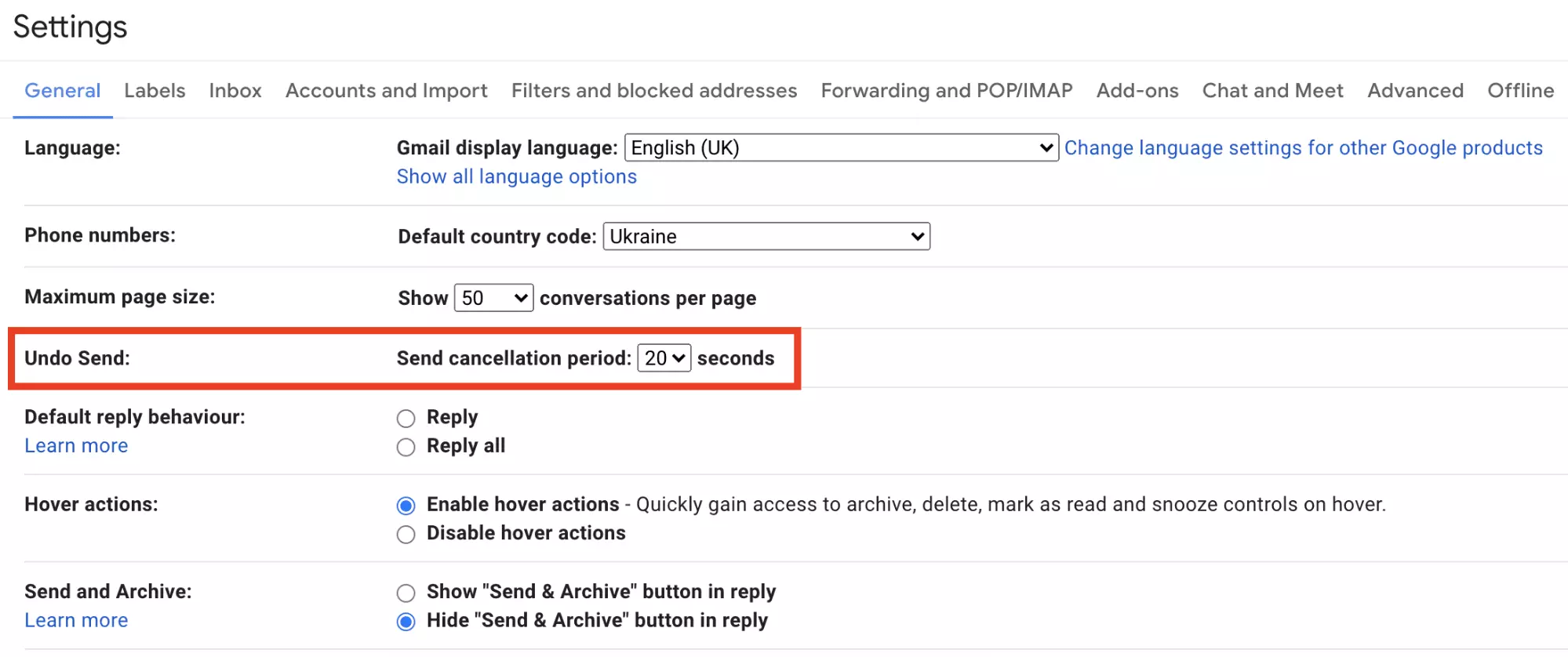
C. Suchen Sie die Option "Rückgängig senden" auf der Seite, die erscheint.
D. Aktivieren Sie das Kästchen neben der Option "Rückgängig senden aktivieren", und wählen Sie darunter aus, wie lange Ihr "Stornierungszeitraum" sein soll.
E. Scrollen Sie zum unteren Ende des Bildschirms und klicken Sie auf die Schaltfläche "Änderungen speichern".
So verwenden Sie Rückgängig senden mit Gmail
Wenn Sie Ihre nächste E-Mail senden, erscheint die Standardnachricht "Ihre Nachricht wurde gesendet" und direkt daneben das Wort "Rückgängig". Wenn Sie innerhalb des Stornierungszeitraums, den Sie in Ihren Einstellungen ausgewählt haben, auf "Rückgängig" klicken, können Sie sicherstellen, dass Ihr Chef diese E-Mail über die Empire-Episode, die Sie letzte Nacht geschaut haben, nicht sieht. Stellen Sie sicher, dass Sie die besten Praktiken zum Rückgängigmachen einer E-Mail wie ein Profi befolgen.
Wenn Sie zu Einstellungen gehen, gibt es eine Option, die Zeit, die Sie zum Rückgängigmachen des Versendens dieser Oops-E-Mail haben, auf bis zu 30 Sekunden zu verlängern.
2. Brauchen Sie eine App, um Ihre Aufgaben zu verwalten? Das können Sie direkt in Ihrem Gmail-Posteingang tun.
Ihr Gmail-Konto hat ein Geheimnis vor Ihnen gewahrt. All die Zeit hat es gewollt, dass Sie denken, es sei nur ein Ort, an dem Spam stirbt, während es tatsächlich viel mehr als das ist. Es stellt sich heraus, dass Ihr Gmail-Konto ein praktisches kleines Werkzeug hat, mit dem Sie Ihre To-Do-Liste verwalten können, während Sie dem Bericht nachgehen, den Ihr Vorgesetzter verlangt hat.
So verwenden Sie Google Aufgaben
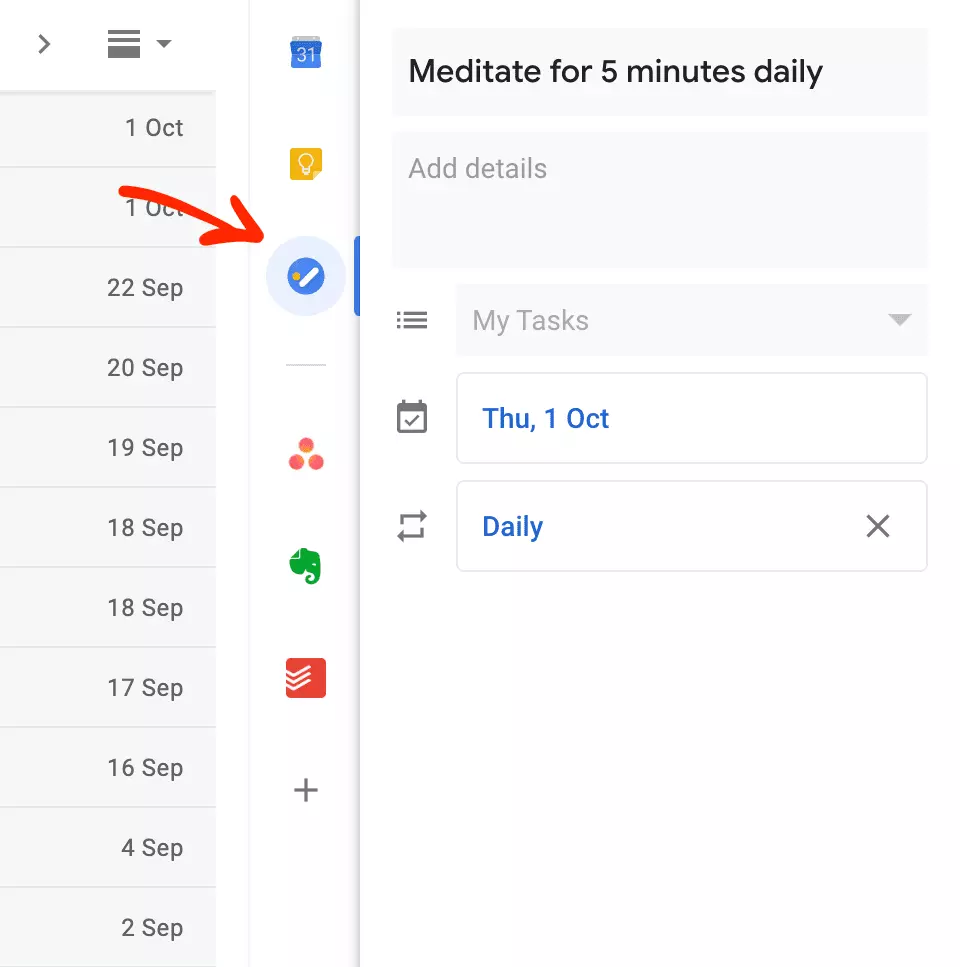
Aufgaben sind jetzt ein fester Bestandteil aller Gmail-Konten. Sie finden es mit den anderen Apps auf der rechten Seite Ihres Posteingangs. Klicken Sie auf das blaue Symbol von Google Aufgaben und fangen Sie an, Ziele zur Liste hinzuzufügen.
Sie können auch Details zu Aufgaben hinzufügen, wie z.B. ein Fälligkeitsdatum oder eine Kategorie. Klicken Sie auf die Aufgabe selbst, und es öffnet sich ein Fenster mit den Einzelheiten zur Aufgabe, wie im Bild unten.
Beachten Sie, dass wenn Sie die Seitenleiste nicht mit einer App füllen, sie möglicherweise verborgen bleibt. Suchen Sie nach einem Symbol am unteren Ende Ihres Bildschirms, das einen nach links zeigenden Pfeil hat und "Seitenpanel anzeigen" sagt, und klicken Sie darauf. Ein zusätzlicher Gmail-Tipp: Sie können aus diesem Panel andere Apps und Erweiterungen hinzufügen.
3. Entfernen Sie unerwünschte E-Mails mit einem Klick
Es versteht sich von selbst, dass Spam und andere unerwünschte E-Mails der Fluch jeder E-Mail-Nutzer existenz sind. Viel zu oft finden Sie sich dabei, wichtige Nachrichten in Ihrem Gmail-Posteingang zu suchen, während Sie Diätpläne und Gutscheine, für die Sie sich nicht erinnern, registriert zu haben, wegklicken.
Nun, Sie müssen sich nicht mehr damit herumschlagen, außer indem Sie den Link Abmelden auswählen, der nur wenige Pixel rechts von der E-Mail-Adresse des Absenders steht. Sie können auch Spam bei den lästigen E-Mails melden, für die Sie sich nie angemeldet haben.

4. Organisieren Sie alle Ihre Nachrichten in allen Ihren Gmail-Konten
Wenn Sie schon lange genug im Internet sind, haben Sie wahrscheinlich eine Reihe von E-Mail-Adressen angesammelt, die Sie für verschiedene Zwecke verwenden. Wahrscheinlich gibt es die eine, bei der Sie Ihre Kontoauszüge erhalten, und die eine, die Sie behalten, weil sie mit Ihrem Facebook-Konto verknüpft ist; dann gibt es Ihre Arbeits-E-Mail. Google beendet all das, indem es Ihnen erlaubt, alle Ihre E-Mail-Konten von Gmail aus zu verwalten. Sie können lernen, wie Sie von einer anderen E-Mail-Adresse aus E-Mails senden hier.
5. Überprüfen Sie mehrere Gmail-Konten an einem Ort
Sie können mehrere E-Mail-Adressen von Ihrem Konto aus überprüfen, indem Sie lassen, dass Ihre E-Mails von anderen Adressen weitergeleitet werden. Sie können auch den Mail Fetcher von Google verwenden, um alte E-Mails auf Ihre Gmail-Adresse zu übertragen und neue Mails zu empfangen. Das Tolle am Mail Fetcher ist, dass er es Ihnen ermöglicht, E-Mails von fünf anderen Konten weiterzuleiten.
6. Schützen Sie Ihre E-Mail-Privatsphäre
Hatten Sie jemals das unheimliche Gefühl, dass jemand hinter Ihnen steht? Im echten Leben ist dieses Gefühl meist nur eine Illusion, aber im Internet ist die Möglichkeit, dass man beobachtet wird, wenn man es nicht erwartet, real. Wenn Sie sicherstellen möchten, dass niemand ohne Ihre Erlaubnis in Ihr Konto einloggt, können Sie nach unten scrollen und auf das Wort "Details" in der unteren rechten Ecke Ihres Bildschirms klicken, um sicherzustellen, dass Sie der Einzige sind, der weiß, dass Sie auf Michael Buble's E-Mail-Liste stehen.

7. Passen Sie Ihre Anzeige-Dichte an
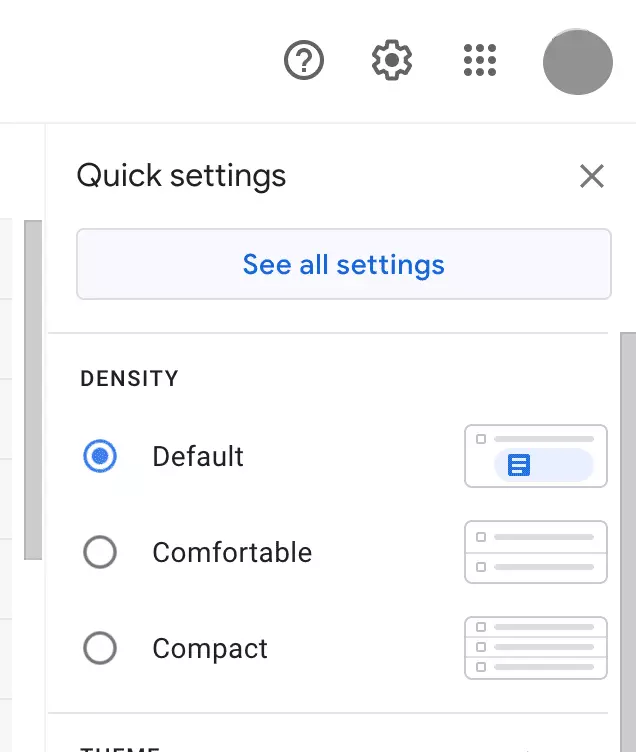
Wir alle wissen, dass das Starren auf einen Computerbildschirm den ganzen Tag über dazu neigt, Augenschmerzen zu verursachen. Eine Möglichkeit, sicherzustellen, dass Ihre E-Mail-Anzeige schonend für Ihre Augen ist, besteht darin, Ihre Anzeigedichte anzupassen. Wie Pop Sugar feststellt, können Sie Ihre Anzeigedichte auf "Komfortabel" ändern und ein wenig mehr Weißraum hinzufügen und somit ein bisschen mehr Zen auf Ihren Computerbildschirm bringen.
Bonus Gmail Tipps und Tricks
Es gibt so viel mehr, was du mit deinem Gmail-Posteingang tun kannst, um dein E-Mail-Erlebnis zu verbessern. Hier sind ein paar weitere Gmail-Tipps, die dich für die Erkundung deines Posteingangs begeistern werden:
- Verwende vorformulierte Antworten. Wenn du feststellst, dass du die gleichen E-Mails immer wieder schreibst, können vorformulierte Antworten dir viel Zeit sparen.
- Intelligentes Verfassen. Die intelligente Verfassen-Funktion in Gmail ist standardmäßig aktiv und ist im Wesentlichen eine KI-Funktion, die typische Phrasen während des Tippens vervollständigen kann.
- Tastenkombinationen. Aktiviere Tastenkombinationen, und du kannst deinen Gmail-Posteingang mit verschiedenen Kombinationen von Tastenanschlägen steuern.
- Send- und Archivierungstaste. Wenn eine E-Mail keine Antwort benötigt, kannst du die Send+Archivierungsfunktion aktivieren und E-Mails buchstäblich direkt nach dem Klicken auf die Schaltfläche "Senden" ins Archiv senden.
Welche Gmail-Tipps und -Tricks kannst du teilen? Lass es uns im Kommentarbereich unten wissen.
Häufig gestellte Fragen
Wie kann ich das Beste aus meinem Gmail herausholen?
Holen Sie das Beste aus Gmail heraus, indem Sie mehr über seine Funktionen lernen. Sie können beispielsweise eine Funktion aktivieren, die E-Mails nach dem Senden automatisch archviert, oder Erweiterungen wie Google Tasks oder Asana in Ihr Gmail-Postfach integrieren. Sie können auch in Betracht ziehen, eine Gmail-Desktop-App zu verwenden, um sicherzustellen, dass Sie Ihre E-Mails ohne Ablenkungen durch Ihren Webbrowser verwalten.
Wie kann ich schnell tausende von E-Mails in Gmail löschen?
Der schnellste Weg dazu ist, das kleine Kästchen oben rechts anzukreuzen, das alle E-Mails auf einer Seite auswählt, dann auf den Link zu klicken, der "Alle X Konversationen im Posteingang/Label, die dieser Suche entsprechen, auswählen" sagt, und schließlich auf das Mülleimer-Symbol zu klicken, um zu löschen.
Wie ändere ich meine Ansicht in Gmail?
Klicken Sie auf das Zahnrad-Symbol und personalisieren Sie Ihr Gmail mit den verfügbaren Einstellungen.


