7 sposoby ulepszenia korzystania z Gmaila

Wielu ludzi postrzega Gmaila jako zbiór wiadomości od znajomych i współpracowników oraz niekończące się spam. Dzięki kilku wskazówkom i trikom Gmail, Twoje e-maile mogą znaczyć o wiele więcej.
Na pierwszy rzut oka, internetowy klient Gmail wygląda jak każda inna darmowa usługa e-mail. Ale każdy, kto z niego korzystał, wie, że to prawdopodobnie jedno z najkompletniejszych darmowych narzędzi do zarządzania projektami dostępnych.
Jeśli myśl o Twojej usłudze e-mail jako przyjaznym narzędziu do zarządzania projektami sprawia, że się zastanawiasz, nie martw się. Oto kilka wskazówek dotyczących zarządzania projektami w Gmailu, które pomogą Ci korzystać z niego bardziej efektywnie i ułatwią Twoje życie cyfrowe.
Najlepsze 7 wskazówek i trików dotyczących Gmaila, które musisz wypróbować
1. Jak Twój klient poczty e-mail może "Cofnąć" kompromitujące wiadomości
Od zawsze, gdy ludzie mogli przesyłać kawałki tekstu i obrazy przez internet, niektórzy z nich pragnęli, by mogli cofnąć niektóre z tych wiadomości lub wygnać je w otchłań. Wszyscy znają to ulotne uczucie irytacji, które towarzyszy wysłaniu wiadomości e-mail, tylko po to, by zdać sobie sprawę, że wiadomość nie trafiła do odpowiedniego odbiorcy, zawierała wstydliwy błąd lub, co gorsza, nie zawierała załącznika, który uzasadniałby wysłanie wiadomości w pierwszej kolejności.
Dobrzy ludzie w Google stworzyli funkcję, która może znacznie ograniczyć frustrację i wstyd, które towarzyszą wysłaniu wiadomości e-mail, która nie jest wystarczająco dobra. Ta funkcja lub działanie nosi niepozorną nazwę Cofnij wysłanie, kiedy prawdopodobnie mogłaby być nazywana zbawieniem każdego pracownika biurowego.
Jak ustawić "Cofnij wysłanie" w swoim koncie Gmail
Cofnij wysłanie pozwala Ci zrobić dokładnie to, co mówi jego nazwa. Po skonfigurowaniu, opóźnia wysłanie Twojej wiadomości do 30 sekund, dając Ci większy czas na kliknięcie cofnij i poprawienie swojej wiadomości e-mail przed ostatecznym wysłaniem jej do skrzynki wychodzącej.
Oto jak uzyskać dostęp do zbawiennej funkcji Cofnij wysłanie:
A. Zaloguj się na swoje konto e-mail i kliknij w ikonkę zębatki w prawym górnym rogu ekranu. Powinno pojawić się menu rozwijane
B. Przejdź do "Ustawienia" (które powinno pojawić się po lewej stronie Twojego awatara)
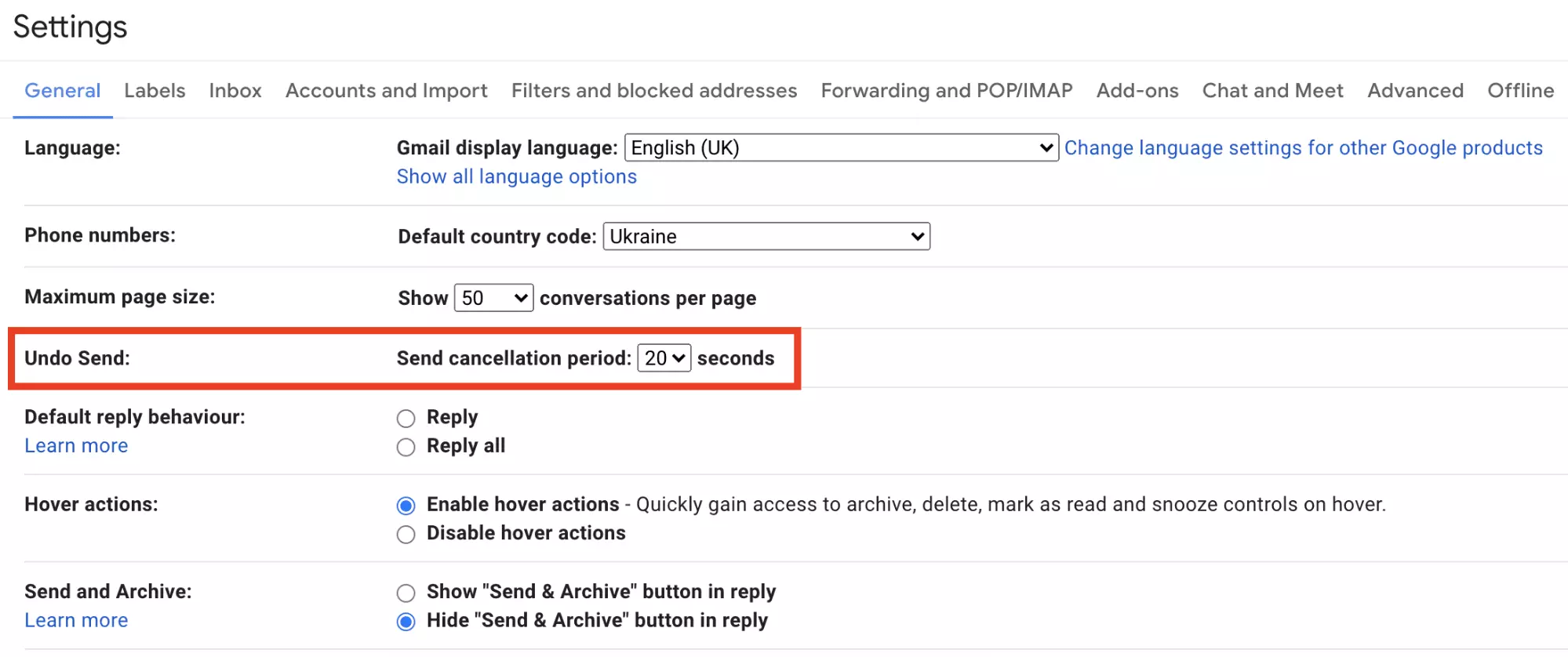
C. Znajdź opcję "Cofnij wysłanie" na stronie, która się pojawi
D. Zaznacz pole obok opcji "Włącz Cofnij wysłanie", a poniżej wybierz, jak długo chciałbyś, aby Twoje "okno anulowania" trwało
E. Przewiń na dół ekranu i kliknij przycisk "Zapisz zmiany"
Jak używać Cofnij wysłanie w Gmailu
Gdy wyślesz swoją następną wiadomość e-mail, standardowy komunikat "Twoja wiadomość została wysłana" oraz tuż obok niego słowo "Cofnij" pojawi się teraz. Jeśli klikniesz "Cofnij" w okresie anulowania, który wybrałeś w ustawieniach, będziesz mógł zagwarantować, że Twój szef nie zobaczy tej wiadomości o odcinku Empire, który oglądałeś zeszłej nocy. Upewnij się, że stosujesz najlepsze praktyki do cofania wysłania wiadomości e-mail, jak profesjonalista.
Ponadto, gdy przejdziesz do ustawień, jest opcja przedłużenia czasu, jaki masz na cofnięcie wysłania tego e-maila, do 30 sekund.
2. Czy potrzebujesz aplikacji do zarządzania swoimi zadaniami? Możesz to zrobić bezpośrednio w swojej skrzynce Gmail.
Twoje konto Gmail skrywało przed Tobą sekret. Przez cały ten czas chciało, żebyś myślał, że to tylko miejsce, gdzie spam przychodzi umierać, podczas gdy w rzeczywistości to coś znacznie więcej. Okazuje się, że Twoje konto Gmail ma spryjne narzędzie, które pozwala Ci zarządzać swoją listą zadań podczas kontynuowania pracy nad tym raportem, o który prosił Twój supervisor.
Jak korzystać z Google Tasks
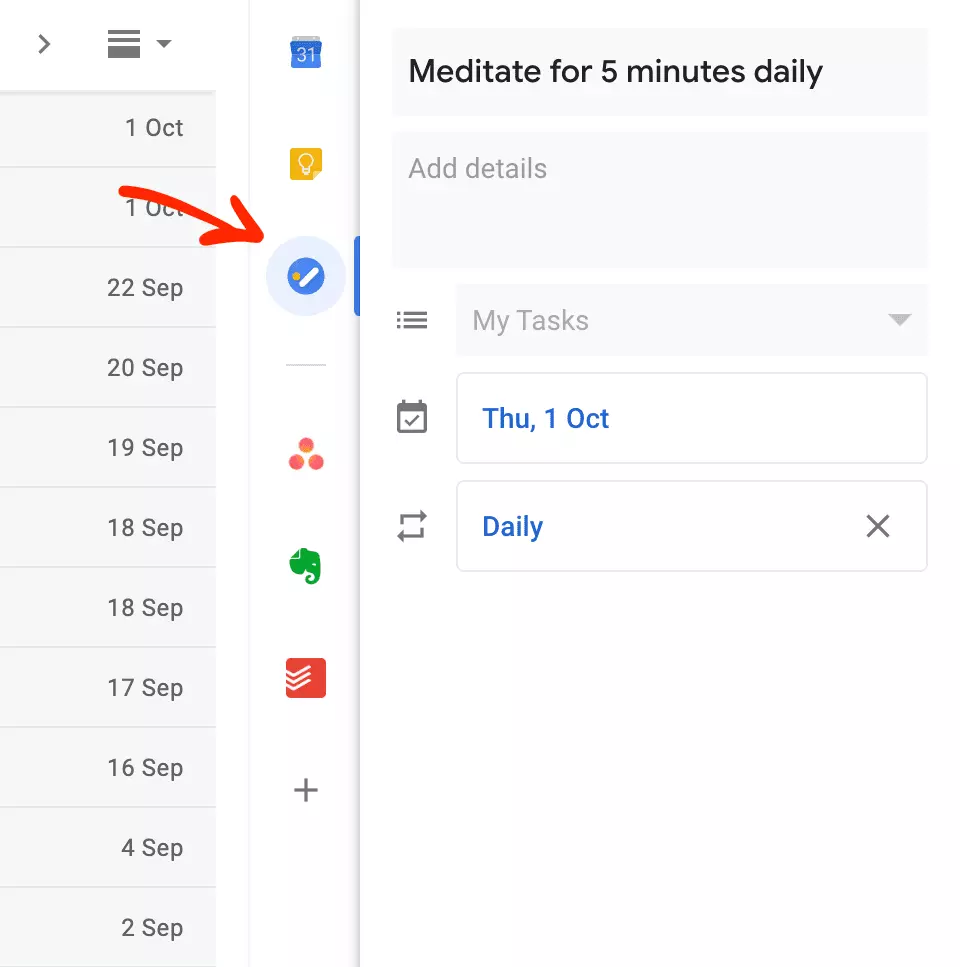
Zadania są teraz solidną częścią wszystkich kont Gmail. Możesz je znaleźć z pozostałymi aplikacjami po prawej stronie skrzynki odbiorczej. Kliknij niebieską ikonę Google Tasks i zacznij dodawać cele do listy.
Możesz również dodawać szczegóły do zadań, takie jak termin lub kategoria. Kliknij na samo zadanie, a zostaniesz przeniesiony do okna szczegółów zadania, jak na poniższym obrazku.
Zauważ, że jeśli nie umieścisz paska bocznego z aplikacją, może być on ukryty. Szukaj ikony na dole ekranu, która ma strzałkę wskazującą w lewo i mówi "Pokaż panel boczny" i kliknij na to. Bonusowa wskazówka Gmail: możesz dodać inne aplikacje i rozszerzenia z tego panelu.
3. Pozbądź się niechcianych e-maili jednym kliknięciem
Nie trzeba mówić, że spam i inne niechciane e-maile są zmorą każdego użytkownika poczty e-mail. Zbyt często zdarza się, że przeszukujesz swoją skrzynkę Gmail w poszukiwaniu ważnych wiadomości, odpierając diety odchudzające i kupony, na które nie pamiętasz, byś się zapisał.
Cóż, nie musisz się z nimi już więcej męczyć, wystarczy kliknąć link Anuluj subskrypcję zaledwie kilka pikseli w prawo od adresu e-mail nadawcy. Możesz również zgłaszać spam w przypadku tych natrętnych e-maili, do których nigdy się nie zapisałeś.

4. Organizuj wszystkie swoje wiadomości we wszystkich swoich kontach Gmail
Jeśli korzystasz z internetu wystarczająco długo, prawdopodobnie zgromadziłeś wiele adresów e-mail, które używasz do różnych celów. Jest prawdopodobnie taki, gdzie dostajesz swoje wyciągi bankowe, i taki, który trzymasz, ponieważ jest powiązany z Twoim kontem na Facebooku; a potem jest Twój e-mail służbowy. Google kończy z tym wszystkim, pozwalając Ci zarządzać wszystkimi swoimi kontami e-mail z Gmaila. Możesz się nauczyć, jak wysyłać wiadomości z innego adresu e-mail tutaj.
5. Sprawdzaj wiele kont Gmail w jednym miejscu
Możesz sprawdzać wiele adresów e-mail ze swojego konta, przekazując swoje e-maile z innych adresów. Możesz również skorzystać z Mail Fetcher Google'a do przesyłania starych e-maili do swojego adresu Gmail oraz odbierania nowej poczty. Najlepsze w Mail Fetcher jest to, że pozwala Ci to przekazywać e-maile z pięciu innych kont.
6. Chroń swoją prywatność e-mailową
Czy kiedykolwiek miałeś dziwne wrażenie, że ktoś stoi za Tobą? W prawdziwym życiu najczęściej to wrażenie jest tylko iluzją, ale w internecie możliwość bycia obserwowanym, gdy się tego nie spodziewasz, jest realna. Jeśli chcesz być pewny, że nikt nie loguje się na Twoje konto bez Twojej zgody, możesz przewinąć w dół i kliknąć na słowo "Szczegóły" w prawym dolnym rogu ekranu, aby upewnić się, że tylko Ty wiesz, że jesteś na liście e-mailowej Michaela Buble.

7. Dostosuj gęstość wyświetlania
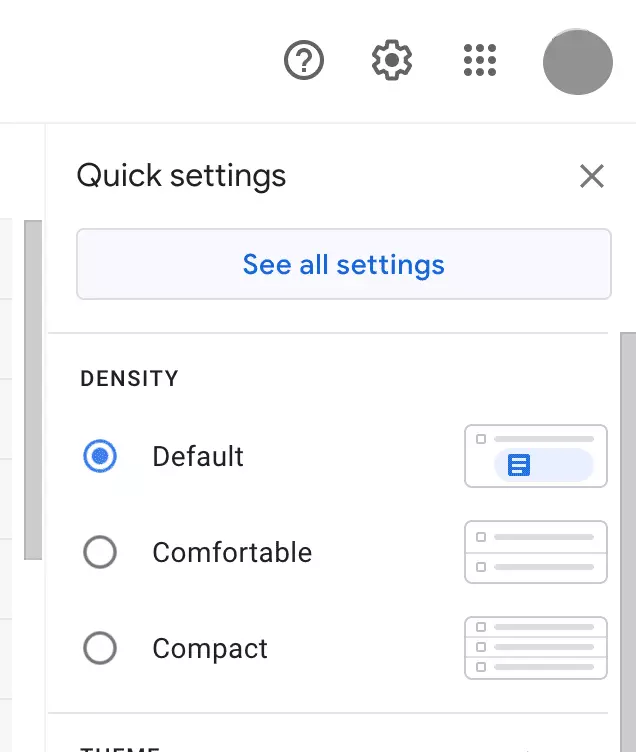
Wszyscy wiemy, że patrzenie na ekran komputera przez cały dzień ma tendencję do powodowania zmęczenia oczu. Jednym ze sposobów, aby upewnić się, że wyświetlanie e-maili nie męczy Twoich oczu, jest dostosowanie gęstości wyświetlania. Jak Pop Sugar zauważa, możesz zmienić gęstość wyświetlania na "Komfortową" i wprowadzić nieco więcej białej przestrzeni, a tym samym nieco więcej zen na ekranie komputera.
Bonus porady i sztuczki Gmail
Jest tak wiele więcej, co możesz zrobić z swoją skrzynką odbiorczą Gmaila, aby poprawić swoje doświadczenie z e-mailem. Oto kilka dodatkowych wskazówek dotyczących Gmaila, które powinny Cię zachęcić do eksploracji skrzynki odbiorczej:
- Użyj gotowych odpowiedzi. Jeśli zauważysz, że ciągle piszesz te same e-maile, gotowe odpowiedzi mogą zaoszczędzić Ci sporo czasu.
- Inteligentne pisanie. Funkcja inteligentnego pisania w Gmailu jest domyślna i jest w istocie funkcją AI, która może dokończyć typowe frazy podczas pisania.
- Skróty klawiaturowe. Włącz skróty, a będziesz mógł kontrolować swoją skrzynkę odbiorczą Gmaila za pomocą różnych kombinacji klawiszy.
- Przycisk wysyłania i archiwizowania. Jeśli e-mail nie wymaga odpowiedzi, możesz uruchomić funkcję wysyłania i archiwizowania i dosłownie wysyłać e-maile bezpośrednio do archiwum po kliknięciu przycisku wysyłania.
Jakie porady i sztuczki Gmaila możesz podzielić się? Daj nam znać w sekcji komentarzy poniżej.
FAQ
Jak najlepiej wykorzystać Gmaila?
Wykorzystaj Gmaila w pełni, ucząc się więcej o jego funkcjach. Na przykład możesz aktywować funkcję, która automatycznie archiwizuje e-maile po ich wysłaniu, lub dodać rozszerzenia, takie jak Google Tasks lub Asana, do swojej skrzynki odbiorczej Gmaila. Możesz również rozważyć korzystanie z aplikacji desktopowej Gmail, aby zarządzać e-mailami bez rozpraszania się przeglądarką internetową.
Jak szybko usunąć tysiące e-maili w Gmailu?
Najszybszym sposobem na to jest zaznaczenie małego pola w prawym górnym rogu, które wybiera wszystkie e-maile na stronie, następnie kliknij na link, który mówi "Zaznacz wszystkie X konwersacje w skrzynce odbiorczej/etykiecie/które pasują do tego wyszukiwania", a na koniec kliknij ikonę kosza, aby usunąć.
Jak zmienić widok w Gmailu?
Kliknij ikonę koła zębatego i dostosuj swojego Gmaila, korzystając z dostępnych ustawień.


