7 Trucchi Gmail per un'Esperienza Migliorata

Molti considerano il proprio client di posta elettronica Gmail come un archivio di messaggi da colleghi e amici e quantità apparentemente infinite di spam. Ma con alcuni trucchi e consigli di Gmail, la tua email può essere molto di più.
A prima vista, il client web di Gmail sembra come qualsiasi altro servizio email gratuito. Ma chiunque lo abbia utilizzato sa che è probabilmente uno degli strumenti di gestione progetti gratuiti più completi disponibili.
Se l'idea del tuo servizio email come uno strumento di gestione progetti facile da usare ti fa grattare la testa, non preoccuparti. Ecco alcuni consigli per la gestione progetti su Gmail e per rendere la tua vita digitale un po' più semplice.
I 7 migliori suggerimenti e trucchi di Gmail da provare
1. Come il tuo client di posta elettronica può "Annullare" email imbarazzanti
Da quando le persone possono inviare pezzi di testo e immagini tramite internet, alcuni di loro hanno desiderato poter riprendere indietro alcuni di quei messaggi o farli scomparire nell'oblio. Tutti conoscono la momentanea sensazione di fastidio che deriva dall'inviare una corrispondenza via email solo per rendersi conto che il messaggio non è andato alla persona prevista, conteneva un errore di battitura imbarazzante o, peggio ancora, non includeva l'allegato che giustificava l'invio dell'email in primo luogo.
Le brave persone di Google hanno creato una funzione che può ridurre notevolmente la frustrazione e l'imbarazzo che seguono l'invio di un'email che non è all'altezza. Quella funzione o azione si chiama Annulla invio quando probabilmente potrebbe essere chiamata la salvezza di ogni impiegato.
Come impostare "Annulla invio" nel tuo account Gmail
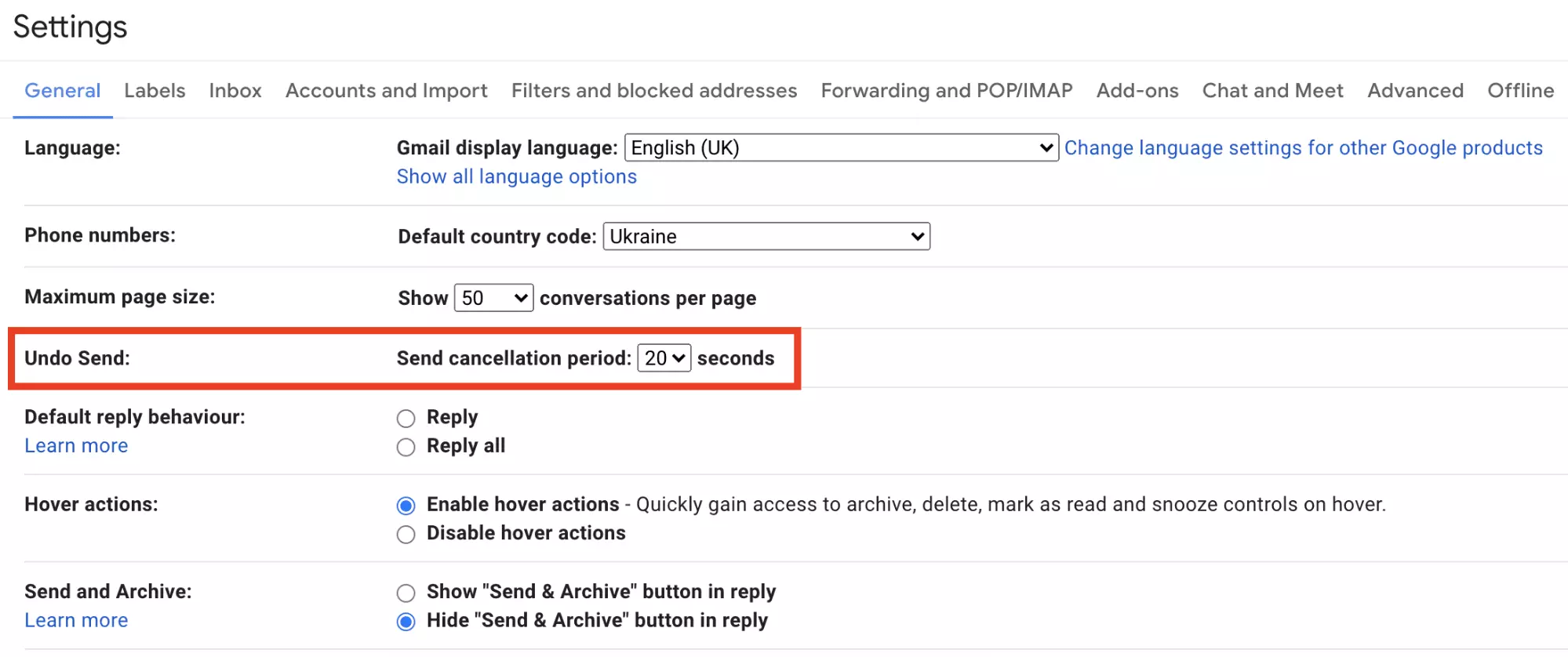
Annulla invio ti consente di fare esattamente ciò che il suo nome suggerisce. Una volta impostato, ritarda l'invio del tuo messaggio fino a 30 secondi, dandoti una finestra di tempo più ampia per cliccare su annulla e rivedere la tua email prima di inviarla per sempre nella tua casella di uscita.
Ecco come accedere a questo salvavita che è Annulla invio:
A. Accedi alla tua email e clicca sulla casella contenente l'icona dell'ingranaggio nell'angolo destro dello schermo. Dovrebbe apparire un menu a discesa
B. Vai su "Impostazioni" (che dovrebbe apparire sul lato sinistro del tuo avatar)
C. Trova l'opzione "Annulla invio" nella pagina che appare
D. Seleziona la casella accanto all'opzione "Abilita annulla invio" e, sotto di essa, scegli quanto lungo desideri che sia il tuo "periodo di annullamento"
E. Scorri fino in fondo allo schermo e clicca sul pulsante "Salva modifiche"
Come usare Annulla invio con Gmail
Quando invii la tua prossima email, il messaggio standard "Il tuo messaggio è stato inviato" e, proprio accanto a esso, apparirà la parola "Annulla". Se clicchi su "Annulla" entro il periodo di annullamento che hai selezionato nelle tue impostazioni, potrai garantire che il tuo capo non veda quell'email riguardante l'episodio di Empire che hai guardato ieri sera. Assicurati di seguire le migliori pratiche per annullare l'invio di un'email come un professionista.
Inoltre, quando vai su impostazioni, c'è un'opzione per estendere il tempo che hai per annullare l'invio di quell'email oops, fino a 30 secondi.
2. Hai bisogno di un'app per gestire le tue attività? Puoi farlo direttamente nella tua casella di posta di Gmail.
Il tuo account Gmail ti ha tenuto un segreto. Per tutto questo tempo, ha voluto che pensassi che fosse solo un posto dove lo spam veniva a morire, quando in realtà era molto di più. Si scopre che il tuo account Gmail ha un piccolo strumento utile che ti consente di gestire la tua lista di cose da fare mentre segui quel rapporto che il tuo supervisore ha richiesto.
Come usare Google Tasks
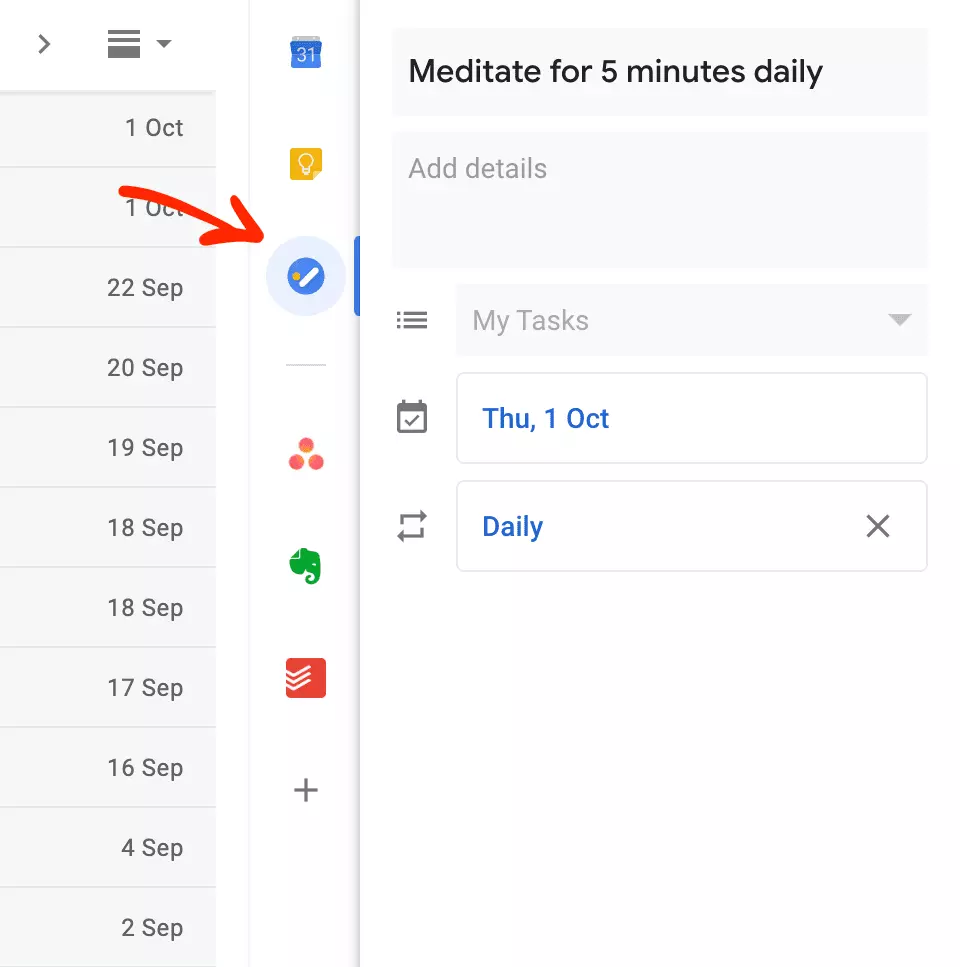
Tasks è ora una parte solida di tutti gli account Gmail. Puoi trovarlo con il resto delle app sul lato destro della tua casella di posta. Clicca sull'icona blu di Google Tasks e inizia ad aggiungere obiettivi alla lista.
Puoi anche aggiungere dettagli alle attività, come una data di scadenza o una categoria. Clicca sull'attività stessa, e ti porterà a una finestra dei dettagli dell'attività come nell'immagine qui sotto.
Nota che se non vedi la barra laterale con un'app, potrebbe essere nascosta. Cerca un'icona in fondo allo schermo con una freccia che punta a sinistra e dice "Mostra pannello laterale" e cliccaci sopra. Un suggerimento extra per Gmail: puoi aggiungere altre app e estensioni da questo pannello.
3. Elimina email indesiderate con un clic
È superfluo dire che lo spam e altre email indesiderate sono il tormento di ogni utente di email. Troppo spesso, ti ritrovi a cercare messaggi importanti nella tua casella di posta di Gmail, scartando programmi di perdita di peso e coupon ai quali non ricordi di esserti iscritto.
Bene, non devi più affrontarli, se non selezionando il link Annulla iscrizione giusto pochi pixel a destra dell'indirizzo email del mittente. Puoi anche segnalare spam su quelle fastidiose email a cui non ti sei mai iscritto.

4. Organizza tutti i tuoi messaggi in tutti i tuoi account Gmail
Se sei stato su internet a lungo, probabilmente hai accumulato un certo numero di indirizzi email che usi per vari scopi. Probabilmente c'è quello dove ricevi l'estratto conto della banca e quello che hai tenuto perché è collegato al tuo account Facebook; poi, c'è la tua email lavorativa. Google mette fine a tutto ciò permettendoti di gestire tutti i tuoi account email da Gmail. Puoi scoprire come inviare email da un indirizzo email diverso qui.
5. Controlla più account Gmail in un solo posto
Puoi controllare più indirizzi email dal tuo account inoltrando la tua email da altri indirizzi. Puoi anche usare il Mail Fetcher di Google per trasferire vecchie email al tuo indirizzo Gmail e ricevere nuova posta. La cosa grandiosa del Mail Fetcher è che ti consente di avere email inoltrate da cinque altri account.
6. Proteggi la tua privacy email
Hai mai avuto la strana sensazione che qualcuno stesse dietro di te? Nella vita reale, la maggior parte delle volte, quella sensazione è solo un'illusione, ma su internet, la possibilità di essere osservati quando non te lo aspetti è reale. Se vuoi essere sicuro che nessuno stia accedendo al tuo account senza il tuo permesso, puoi scorrere verso il basso e cliccare sulla parola "Dettagli" nell'angolo in basso a destra dello schermo per essere certo che sei l'unico a sapere che sei nella lista email di Michael Buble.

7. Personalizza la densità della tua visualizzazione
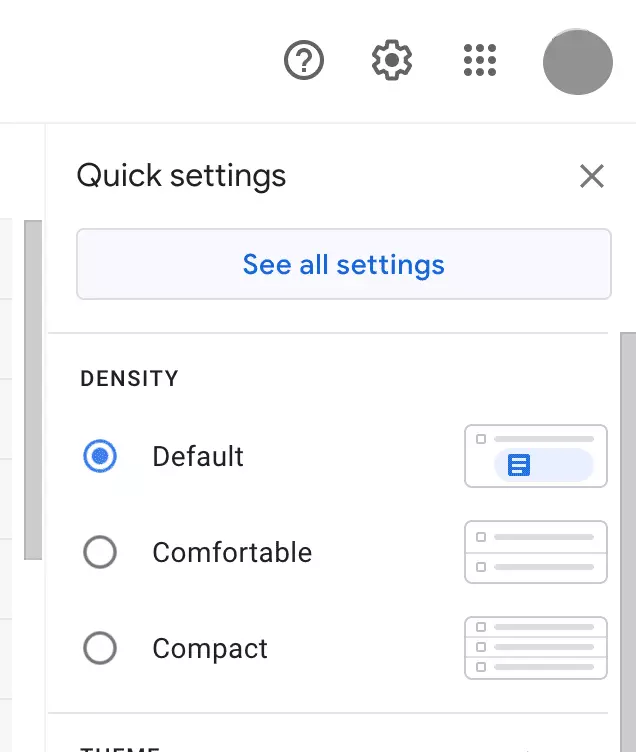
Sappiamo tutti che guardare uno schermo di computer per tutto il giorno tende a causare affaticamento degli occhi. Un modo per assicurarti che la tua visualizzazione email sia più facile per i tuoi occhi è personalizzare la densità della visualizzazione. Come Pop Sugar sottolinea, puoi cambiare la tua densità di visualizzazione in "Confortevole" e inserire un po' più di spazio bianco e, successivamente, un po' più di zen al tuo schermo del computer.
Consigli Bonus per Gmail
C'è molto di più che puoi fare con la tua casella di posta Gmail per migliorare la tua esperienza email. Ecco altri consigli su Gmail che ti faranno entusiasmare per l'esplorazione della casella di posta:
- Utilizza risposte predefinite. Se ti accorgi che scrivi le stesse email più e più volte, le risposte predefinite possono farti risparmiare molto tempo.
- Composizione intelligente. La funzione di composizione intelligente in Gmail è attivata di default ed è sostanzialmente una funzione AI che può completare frasi tipiche mentre digiti.
- Scorciatoie da tastiera. Abilita le scorciatoie e potrai controllare la tua casella di posta Gmail con diverse combinazioni di tasti.
- Pulsante Invia e archivia. Se un'email non necessita di una risposta, puoi attivare la funzione invia+archivia e letteralmente inviare le email direttamente in Archivio dopo aver cliccato il pulsante di invio.
Quali consigli e trucchi per Gmail puoi condividere? Facci sapere nella sezione commenti qui sotto.
FAQ
Come posso sfruttare al meglio il mio Gmail?
Sfrutta al meglio Gmail imparando di più sulle sue funzionalità. Ad esempio, puoi attivare una funzione che archivia automaticamente le email dopo l'invio o aggiungere estensioni come Google Tasks o Asana nella tua inbox di Gmail. Puoi anche considerare di utilizzare un'app desktop di Gmail per assicurarti di gestire le email senza le distrazioni del tuo browser web.
Come posso eliminare rapidamente migliaia di email in Gmail?
Il modo più veloce per farlo è contrassegnare la piccola casella nell'angolo in alto a destra che seleziona tutte le email in una pagina, poi fare clic sul link che dice "Seleziona tutte le X conversazioni nella Posta in arrivo/etichetta/che corrispondono a questa ricerca" e infine, fare clic sull'icona del cestino per eliminare.
Come cambio la mia visualizzazione in Gmail?
Fai clic sull'icona dell'ingranaggio e personalizza il tuo Gmail con le impostazioni disponibili.


