7 хитростей Gmail для улучшенного опыта

Многие считают, что их почтовый клиент Gmail всего лишь хранилище писем от коллег и друзей и, кажется, бесконечного количества спама. Но с несколькими советами Gmail ваша почта может стать гораздо больше.
На первый взгляд веб-клиент Gmail кажется обычным бесплатным почтовым сервисом. Но любой, кто им пользовался, знает, что это, вероятно, один из самых комплексных бесплатных инструментов для управления проектами.
Если идея вашего почтового сервиса как удобного инструмента для управления проектами вызывает у вас недоумение, не беспокойтесь. Вот несколько советов по более эффективному использованию Gmail и облегчению вашей цифровой жизни.
Топ-7 советов и хитростей Gmail, которые вам нужно попробовать
1. Как ваш почтовый клиент может "отменить" неудобные письма
С тех пор как люди смогли отправлять текстовые сообщения и изображения через интернет, многие мечтали, чтобы они могли вернуть некоторые из этих сообщений или уничтожить их в небытие. Каждый знает мимолетное ощущение раздражения, которое возникает, когда отправляешь сообщение по электронной почте, только чтобы понять, что оно не дошло до адресата, содержало стыдный опечатку или, что еще хуже, не включало вложение, которое и было причиной отправки письма.
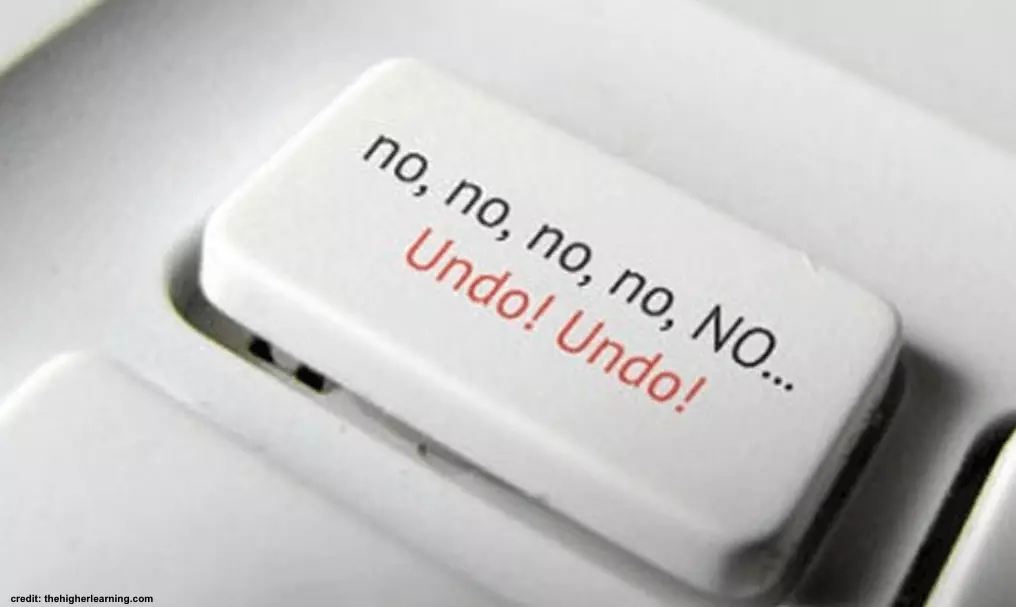
Хорошие люди из Google создали функцию, которая может значительно снизить разочарование и смущение после отправки email, который не соответствует ожиданиям. Эта функция или действие носит непримечательное название Отменить отправку, когда на самом деле его можно было бы назвать спасением для каждого офисного работника.
Как настроить "Отмену отправки" в вашем аккаунте Gmail
Отмена отправки позволяет делать именно то, что и подразумевает ее название. После настройки она задерживает отправку вашего сообщения до 30 секунд, давая вам больше времени, чтобы нажать "отменить" и изменить ваш email перед окончательной отправкой в вашу папку исходящих.
Вот как вы можете получить доступ к этому спасению, которым является Отмена отправки:
A. Войдите в свой email и нажмите на значок шестерёнки в правом верхнем углу экрана. Должно появиться выпадающее меню
B. Перейдите в "Настройки" (которые должны появиться слева от вашего аватара)
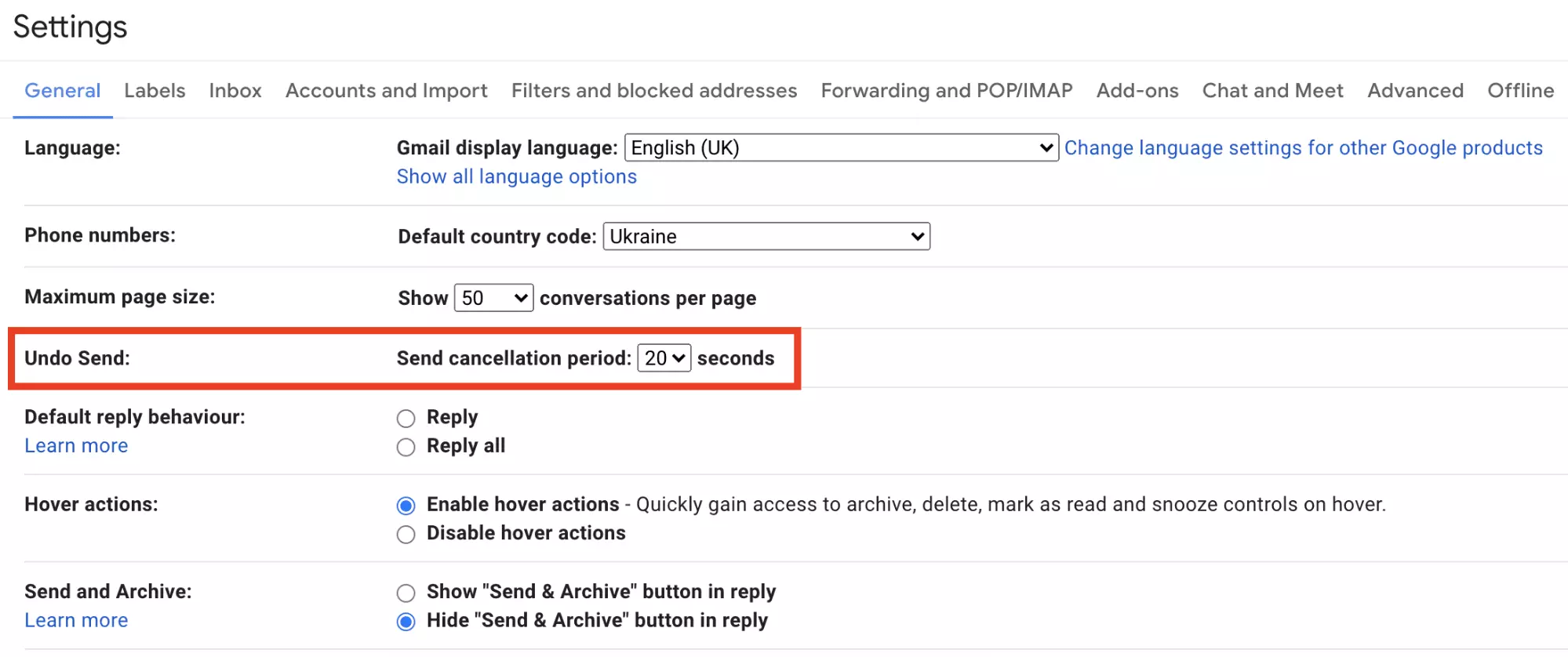
C. Найдите опцию "Отменить отправку" на странице, которая появится
D. Установите флажок рядом с опцией "Включить отмену отправки", а затем выберите, как долго вы хотите, чтобы ваш "период отмены" был
E. Прокрутите вниз до конца экрана и нажмите кнопку "Сохранить изменения"
Как использовать Отмену отправки с Gmail
Когда вы отправите свое следующее письмо, стандартное сообщение "Ваше сообщение отправлено", и прямо рядом с ним, слово "Отменить" теперь появится. Если вы нажмете "Отменить" в рамках периода отмены, который вы выбрали в настройках, вы сможете гарантировать, что ваш босс не увидит то письмо о серии Empire, которую вы смотрели прошлой ночью. Убедитесь, что вы следуете лучшим практикам отмены отправки письма как профи.
Кроме того, когда вы перейдете в настройки, есть опция продлить время, которое у вас есть, чтобы отменить отправку этого "ошибочного письма" до 30 секунд.
2. Нужен ли вам приложение для управления вашими задачами? Вы можете сделать это прямо в своем почтовом ящике Gmail.
Ваш аккаунт Gmail хранил от вас секрет. Всё это время он хотел, чтобы вы думали, что это просто место, где спам умирает, когда на самом деле это гораздо больше. Оказывается, ваш аккаунт Gmail имеет отличный инструмент, который позволяет вам управлять вашим списком дел, пока вы следите за тем отчетом, который запросил ваш руководитель.
Как использовать Google Задачи
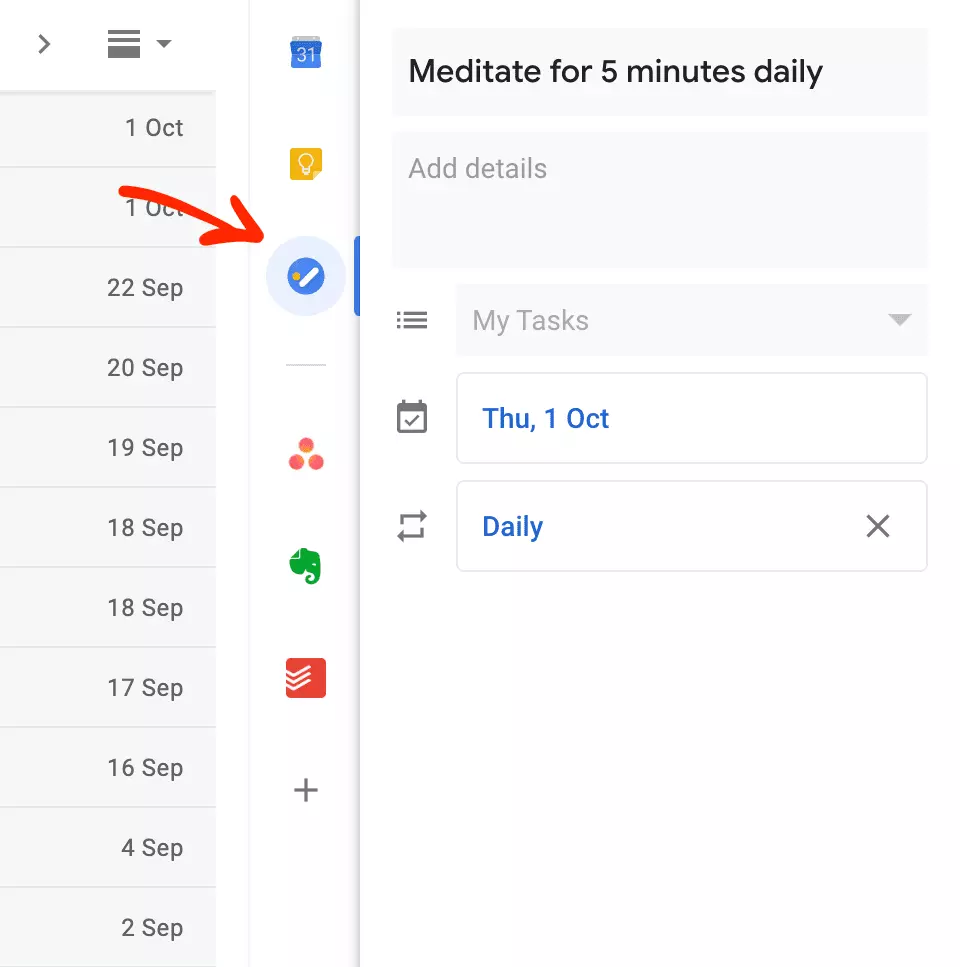
Задачи теперь являются важной частью всех аккаунтов Gmail. Вы можете найти их среди остальных приложений в правой части вашего почтового ящика. Нажмите на синюю иконку Google Задач и начните добавлять цели в список.
Вы также можете добавлять детали к задачам, такие как дата завершения или категория. Нажмите на саму задачу, и откроется окно с деталями задачи, как на изображении ниже.
Обратите внимание, что если вы не видите боковую панель с приложением, она может быть скрыта. Найдите значок внизу экрана с стрелкой, указывающей влево и с надписью "Показать боковую панель" и нажмите на него. Бонусный совет Gmail: вы можете добавлять другие приложения и расширения из этой панели.
3. Удалите нежелательные письма одним кликом
Сказать, что спам и другие нежелательные письма являются проклятием для каждого пользователя электронной почты, - не сказать ничего. Слишком часто вы сталкиваетесь с поиском важных сообщений в своем почтовом ящике Gmail, отгоняя программы по снижению веса и купоны, на которые вы не помните, чтобы подписывались.
Что ж, вам больше не нужно мириться с ними, кроме как выбрав ссылку Отменить подписку всего в нескольких пикселях вправо от адреса отправителя. Вы также можете сообщить о спаме на те надоедливые письма, на которые вы никогда не подписывались.

4. Организуйте все ваши сообщения во всех ваших аккаунтах Gmail
Если вы достаточно давно находитесь в интернете, вы, вероятно, накопили множество адресов электронной почты, которые используете для разных целей. У вас, вероятно, есть тот, на который вы получаете выписки из банка, и тот, который вы держите, потому что он связан с вашей учетной записью Facebook; затем есть ваша рабочая почта. Google заканчивает все это, позволяя вам управлять всеми вашими учетными записями электронной почты из Gmail. Вы можете узнать, как отправлять почту с другого адреса электронной почты здесь.
5. Проверяйте несколько аккаунтов Gmail в одном месте
Вы можете проверять несколько адресов электронной почты из вашей учетной записи, перенаправляя свою почту с других адресов. Вы также можете использовать Mail Fetcher от Google, чтобы перенести старые письма на ваш адрес Gmail и получать новую почту. Преимущество Mail Fetcher в том, что он позволяет вам перенаправлять письма из пяти других аккаунтов.
6. Защитите свою конфиденциальность в email
Вы когда-нибудь ощущали жуткое чувство, что кто-то стоит за вами? В реальной жизни, в большинстве случаев, это просто иллюзия, но в интернете возможность быть под наблюдением, когда вы этого не ожидаете, реальна. Если вы хотите убедиться, что никто не заходит в ваш аккаунт без вашего разрешения, вы можете прокрутить вниз и нажать на слово "Детали" в правом нижнем углу вашего экрана, чтобы убедиться, что вы единственный, кто знает, что находитесь в списке рассылки Майкла Бубле.

7. Настройте плотность отображения
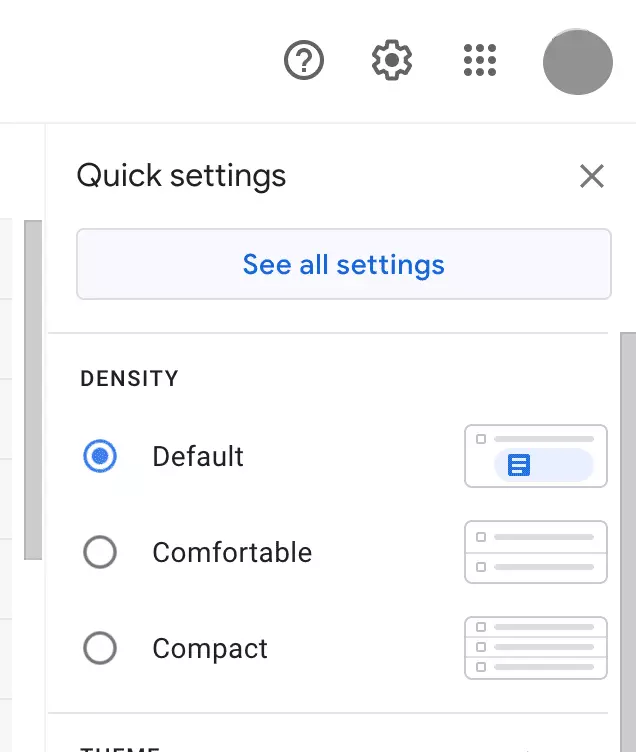
Мы все знаем, что много часов, проведенных перед экраном компьютера, может вызвать усталость глаз. Один из способов обеспечить удобное отображение электронной почты — это настроить плотность отображения. Как Pop Sugar указывает, вы можете изменить плотность отображения на "Комфортно" и добавить немного больше белого пространства, а следовательно, немного больше дзен на ваш экран компьютера.
Бонусные советы и приемы Gmail
Вы можете сделать гораздо больше со своим почтовым ящиком Gmail, чтобы улучшить свой опыт работы с электронной почтой. Вот еще несколько советов по Gmail, которые поднимут ваш интерес к исследованию почтового ящика:
- Используйте стандартные ответы. Если вы замечаете, что пишете одни и те же письма снова и снова, стандартные ответы могут сэкономить вам много времени.
- Умное завершение. Функция умного завершения в Gmail является стандартной, и это, по сути, функция ИИ, которая может дополнять типичные фразы во время вашего набора текста.
- Горячие клавиши. Включите горячие клавиши, и вы сможете управлять своим почтовым ящиком Gmail с помощью различных комбинаций клавиш.
- Кнопка отправки и архивирования. Если письмо не требует ответа, вы можете активировать функцию отправки и архивирования и буквально отправлять письма сразу в Архив, после нажатия кнопки отправки.
Какими советами и приемами по Gmail можете поделиться вы? Сообщите нам в разделе комментариев ниже.
Часто задаваемые вопросы
Как получить максимум от моего Gmail?
Получить максимум от Gmail можно, узнав больше о его функциях. Например, вы можете активировать функцию, которая автоматически архивирует письма после отправки, или добавить расширения, такие как Google Tasks или Asana, в ваш почтовый ящик Gmail. Вы также можете рассмотреть возможность использования настольного приложения Gmail, чтобы управлять письмами без отвлекающих факторов вашего веб-браузера.
Как быстро удалить тысячи писем в Gmail?
Самый быстрый способ сделать это - отметить маленькую коробку в правом верхнем углу, которая выбирает все письма на странице, затем нажать на ссылку, которая говорит «Выбрать все X беседы во Входящие/метке/соответствующие этому поиску», и наконец, нажать на иконку мусорной корзины, чтобы удалить.
Как изменить вид в Gmail?
Нажмите на значок шестеренки и настройте ваш Gmail с помощью доступных параметров.


