7 Gmail Hacks voor een Verbeterde Ervaring

Veel mensen beschouwen hun Gmail als een opslagplaats voor berichten van collega's en vrienden, en een ogenschijnlijk eindeloze hoeveelheid spam. Maar met een paar Gmail tips kan je e-mail veel meer zijn dan dat.
Bij eerste oogopslag lijkt de Gmail-webclient op elke andere gratis e-mailservice. Maar iedereen die het heeft gebruikt, weet dat het waarschijnlijk een van de meest uitgebreide gratis projectbeheertools is die beschikbaar zijn.
Als het idee van je e-mailservice als een gebruiksvriendelijke projectbeheertool je in de war brengt, maak je geen zorgen. Hier zijn enkele tips voor projectbeheer in Gmail om Gmail efficiënter te gebruiken en je digitale leven iets gemakkelijker te maken.
Top 7 Gmail Tips en Tricks Die Je Moet Proberen
1. Hoe jouw e-mailclient "Ongedaan maken" van gênante e-mails kan
Zolang mensen bits van tekst en afbeeldingen via het internet kunnen versturen, hebben sommigen van hen gewenst dat ze sommige van die berichten konden terugnemen of naar de vergetelheid konden verbannen. Iedereen kent het vluchtige gevoel van irritatie dat komt kijken bij het versturen van een stuk correspondentie via e-mail, alleen om te beseffen dat het bericht niet naar de bedoelde partij is gestuurd, een schaamtewekkende typfout bevatte of, nog erger, de bijlage mistte die nodig was voor het versturen van de e-mail in de eerste plaats.
De goede mensen van Google hebben een functie gemaakt die de frustratie en gêne die volgt op het versturen van een e-mail die niet in orde is, aanzienlijk kan verminderen. Die functie of actie heet Ongedaan maken terwijl het waarschijnlijk met een veel indrukwekkender naam als de reddende engel van elke kantoormedewerker kan worden aangeduid.
Hoe je "Ongedaan maken" in je Gmail-account instelt
Ongedaan maken laat je precies doen wat de naam zegt. Zodra je het instelt, vertraagt het het verzenden van je bericht tot wel 30 seconden, waardoor je een grotere tijdspanne hebt om op ongedaan maken te klikken en je e-mail te herzien voordat deze definitief naar je verzonden items gaat.
Hier is hoe je de reddende engel Ongedaan maken kunt benaderen:
A. Log in op je e-mail en klik op het vak met het tandwielpictogram in de rechterbovenhoek van je scherm. Een dropdown-menu zou moeten verschijnen
B. Ga naar "Instellingen" (deze zou aan de linkerkant van je avatar moeten verschijnen)
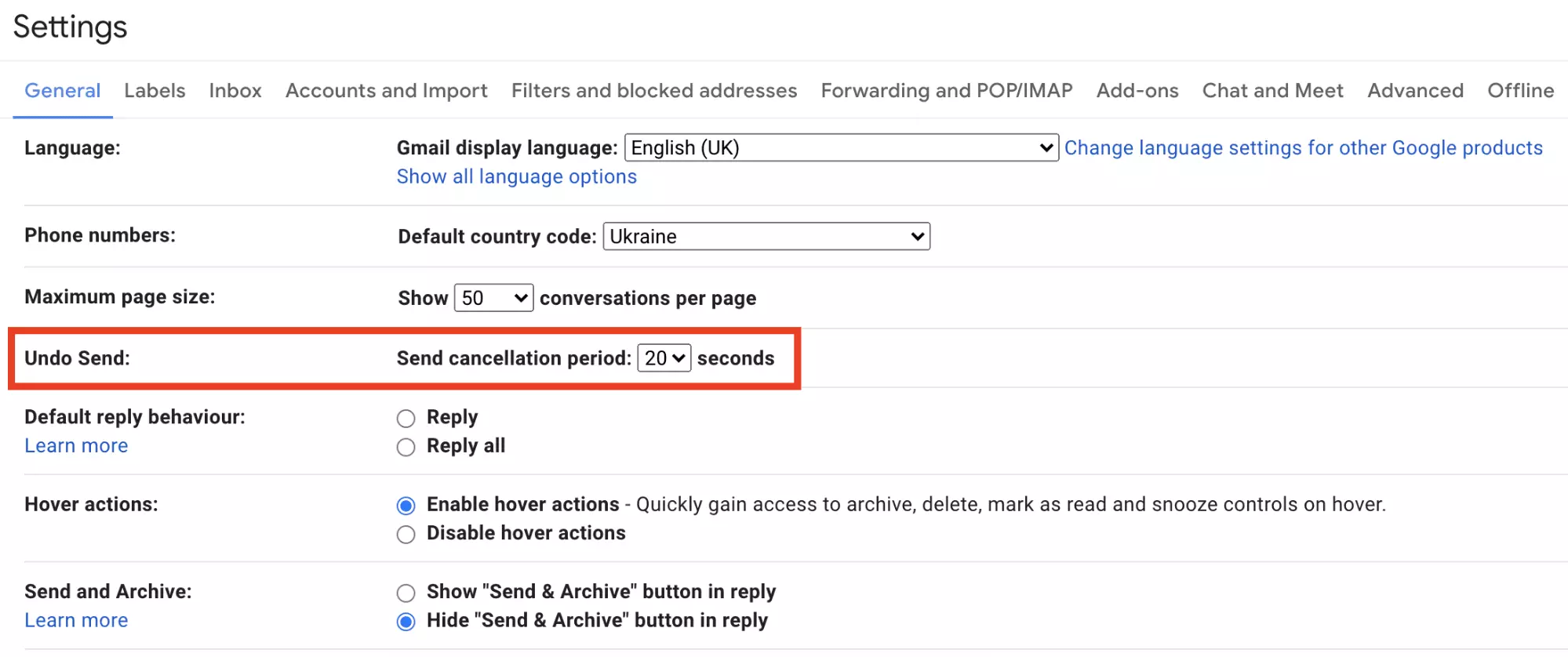
C. Zoek de optie "Ongedaan maken" op de pagina die verschijnt
D. Vink het vakje naast de optie "Ongedaan maken inschakelen" aan, en selecteer daaronder hoe lang je wilt dat je "annuleringsperiode" is
E. Scroll naar de onderkant van het scherm en klik op de knop "Wijzigingen opslaan"
Hoe je Ongedaan maken met Gmail gebruikt
Wanneer je je volgende e-mail verzendt, verschijnt de standaard "Je bericht is verzonden" en vlak daarnaast het woord "Ongedaan maken". Als je op "Ongedaan maken" klikt binnen de annuleringsperiode die je in je instellingen hebt geselecteerd, kun je garanderen dat je baas die e-mail over de Empire-aflevering die je gisteravond hebt gekeken, niet ziet. Zorg ervoor dat je de beste praktijken om een e-mail ongedaan te maken volgt als een professional.
Ook, wanneer je naar instellingen gaat, is er een optie om de tijd te verlengen die je hebt om die oeps-e-mail ongedaan te maken, tot wel 30 seconden.
2. Heb je een app nodig om je to-do's te beheren? Dat kan je gewoon in je Gmail-inbox doen.
Je Gmail-account heeft een geheim voor je verborgen gehouden. Al die tijd wilde het je laten denken dat het slechts een plek was waar spam doodging, terwijl het veel meer was dan dat. Het blijkt dat je Gmail-account een handig klein hulpmiddel heeft dat je in staat stelt om je takenlijst te beheren terwijl je die rapportage opvolgt die je supervisor heeft gevraagd.
Hoe je Google Taken gebruikt
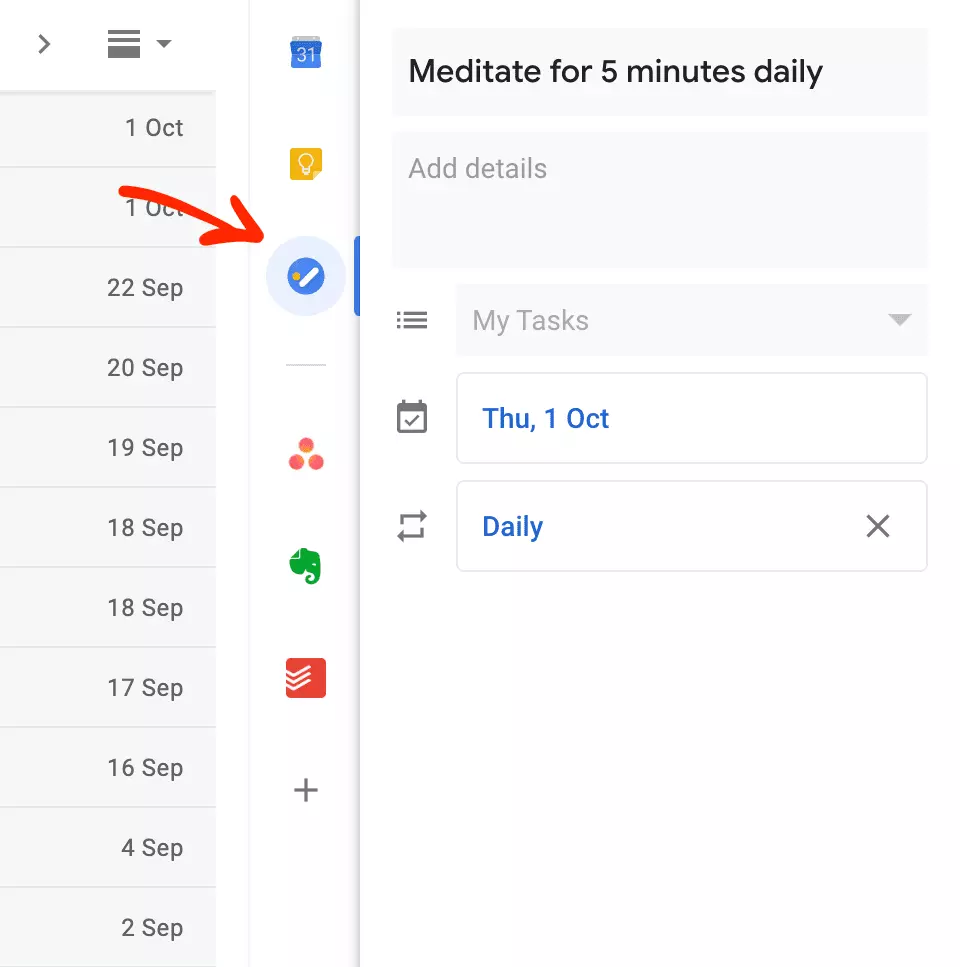
Taken is nu een vast onderdeel van alle Gmail-accounts. Je kunt het vinden met de rest van de apps aan de rechterkant van je inbox. Klik op het blauwe pictogram van Google Taken en begin doelen aan de lijst toe te voegen.
Je kunt ook details aan taken toevoegen, zoals een vervaldatum of categorie. Klik op de taak zelf, en je wordt naar een taakdetailsvenster gebracht zoals in de afbeelding hieronder.
Let op dat als je de zijbalk niet met een app vult, deze verborgen kan zijn. Zoek naar een pictogram onderaan je scherm dat een pijl naar links heeft en "Zijpaneel weergeven" zegt, en klik erop. Een bonus Gmail-tip: je kunt andere apps en extensies vanuit dit paneel toevoegen.
3. Verwijder ongewenste e-mails met één klik
Het spreekt vanzelf dat spam en andere ongewenste e-mails de kwelling zijn van het bestaan van elke e-mailgebruiker. Veel te vaak vind je jezelf belangrijke berichten in je Gmail-inbox te zoeken, terwijl je tegelijk afkomt van dieetprogramma's en coupons waarvan je je niet herinnert dat je je ervoor hebt aangemeld.
Nou, je hoeft er niet meer mee om te gaan, anders dan door de link Afmelden te selecteren, een paar pixels rechts van het e-mailadres van de afzender. Je kunt ook spam rapporteren voor die vervelende e-mails waarvoor je je nooit hebt aangemeld.

4. Organiseer al je berichten in al je Gmail-accounts
Als je al lang genoeg op het internet bent, heb je waarschijnlijk meerdere e-mailadressen verzameld die je voor verschillende doeleinden gebruikt. Er is waarschijnlijk degene waar je je bankafschrift ontvangt en degene die je houdt omdat het aan je Facebook-account is gekoppeld; dan is er je werk-e-mail. Google brengt hier een einde aan door je te laten al je e-mailaccounts vanuit Gmail te beheren. Je kunt hier leren hoe je e-mail kunt verzenden vanaf een ander e-mailadres hier.
5. Controleer meerdere Gmail-accounts op één plek
Je kunt meerdere e-mailadressen vanuit je account controleren door je e-mail van andere adressen door te sturen. Je kunt ook Google's Mail Fetcher gebruiken om oude e-mails naar je Gmail-adres over te dragen en nieuwe e-mail te ontvangen. Het grote voordeel van Mail Fetcher is dat het je in staat stelt om e-mails door te sturen van vijf andere accounts.
6. Bescherm je e-mailprivacy
Heb je ooit het vreemde gevoel gehad dat iemand achter je staat? In het echte leven is dat gevoel meestal gewoon een illusie, maar op het internet is de mogelijkheid om in de gaten gehouden te worden wanneer je het niet verwacht, een reële. Als je er zeker van wilt zijn dat niemand zonder jouw toestemming in jouw account inlogt, kun je naar beneden scrollen en op het woord "Details" in de rechterbenedenhoek van je scherm klikken om er zeker van te zijn dat jij de enige bent die weet dat je op de e-maillijst van Michael Buble staat.

7. Pas je weergavedichtheid aan
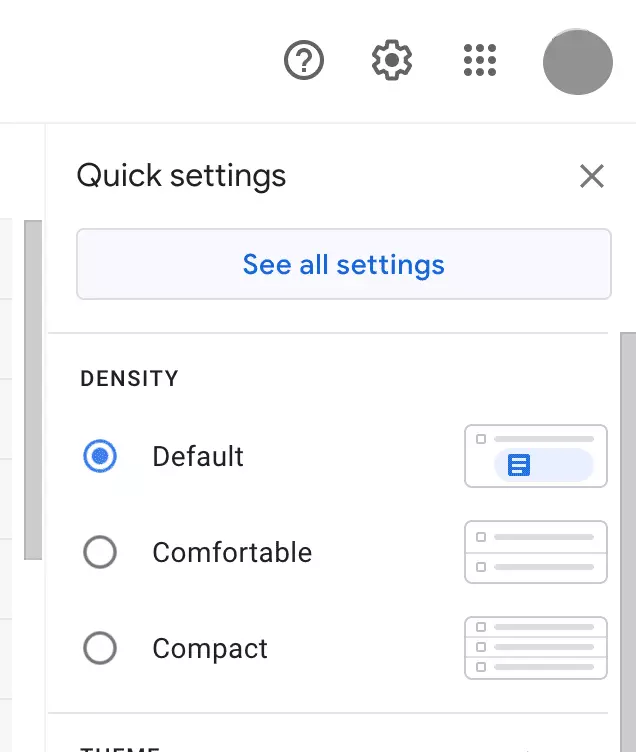
We weten allemaal dat het de neiging heeft om oogbelasting te veroorzaken als je de hele dag naar een computerscherm staart. Eén manier om ervoor te zorgen dat je e-mailweergave vriendelijker voor je ogen is, is door je weergavedichtheid aan te passen. Zoals Pop Sugar opmerkt, kun je je weergavedichtheid wijzigen in "Comfortabel" en een beetje meer witruimte toevoegen en zo ook een beetje meer zen aan je computerscherm toevoegen.
Bonus Gmail Tips en Tricks
Er is zoveel meer dat je kunt doen met je Gmail-inbox om je e-mailervaring te verbeteren. Hier zijn nog een paar Gmail-tips om je enthousiast te maken over het verkennen van je inbox:
- Gebruik kant-en-klare antwoorden. Als je merkt dat je steeds dezelfde e-mails typt, kunnen kant-en-klare antwoorden je behoorlijk wat tijd besparen.
- Smart compose. De smart compose-functie in Gmail is standaard, en het is in feite een AI-functie die typische zinnen kan aanvullen terwijl je typt.
- Toetsenbord shortcuts. Schakel shortcuts in, en je kunt je Gmail-inbox bedienen met verschillende combinaties van toetsen.
- Verstuur- en archiveren-knop. Als een e-mail geen antwoord nodig heeft, kun je de verzend+archiveren-functie activeren en letterlijk e-mails rechtstreeks naar Archief sturen nadat je op de verzendknop hebt geklikt.
Welke Gmail-tips en -tricks kun jij delen? Laat het ons weten in het reactiegebied hieronder.
FAQ
Hoe haal ik het meeste uit mijn Gmail?
Haal het meeste uit Gmail door meer te leren over de functies. U kunt bijvoorbeeld een functie activeren die e-mails automatisch archiveert na verzending of extensies zoals Google Tasks of Asana in uw Gmail-inbox toevoegen. U kunt ook overwegen een Gmail-desktopapp te gebruiken om ervoor te zorgen dat u e-mails beheert zonder de afleiding van uw webbrowser.
Hoe kan ik snel duizenden e-mails in Gmail verwijderen?
De snelste manier om dat te doen is door het vakje rechtsboven aan te vinken dat alle e-mails op een pagina selecteert, klik vervolgens op de link die zegt "Selecteer alle X conversaties in Inbox/label/die overeenkomen met deze zoekopdracht," en klik tenslotte op het prullenbakpictogram om te verwijderen.
Hoe wijzig ik mijn weergave in Gmail?
Klik op het tandwielpictogram en personaliseer uw Gmail met de beschikbare instellingen.


