7 Truques do Gmail para uma Experiência Aprimorada

Muitas pessoas veem o seu cliente de email Gmail como um repositório de mensagens de colegas e amigos e uma quantidade aparentemente infinita de spam. Mas com alguns truques e dicas do Gmail, o seu email pode ser muito mais do que isso.
À primeira vista, o cliente web do Gmail parece como qualquer outro serviço de email gratuito. Mas qualquer pessoa que o tenha utilizado sabe que é provavelmente uma das ferramentas de gerenciamento de projetos gratuitas mais abrangentes disponíveis.
Se a noção do seu serviço de email como uma ferramenta de gerenciamento de projetos fácil de usar o deixa a pensar, não se preocupe. Aqui estão algumas dicas de gerenciamento de projetos no Gmail para usar o Gmail de forma mais eficiente e tornar a sua vida digital um pouco mais fácil.
As 7 Dicas e Truques do Gmail que Você Precisa Experimentar
1. Como seu cliente de e-mail pode "Desfazer" e-mails constrangedores
Desde que as pessoas puderam enviar trechos de texto e imagens pela internet, algumas delas desejam poder reaver algumas dessas mensagens ou bani-las ao esquecimento. Todos conhecem a passageira sensação de irritação que vem ao enviar uma correspondência via e-mail, apenas para perceber que a mensagem não foi para a parte pretendida, continha um erro de digitação que causa vergonha ou, pior ainda, não incluiu o anexo que justificava o envio do e-mail em primeiro lugar.
As boas pessoas do Google criaram um recurso que pode reduzir consideravelmente a frustração e o embaraço que se segue ao enviar um e-mail que não está à altura. Esse recurso ou ação é chamado de Desfazer Envio quando provavelmente poderia ser referido como a salvação de todo trabalhador de escritório.
Como configurar o "Desfazer Envio" na sua conta do Gmail
Desfazer Envio permite exatamente o que seu nome diz. Uma vez configurado, ele retarda o envio da sua mensagem por até 30 segundos, dando-lhe uma janela maior de tempo para clicar em desfazer e revisar seu e-mail antes de enviá-lo de forma definitiva para sua caixa de saída.
Aqui está como acessar a salvação que é o Desfazer Envio:
A. Faça login na sua conta de e-mail e clique na caixa contendo o ícone de engrenagem no canto direito da sua tela. Um menu suspenso deverá aparecer
B. Vá para "Configurações" (que deve aparecer no lado esquerdo do seu avatar)
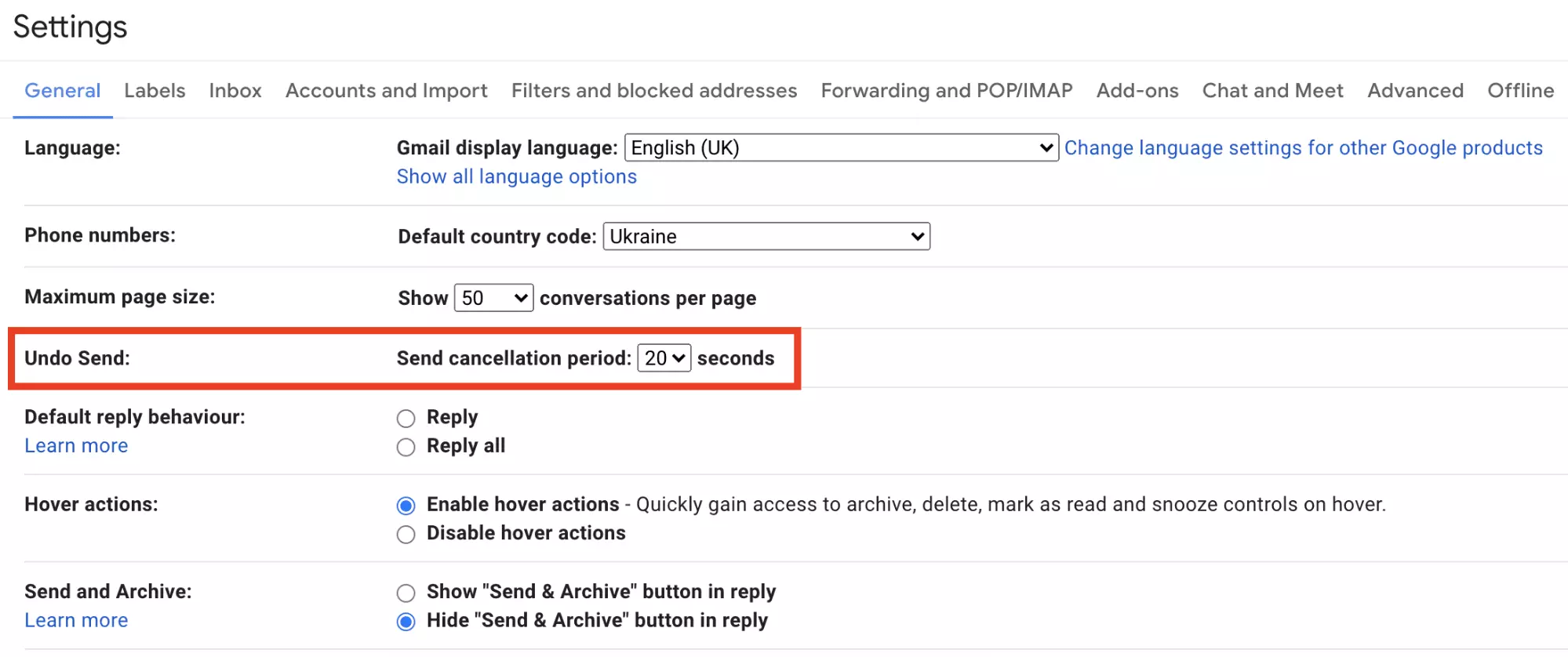
C. Encontre a opção "Desfazer Envio" na página que aparece
D. Marque a caixa ao lado da opção "Ativar Desfazer Envio" e, abaixo disso, selecione por quanto tempo gostaria que seu "período de cancelamento" fosse
E. Desça até o final da tela e clique no botão "Salvar Alterações"
Como usar o Desfazer Envio com o Gmail
Quando você enviar seu próximo e-mail, a mensagem padrão "Sua mensagem foi enviada" e, logo ao lado, a palavra "Desfazer" aparecerão. Se você clicar em "Desfazer" dentro do período de cancelamento que selecionou nas suas configurações, poderá garantir que seu chefe não veja aquele e-mail sobre o episódio de Empire que você assistiu na noite passada. Certifique-se de seguir as melhores práticas para desfazer um e-mail como um profissional.
Além disso, ao ir para configurações, há uma opção para estender o tempo que você tem para desfazer o envio daquele e-mail "oops", até 30 segundos.
2. Você precisa de um aplicativo para gerenciar suas tarefas? Você pode fazer isso diretamente na sua caixa de entrada do Gmail.
Sua conta do Gmail tem mantido um segredo de você. Todo esse tempo, ela queria que você pensasse que era apenas um lugar onde o spam vinha morrer, quando na verdade era muito mais do que isso. Acontece que sua conta do Gmail tem uma ferramenta muito útil que permite gerenciar sua lista de tarefas enquanto acompanha aquele relatório que seu supervisor pediu.
Como usar o Google Tasks
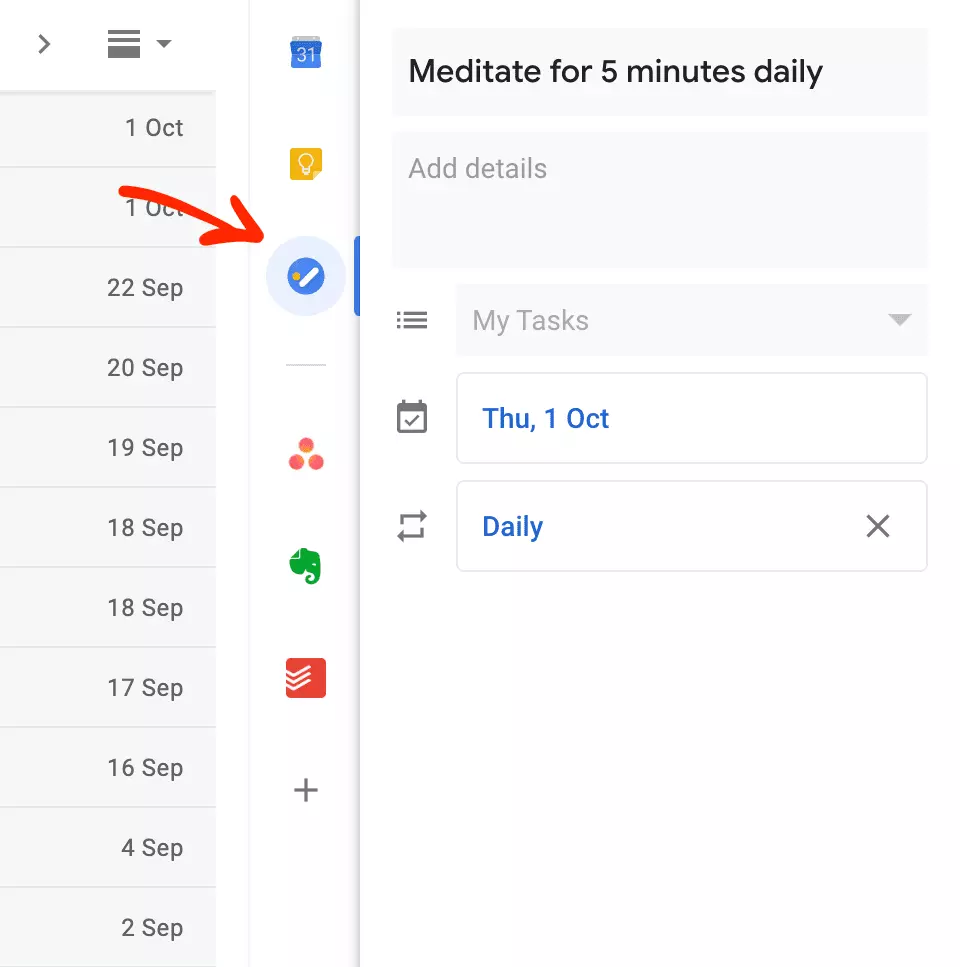
As Tarefas agora são uma parte sólida de todas as contas do Gmail. Você pode encontrá-las com o resto dos aplicativos no lado direito da sua caixa de entrada. Clique no ícone azul das Tarefas do Google e comece a adicionar metas à lista.
Você também pode adicionar detalhes às tarefas, como uma data de vencimento ou categoria. Clique na tarefa em si, e ela o levará a uma janela de detalhes da tarefa como na imagem abaixo.
Note que se você não tiver um aplicativo na barra lateral, ela pode estar oculta. Procure um ícone na parte inferior da sua tela que tenha uma seta apontando para a esquerda e diz "Mostrar painel lateral" e clique nele. Uma dica bônus do Gmail: você pode adicionar outros aplicativos e extensões a partir deste painel.
3. Elimine e-mails indesejados com um clique
É desnecessário dizer que spam e outros e-mails indesejados são a desgraça da existência de todo usuário de e-mail. Com muita frequência, você se vê buscando mensagens importantes na sua caixa de entrada do Gmail, afastando planos de emagrecimento e cupons que não se lembra de ter se inscrito.
Bem, você não precisa lidar mais com eles, além de selecionar o link Cancelar inscrição, que está a poucos pixels à direita do endereço de e-mail do remetente. Você também pode denunciar spam naqueles e-mails irritantes aos quais você nunca se inscreveu.

4. Organize todas as suas mensagens em todas as suas contas do Gmail
Se você esteve na internet por tempo suficiente, provavelmente acumulou uma série de endereços de e-mail que usa para uma variedade de propósitos. Há provavelmente aquele onde você recebe seu extrato bancário e aquele que você mantém porque está vinculado à sua conta do Facebook; depois, há seu e-mail de trabalho. O Google acaba com tudo isso permitindo que você gerencie todas as suas contas de e-mail a partir do Gmail. Você pode aprender como enviar e-mails de um endereço de e-mail diferente aqui.
5. Verifique várias contas do Gmail em um só lugar
Você pode verificar múltiplos endereços de e-mail a partir da sua conta, tendo seus e-mails redirecionados de outros endereços. Você também pode usar o Mail Fetcher do Google para transferir e-mails antigos para seu endereço do Gmail e receber novas mensagens. A ótima coisa sobre o Mail Fetcher é que ele permite que você tenha e-mails redirecionados de cinco outras contas.
6. Proteja sua privacidade de e-mail
Você já teve a estranha sensação de que alguém está atrás de você? Na vida real, a maior parte das vezes, essa sensação é apenas uma ilusão, mas na internet, a possibilidade de ser observado quando você não espera é real. Se você quer ter certeza de que ninguém está acessando sua conta sem a sua permissão, pode rolar para baixo e clicar na palavra "Detalhes" no canto inferior direito da sua tela para ter certeza de que você é o único que sabe que você está na lista de e-mails do Michael Buble.

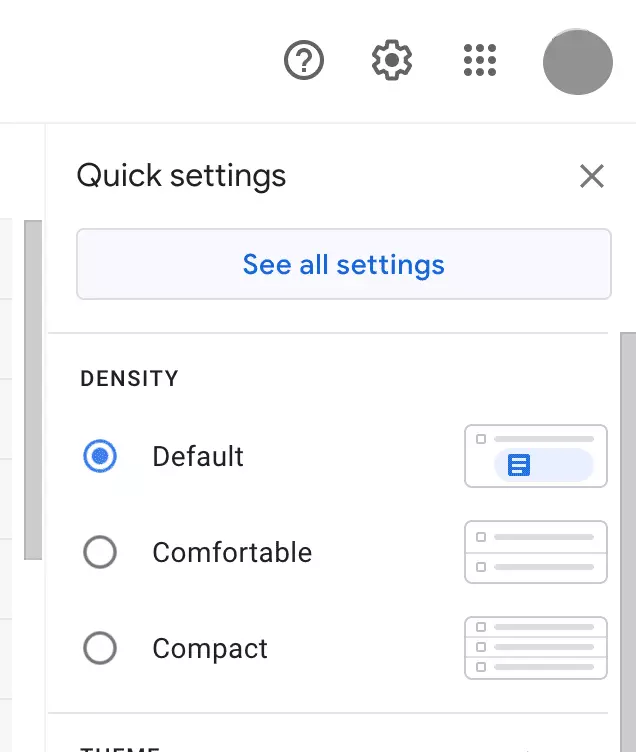
7. Personalize a densidade de exibição
Todos nós sabemos que olhar para a tela do computador o dia todo tende a causar fadiga ocular. Uma maneira de garantir que a exibição do seu e-mail seja mais suave para os seus olhos é personalizar a densidade de exibição. Como Pop Sugar aponta, você pode alterar sua densidade de exibição para "Confortável" e adicionar um pouco mais de espaço em branco e, consequentemente, um pouco mais de zen à sua tela de computador.
Dicas e Truques de Bónus para Gmail
Há muito mais que você pode fazer com a sua caixa de entrada do Gmail para melhorar a sua experiência com e-mail. Aqui estão algumas dicas de Gmail para deixá-lo animado com a exploração da caixa de entrada:
- Use respostas padrão. Se você perceber que está digitando os mesmos e-mails repetidamente, as respostas padrão podem poupar bastante tempo.
- Redação inteligente. A função de redação inteligente no Gmail é a padrão, e é essencialmente uma função de IA que pode completar frases típicas enquanto você digita.
- Atalhos de teclado. Ative os atalhos, e você poderá controlar a sua caixa de entrada do Gmail com diferentes combinações de teclas.
- Botão enviar e arquivar. Se um e-mail não precisa de resposta, você pode ativar a função enviar+arquivar e literalmente enviar e-mails diretamente para o Arquivo depois de clicar no botão enviar.
Quais dicas e truques do Gmail você pode compartilhar? Deixe-nos saber na seção de comentários abaixo.
Perguntas Frequentes
Como posso tirar o máximo partido do meu Gmail?
Tire o máximo partido do Gmail aprendendo mais sobre as suas funções. Por exemplo, pode ativar uma funcionalidade que arquiva automaticamente os e-mails após o envio ou adicionar extensões como Google Tasks ou Asana na sua caixa de entrada do Gmail. Pode também considerar usar um aplicativo de desktop do Gmail para garantir que está a gerir os e-mails sem as distrações do seu navegador web.
Como posso apagar rapidamente milhares de e-mails no Gmail?
A forma mais rápida de fazer isso é marcar a caixinha no canto superior direito que seleciona todos os e-mails numa página, em seguida clique no link que diz "Selecionar todas as X conversas na Caixa de Entrada/etiqueta/que correspondem a esta pesquisa," e por último, clique no ícone da lixeira para apagar.
Como posso mudar a minha visualização no Gmail?
Clique no ícone de engrenagem e personalize o seu Gmail com as configurações disponíveis.


