As 6 Melhores Apps de Mensagens para Utilizadores de Windows

Pode usar mensageiros no seu telemóvel para manter-se conectado com a equipa, melhorar o fluxo de trabalho e comunicar com os seus entes queridos. Útil, certo? Mas alternar entre dispositivos ou consultar constantemente o telemóvel nem sempre é ideal para o trabalho. Por isso, instalar apps de mensagens no seu PC pode ser vantajoso.
Mas qual aplicação para PC é a melhor para uso profissional e pessoal entre a miríade de opções disponíveis? Vamos dar uma vista de olhos às melhores aplicações comunicação Windows, pesando os seus prós e contras para que possas selecionar a mais adequada.
Porquê usar aplicações de mensagens para Windows?
Pensa em concorrentes populares como WhatsApp, Slack, Discord ou Telegram - são todas aplicações de mensagens móveis. Todas oferecem aos utilizadores uma versão de desktop para comunicação mais fácil diretamente de um PC.
Há, no entanto, uma diferença entre as versões móveis e de desktop das mesmas aplicações. A maioria das aplicações para PC são versões simplificadas das móveis, o que significa que não conseguirás desfrutar de todas as funções disponíveis nos smartphones. Por exemplo,
- Algumas aplicações apenas te permitem enviar e receber textos mas não suportam chamadas ou videochamadas.
- Outras não te permitem aceder ou modificar o teu perfil, e assim por diante.
Dito isto, estas versões de desktop:
- Oferecem comunicação em tempo real.
- Frequentemente integram-se com ferramentas de produtividade como Google Workspace, Mailbird ou Asana.
Soa promissor? Então, vamos analisar as melhores aplicações de comunicação para desktop.
As seis melhores aplicações de comunicação para Windows
Esta é uma análise das seguintes aplicações de mensagens para PC que devem ser comparáveis - se não melhores - que as suas contrapartes móveis:
- WhatsApp para uso eficiente de memória
- WeChat para comunicar com empresas na China
- Facebook Messenger para videochamadas em grupo
- Slack para colaboração em equipa
- Telegram para design limpo e alta segurança
- Discord para variedade de canais
Baseámo-lo nos seguintes critérios:
- prós - quão boa é a versão de desktop comparada com a móvel;
- contras - do que deves estar ciente antes de considerar uma certa aplicação de mensagens;
- funcionalidades - que funcionalidade podes obter com a aplicação de mensagens instantâneas para PC;
- experiência do utilizador - quão fácil é usar a interface de desktop; e
- configuração - quão fácil é configurar a aplicação de chat no teu dispositivo PC.
O WhatsApp é sem dúvida uma das aplicações de comunicação mais populares do mundo. Com aproximadamente dois mil milhões de utilizadores, supera o Facebook Messenger e o WeChat. Após o Facebook e YouTube, é a terceira rede social mais popular do mundo. O WhatsApp é uma ferramenta versátil para comunicação pessoal e profissional. Com integrações, podes ativar mensagens de texto diretamente no WhatsApp, permitindo-te enviar mensagens SMS personalizadas à tua equipa ou clientes sem problemas.
Esta aplicação de chat está disponível em versões móveis e de desktop e também apresenta uma aplicação web simplificada que podes usar diretamente no teu navegador - uma excelente opção para utilizadores que querem conectar-se de qualquer plataforma possível. WhatsApp Desktop está disponível para download na Microsoft Store.
Prós
- Espelha as conversas do móvel: Tanto o WhatsApp Desktop como o WhatsApp Web espelham as tuas conversas móveis. Podes responder do teu móvel, desktop ou navegador e acompanhar os textos e ficheiros que trocaste com os teus contactos.
- Oferece ligação segura: O WhatsApp usa encriptação ponto-a-ponto para tornar as conversas o mais seguras possível. Podes partilhar dados sensíveis sem receio.
- Sem duplo uso de memória: Os ficheiros e anexos que envias numa plataforma não serão descarregados automaticamente nos teus outros dispositivos. Podes escolher descarregá-los também em dispositivos adicionais, se quiseres.
- Chamadas de desktop e videochamadas: O WhatsApp Desktop permite aos utilizadores fazer ou receber chamadas diretamente dos seus PCs. A função de videochamada também está ativada, e podes mudar de chamada para videochamada, tal como farias no móvel. Esta opção não está disponível no WhatsApp Web e requer Windows 10 64-bit ou superior.
- Mensagens de voz: Em vez de escrever um texto, podes gravar uma mensagem de voz e enviá-la ao teu contacto ou chat de grupo.
- Cancelamento de mensagens: Podes cancelar uma mensagem de texto ou voz enviada para ti próprio ou para todos na conversa.
Contras
- O WhatsApp Desktop não suporta chamadas de grupo ou videochamadas.
- Só podes usar o WhatsApp Desktop se tiveres a aplicação móvel instalada.
Funcionalidades do WhatsApp Desktop
- Foto de perfil e estado
- Chats ou grupos
- Envio de ficheiros
- Mensagens com estrela
- Arquivo de chat
- Bloquear utilizadores
- Eliminar chats
Experiência do utilizador
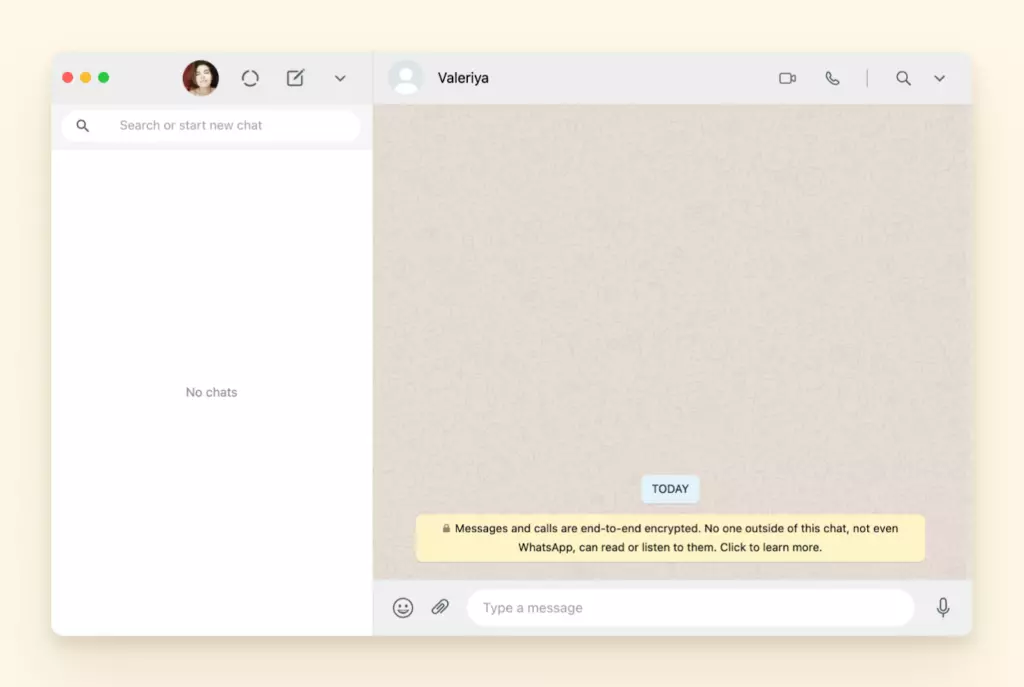
O WhatsApp Desktop é tão intuitivo de usar como a versão móvel. Uma vez ligado, podes ver todos os chats atuais no lado esquerdo do ecrã. Clica em qualquer conversa para abrir a janela de chat no lado direito da aplicação.
Para iniciar um novo chat, simplesmente clica no sinal + acima da lista de chats. Clica nos três pontos ao lado do sinal mais para mais opções, como iniciar um novo grupo, ver mensagens importantes, alterar as definições do chat ou desligar a aplicação.
Para opções dentro do chat, clica nos três pontos no canto superior direito da janela de chat. Estas opções permitem-te ver a informação de contacto do teu interlocutor, ativar/desativar as notificações para esse chat específico, selecionar múltiplas mensagens de uma vez, eliminar mensagens ou eliminar todo o chat.
Ao clicar em qualquer bolha de chat, podes aceder a mais opções, como reencaminhar uma mensagem, citar uma mensagem na tua resposta, marcar uma mensagem como importante ou eliminar a mensagem.
Configuração
O WhatsApp Desktop tem uma configuração direta. Descarrega a aplicação da Microsoft Store e, uma vez que o processo de instalação esteja completo, ser-te-á pedido para digitalizar um código QR com a tua aplicação móvel.
Uma vez ligado, clica nos três pontos ao lado do sinal mais e vai às definições. A partir daqui, podes alterar as definições de notificação, mudar de um tema claro para escuro, alterar o fundo do chat, criar atalhos de teclado ou aceder a chats arquivados e à página de ajuda.
Veredicto: O WhatsApp de desktop oferece a mesma funcionalidade que a versão móvel.
O WeChat pode não ter a mesma popularidade mundial que o WhatsApp, mas é a aplicação de chat número um na China - uma razão pela qual muitas empresas no resto do mundo também usam o WeChat.
As suas características e funcionalidade são similares ao WhatsApp, tornando-o muito intuitivo de usar. Uma característica que o faz destacar é a ferramenta de captura de ecrã que torna a partilha de informação dentro das equipas muito mais simplificada.
Como o WhatsApp, o WeChat oferece aos seus utilizadores uma versão web da aplicação que podes aceder de um navegador e uma aplicação de desktop separada que podes descarregar e instalar em todas as versões do Windows.
Prós
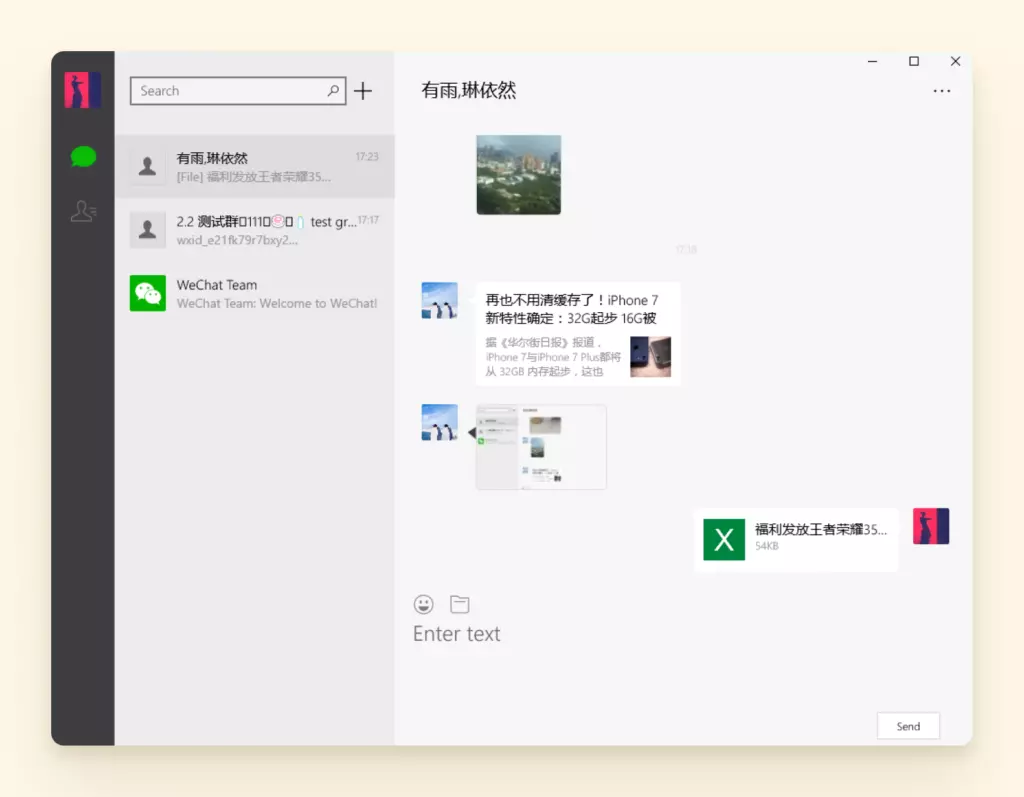
- Layout intuitivo: De um ponto de vista visual, o WeChat tem o mesmo layout intuitivo que vimos no WhatsApp Desktop. Os teus chats estão listados no lado esquerdo do ecrã, enquanto podes visualizar os chats e responder no lado direito do ecrã.
- Múltiplos canais de comunicação: Podes usar a aplicação para comunicar apenas com um contacto ou um grupo, fazer chamadas e videochamadas, partilhar ou receber ficheiros, e mais.
- Uma variedade de autocolantes personalizados: Se gostas de GIFs, autocolantes e carinhas sorridentes, o WeChat é inegavelmente a tua chávena de chá.
- Ferramenta de captura de ecrã: Podes tirar capturas de ecrã, cortá-las e partilhar o ficheiro instantaneamente com o teu contacto ou grupo.
Contras
- O WeChat não oferece espelhamento de mensagens, o que significa que só podes aceder a chats específicos no dispositivo onde os enviaste ou recebeste. Também tens de alterar as definições se quiseres guardar o histórico de chat na aplicação de desktop.
- Esta aplicação carece de características únicas e inovadoras para além da ferramenta de captura de ecrã.
- Podes perder as tuas definições de privacidade ao mudar do móvel para a aplicação de desktop.
Funcionalidades do WeChat Desktop
- Partilha de ficheiros
- Menções de chat de grupo
- Recuperação de mensagens
- Ferramenta de captura de ecrã
Interface do utilizador
A aplicação WeChat Desktop tem uma interface de utilizador intuitiva mas básica. Não esperes sinos e apitos, nem acesso a todas as características e funcionalidades que a aplicação oferece no móvel. Enquanto a aplicação móvel oferece uma plétora de características, como enviar dinheiro, partilhar localizações e atualizar os teus momentos, não conseguirás aceder a nenhuma destas do desktop.
Alguns utilizadores acham frustrante que o histórico de chat não esteja sincronizado entre dispositivos. Também tens de atualizar as definições manualmente se quiseres guardar o histórico de chat no teu PC; caso contrário, perderás todas as conversas no momento em que terminares sessão ou fores desligado.
Configuração
Para usar o WeChat Desktop, deves descarregar a aplicação do site oficial do WeChat e instalá-la no teu computador seguindo os passos indicados pelo teu assistente de instalação. Podes então aceder à aplicação digitalizando o código QR com o teu telemóvel.
Uma vez ligado, podes aceder e alterar as definições clicando no símbolo universal da engrenagem no canto inferior esquerdo da janela.
Veredicto: O WeChat é comparável à aplicação móvel embora nem todas as características sejam refletidas. Também se assemelha muito às versões de desktop e móvel do WhatsApp.
Também podes verificar estes maravilhosos clientes de email para windows para gerir os teus emails facilmente.
Facebook Messenger
As empresas dependem das redes sociais para se promoverem, comunicarem com clientes potenciais e até fecharem novos negócios. Com o Facebook sendo a plataforma de redes sociais mais popular do mundo, só faz sentido usá-lo num desktop para manteres contacto com os teus contactos.
Facebook Messenger para Desktop não vem com a plétora de características vistas noutras aplicações de comunicação para Windows, mas é uma ferramenta popular de videoconferência.
Prós
- Comunicação mais fácil: Quer queiras fornecer apoio ao cliente, responder a consultas ou conversar com os teus entes queridos, o Facebook Messenger para Desktop torna mais fácil manter um olho e responder aos teus chats do Facebook.
- Facebook Rooms: Ideal para videoconferências, o Facebook Messenger para Desktop permite-te realizar videochamadas de grupo através da sua característica Rooms.
- Espelhamento de chat: Podes aceder ao teu histórico de chat e descarregar ficheiros enviados de qualquer dispositivo.
- Pode ser usado para colaboração: Similar ao Zoom, a aplicação Facebook Messenger pode ser usada para colaboração em equipa.
Contras
- Proteger a tua privacidade pode ser desafiante, especialmente se fizeres login com a tua conta pessoal do Facebook.
- A aplicação ocupa muito espaço no teu dispositivo.
Funcionalidades do Facebook Messenger para Desktop
- Videochamadas de grupo
- Sincronização de chat entre dispositivos
- Notificações instantâneas
- Características multitarefa
Experiência do utilizador
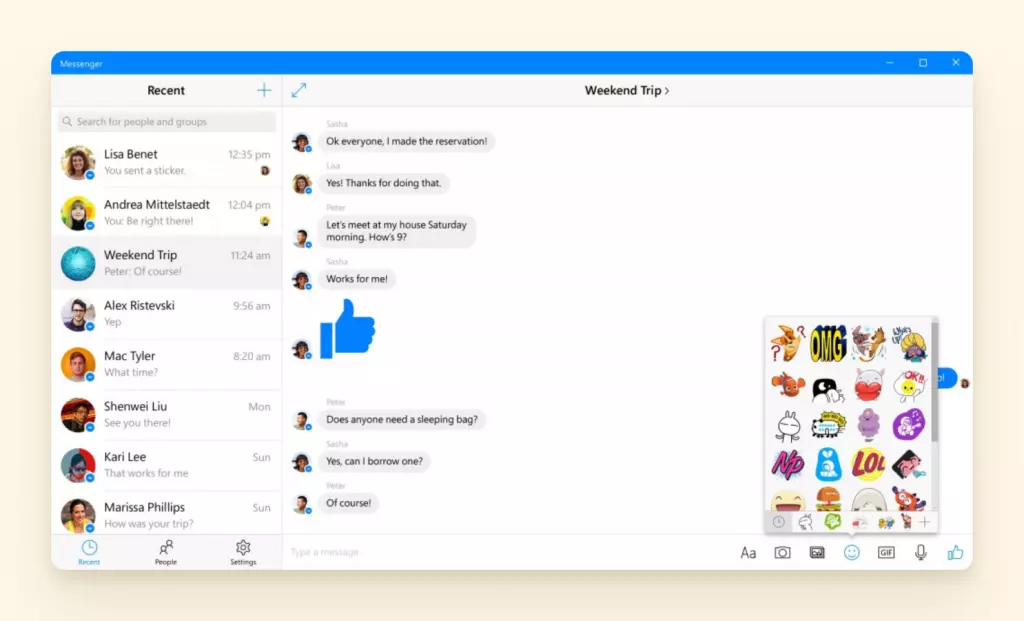
A interface de desktop do Messenger é muito similar à da aplicação móvel. Podes iniciar chats com qualquer um dos teus contactos do Facebook ou pessoas novas. As videoconferências não requerem que os teus contactos tenham uma conta do Facebook - podes pedir-lhes para se juntarem à reunião online através de um link.
Uma vez instalado, podes registar-te usando a tua conta do Facebook (liga-se automaticamente se já estiveres ligado à tua conta do Facebook no teu navegador). Alternativamente, podes fazer login usando o teu endereço de email ou número de telefone e a tua palavra-passe.
Configuração
Como o WhatsApp, o Messenger é fácil de instalar em qualquer desktop. Descarrega-o do Messenger.com e clica no ficheiro de configuração após o download. O assistente de configuração inicia automaticamente, e não terás de fazer nada até seres solicitado a fazer login.
Para aceder às definições e fazer alterações, clica no ícone do Messenger no canto superior esquerdo da janela.
Também podes clicar na tua foto de perfil para alterar as tuas preferências e mudar da tua conta para o Marketplace. O botão roxo no topo da janela de chat dá-te a opção de ativar/desativar notificações, bloquear o utilizador, cancelar o chat, aceder a ficheiros multimédia ou reportar um problema.
Veredicto: O Messenger de desktop oferece a maior parte da mesma funcionalidade que as interfaces móvel e web.
Slack
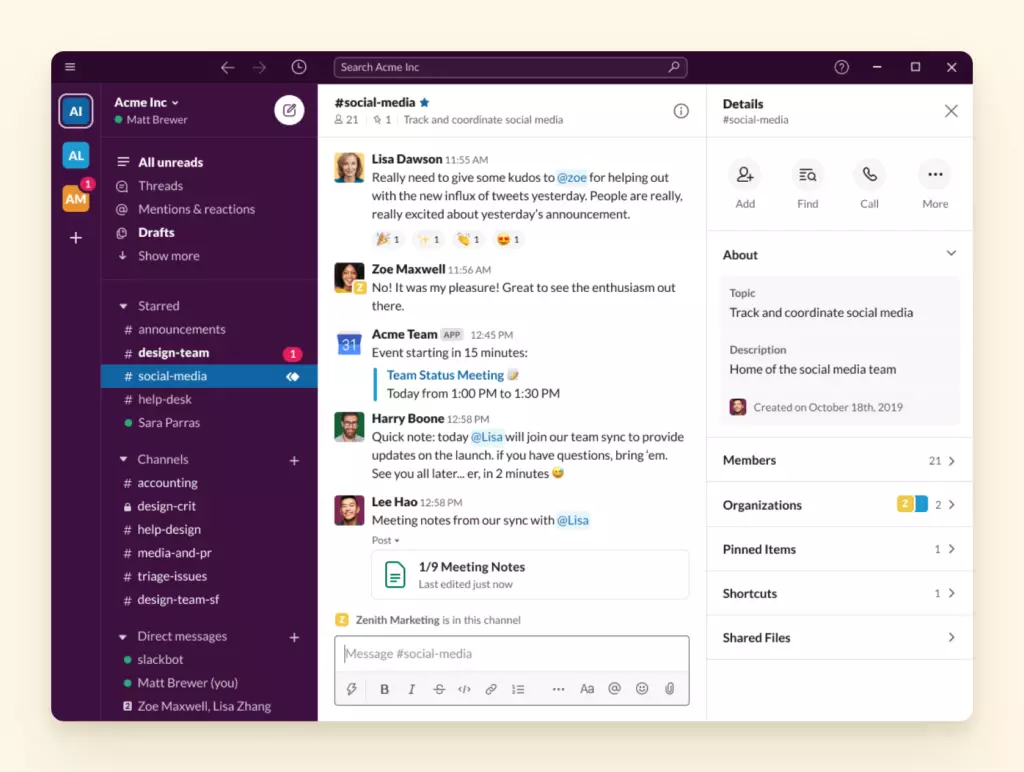
Nascido como uma aplicação de mensagens para empresas, o Slack afirma reunir pessoas e unificar equipas - e faz exatamente isso. Podes usá-lo para organizar fluxos de trabalho, configurar canais para diferentes projetos, partilhar ficheiros, fazer chamadas e videochamadas, e mais.
A versão de desktop da aplicação móvel permite-te manter-te ligado de todos os dispositivos. A única coisa irritante é que uma vez instalada, a aplicação de desktop abre no teu navegador em vez de numa janela separada.
Alguns utilizadores gostam de não ter de manter a barra de ferramentas cheia de ícones, mas significa que terás o separador do Slack aberto no teu navegador e podes fechá-lo acidentalmente vezes sem conta (felizmente, a aplicação guarda todo o histórico de chat e sincroniza-o com o teu dispositivo móvel).
Prós
- Espaços de trabalho: Podes criar salas diferentes, chamadas Canais, e decidir que contactos queres adicionar a cada canal. A aplicação permite uma melhor gestão do fluxo de trabalho.
- Altamente personalizável: Cada espaço de trabalho do Slack é altamente personalizável; podes adicionar membros, criar canais para diferentes tópicos de projetos e usar a ferramenta Workflow Builder para criar fluxos de trabalho separados para projetos separados, etc.
- Integração: Desenhado com a produtividade em mente, o Slack integra-se com uma variedade de outras aplicações e plataformas, incluindo Salesforce, Google Drive e OneDrive, Monday.com, Dropbox, Loom e mais.
- Chamadas de voz e vídeo: Além de mensagens e partilha de ficheiros, o Slack permite aos seus utilizadores fazer chamadas e videochamadas diretamente do PC.
Contras
- A interface do utilizador sente-se desorganizada; esta aplicação é menos intuitiva comparada com outros concorrentes.
- Qualidade pobre de chamadas de voz e vídeo comparada com outras aplicações.
- A versão gratuita oferece funcionalidade limitada, mas os planos premium são caros.
Funcionalidades do Slack Desktop
- Espaços de trabalho
- Canais
- Integrações
- Slack Connect
- Chamadas de voz e vídeo
- Mensagens individuais e de grupo
Experiência do utilizador
A aplicação Slack Desktop requer que os utilizadores descarreguem e instalem uma aplicação que deveria abrir numa janela separada como todas as outras aplicações de comunicação para Windows que mencionámos acima. Na realidade, a aplicação de desktop fica presa na página de login.
Clicar no botão de login abre um novo separador no navegador, requerendo que os utilizadores acedam às suas contas. A partir daqui, podes aceder aos vários espaços de trabalho e comunicar com as tuas equipas - mas todo o sistema anula o propósito de uma aplicação de desktop.
Quanto à facilidade de uso, o Slack podia aprender uma coisa ou duas de outros serviços similares. A plataforma não é a mais difícil de usar, mas também não é a mais intuitiva. Se não és bem um geek de computadores, podes querer ver um tutorial ou dois para te orientares no Slack.
Configuração
Configurar a aplicação no teu PC é brincadeira de criança; descarrega-a do site do Slack ou da Microsoft Store e clica no ficheiro executável uma vez descarregado.
A partir daqui, a aplicação levar-te-á à versão web e permitir-te-á usar todas as funções que usarias no móvel.
Veredicto: A versão de desktop do Slack é na verdade melhor que a móvel.
Telegram
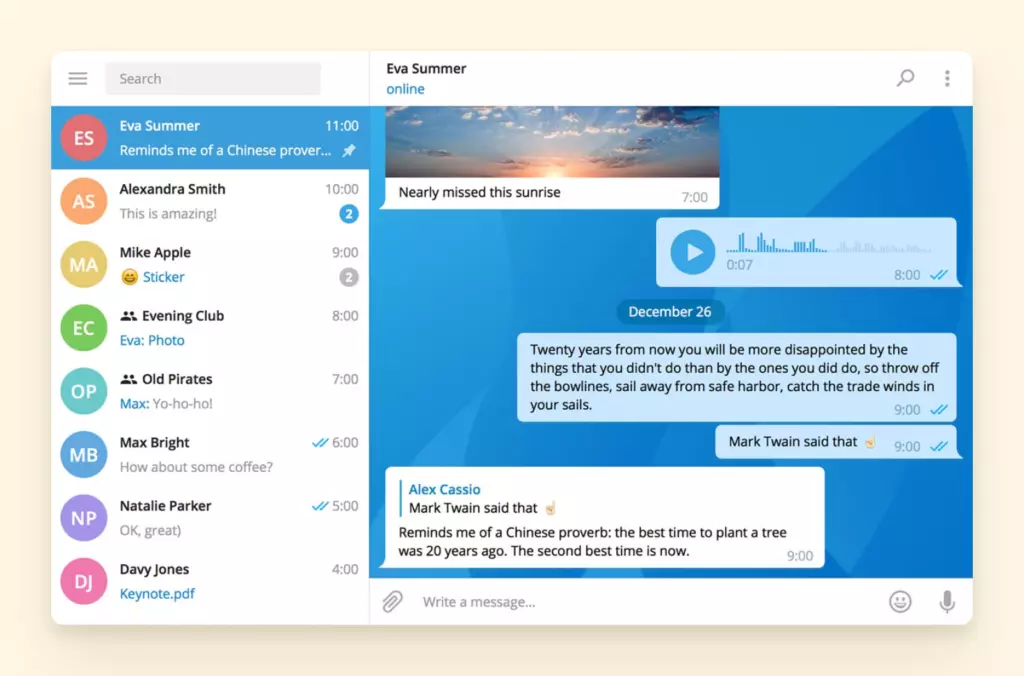
O Telegram é outra aplicação de chat popular similar ao WhatsApp. Embora não possa competir com o Facebook, oferece uma grande vantagem - os utilizadores não têm de revelar os seus números de telefone aos seus contactos, tornando-o uma escolha mais segura para muitos proprietários de pequenas empresas.
A aplicação de desktop do Telegram é muito mais minimalista que a versão móvel, mas ainda conseguirás enviar textos ou fazer chamadas.
Como esperarias, a aplicação sincroniza as tuas mensagens através de diferentes plataformas e mantém um histórico dos teus chats.
Prós
- Privacidade melhorada: O Telegram liga cada conta de utilizador a um número de telefone válido mas mantém o número escondido dos teus contactos, que só verão o teu nome de utilizador.
- Espaço ilimitado: A aplicação de mensagens gratuita fornece aos utilizadores espaço de armazenamento ilimitado para os seus chats e ficheiros partilhados através da aplicação.
- Mensagens autodestrutivas: Podes partilhar informação sensível com tranquilidade graças à encriptação ponto-a-ponto e mensagens autodestrutivas.
- Canais: Similarmente às redes sociais, permite-te transmitir as tuas mensagens a um número ilimitado de utilizadores.
- Chamadas de conferência persistentes: O Telegram permite aos utilizadores sair e voltar a juntar-se a chamadas de conferência à vontade. A aplicação também oferece uma funcionalidade de videochamada de grupo.
Contras
- O Telegram não usa servidores de código aberto e regista o teu endereço IP e outros dados.
- Só usa encriptação ponto-a-ponto para chats secretos e autodestrutivos.
Funcionalidades do Telegram para Desktop
- Sincronização de mensagens
- Bots
- Ferramentas de privacidade
- Canais
- Vista instantânea
- Localização ao vivo
- Passaporte Telegram
Experiência do utilizador
A aplicação de desktop do Telegram tem uma interface intuitiva, embora um pouco diferente na aparência do que no móvel. Instalá-la é útil se esta for a tua aplicação de comunicação principal pois espelha a comunicação através de todas as plataformas e oferece características como chats de grupo, canais e pastas que ajudam a organizar a comunicação.
Configuração
Instalar o Telegram para Desktop é tão fácil como instalar qualquer outra aplicação de desktop. Podes encontrar uma página de download no site oficial da aplicação ou obtê-la da Microsoft Store.
Ao contrário do WhatsApp ou WeChat, o Telegram não requer que uses um código QR, embora seja uma opção. Para fazer login, seleciona o teu país e digita o teu número móvel. O Telegram enviar-te-á um código de acesso via SMS.
Veredicto: A interface e conjunto de funcionalidades do Telegram varia ligeiramente entre as versões de desktop e móvel.
Discord
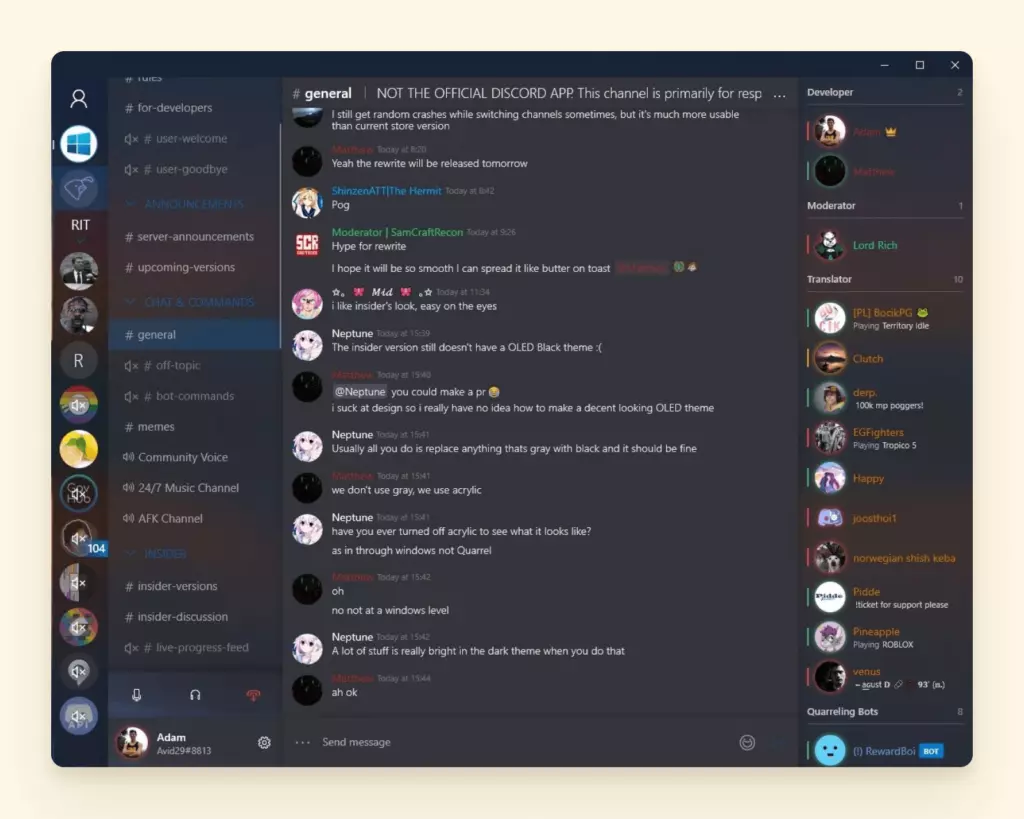
Enquanto o Discord nasceu como uma aplicação divertida e peculiar, tornou-se cada vez mais popular entre utilizadores empresariais nos últimos anos. Ganhou popularidade graças à sua qualidade excepcional de voz e vídeo que o torna perfeito para reuniões e conferências remotas.
Inicialmente amado pelos gamers, o Discord hoje permite a gestores empresariais e equipas criar vários canais com diferentes níveis de permissões para vários utilizadores. Podes usar a aplicação discord no desktop e móvel, e até em consolas de jogos.
Prós
- Variedade de canais: Similar ao Slack, o Discord permite aos utilizadores criar múltiplos canais e definir diferentes níveis de permissão para vários utilizadores. Isto ajuda a fornecer um fluxo de trabalho e comunicação mais simplificados.
- Características de partilha de ecrã: Podes mostrar o teu ecrã a outros membros durante videochamadas.
- Mensagens diretas e de grupo: Escolhe comunicar apenas com um contacto ou com um grupo de qualquer tamanho. O Discord dá-te a flexibilidade de que precisas.
- Integrações: A aplicação integra-se com muitos outros fornecedores de serviços, ajudando-te a criar um espaço de trabalho funcional.
- Excelente qualidade de voz e vídeo: Se estás à procura de qualidade de áudio e vídeo excepcional, o Discord pode ser a tua melhor escolha.
Contras
- Os utilizadores têm de pagar por qualidade de áudio e vídeo premium.
- Muitas das características da aplicação são desenhadas apenas para gamers.
Funcionalidades do Discord para Desktop
- Videochamadas e streaming de boa qualidade,
- Múltiplos canais e servidores,
- Mensagens diretas,
- Perfis de utilizador, e
- Distribuição digital.
Experiência do utilizador
O Discord não foi criado com utilizadores empresariais em mente, e isto é claramente visível na interface desordenada. Lembra o Slack e é um pouco mais difícil de usar. Mas uma vez que aprendas a sua lógica, criar espaços de trabalho e adicionar novos canais não deve ser um problema.
Configuração
Similar às outras aplicações de mensagens para Windows, o Discord é fácil de instalar e configurar. Obtém-no do site oficial do Discord e clica no ficheiro .exe quando estiver descarregado. Espera que o assistente o instale, depois faz login usando o teu nome de conta e palavra-passe.
É praticamente isso; podes aceder a todas as características e funções da aplicação na janela da aplicação. Alternativamente, podes usar o Discord no teu dispositivo móvel.
Veredicto: O Discord fornece a mesma experiência em todas as plataformas.
Integra as tuas aplicações de comunicação com o Mailbird
Saber qual é a melhor aplicação de comunicação para Windows pode ajudar-te a perceber que aplicações os teus clientes potenciais ou pessoal podem usar. A verdade é, no entanto, que todos têm um favorito - e o favorito deles pode não ser o teu.
A flexibilidade é fundamental ao gerir um negócio, por isso talvez já saibas que precisas de uma presença em todas estas aplicações. Mas manter-se ligado a seis ou mais aplicações de uma vez é desafiante.
É aqui que entra o Mailbird. A aplicação de desktop nasceu para ajudar os utilizadores a gerir múltiplas contas de email num só lugar, mas pode fazer muito mais do que isso, não menos importante, integrar-se com Facebook Messenger, WhatsApp, WeChat e Slack.
Porquê escolher o Mailbird
Vamos analisar algumas razões pelas quais é uma boa ideia usar o Mailbird para gerir o teu email e integrar com mensageiros.
Oferece uma boa experiência de utilizador
O Mailbird é fácil de usar e tem uma interface simples e fácil de navegar no Windows 10, 11 e outras versões populares. Está livre de desordem com todas estas características ao alcance:
- uma barra lateral esquerda - para navegar entre contas, add-ons e integrações;
- uma barra lateral direita - para usar integrações; e
- botões de ação rápida - para arquivar, adiar ou eliminar um email quando passas o rato sobre ele.
Unifica as tuas contas de email
Ligar as tuas contas de email à caixa de entrada unificada permite-te geri-las num só lugar. Mas não é apenas uma vista de caixa de entrada unificada, a ligação também se aplica a
- Filtros e pastas (criar pastas pai e aninhadas para organizar mensagens de diferentes contas em pastas);
- Pesquisa avançada (aplicar consultas de pesquisa a todas as contas ligadas);
- Pesquisa de anexos (ter acesso a todos os ficheiros que enviaste ou recebeste num só lugar); e
- Calendários (gerir eventos de diferentes contas).
Permite mover emails entre contas
Com o Mailbird, podes arrastar e largar emails de uma conta para outra tão facilmente como mover ficheiros entre pastas. Podes copiar emails ou remover completamente uma mensagem de um lugar e largá-la noutro lugar.
Oferece integrações de produtividade
Além do Facebook Messenger, WhatsApp e Slack, o Mailbird também se integra com Google Workspace, Asana, Trello, Todoist, Degoo e Dropbox.
Características de produtividade
- Marcação - podes @mencionar destinatários no corpo do email para tornar a comunicação num email de grupo mais específica.
- Respostas em linha - podes responder a partes específicas de um email.
- Leitor rápido - ler emails mais rapidamente com o Mailbird.
- Rastreamento de email - ver quem abriu um email e quando.
Interessado em testar toda esta funcionalidade? Descarrega o Mailbird e experimenta-o gratuitamente.
O Mailbird está disponível para utilizadores empresariais e privados. Além de todas as características do plano Standard, o Mailbird Premium também permite aos utilizadores rastrear os seus emails, integrar aplicações empresariais e obter apoio ao cliente prioritário via Skype. Podes experimentá-lo gratuitamente ou optar por um dos três planos disponíveis.
Conclusão
As aplicações de mensagens de desktop tornam a comunicação mais fácil, ajudam-te a gerir equipas e até partilhar ficheiros, criar calendários, fluxos de trabalho e mais. Algumas das melhores aplicações de mensagens para PC são as mesmas que usas no móvel, e podes até mantê-las todas num só lugar com o Mailbird.
Com isto em mente, descarrega e cria uma conta em cada uma das aplicações acima - desta forma, podes manter-te no topo do teu negócio e estar pronto para conversar com os teus clientes em qualquer aplicação de chat que usem.
FAQ sobre aplicações de mensagens para PC
Qual é a melhor aplicação de mensagens para PC?
O WhatsApp é talvez a melhor aplicação de mensagens para PC. Não só te permite conversar com os teus contactos via texto, mas podes fazer chamadas de voz e vídeo, e partilhar ficheiros. A interface limpa também torna a aplicação intuitiva de usar.
Como posso enviar uma mensagem de texto do meu PC?
Para enviar uma mensagem de texto do teu PC, descarrega e instala a versão de desktop da tua aplicação de chat preferida. Alguns computadores também te permitem ligar o teu telefone diretamente ao PC via uma aplicação proprietária; neste caso, podes aceder e usar o teu smartphone à distância para fazer chamadas e enviar ou responder a textos.
Qual é a melhor aplicação de mensagens para Windows?
A melhor aplicação de mensagens para Windows é a que usas no teu smartphone. O WhatsApp é sem dúvida o mais popular, mas há muitas alternativas.
Há uma aplicação de mensagens para PC?
Embora não haja uma aplicação de mensagens específica para Windows, podes descarregar e usar a tua aplicação de mensagens favorita do teu PC. Algumas aplicações até têm versões de navegador que podes usar sem descarregar e instalar nada.


