Top 6 Aplikacji do Komunikacji dla Użytkowników Windows

Możesz używać komunikatorów na swoim telefonie, aby być w kontakcie z zespołem, poprawić workflow i sprawdzać, co u bliskich. Wygodne, prawda? Ale żonglowanie kilkoma urządzeniami lub ciągłe patrzenie na telefon nie zawsze jest idealne w pracy. Dlatego instalacja aplikacji do komunikacji na komputerze może być przydatna.
Ale która aplikacja na PC jest najlepsza zarówno do pracy, jak i użytku osobistego spośród ogromnej liczby dostępnych opcji? Sprawdźmy najlepsze aplikacje komunikacyjne Windows, oceniając ich zalety i wady, abyś mógł wybrać najbardziej odpowiednią.
Dlaczego używać aplikacji komunikacyjnych na Windows?
Pomyśl o popularnych konkurentach, takich jak WhatsApp, Slack, Discord czy Telegram - wszystkie to aplikacje komunikacyjne na urządzenia mobilne. Wszystkie oferują użytkownikom wersję na komputer do łatwiejszej komunikacji bezpośrednio z PC.
Istnieje jednak różnica między mobilnymi a desktopowymi wersjami tych samych aplikacji. Większość aplikacji na PC to uproszczone wersje tych mobilnych, co oznacza, że nie będziesz mógł korzystać ze wszystkich funkcji dostępnych na smartfonach. Na przykład,
- Niektóre aplikacje pozwalają jedynie na wysyłanie i odbieranie tekstów, ale nie obsługują połączeń głosowych czy wideo.
- Inne nie pozwalają na dostęp do profilu ani jego modyfikację, i tak dalej.
Mimo to, te wersje desktopowe:
- Oferują komunikację w czasie rzeczywistym.
- Często integrują się z narzędziami produktywności takimi jak Google Workspace, Mailbird czy Asana.
Brzmi obiecująco? Przejdźmy więc do przeglądu najlepszych aplikacji komunikacyjnych na komputer.
Sześć najlepszych aplikacji komunikacyjnych Windows
To jest przegląd następujących aplikacji komunikacyjnych na PC, które powinny być porównywalne - jeśli nie lepsze - od swoich mobilnych odpowiedników:
- WhatsApp za efektywne wykorzystanie pamięci
- WeChat do komunikacji z firmami w Chinach
- Facebook Messenger do grupowych rozmów wideo
- Slack do współpracy zespołowej
- Telegram za czysty design i wysokie bezpieczeństwo
- Discord za różnorodność kanałów
Oparliśmy to na następujących kryteriach:
- zalety - jak dobra jest wersja desktopowa w porównaniu z mobilną;
- wady - o czym powinieneś wiedzieć przed rozważeniem konkretnej aplikacji komunikacyjnej;
- funkcje - jaką funkcjonalność możesz uzyskać z aplikacji do komunikacji na PC;
- doświadczenie użytkownika - jak łatwe jest używanie interfejsu desktopowego; oraz
- konfiguracja - jak łatwe jest skonfigurowanie aplikacji czatu na urządzeniu PC.
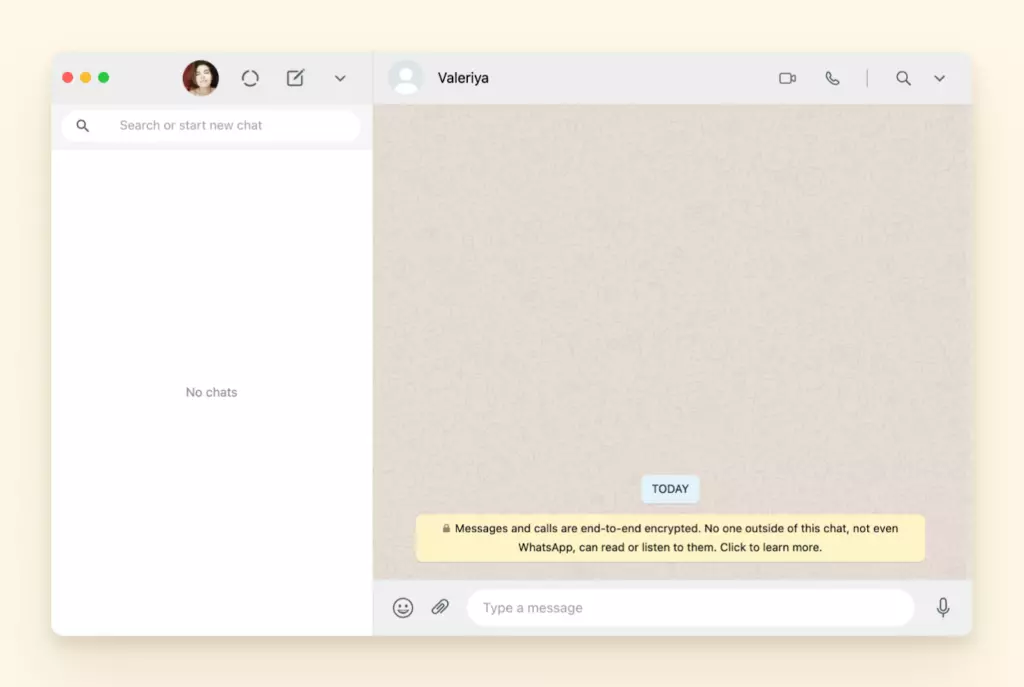
WhatsApp to bez wątpienia jedna z najpopularniejszych aplikacji komunikacyjnych na świecie. Z około dwoma miliardami użytkowników, przewyższa Facebook Messenger i WeChat. Po Facebooku i YouTube, jest to trzecia najpopularniejsza sieć społecznościowa na świecie. WhatsApp to wszechstronne narzędzie zarówno do komunikacji osobistej, jak i zawodowej. Dzięki integracjom możesz włączyć wiadomości tekstowe bezpośrednio w WhatsApp, pozwalając na wysyłanie spersonalizowanych wiadomości SMS do zespołu lub klientów.
Ta aplikacja czatu jest dostępna w wersjach mobilnych i desktopowych, a także oferuje uproszczoną aplikację internetową, z której możesz korzystać bezpośrednio w przeglądarce - doskonała opcja dla użytkowników, którzy chcą się połączyć z każdej możliwej platformy. WhatsApp Desktop jest dostępny do pobrania z Microsoft Store.
Zalety
- Odzwierciedla rozmowy z telefonu: Zarówno WhatsApp Desktop, jak i WhatsApp Web odzwierciedlają rozmowy z telefonu. Możesz odpowiadać z telefonu, komputera lub przeglądarki i śledzić teksty oraz pliki, które wymieniłeś z kontaktami.
- Oferuje bezpieczne połączenie: WhatsApp używa szyfrowania end-to-end, aby rozmowy były jak najbezpieczniejsze. Możesz udostępniać wrażliwe dane bez obaw.
- Brak podwójnego wykorzystania pamięci: Pliki i załączniki, które wysyłasz na jednej platformie, nie będą automatycznie pobierane na innych urządzeniach. Możesz wybrać pobieranie ich również na dodatkowe urządzenia, jeśli chcesz.
- Połączenia desktopowe i wideo: WhatsApp Desktop pozwala użytkownikom na wykonywanie lub odbieranie połączeń bezpośrednio z PC. Funkcja połączeń wideo jest również włączona i możesz przełączać się z połączenia na wideo, tak jak na telefonie. Ta opcja nie jest dostępna w WhatsApp Web i wymaga Windows 10 64-bit lub wyższego.
- Wiadomości głosowe: Zamiast pisać tekst, możesz nagrać wiadomość głosową i wysłać ją do kontaktu lub czatu grupowego.
- Anulowanie wiadomości: Możesz anulować wysłaną wiadomość tekstową lub głosową dla siebie lub dla wszystkich w rozmowie.
Wady
- WhatsApp Desktop nie obsługuje połączeń grupowych ani wideo grupowych.
- Możesz używać WhatsApp Desktop tylko wtedy, gdy masz zainstalowaną aplikację mobilną.
Funkcje WhatsApp Desktop
- Zdjęcie profilowe i status
- Czaty lub grupy
- Wysyłanie plików
- Oznaczanie wiadomości gwiazdką
- Archiwum czatu
- Blokowanie użytkowników
- Usuwanie czatów
Doświadczenie użytkownika
WhatsApp Desktop jest tak samo intuicyjny w użyciu jak wersja mobilna. Po połączeniu możesz zobaczyć wszystkie bieżące czaty po lewej stronie ekranu. Kliknij na dowolną rozmowę, aby otworzyć okno czatu po prawej stronie aplikacji.
Aby rozpocząć nowy czat, po prostu kliknij znak + nad listą czatów. Kliknij trzy kropki obok znaku plus, aby uzyskać więcej opcji, takich jak rozpoczęcie nowej grupy, przeglądanie ważnych wiadomości, zmiana ustawień czatu lub rozłączenie aplikacji.
Aby uzyskać opcje w czacie, kliknij trzy kropki w prawym górnym rogu okna czatu. Te opcje pozwalają zobaczyć informacje kontaktowe rozmówcy, aktywować/dezaktywować powiadomienia dla tego konkretnego czatu, wybrać wiele wiadomości naraz, usunąć wiadomości lub usunąć cały czat.
Klikając dowolną bąbelkę czatu, możesz uzyskać dostęp do większej liczby opcji, takich jak przekazywanie wiadomości, cytowanie wiadomości w odpowiedzi, oznaczanie wiadomości jako ważnej lub usuwanie wiadomości.
Konfiguracja
WhatsApp Desktop ma prostą konfigurację. Pobierz aplikację z Microsoft Store i po zakończeniu procesu instalacji zostaniesz poproszony o zeskanowanie kodu QR aplikacją mobilną.
Po połączeniu kliknij trzy kropki obok znaku plus i przejdź do ustawień. Stąd możesz zmienić ustawienia powiadomień, przełączyć się z jasnego na ciemny motyw, zmienić tło czatu, utworzyć skróty klawiszowe lub uzyskać dostęp do zarchiwizowanych czatów i strony pomocy.
Werdykt: Desktopowy WhatsApp oferuje taką samą funkcjonalność jak wersja mobilna.
WeChat może nie mieć takiej samej popularności na całym świecie jak WhatsApp, ale jest aplikacją czatu numer jeden w Chinach - z tego powodu wiele firm w pozostałej części świata również używa WeChat.
Jego funkcje i funkcjonalność są podobne do WhatsApp, co czyni go bardzo intuicyjnym w użyciu. Funkcją, która go wyróżnia, jest narzędzie do zrzutów ekranu, które sprawia, że udostępnianie informacji w zespołach jest znacznie bardziej usprawione.
Podobnie jak WhatsApp, WeChat oferuje użytkownikom wersję internetową aplikacji, do której można uzyskać dostęp z przeglądarki, oraz oddzielną aplikację desktopową, którą można pobrać i zainstalować we wszystkich wersjach Windows.
Zalety
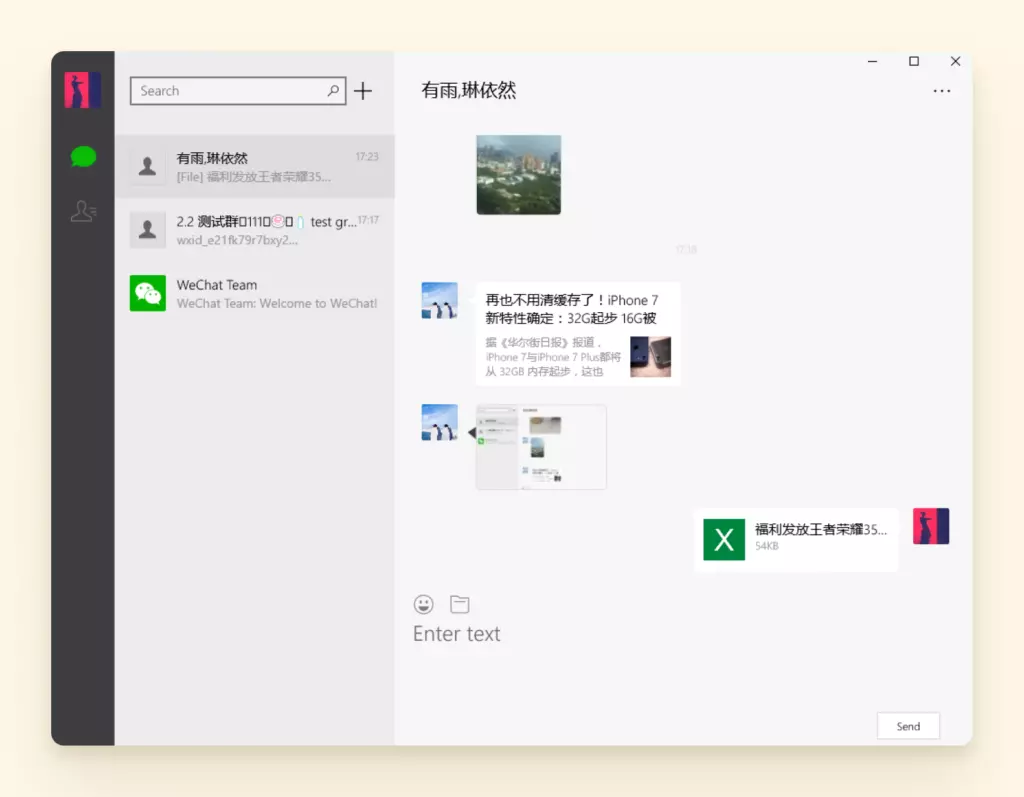
- Intuicyjny układ: Z wizualnego punktu widzenia WeChat ma taki sam intuicyjny układ, jaki widzieliśmy w WhatsApp Desktop. Twoje czaty są wymienione po lewej stronie ekranu, podczas gdy możesz wizualizować czaty i odpowiadać po prawej stronie ekranu.
- Wiele kanałów komunikacji: Możesz używać aplikacji do komunikacji tylko z jednym kontaktem lub grupą, wykonywać połączenia i rozmowy wideo, udostępniać lub otrzymywać pliki i więcej.
- Różnorodność niestandardowych naklejek: Jeśli lubisz GIF-y, naklejki i emotikony, WeChat to zdecydowanie twoja filiżanka herbaty.
- Narzędzie do zrzutów ekranu: Możesz robić zrzuty ekranu, przycinać je i natychmiast udostępniać plik kontaktowi lub grupie.
Wady
- WeChat nie oferuje odzwierciedlania wiadomości, co oznacza, że możesz uzyskać dostęp tylko do konkretnych czatów na urządzeniu, na którym je wysłałeś lub odebrałeś. Musisz również zmienić ustawienia, jeśli chcesz zapisać historię czatu w aplikacji desktopowej.
- Ta aplikacja nie ma unikalnych, innowacyjnych funkcji poza narzędziem do zrzutów ekranu.
- Możesz stracić ustawienia prywatności podczas przełączania z telefonu na aplikację desktopową.
Funkcje WeChat Desktop
- Udostępnianie plików
- Wspominanie w czacie grupowym
- Wycofywanie wiadomości
- Narzędzie do zrzutów ekranu
Interfejs użytkownika
Aplikacja WeChat Desktop ma intuicyjny, ale podstawowy interfejs użytkownika. Nie oczekuj żadnych dzwonków i gwizdków, ani dostępu do wszystkich funkcji, które aplikacja oferuje na telefonie. Podczas gdy aplikacja mobilna oferuje mnóstwo funkcji, takich jak wysyłanie pieniędzy, udostępnianie lokalizacji i aktualizowanie momentów, nie będziesz mógł uzyskać dostępu do żadnej z nich z komputera.
Niektórzy użytkownicy uważają za frustrujące, że historia czatu nie jest synchronizowana między urządzeniami. Musisz również ręcznie zaktualizować ustawienia, jeśli chcesz zapisać historię czatu na PC; w przeciwnym razie stracisz wszystkie rozmowy w momencie wylogowania się lub rozłączenia.
Konfiguracja
Aby korzystać z WeChat Desktop, musisz pobrać aplikację z oficjalnej strony WeChat i zainstalować ją na komputerze, wykonując kroki podpowiadane przez kreator instalacji. Następnie możesz uzyskać dostęp do aplikacji, skanując kod QR telefonem.
Po połączeniu możesz uzyskać dostęp i zmienić ustawienia, klikając uniwersalny symbol koła zębatego w lewym dolnym rogu okna.
Werdykt: WeChat jest porównywalny z aplikacją mobilną, choć nie wszystkie funkcje są odzwierciedlone. Również przypomina WhatsApp w wersjach desktopowej i mobilnej.
Możesz również sprawdzić te wspaniałe klienty email dla Windows, aby łatwo zarządzać swoimi e-mailami.
Facebook Messenger
Firmy polegają na mediach społecznościowych, aby się promować, komunikować z potencjalnymi klientami, a nawet zawierać nowe umowy. Ponieważ Facebook jest najpopularniejszą platformą mediów społecznościowych na świecie, sensowne jest używanie go na komputerze do utrzymywania kontaktu ze swoimi kontaktami.
Facebook Messenger dla komputera nie ma mnóstwa funkcji widzianych w innych aplikacjach komunikacyjnych Windows, ale jest popularnym narzędziem do wideokonferencji.
Zalety
- Łatwiejsza komunikacja: Niezależnie od tego, czy chcesz zapewnić obsługę klienta, odpowiadać na zapytania czy rozmawiać z bliskimi, Facebook Messenger dla komputera ułatwia śledzenie i odpowiadanie na czaty Facebook.
- Facebook Rooms: Idealny do wideokonferencji, Facebook Messenger dla komputera pozwala na wykonywanie grupowych rozmów wideo poprzez funkcję Rooms.
- Odzwierciedlanie czatu: Możesz uzyskać dostęp do historii czatu i pobierać wysłane pliki z dowolnego urządzenia.
- Może być używany do współpracy: Podobnie jak Zoom, aplikacja Facebook Messenger może być używana do współpracy zespołowej.
Wady
- Ochrona prywatności może być wyzwaniem, zwłaszcza jeśli logujesz się swoim prywatnym kontem Facebook.
- Aplikacja zajmuje dużo miejsca na urządzeniu.
Funkcje Facebook Messenger dla komputera
- Grupowe rozmowy wideo
- Synchronizacja czatu między urządzeniami
- Natychmiastowe powiadomienia
- Funkcje wielozadaniowości
Doświadczenie użytkownika
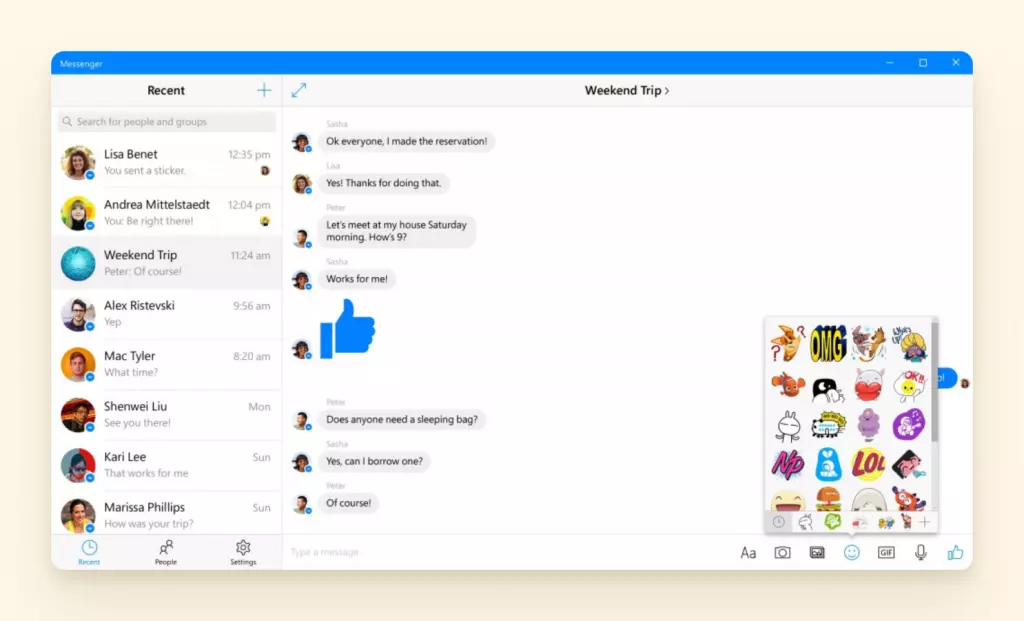
Interfejs desktopowy Messengera jest bardzo podobny do aplikacji mobilnej. Możesz rozpoczynać czaty z dowolnymi kontaktami Facebook lub nowymi osobami. Wideokonferencje nie wymagają od kontaktów posiadania konta Facebook - możesz poprosić ich o dołączenie do spotkania online za pomocą linku.
Po zainstalowaniu możesz się zarejestrować za pomocą konta Facebook (łączy się automatycznie, jeśli jesteś już zalogowany na swoje konto Facebook w przeglądarce). Alternatywnie możesz się zalogować, używając adresu e-mail lub numeru telefonu oraz hasła.
Konfiguracja
Podobnie jak WhatsApp, Messenger jest łatwy do zainstalowania na dowolnym komputerze. Pobierz go z Messenger.com i kliknij plik instalacyjny po pobraniu. Kreator konfiguracji uruchamia się automatycznie i nie będziesz musiał nic robić, dopóki nie zostaniesz poproszony o zalogowanie się.
Aby uzyskać dostęp do ustawień i wprowadzić zmiany, kliknij ikonę Messengera w lewym górnym rogu okna.
Możesz również kliknąć swoje zdjęcie profilowe, aby zmienić preferencje i przełączyć się ze swojego konta na Marketplace. Fioletowy przycisk na górze okna czatu daje opcję aktywacji/dezaktywacji powiadomień, blokowania użytkownika, anulowania czatu, dostępu do plików multimedialnych lub zgłoszenia problemu.
Werdykt: Desktopowy Messenger oferuje większość tej samej funkcjonalności co interfejsy mobilne i internetowe.
Slack
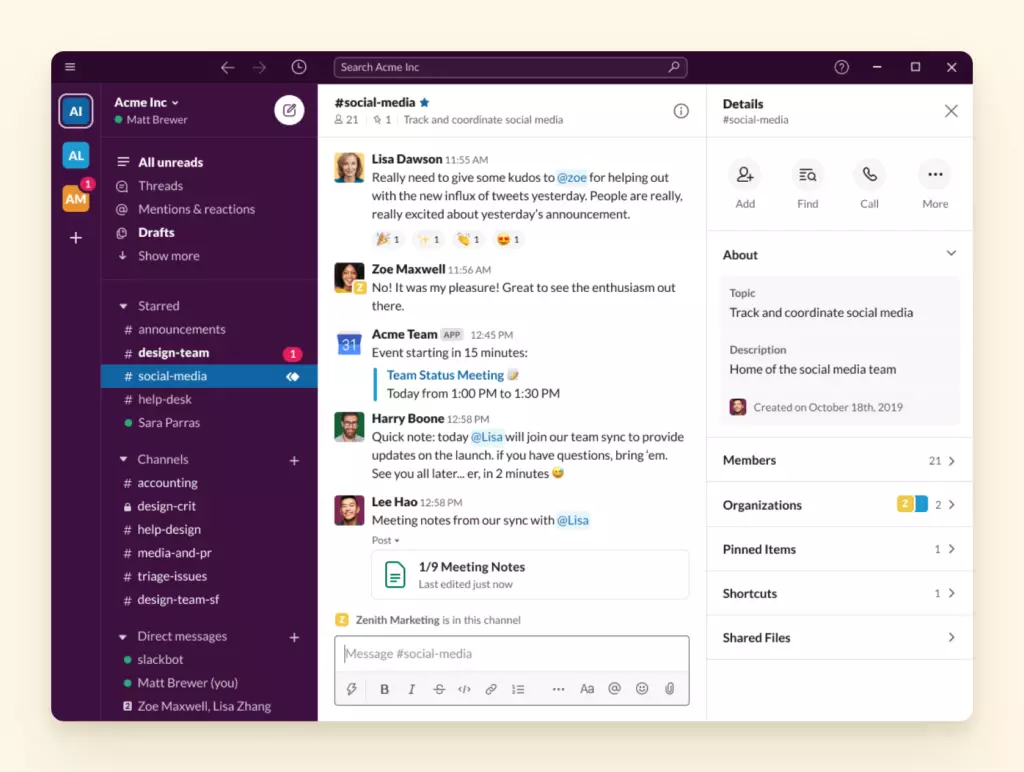
Urodzony jako aplikacja komunikacyjna dla biznesu, Slack twierdzi, że łączy ludzi i jednoczy zespoły - i właśnie to robi. Możesz go używać do organizowania przepływów pracy, tworzenia kanałów dla różnych projektów, udostępniania plików, wykonywania połączeń i rozmów wideo i więcej.
Wersja desktopowa aplikacji mobilnej pozwala pozostać połączonym ze wszystkich urządzeń. Jedyną irytującą rzeczą jest to, że po zainstalowaniu aplikacja desktopowa otwiera się w przeglądarce, a nie w osobnym oknie.
Niektórzy użytkownicy lubią to, że nie muszą utrzymywać paska narzędzi pełnego ikon, ale oznacza to, że będziesz mieć kartę Slack otwartą w przeglądarce i możesz ją przypadkowo zamknąć raz za razem (na szczęście aplikacja zapisuje całą historię czatu i synchronizuje ją z urządzeniem mobilnym).
Zalety
- Przestrzenie robocze: Możesz tworzyć różne pokoje, zwane Kanałami, i decydować, które kontakty chcesz dodać do każdego kanału. Aplikacja pozwala na lepsze zarządzanie przepływem pracy.
- Wysoko konfigurowalna: Każda przestrzeń robocza Slack jest wysoko konfigurowalna; możesz dodawać członków, tworzyć kanały dla różnych wątków projektów i używać narzędzia Workflow Builder do tworzenia oddzielnych przepływów pracy dla oddzielnych projektów, itp.
- Integracja: Zaprojektowany z myślą o produktywności, Slack integruje się z różnymi innymi aplikacjami i platformami, w tym Salesforce, Google Drive i OneDrive, Monday.com, Dropbox, Loom i więcej.
- Połączenia głosowe i wideo: Oprócz wiadomości i udostępniania plików, Slack pozwala użytkownikom na wykonywanie połączeń i rozmów wideo bezpośrednio z PC.
Wady
- Interfejs użytkownika wydaje się niezorganizowany; ta aplikacja jest mniej intuicyjna w porównaniu z innymi konkurentami.
- Słaba jakość połączeń głosowych i wideo w porównaniu z innymi aplikacjami.
- Darmowa wersja oferuje ograniczoną funkcjonalność, ale plany premium są drogie.
Funkcje Slack Desktop
- Przestrzenie robocze
- Kanały
- Integracje
- Slack Connect
- Połączenia głosowe i wideo
- Wiadomości jeden na jeden i grupowe
Doświadczenie użytkownika
Aplikacja Slack Desktop wymaga od użytkowników pobrania i zainstalowania aplikacji, która powinna otworzyć się w osobnym oknie, jak wszystkie inne aplikacje komunikacyjne Windows wymienione powyżej. W rzeczywistości aplikacja desktopowa zatrzymuje się na stronie logowania.
Kliknięcie przycisku logowania otwiera nową kartę w przeglądarce, wymagając od użytkowników dostępu do swoich kont. Stąd możesz uzyskać dostęp do różnych przestrzeni roboczych i komunikować się ze swoimi zespołami - ale cały system unieważnia cel aplikacji desktopowej.
Jeśli chodzi o przyjazność dla użytkownika, Slack mógłby się uczyć rzeczy lub dwóch od innych podobnych usług. Platforma nie jest najtrudniejsza w użyciu, ale nie jest też najbardziej intuicyjna. Jeśli nie jesteś wielkim komputerowcem, możesz chcieć obejrzeć samouczek lub dwa, aby znaleźć swoją drogę w Slack.
Konfiguracja
Konfigurowanie aplikacji na PC to dziecinnie proste; pobierz ją ze strony Slack lub Microsoft Store i kliknij na plik wykonywalny po pobraniu.
Od tego momentu aplikacja zabierze cię do wersji internetowej i pozwoli używać wszystkich funkcji, których używałbyś na telefonie.
Werdykt: Wersja desktopowa Slack jest właściwie lepsza niż mobilna.
Telegram
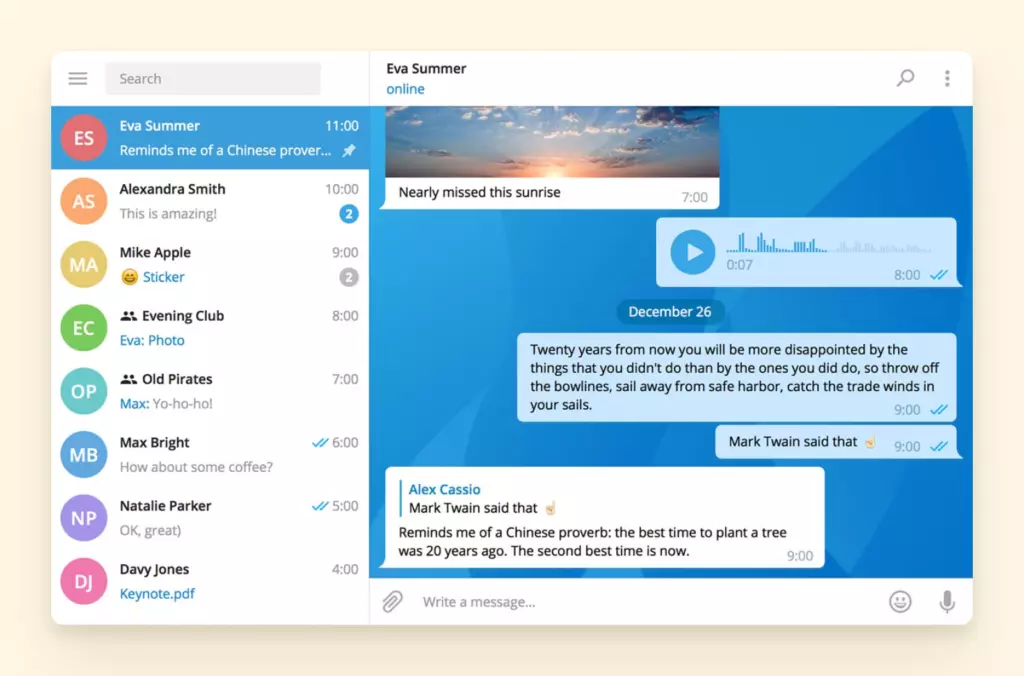
Telegram to kolejna popularna aplikacja czatu podobna do WhatsApp. Chociaż nie może konkurować z Facebookiem, oferuje jedną ogromną zaletę - użytkownicy nie muszą ujawniać swoich numerów telefonów kontaktom, co czyni ją bezpieczniejszym wyborem dla wielu właścicieli małych firm.
Aplikacja desktopowa Telegram jest znacznie bardziej minimalistyczna niż wersja mobilna, ale nadal będziesz mógł wysyłać teksty lub wykonywać połączenia.
Jak można się spodziewać, aplikacja synchronizuje twoje wiadomości na różnych platformach i prowadzi historię twoich czatów.
Zalety
- Zwiększona prywatność: Telegram łączy każde konto użytkownika z prawidłowym numerem telefonu, ale utrzymuje numer ukryty przed kontaktami, które widzą tylko twoją nazwę użytkownika.
- Nieograniczona przestrzeń: Darmowa aplikacja komunikacyjna zapewnia użytkownikom nieograniczoną przestrzeń dyskową na czaty i pliki udostępniane przez aplikację.
- Samolikwidujące się wiadomości: Możesz udostępniać wrażliwe informacje ze spokojem ducha dzięki szyfrowaniu end-to-end i samolikwidującym się wiadomościom.
- Kanały: Podobnie do mediów społecznościowych, pozwala na nadawanie wiadomości nieograniczonej liczbie użytkowników.
- Trwałe konferencje: Telegram pozwala użytkownikom na opuszczanie i ponowne dołączanie do konferencji według woli. Aplikacja oferuje również funkcję grupowych rozmów wideo.
Wady
- Telegram nie używa serwerów open-source i loguje twój adres IP oraz inne dane.
- Używa szyfrowania end-to-end tylko dla tajnych, samolikwidujących się czatów.
Funkcje Telegram dla komputera
- Synchronizacja wiadomości
- Boty
- Narzędzia prywatności
- Kanały
- Podgląd natychmiastowy
- Lokalizacja na żywo
- Paszport Telegram
Doświadczenie użytkownika
Aplikacja desktopowa Telegram ma intuicyjny interfejs, choć nieco inny niż na telefonie. Instalowanie jest przydatne, jeśli to twoja główna aplikacja komunikacyjna, ponieważ odzwierciedla komunikację na wszystkich platformach i oferuje funkcje takie jak czaty grupowe, kanały i foldery, które pomagają organizować komunikację.
Konfiguracja
Instalowanie Telegram dla komputera jest tak samo łatwe jak instalowanie dowolnej innej aplikacji desktopowej. Możesz znaleźć stronę pobierania na oficjalnej stronie aplikacji lub pobrać ją z Microsoft Store.
W przeciwieństwie do WhatsApp lub WeChat, Telegram nie wymaga używania kodu QR, choć jest to opcja. Aby się zalogować, wybierz swój kraj i wpisz numer telefonu. Telegram wyśle ci kod dostępu przez SMS.
Werdykt: Interfejs i zestaw funkcji Telegram różni się nieznacznie między wersjami desktopową i mobilną.
Discord
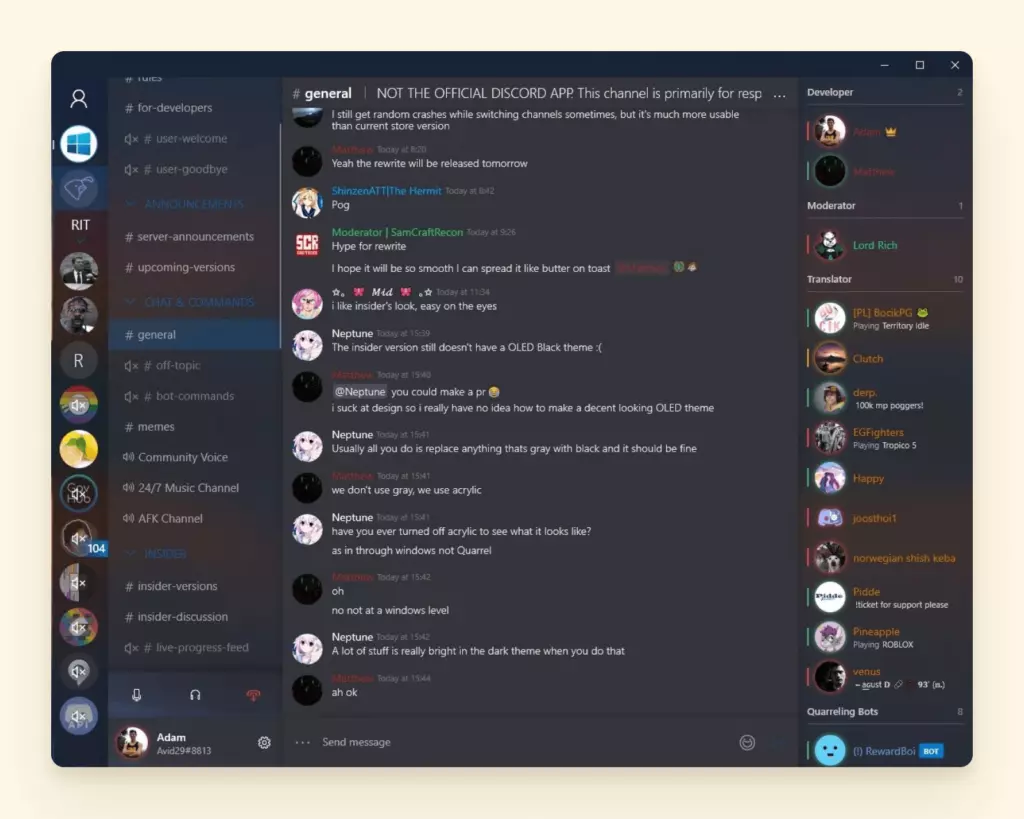
Podczas gdy Discord urodził się jako zabawna, dziwaczna aplikacja, stała się coraz bardziej popularna wśród użytkowników biznesowych w ciągu ostatnich kilku lat. Zyskała popularność dzięki doskonałej jakości głosu i wideo, która czyni ją idealną do zdalnych spotkań i konferencji.
Początkowo uwielbiane przez graczy, Discord dziś pozwala menedżerom biznesowym i zespołom na tworzenie różnych kanałów z różnymi poziomami uprawnień dla różnych użytkowników. Możesz używać aplikacji Discord na komputerze i telefonie, a nawet na konsolach do gier.
Zalety
- Różnorodność kanałów: Podobnie do Slack, Discord pozwala użytkownikom na tworzenie wielu kanałów i ustawianie różnych poziomów uprawnień dla różnych użytkowników. To pomaga zapewnić bardziej usprawiony przepływ pracy i komunikację.
- Funkcje udostępniania ekranu: Możesz pokazać innym członkom swój ekran podczas rozmów wideo.
- Wiadomości bezpośrednie i grupowe: Wybierz komunikację tylko z jednym kontaktem lub z grupą dowolnej wielkości. Discord daje ci potrzebną elastyczność.
- Integracje: Aplikacja integruje się z wieloma innymi dostawcami usług, pomagając tworzyć funkcjonalną przestrzeń roboczą.
- Doskonała jakość głosu i wideo: Jeśli szukasz wyjątkowej jakości audio i wideo, Discord może być twoim najlepszym wyborem.
Wady
- Użytkownicy muszą płacić za premium jakość audio i wideo.
- Wiele funkcji aplikacji jest zaprojektowanych tylko dla graczy.
Funkcje Discord dla komputera
- Dobrej jakości rozmowy wideo i streaming,
- Wiele kanałów i serwerów,
- Wiadomości bezpośrednie,
- Profile użytkowników oraz
- Dystrybucja cyfrowa.
Doświadczenie użytkownika
Discord nie został stworzony z myślą o użytkownikach biznesowych, co jest wyraźnie widoczne w zagraconym interfejsie. Przypomina Slack i jest nieco trudniejszy w użyciu. Ale gdy poznasz jego logikę, tworzenie przestrzeni roboczych i dodawanie nowych kanałów nie powinno być problemem.
Konfiguracja
Podobnie do innych aplikacji komunikacyjnych dla Windows, Discord jest łatwy do zainstalowania i skonfigurowania. Pobierz go z oficjalnej strony Discord i kliknij na plik .exe po pobraniu. Poczekaj, aż kreator go zainstaluje, następnie zaloguj się, używając nazwy konta i hasła.
To właściwie wszystko; możesz uzyskać dostęp do wszystkich funkcji aplikacji w oknie aplikacji. Alternatywnie możesz używać Discord na urządzeniu mobilnym.
Werdykt: Discord zapewnia takie samo doświadczenie na wszystkich platformach.
Zintegruj swoje aplikacje komunikacyjne z Mailbird
Wiedza o tym, która jest najlepsza aplikacja komunikacyjna dla Windows może pomóc ci zrozumieć, jakich aplikacji mogą używać twoi potencjalni klienci lub personel. Prawda jest jednak taka, że każdy ma swojego faworyta - a ich ulubieniec może nie być twoim.
Elastyczność jest kluczowa przy prowadzeniu biznesu, więc prawdopodobnie już wiesz, że potrzebujesz obecności we wszystkich tych aplikacjach. Ale pozostawanie połączonym z sześcioma lub więcej aplikacjami jednocześnie jest wyzwaniem.
Tutaj wchodzi Mailbird. Aplikacja desktopowa została stworzona, aby pomóc użytkownikom zarządzać wieloma kontami email w jednym miejscu, ale może robić znacznie więcej, nie mówiąc już o integracji z Facebook Messenger, WhatsApp, WeChat i Slack.
Dlaczego wybrać Mailbird
Przejdźmy przez kilka powodów, dlaczego to dobry pomysł, aby używać Mailbird do zarządzania emailem i integracji z messengerami.
Oferuje dobre doświadczenie użytkownika
Mailbird jest łatwy w użyciu i ma prosty, łatwy w nawigacji interfejs w Windows 10, 11 i innych popularnych wersjach. Jest wolny od bałaganu ze wszystkimi tymi funkcjami w zasięgu ręki:
- lewy pasek boczny - do nawigacji między kontami, dodatkami i integracjami;
- prawy pasek boczny - do używania integracji; oraz
- przyciski szybkiego działania - do archiwizowania, odraczania lub usuwania emaila po najechaniu na niego.
Jednoczy twoje konta email
Łączenie kont email ze zunifikowaną skrzynką odbiorczą pozwala zarządzać nimi w jednym miejscu. Ale to nie tylko zunifikowany widok skrzynki odbiorczej, połączenie dotyczy również
- Filtrów i folderów (twórz foldery nadrzędne i zagnieżdżone, aby organizować wiadomości z różnych kont w foldery);
- Zaawansowanego wyszukiwania (stosuj zapytania wyszukiwania do wszystkich połączonych kont);
- Wyszukiwania załączników (miej dostęp do wszystkich plików, które wysłałeś lub otrzymałeś w jednym miejscu); oraz
- Kalendarzy (zarządzaj wydarzeniami z różnych kont).
Pozwala na przenoszenie emaili między kontami
Z Mailbird możesz przeciągać i upuszczać emaile z jednego konta na drugie tak łatwo jak przenoszenie plików między folderami. Możesz kopiować emaile lub całkowicie usunąć wiadomość z jednego miejsca i upuścić ją w innym miejscu.
Oferuje integracje produktywności
Oprócz Facebook Messenger, WhatsApp i Slack, Mailbird integruje się również z Google Workspace, Asana, Trello, Todoist, Degoo i Dropbox.
Funkcje produktywności
- Tagowanie - możesz @wspomnieć odbiorców w treści emaila, aby komunikacja w grupowym emailu była bardziej konkretna.
- Odpowiedzi w linii - możesz odpowiadać na konkretne części emaila.
- Szybki czytnik - czytaj emaile szybciej wraz z Mailbird.
- Śledzenie emaili - zobacz, kto otworzył email i kiedy.
Jesteś zainteresowany przetestowaniem całej tej funkcjonalności? Pobierz Mailbird i wypróbuj go za darmo.
Mailbird jest dostępny dla użytkowników biznesowych i prywatnych. Oprócz wszystkich funkcji planu Standard, Mailbird Premium również pozwala użytkownikom śledzić swoje emaile, integrować aplikacje biznesowe i otrzymywać priorytetowe wsparcie klienta przez Skype. Możesz wypróbować go za darmo lub wybrać jeden z trzech dostępnych planów.
Podsumowanie
Desktopowe aplikacje komunikacyjne ułatwiają komunikację, pomagają zarządzać zespołami, a nawet udostępniać pliki, tworzyć kalendarze, przepływy pracy i więcej. Niektóre z najlepszych aplikacji komunikacyjnych dla PC to te same, których używasz na telefonie, a nawet możesz je wszystkie przechowywać w jednym miejscu z Mailbird.
Mając to na uwadze, pobierz i utwórz konto na każdej z powyższych aplikacji - w ten sposób możesz być na bieżąco ze swoim biznesem i być gotowy do rozmowy z klientami na jakiejkolwiek aplikacji czatu, której używają.
FAQ o aplikacjach komunikacyjnych na PC
Jaka jest najlepsza aplikacja do pisania na PC?
WhatsApp to prawdopodobnie najlepsza aplikacja do pisania na PC. Nie tylko pozwala na czatowanie z kontaktami przez tekst, ale możesz wykonywać połączenia głosowe i wideo oraz udostępniać pliki. Czysty interfejs również sprawia, że aplikacja jest intuicyjna w użyciu.
Jak mogę wysłać wiadomość tekstową z PC?
Aby wysłać wiadomość tekstową z PC, pobierz i zainstaluj wersję desktopową ulubionej aplikacji czatu. Niektóre komputery również pozwalają na bezpośrednie połączenie telefonu z PC przez zastrzeżoną aplikację; w tym przypadku możesz uzyskać dostęp i używać smartfona z odległości, aby wykonywać połączenia i wysyłać lub odpowiadać na teksty.
Jaka jest najlepsza aplikacja komunikacyjna dla Windows?
Najlepsza aplikacja komunikacyjna dla Windows to ta, której używasz na smartfonie. WhatsApp to bez wątpienia najpopularniejsza, ale jest mnóstwo alternatyw.
Czy istnieje aplikacja wiadomości dla PC?
Chociaż nie ma konkretnej aplikacji wiadomości dla Windows, możesz pobrać i używać ulubionej aplikacji do pisania z PC. Niektóre aplikacje mają nawet wersje przeglądarkowe, z których możesz korzystać bez pobierania i instalowania czegokolwiek.


