Las 6 mejores apps de mensajería para usuarios de Windows

Puedes usar aplicaciones de mensajería en tu móvil para mantenerte conectado con tu equipo, mejorar el flujo de trabajo y comunicarte con tus seres queridos. Útil, ¿verdad? Pero manejar varios dispositivos o mirar constantemente tu teléfono a menudo no es lo ideal para trabajar. Por eso, instalar apps de mensajería en tu PC puede ser muy útil.
¿Pero qué aplicación para PC es la mejor para uso laboral y personal entre la gran cantidad de opciones disponibles? Echemos un vistazo a las mejores aplicaciones comunicación Windows, evaluando sus pros y contras para que puedas seleccionar la más adecuada.
¿Por qué usar aplicaciones de mensajería para Windows?
Piensa en competidores populares como WhatsApp, Slack, Discord o Telegram: todas son aplicaciones de mensajería móviles. Todas ofrecen a los usuarios una versión de escritorio para una comunicación más fácil directamente desde una PC.
Sin embargo, hay una diferencia entre las versiones móviles y de escritorio de las mismas aplicaciones. La mayoría de las aplicaciones para PC son versiones simplificadas de las móviles, lo que significa que no podrás disfrutar de todas las funciones disponibles en los teléfonos inteligentes. Por ejemplo,
- Algunas aplicaciones solo te permiten enviar y recibir textos pero no admiten llamadas o videollamadas.
- Otras no te permiten acceder o modificar tu perfil, y así sucesivamente.
Dicho esto, estas versiones de escritorio:
- Ofrecen comunicación en tiempo real.
- A menudo se integran con herramientas de productividad como Google Workspace, Mailbird o Asana.
¿Suena prometedor? Entonces, pasemos a revisar las mejores aplicaciones de comunicación para escritorio.
Las seis mejores aplicaciones de comunicación para Windows
Esta es una revisión de las siguientes aplicaciones de mensajería para PC que deberían ser comparables, si no mejores, que sus contrapartes móviles:
- WhatsApp para uso eficiente de memoria
- WeChat para comunicarse con empresas en China
- Facebook Messenger para videollamadas grupales
- Slack para colaboración en equipo
- Telegram para un diseño limpio y alta seguridad
- Discord para variedad de canales
Lo hemos basado en los siguientes criterios:
- pros - qué tan buena es la versión de escritorio comparada con la móvil;
- contras - de qué debes estar consciente antes de considerar cierta aplicación de mensajería;
- características - qué funcionalidad puedes obtener con la aplicación de mensajería instantánea para PC;
- experiencia del usuario - qué tan fácil es usar la interfaz de escritorio; y
- configuración - qué tan fácil es configurar la aplicación de chat en tu dispositivo PC.
WhatsApp es sin duda una de las aplicaciones de comunicación más populares del mundo. Con aproximadamente dos mil millones de usuarios, supera a Facebook Messenger y WeChat. Después de Facebook y YouTube, es la tercera red social más popular del mundo. WhatsApp es una herramienta versátil para comunicación tanto personal como profesional. Con integraciones, puedes habilitar mensajes de texto directamente en WhatsApp, permitiéndote enviar mensajes SMS personalizados a tu equipo o clientes sin problemas.
Esta aplicación de chat está disponible en versiones móviles y de escritorio y también cuenta con una aplicación web simplificada que puedes usar directamente en tu navegador: una excelente opción para usuarios que quieren conectarse desde cualquier plataforma posible. WhatsApp Desktop está disponible para descargar desde Microsoft Store.
Pros
- Refleja las conversaciones del móvil: Tanto WhatsApp Desktop como WhatsApp Web reflejan tus conversaciones móviles. Puedes responder desde tu móvil, escritorio o navegador y hacer seguimiento de los textos y archivos que has intercambiado con tus contactos.
- Ofrece conexión segura: WhatsApp usa cifrado de extremo a extremo para hacer las conversaciones lo más seguras posible. Puedes compartir datos sensibles sin temor.
- Sin doble uso de memoria: Los archivos y adjuntos que envías en una plataforma no se descargarán automáticamente en tus otros dispositivos. Puedes elegir descargarlos también en dispositivos adicionales, si lo deseas.
- Llamadas de escritorio y videollamadas: WhatsApp Desktop permite a los usuarios hacer o recibir llamadas directamente desde sus PCs. La función de videollamada también está habilitada, y puedes cambiar de llamada a videollamada, tal como lo harías en móvil. Esta opción no está disponible en WhatsApp Web y requiere Windows 10 64-bit o superior.
- Mensajes de voz: En lugar de escribir un texto, puedes grabar un mensaje de voz y enviarlo a tu contacto o chat grupal.
- Cancelación de mensajes: Puedes cancelar un mensaje de texto o voz enviado para ti mismo o para todos en la conversación.
Contras
- WhatsApp Desktop no admite llamadas grupales o videollamadas.
- Solo puedes usar WhatsApp Desktop si tienes la aplicación móvil instalada.
Características de WhatsApp Desktop
- Foto de perfil y estado
- Chats o grupos
- Envío de archivos
- Mensajes destacados
- Archivo de chat
- Bloquear usuarios
- Eliminar chats
Experiencia del usuario
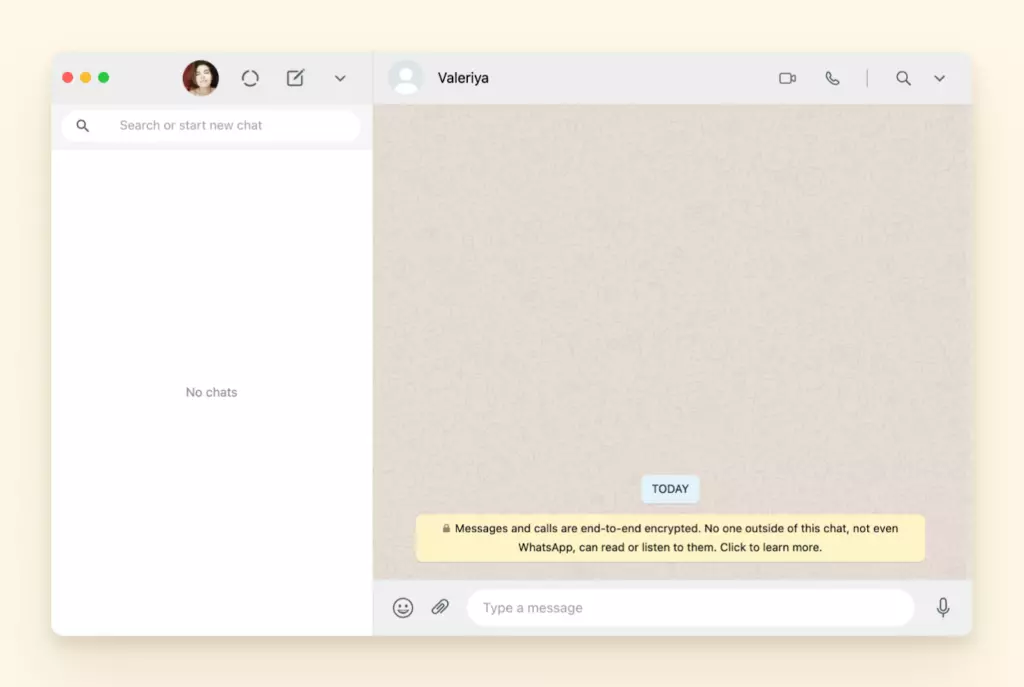
WhatsApp Desktop es tan intuitivo de usar como la versión móvil. Una vez conectado, puedes ver todos los chats actuales en el lado izquierdo de la pantalla. Haz clic en cualquier conversación para abrir la ventana de chat en el lado derecho de la aplicación.
Para iniciar un nuevo chat, simplemente haz clic en el signo + arriba de la lista de chats. Haz clic en los tres puntos junto al signo más para más opciones, como iniciar un nuevo grupo, ver mensajes importantes, cambiar la configuración del chat o desconectar la aplicación.
Para opciones dentro del chat, haz clic en los tres puntos en la esquina superior derecha de la ventana de chat. Estas opciones te permiten ver la información de contacto de tu interlocutor, activar/desactivar las notificaciones para ese chat específico, seleccionar múltiples mensajes a la vez, eliminar mensajes o eliminar todo el chat.
Al hacer clic en cualquier burbuja de chat, puedes acceder a más opciones, como reenviar un mensaje, citar un mensaje en tu respuesta, marcar un mensaje como importante o eliminar el mensaje.
Configuración
WhatsApp Desktop tiene una configuración sencilla. Descarga la aplicación desde Microsoft Store y, una vez que el proceso de instalación esté completo, se te pedirá escanear un código QR con tu aplicación móvil.
Una vez conectado, haz clic en los tres puntos junto al signo más y ve a configuración. Desde aquí, puedes cambiar la configuración de notificaciones, cambiar de un tema claro a uno oscuro, cambiar el fondo del chat, crear atajos de teclado o acceder a chats archivados y la página de ayuda.
Veredicto: El WhatsApp de escritorio ofrece la misma funcionalidad que la versión móvil.
WeChat podría no tener la misma popularidad mundial que WhatsApp, pero es la aplicación de chat número uno en China, una razón por la cual muchas empresas en el resto del mundo también usan WeChat.
Sus características y funcionalidad son similares a WhatsApp, haciéndola muy intuitiva de usar. Una característica que la hace destacar es la herramienta de captura de pantalla que hace que compartir información dentro de los equipos sea mucho más eficiente.
Como WhatsApp, WeChat ofrece a sus usuarios una versión web de la aplicación a la que puedes acceder desde un navegador y una aplicación de escritorio separada que puedes descargar e instalar en todas las versiones de Windows.
Pros
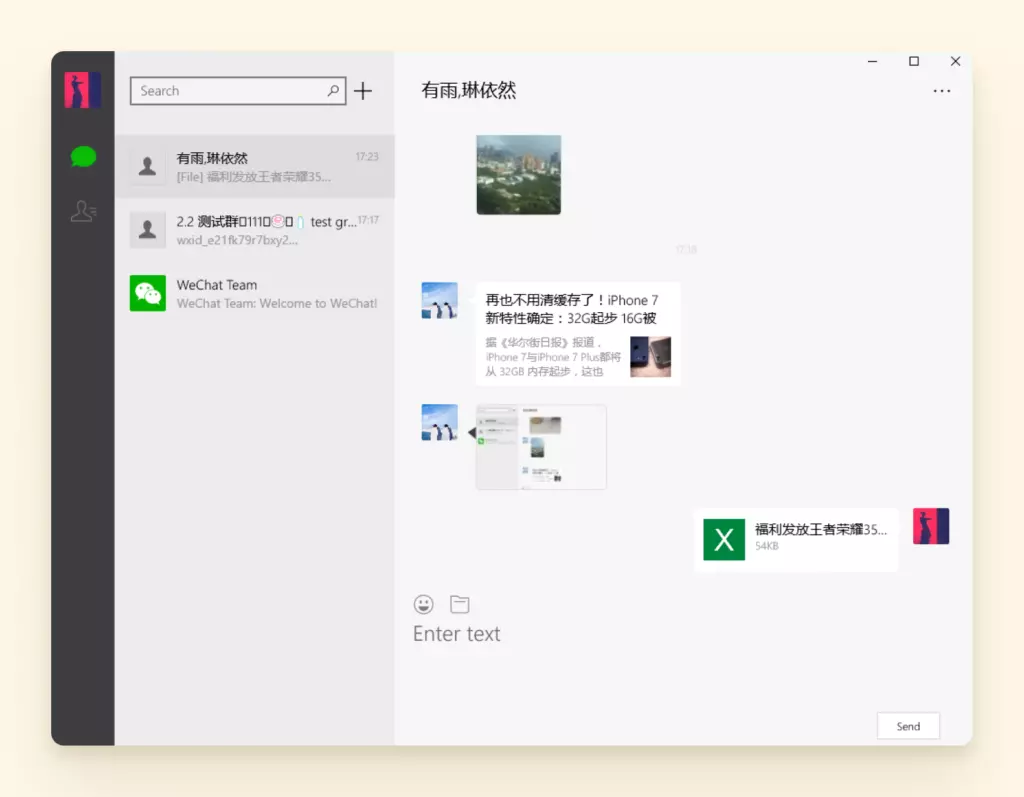
- Diseño intuitivo: Desde un punto de vista visual, WeChat tiene el mismo diseño intuitivo que hemos visto en WhatsApp Desktop. Tus chats están listados en el lado izquierdo de la pantalla, mientras que puedes visualizar los chats y responder en el lado derecho de la pantalla.
- Múltiples canales de comunicación: Puedes usar la aplicación para comunicarte solo con un contacto o un grupo, hacer llamadas y videollamadas, compartir o recibir archivos, y más.
- Una variedad de stickers personalizados: Si te gustan los GIFs, stickers y caritas sonrientes, WeChat es indudablemente tu taza de té.
- Herramienta de captura de pantalla: Puedes tomar capturas de pantalla, recortarlas y compartir el archivo instantáneamente con tu contacto o grupo.
Contras
- WeChat no ofrece duplicación de mensajes, lo que significa que solo puedes acceder a chats específicos en el dispositivo en el que los enviaste o recibiste. También tienes que cambiar la configuración si quieres guardar el historial de chat en la aplicación de escritorio.
- Esta aplicación carece de características únicas e innovadoras aparte de la herramienta de captura de pantalla.
- Podrías perder tu configuración de privacidad al cambiar del móvil a la aplicación de escritorio.
Características de WeChat Desktop
- Compartir archivos
- Menciones en chat grupal
- Recuperar mensajes
- Herramienta de captura de pantalla
Interfaz de usuario
La aplicación WeChat Desktop tiene una interfaz de usuario intuitiva pero básica. No esperes campanas y silbatos, ni acceso a todas las características y funcionalidades que la aplicación ofrece en móvil. Mientras que la aplicación móvil ofrece una plétora de características, como enviar dinero, compartir ubicaciones y actualizar tus momentos, no podrás acceder a ninguna de estas desde el escritorio.
Algunos usuarios encuentran frustrante que el historial de chat no esté sincronizado entre dispositivos. También tienes que actualizar la configuración manualmente si quieres guardar el historial de chat en tu PC; de lo contrario, perderás todas las conversaciones en el momento en que cierres sesión o te desconectes.
Configuración
Para usar WeChat Desktop, debes descargar la aplicación desde el sitio web oficial de WeChat e instalarla en tu computadora siguiendo los pasos indicados por tu asistente de instalación. Luego puedes acceder a la aplicación escaneando el código QR con tu teléfono móvil.
Una vez que estés conectado, puedes acceder y cambiar la configuración haciendo clic en el símbolo universal de engranaje en la esquina inferior izquierda de la ventana.
Veredicto: WeChat es comparable a la aplicación móvil aunque no todas las características se reflejan. También se parece mucho a las versiones de escritorio y móvil de WhatsApp.
También puedes revisar estos maravillosos clientes de correo para windows para gestionar tus correos fácilmente.
Facebook Messenger
Las empresas dependen de las redes sociales para promocionarse, comunicarse con clientes potenciales e incluso cerrar nuevos negocios. Con Facebook siendo la plataforma de redes sociales más popular del mundo, solo tiene sentido usarla en un escritorio para mantenerse en contacto con tus contactos.
Facebook Messenger para Escritorio no viene con la plétora de características vistas en otras aplicaciones de comunicación para Windows, pero es una herramienta popular de videoconferencia.
Pros
- Comunicación más fácil: Ya sea que quieras proporcionar soporte al cliente, responder consultas o chatear con tus seres queridos, Facebook Messenger para Escritorio hace más fácil vigilar y responder a tus chats de Facebook.
- Facebook Rooms: Ideal para videoconferencias, Facebook Messenger para Escritorio te permite realizar videollamadas grupales a través de su característica Rooms.
- Duplicación de chat: Puedes acceder a tu historial de chat y descargar archivos enviados desde cualquier dispositivo.
- Puede usarse para colaboración: Similar a Zoom, la aplicación Facebook Messenger puede usarse para colaboración en equipo.
Contras
- Proteger tu privacidad puede ser desafiante, especialmente si inicias sesión con tu cuenta personal de Facebook.
- La aplicación ocupa mucho espacio en tu dispositivo.
Características de Facebook Messenger para Escritorio
- Videollamadas grupales
- Sincronización de chat entre dispositivos
- Notificaciones instantáneas
- Características multitarea
Experiencia del usuario
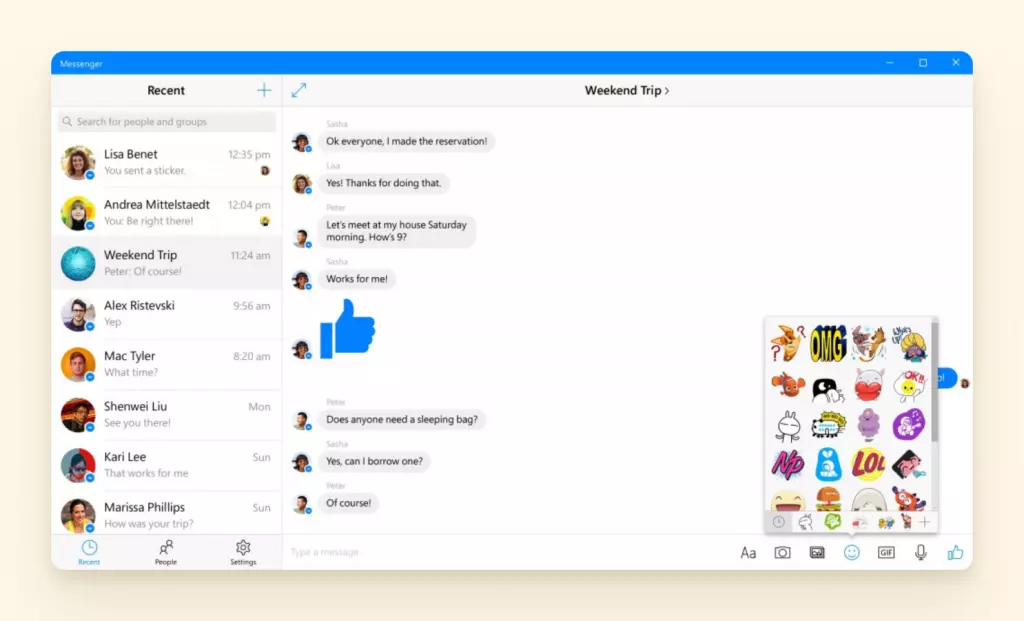
La interfaz de escritorio de Messenger es muy similar a la de la aplicación móvil. Puedes iniciar chats con cualquiera de tus contactos de Facebook o personas nuevas. Las videoconferencias no requieren que tus contactos tengan una cuenta de Facebook: puedes pedirles que se unan a la reunión online a través de un enlace.
Una vez instalado, puedes registrarte usando tu cuenta de Facebook (se conecta automáticamente si ya estás conectado a tu cuenta de Facebook en tu navegador). Alternativamente, puedes iniciar sesión usando tu dirección de correo electrónico o número de teléfono y tu contraseña.
Configuración
Como WhatsApp, Messenger es fácil de instalar en cualquier escritorio. Descárgalo desde Messenger.com y haz clic en el archivo de configuración después de la descarga. El asistente de configuración comienza automáticamente, y no tendrás que hacer nada hasta que se te pida iniciar sesión.
Para acceder a la configuración y hacer cambios, haz clic en el ícono de Messenger en la esquina superior izquierda de la ventana.
También puedes hacer clic en tu foto de perfil para cambiar tus preferencias y cambiar de tu cuenta al Marketplace. El botón morado en la parte superior de la ventana de chat te da la opción de activar/desactivar notificaciones, bloquear al usuario, cancelar el chat, acceder a archivos multimedia o reportar un problema.
Veredicto: El Messenger de escritorio ofrece la mayoría de la misma funcionalidad que las interfaces móvil y web.
Slack
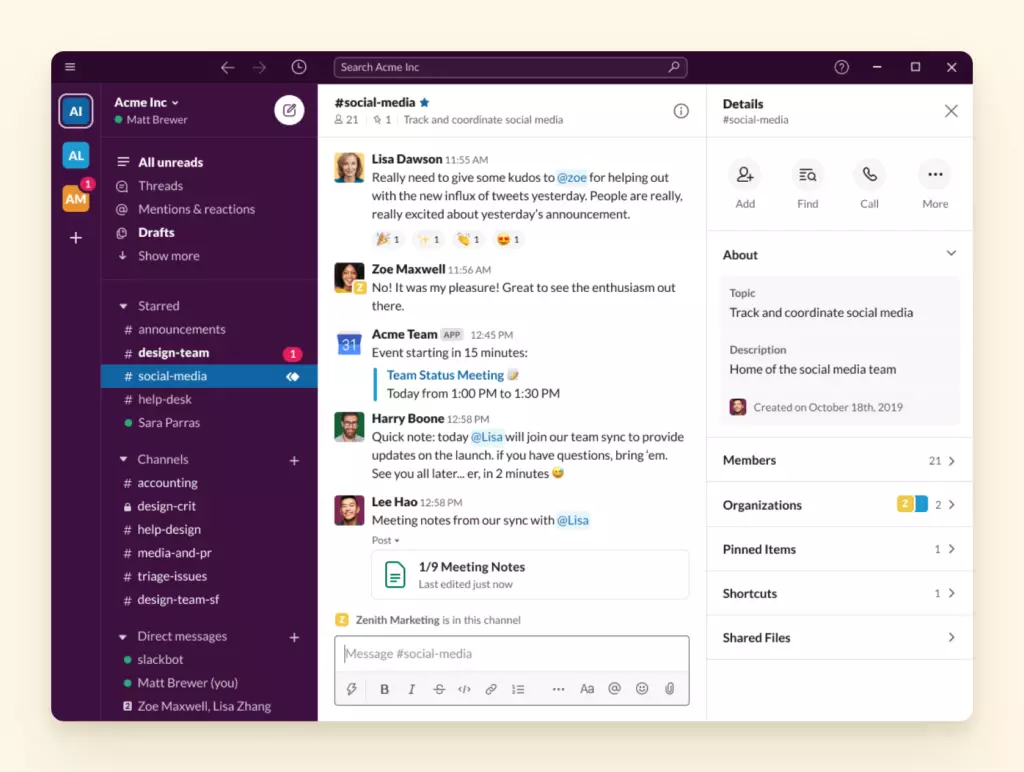
Nacido como una aplicación de mensajería para empresas, Slack afirma reunir a las personas y unificar equipos, y hace exactamente eso. Puedes usarlo para organizar flujos de trabajo, configurar canales para diferentes proyectos, compartir archivos, hacer llamadas y videollamadas, y más.
La versión de escritorio de la aplicación móvil te permite mantenerte conectado desde todos los dispositivos. Lo único molesto es que una vez instalada, la aplicación de escritorio se abre en tu navegador en lugar de en una ventana separada.
A algunos usuarios les gusta no tener que mantener la barra de herramientas llena de íconos, pero significa que tendrás la pestaña de Slack abierta en tu navegador y podrías cerrarla accidentalmente una y otra vez (afortunadamente, la aplicación guarda todo el historial de chat y lo sincroniza con tu dispositivo móvil).
Pros
- Espacios de trabajo: Puedes crear diferentes salas, llamadas Canales, y decidir qué contactos quieres agregar a cada canal. La aplicación permite una mejor gestión del flujo de trabajo.
- Altamente personalizable: Cada espacio de trabajo de Slack es altamente personalizable; puedes agregar miembros, crear canales para diferentes hilos de proyectos y usar la herramienta Workflow Builder para crear flujos de trabajo separados para proyectos separados, etc.
- Integración: Diseñado con la productividad en mente, Slack se integra con una variedad de otras aplicaciones y plataformas, incluyendo Salesforce, Google Drive y OneDrive, Monday.com, Dropbox, Loom y más.
- Llamadas de voz y video: Además de mensajería y compartir archivos, Slack permite a sus usuarios hacer llamadas y videollamadas directamente desde la PC.
Contras
- La interfaz de usuario se siente desorganizada; esta aplicación es menos intuitiva comparada con otros competidores.
- Calidad pobre de llamadas de voz y video comparada con otras aplicaciones.
- La versión gratuita ofrece funcionalidad limitada, pero los planes premium son costosos.
Características de Slack Desktop
- Espacios de trabajo
- Canales
- Integraciones
- Slack Connect
- Llamadas de voz y video
- Mensajería uno a uno y grupal
Experiencia del usuario
La aplicación Slack Desktop requiere que los usuarios descarguen e instalen una aplicación que debería abrirse en una ventana separada como todas las otras aplicaciones de comunicación para Windows que mencionamos arriba. En realidad, la aplicación de escritorio se queda atascada en la página de inicio de sesión.
Hacer clic en el botón de inicio de sesión abre una nueva pestaña en el navegador, requiriendo que los usuarios accedan a sus cuentas. Desde aquí, puedes acceder a los varios espacios de trabajo y comunicarte con tus equipos, pero todo el sistema anula el propósito de una aplicación de escritorio.
Respecto a la facilidad de uso, Slack podría aprender una o dos cosas de otros servicios similares. La plataforma no es la más difícil de usar, pero tampoco es la más intuitiva. Si no eres precisamente un geek de computadoras, podrías querer ver un tutorial o dos para encontrar tu camino en Slack.
Configuración
Configurar la aplicación en tu PC es pan comido; descárgala desde el sitio web de Slack o Microsoft Store y haz clic en el archivo ejecutable una vez descargado.
De aquí en adelante, la aplicación te llevará a la versión web y te permitirá usar todas las funciones que usarías en móvil.
Veredicto: La versión de escritorio de Slack es en realidad mejor que la móvil.
Telegram
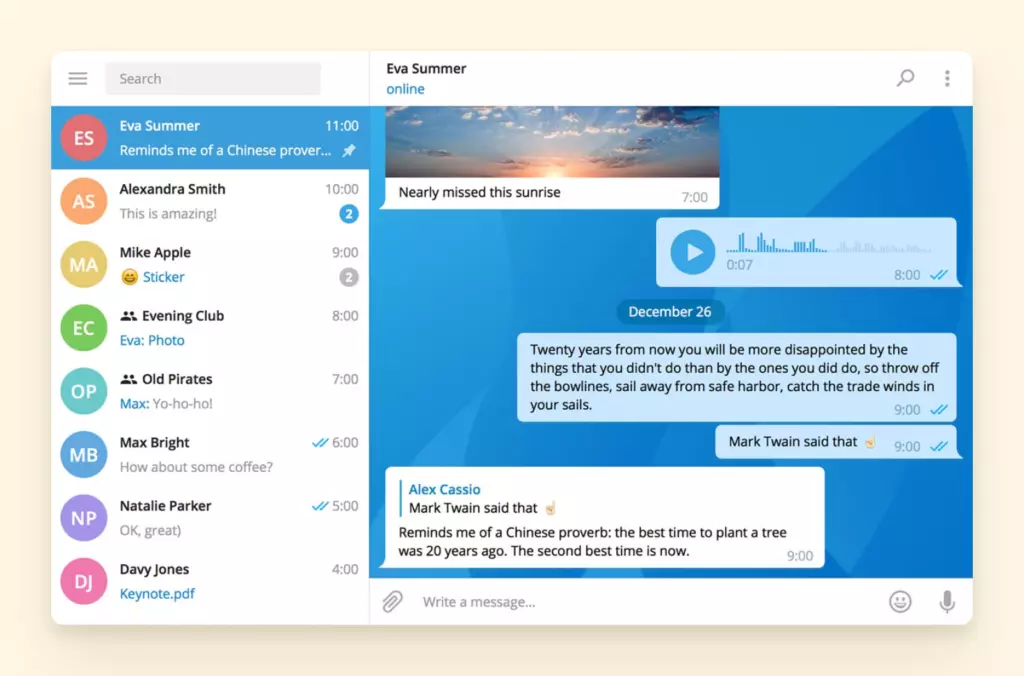
Telegram es otra aplicación de chat popular similar a WhatsApp. Aunque no puede competir con Facebook, ofrece una gran ventaja: los usuarios no tienen que revelar sus números de teléfono a sus contactos, haciéndola una opción más segura para muchos propietarios de pequeñas empresas.
La aplicación de escritorio de Telegram es mucho más minimalista que la versión móvil, pero aún podrás enviar textos o hacer llamadas.
Como esperarías, la aplicación sincroniza tus mensajes a través de diferentes plataformas y mantiene un historial de tus chats.
Pros
- Privacidad mejorada: Telegram conecta cada cuenta de usuario a un número de teléfono válido pero mantiene el número oculto de tus contactos, quienes solo verán tu nombre de usuario.
- Espacio ilimitado: La aplicación de mensajería gratuita proporciona a los usuarios espacio de almacenamiento ilimitado para sus chats y archivos compartidos a través de la aplicación.
- Mensajes autodestructivos: Puedes compartir información sensible con tranquilidad gracias al cifrado de extremo a extremo y los mensajes autodestructivos.
- Canales: Similar a las redes sociales, te permite transmitir tus mensajes a un número ilimitado de usuarios.
- Llamadas de conferencia persistentes: Telegram permite a los usuarios salir y volver a unirse a llamadas de conferencia a voluntad. La aplicación también ofrece una función de videollamada grupal.
Contras
- Telegram no usa servidores de código abierto y registra tu dirección IP y otros datos.
- Solo usa cifrado de extremo a extremo para chats secretos y autodestructivos.
Características de Telegram para Escritorio
- Sincronización de mensajes
- Bots
- Herramientas de privacidad
- Canales
- Vista instantánea
- Ubicación en vivo
- Pasaporte de Telegram
Experiencia del usuario
La aplicación de escritorio de Telegram tiene una interfaz intuitiva, aunque un poco diferente en apariencia que en móvil. Instalarla es útil si esta es tu aplicación de comunicación principal ya que refleja la comunicación a través de todas las plataformas y ofrece características como chats grupales, canales y carpetas que ayudan a organizar la comunicación.
Configuración
Instalar Telegram para Escritorio es tan fácil como instalar cualquier otra aplicación de escritorio. Puedes encontrar una página de descarga en el sitio web oficial de la aplicación u obtenerla desde Microsoft Store.
A diferencia de WhatsApp o WeChat, Telegram no requiere que uses un código QR, aunque es una opción. Para iniciar sesión, selecciona tu país y escribe tu número móvil. Telegram te enviará un código de acceso vía SMS.
Veredicto: La interfaz y conjunto de características de Telegram varía ligeramente entre las versiones de escritorio y móvil.
Discord
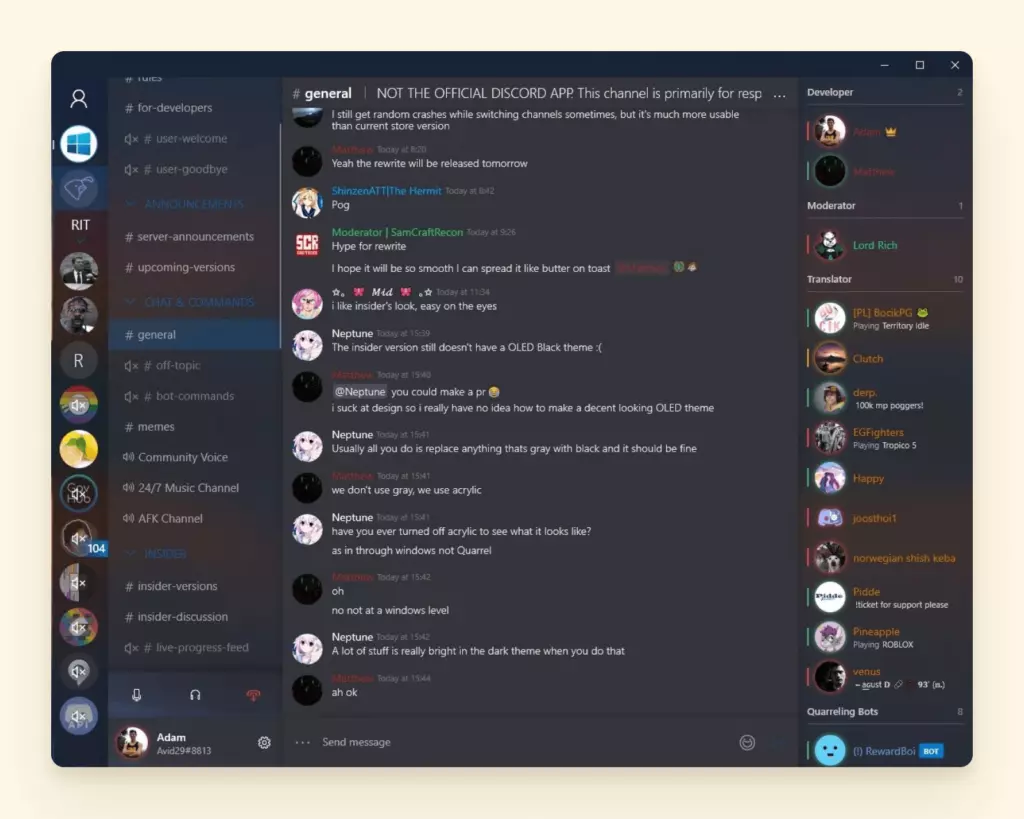
Mientras Discord nació como una aplicación divertida y peculiar, se ha vuelto más y más popular entre usuarios empresariales en los últimos años. Ha ganado popularidad gracias a su excepcional calidad de voz y video que lo hace perfecto para reuniones y conferencias remotas.
Inicialmente amado por los gamers, Discord hoy permite a gerentes empresariales y equipos crear varios canales con diferentes niveles de permisos para varios usuarios. Puedes usar la aplicación discord en escritorio y móvil, e incluso en consolas de juegos.
Pros
- Variedad de canales: Similar a Slack, Discord permite a los usuarios crear múltiples canales y establecer diferentes niveles de permisos para varios usuarios. Esto ayuda a proporcionar un flujo de trabajo y comunicación más optimizados.
- Características para compartir pantalla: Puedes mostrar tu pantalla a otros miembros durante videollamadas.
- Mensajes directos y grupales: Elige comunicarte solo con un contacto o con un grupo de cualquier tamaño. Discord te da la flexibilidad que necesitas.
- Integraciones: La aplicación se integra con muchos otros proveedores de servicios, ayudándote a crear un espacio de trabajo funcional.
- Excelente calidad de voz y video: Si estás buscando calidad de audio y video excepcional, Discord podría ser tu mejor opción.
Contras
- Los usuarios tienen que pagar por calidad de audio y video premium.
- Muchas de las características de la aplicación están diseñadas solo para gamers.
Características de Discord para Escritorio
- Videollamadas y streaming de buena calidad,
- Múltiples canales y servidores,
- Mensajes directos,
- Perfiles de usuario, y
- Distribución digital.
Experiencia del usuario
Discord no fue creado pensando en usuarios empresariales, y esto es claramente visible en la interfaz desordenada. Recuerda a Slack y es algo más difícil de usar. Pero una vez que aprendes su lógica, crear espacios de trabajo y agregar nuevos canales no debería ser un problema.
Configuración
Similar a las otras aplicaciones de mensajería para Windows, Discord es fácil de instalar y configurar. Obténlo desde el sitio web oficial de Discord y haz clic en el archivo .exe cuando esté descargado. Espera a que el asistente lo instale, luego inicia sesión usando tu nombre de cuenta y contraseña.
Eso es prácticamente todo; puedes acceder a todas las características y funciones de la aplicación en la ventana de la aplicación. Alternativamente, puedes usar Discord en tu dispositivo móvil.
Veredicto: Discord proporciona la misma experiencia en todas las plataformas.
Integra tus aplicaciones de comunicación con Mailbird
Saber cuál es la mejor aplicación de comunicación para Windows puede ayudarte a entender qué aplicaciones podrían usar tus clientes potenciales o personal. La verdad es, sin embargo, que todos tienen un favorito, y su favorito podría no ser el tuyo.
La flexibilidad es clave al gestionar un negocio, así que tal vez ya sabes que necesitas una presencia en todas estas aplicaciones. Pero mantenerse conectado a seis o más aplicaciones a la vez es desafiante.
Aquí es donde entra Mailbird. La aplicación de escritorio nació para ayudar a los usuarios a gestionar múltiples cuentas de correo en un lugar, pero puede hacer mucho más que eso, no menos importante, integrarse con Facebook Messenger, WhatsApp, WeChat y Slack.
Por qué elegir Mailbird
Repasemos algunas razones por las que es una buena idea usar Mailbird para gestionar tu correo e integrarse con mensajeros.
Ofrece una buena experiencia de usuario
Mailbird es fácil de usar y tiene una interfaz simple y fácil de navegar en Windows 10, 11 y otras versiones populares. Está libre de desorden con todas estas características al alcance:
- una barra lateral izquierda - para navegar entre cuentas, complementos e integraciones;
- una barra lateral derecha - para usar integraciones; y
- botones de acción rápida - para archivar, posponer o eliminar un correo cuando pasas el cursor sobre él.
Unifica tus cuentas de correo
Conectar tus cuentas de correo a la bandeja de entrada unificada te permite gestionarlas en un lugar. Pero no es solo una vista de bandeja de entrada unificada, la conexión también se aplica a
- Filtros y carpetas (crear carpetas padre y anidadas para organizar mensajes de diferentes cuentas en carpetas);
- Búsqueda avanzada (aplicar consultas de búsqueda a todas las cuentas conectadas);
- Búsqueda de adjuntos (tener acceso a todos los archivos que has enviado o recibido en un lugar); y
- Calendarios (gestionar eventos de diferentes cuentas).
Permite mover correos entre cuentas
Con Mailbird, puedes arrastrar y soltar correos de una cuenta a otra tan fácilmente como mover archivos entre carpetas. Puedes copiar correos o remover completamente un mensaje de un lugar y soltarlo en otro lugar.
Ofrece integraciones de productividad
Además de Facebook Messenger, WhatsApp y Slack, Mailbird también se integra con Google Workspace, Asana, Trello, Todoist, Degoo y Dropbox.
Características de productividad
- Etiquetado - puedes @mencionar destinatarios en el cuerpo del correo para hacer la comunicación en un correo grupal más específica.
- Respuestas en línea - puedes responder a partes específicas de un correo.
- Lector rápido - leer correos más rápido junto con Mailbird.
- Seguimiento de correo - ver quién abrió un correo y cuándo.
¿Interesado en probar toda esta funcionalidad? Descarga Mailbird y pruébalo gratis.
Mailbird está disponible para usuarios empresariales y privados. Además de todas las características del plan Standard, Mailbird Premium también permite a los usuarios rastrear sus correos, integrar aplicaciones empresariales y obtener soporte al cliente prioritario vía Skype. Puedes probarlo gratis u optar por uno de los tres planes disponibles.
Conclusión
Las aplicaciones de mensajería de escritorio hacen la comunicación más fácil, te ayudan a gestionar equipos e incluso compartir archivos, crear calendarios, flujos de trabajo y más. Algunas de las mejores aplicaciones de mensajería para PC son las mismas que usas en móvil, e incluso puedes mantenerlas todas en un lugar con Mailbird.
Con esto en mente, descarga y crea una cuenta en cada una de las aplicaciones arriba mencionadas: de esta manera, puedes mantenerte al día con tu negocio y estar listo para chatear con tus clientes en cualquier aplicación de chat que usen.
FAQ sobre aplicaciones de mensajería para PC
¿Cuál es la mejor aplicación de mensajería para PC?
WhatsApp es quizás la mejor aplicación de mensajería para PC. No solo te permite chatear con tus contactos vía texto, sino que puedes hacer llamadas de voz y video, y compartir archivos. La interfaz limpia también hace que la aplicación sea intuitiva de usar.
¿Cómo puedo enviar un mensaje de texto desde mi PC?
Para enviar un mensaje de texto desde tu PC, descarga e instala la versión de escritorio de tu aplicación de chat preferida. Algunas computadoras también te permiten conectar tu teléfono directamente a la PC vía una aplicación propietaria; en este caso, puedes acceder y usar tu smartphone desde la distancia para hacer llamadas y enviar o responder textos.
¿Cuál es la mejor aplicación de mensajería para Windows?
La mejor aplicación de mensajería para Windows es la que usas en tu smartphone. WhatsApp es sin duda la más popular, pero hay muchas alternativas.
¿Hay una aplicación de mensajes para PC?
Aunque no hay una aplicación de mensajes específica para Windows, puedes descargar y usar tu aplicación de mensajería favorita desde tu PC. Algunas aplicaciones incluso tienen versiones de navegador que puedes usar sin descargar e instalar nada.


