Топ-6 мессенджеров для пользователей Windows

Вы можете использовать мессенджеры на мобильном телефоне, чтобы оставаться на связи с командой, улучшать рабочий процесс и поддерживать контакт с близкими. Удобно, правда? Но использование нескольких устройств или постоянные обращения к телефону часто не идеальны для работы. Поэтому установка мессенджеров на ПК может быть полезной.
Но какое PC-приложение лучше всего подходит для рабочего и личного использования из множества доступных вариантов? Давайте рассмотрим лучшие коммуникационные приложения Windows, взвесив их плюсы и минусы, чтобы вы могли выбрать наиболее подходящее.
Зачем использовать приложения для сообщений на Windows?
Подумайте о популярных конкурентах, таких как WhatsApp, Slack, Discord или Telegram - все они являются приложениями для обмена сообщениями на мобильных устройствах. Все они предлагают пользователям настольную версию для более удобного общения непосредственно с ПК.
Однако есть разница между мобильными и настольными версиями одних и тех же приложений. Большинство PC-приложений являются упрощенными версиями мобильных, что означает, что вы не сможете пользоваться всеми функциями, доступными на смартфонах. Например,
- Некоторые приложения позволяют только отправлять и получать тексты, но не поддерживают звонки или видеозвонки.
- Другие не позволяют вам получать доступ к вашему профилю или изменять его, и так далее.
Тем не менее, эти настольные версии:
- Предлагают общение в реальном времени.
- Часто интегрируются с инструментами продуктивности, такими как Google Workspace, Mailbird или Asana.
Звучит многообещающе? Тогда давайте перейдем к обзору топовых коммуникационных приложений для настольных компьютеров.
Топ шесть коммуникационных приложений для Windows
Это обзор следующих приложений для обмена сообщениями для ПК, которые должны быть сопоставимы - если не лучше - со своими мобильными аналогами:
- WhatsApp для эффективного использования памяти
- WeChat для общения с предприятиями в Китае
- Facebook Messenger для групповых видеозвонков
- Slack для командного сотрудничества
- Telegram для чистого дизайна и высокой безопасности
- Discord для разнообразия каналов
Мы основали это на следующих критериях:
- плюсы - насколько хороша настольная версия по сравнению с мобильной;
- минусы - что вы должны знать, прежде чем рассматривать определенное приложение для обмена сообщениями;
- функции - какую функциональность вы можете получить с приложением мгновенных сообщений для ПК;
- пользовательский опыт - насколько легко использовать настольный интерфейс; и
- конфигурация - насколько легко настроить чат-приложение на вашем ПК-устройстве.
WhatsApp, безусловно, является одним из самых популярных коммуникационных приложений в мире. С примерно двумя миллиардами пользователей, он превосходит Facebook Messenger и WeChat. После Facebook и YouTube это третья по популярности социальная сеть в мире. WhatsApp - это универсальный инструмент как для личного, так и для профессионального общения. С интеграциями вы можете включить текстовые сообщения прямо в WhatsApp, позволяя отправлять персонализированные SMS-сообщения вашей команде или клиентам бесшовно.
Это чат-приложение доступно в мобильной и настольной версиях, а также имеет упрощенное веб-приложение, которое вы можете использовать непосредственно в браузере - отличный вариант для пользователей, которые хотят подключаться с любой возможной платформы. WhatsApp Desktop доступен для загрузки из Microsoft Store.
Плюсы
- Отражает разговоры с мобильного: И WhatsApp Desktop, и WhatsApp Web отражают ваши мобильные разговоры. Вы можете отвечать с мобильного, настольного компьютера или браузера и отслеживать тексты и файлы, которыми вы обменивались с контактами.
- Предлагает защищенное соединение: WhatsApp использует сквозное шифрование, чтобы сделать разговоры максимально безопасными. Вы можете делиться конфиденциальными данными без страха.
- Нет двойного использования памяти: Файлы и вложения, которые вы отправляете на одной платформе, не будут автоматически загружаться на ваши другие устройства. Вы можете выбрать загрузку их на дополнительные устройства, если хотите.
- Настольные звонки и видеозвонки: WhatsApp Desktop позволяет пользователям совершать или принимать звонки непосредственно со своих ПК. Функция видеозвонков также включена, и вы можете переключаться со звонка на видеозвонок, как на мобильном. Эта опция недоступна в WhatsApp Web и требует Windows 10 64-bit или выше.
- Голосовые сообщения: Вместо набора текста вы можете записать голосовое сообщение и отправить его контакту или групповому чату.
- Отмена сообщений: Вы можете отменить отправленное текстовое или голосовое сообщение для себя или для всех в разговоре.
Минусы
- WhatsApp Desktop не поддерживает групповые звонки или видеозвонки.
- Вы можете использовать WhatsApp Desktop только если у вас установлено мобильное приложение.
Функции WhatsApp Desktop
- Изображение профиля и статус
- Чаты или группы
- Отправка файлов
- Отметка сообщений
- Архив чатов
- Блокировка пользователей
- Удаление чатов
Пользовательский опыт
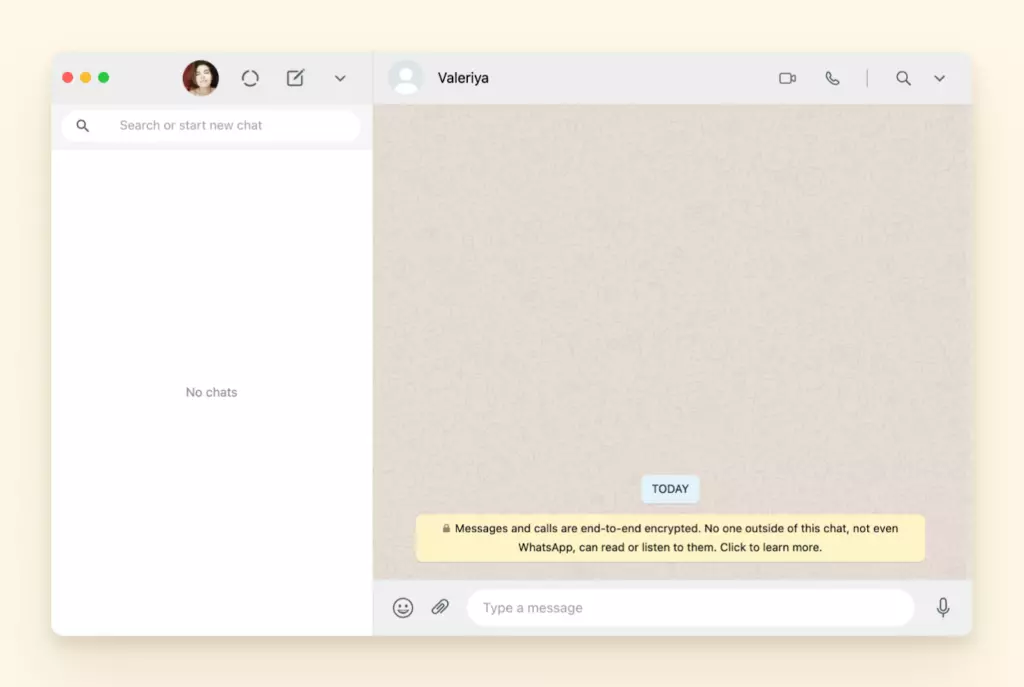
WhatsApp Desktop так же интуитивно в использовании, как и мобильная версия. После подключения вы можете видеть все текущие чаты на левой стороне экрана. Щелкните любой разговор, чтобы открыть окно чата на правой стороне приложения.
Чтобы начать новый чат, просто щелкните знак + над списком чатов. Щелкните три точки рядом со знаком плюс для дополнительных опций, таких как начать новую группу, просмотр важных сообщений, изменение настроек чата или отключение приложения.
Для опций в чате щелкните три точки в правом верхнем углу окна чата. Эти опции позволяют вам видеть контактную информацию вашего собеседника, активировать/деактивировать уведомления для этого конкретного чата, выбрать несколько сообщений одновременно, удалить сообщения или удалить весь чат.
Щелкнув любой пузырь чата, вы можете получить доступ к дополнительным опциям, таким как переслать сообщение, цитировать сообщение в вашем ответе, отметить сообщение как важное или удалить сообщение.
Конфигурация
WhatsApp Desktop имеет простую настройку. Скачайте приложение из Microsoft Store, и после завершения процесса установки вам будет предложено сканировать QR-код с помощью вашего мобильного приложения.
После подключения нажмите на три точки рядом со знаком плюс и перейдите в настройки. Отсюда вы можете изменить настройки уведомлений, переключиться со светлой на темную тему, изменить фон чата, создать клавиатурные сочетания или получить доступ к архивированным чатам и странице помощи.
Вердикт: Настольный WhatsApp предлагает ту же функциональность, что и мобильная версия.
WeChat может не иметь такой же всемирной популярности, как WhatsApp, но это приложение номер один для чатов в Китае — причина, по которой многие предприятия в остальном мире также используют WeChat.
Его функции и возможности похожи на WhatsApp, что делает его очень интуитивным в использовании. Функция, которая выделяет его, — это инструмент скриншотов, который делает обмен информацией в командах гораздо более упорядоченным.
Как и WhatsApp, WeChat предлагает своим пользователям веб-версию приложения, к которой вы можете получить доступ из браузера, и отдельное настольное приложение, которое вы можете скачать и установить на всех версиях Windows.
Плюсы
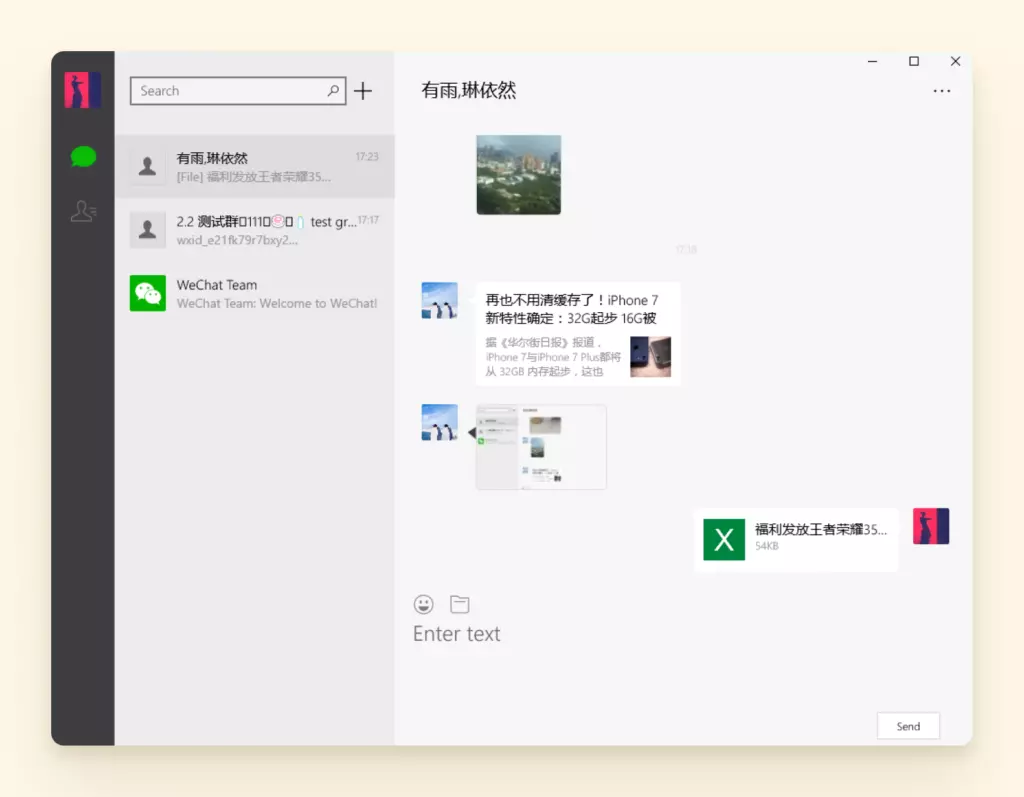
- Интуитивная компоновка: С визуальной точки зрения WeChat имеет ту же интуитивную компоновку, которую мы видели в WhatsApp Desktop. Ваши чаты перечислены в левой части экрана, тогда как вы можете просматривать чаты и отвечать в правой части экрана.
- Множественные каналы связи: Вы можете использовать приложение для общения только с одним контактом или группой, совершать звонки и видеозвонки, делиться или получать файлы и многое другое.
- Разнообразие пользовательских стикеров: Если вам нравятся GIF, стикеры и смайлики, WeChat, несомненно, то, что вам нужно.
- Инструмент скриншотов: Вы можете делать скриншоты, обрезать их и мгновенно делиться файлом с вашим контактом или группой.
Минусы
- WeChat не предлагает зеркалирование сообщений, что означает, что вы можете получить доступ только к определенным чатам на устройстве, на котором вы их отправили или получили. Вам также нужно изменить настройки, если вы хотите сохранить историю чата в настольном приложении.
- Этому приложению не хватает уникальных, инновационных функций, кроме инструмента скриншотов.
- Вы можете потерять настройки конфиденциальности при переключении с мобильного на настольное приложение.
Функции WeChat Desktop
- Обмен файлами
- Упоминания в групповом чате
- Отзыв сообщений
- Инструмент скриншотов
Пользовательский интерфейс
Приложение WeChat Desktop имеет интуитивный, но базовый пользовательский интерфейс. Не ожидайте никаких излишеств или доступа ко всем функциям и возможностям, которые приложение предлагает на мобильном устройстве. В то время как мобильное приложение предлагает множество функций, таких как отправка денег, обмен местоположениями и обновление ваших моментов, вы не сможете получить доступ ни к одной из них с рабочего стола.
Некоторые пользователи находят расстраивающим то, что история чата не синхронизируется между устройствами. Вам также нужно обновить настройки вручную, если вы хотите сохранить историю чата на вашем ПК; иначе вы потеряете все разговоры в момент выхода из системы или отключения.
Конфигурация
Чтобы использовать WeChat Desktop, вы должны скачать приложение с официального веб-сайта WeChat и установить его на ваш компьютер, следуя шагам, предложенным вашим мастером установки. Затем вы можете получить доступ к приложению, отсканировав QR-код с вашего мобильного телефона.
После подключения вы можете получить доступ и изменить настройки, нажав на универсальный символ шестеренки в нижнем левом углу окна.
Вердикт: WeChat сопоставим с мобильным приложением, хотя не все функции отражены. Он также очень напоминает настольные и мобильные версии WhatsApp.
Вы также можете проверить эти замечательные email-клиенты для windows, чтобы легко управлять вашими электронными письмами.
Facebook Messenger
Предприятия полагаются на социальные сети для продвижения себя, общения с потенциальными клиентами и даже заключения новых сделок. Поскольку Facebook является самой популярной платформой социальных сетей в мире, имеет смысл использовать его на рабочем столе, чтобы оставаться на связи с вашими контактами.
Facebook Messenger для Desktop не поставляется с множеством функций, которые можно увидеть в других коммуникационных приложениях для Windows, но это популярный инструмент для видеоконференций.
Плюсы
- Более легкое общение: Хотите ли вы предоставить поддержку клиентов, отвечать на запросы или общаться с близкими, Facebook Messenger для Desktop облегчает отслеживание и ответы на ваши чаты Facebook.
- Facebook Rooms: Идеально подходит для видеоконференций, Facebook Messenger для Desktop позволяет проводить групповые видеозвонки через функцию Rooms.
- Зеркалирование чата: Вы можете получить доступ к истории чата и скачать отправленные файлы с любого устройства.
- Может использоваться для сотрудничества: Подобно Zoom, приложение Facebook Messenger может использоваться для командного сотрудничества.
Минусы
- Защита вашей конфиденциальности может быть сложной, особенно если вы входите в систему с вашей личной учетной записью Facebook.
- Приложение занимает много места на вашем устройстве.
Функции Facebook Messenger для Desktop
- Групповые видеозвонки
- Синхронизация чата между устройствами
- Мгновенные уведомления
- Функции многозадачности
Пользовательский опыт
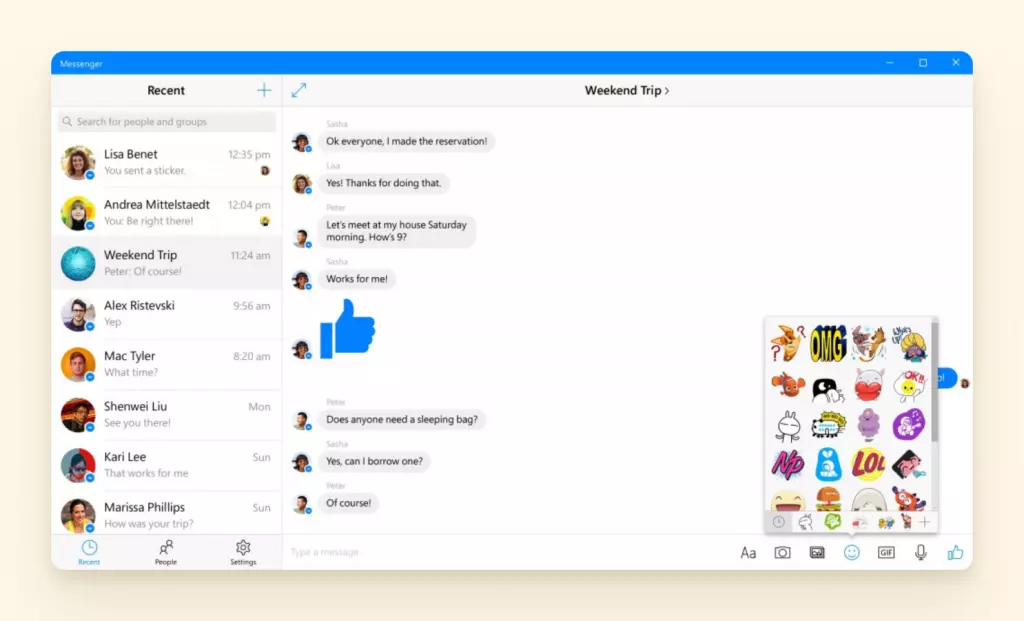
Интерфейс рабочего стола Messenger очень похож на мобильное приложение. Вы можете начинать чаты с любыми контактами Facebook или новыми людьми. Видеоконференции не требуют, чтобы у ваших контактов была учетная запись Facebook - вы можете попросить их присоединиться к онлайн-встрече по ссылке.
После установки вы можете зарегистрироваться, используя свою учетную запись Facebook (она подключается автоматически, если вы уже вошли в свою учетную запись Facebook в браузере). Альтернативно, вы можете войти, используя свой адрес электронной почты или номер телефона и пароль.
Конфигурация
Как и WhatsApp, Messenger легко установить на любой рабочий стол. Скачайте его с Messenger.com и нажмите на файл настройки после загрузки. Мастер конфигурации запускается автоматически, и вам не нужно ничего делать, пока вас не попросят войти в систему.
Чтобы получить доступ к настройкам и внести изменения, нажмите на значок Messenger в верхнем левом углу окна.
Вы также можете нажать на свою фотографию профиля, чтобы изменить свои предпочтения и переключиться с вашей учетной записи на Marketplace. Фиолетовая кнопка в верхней части окна чата дает вам возможность активировать/деактивировать уведомления, заблокировать пользователя, отменить чат, получить доступ к мультимедийным файлам или сообщить о проблеме.
Вердикт: Настольный Messenger предлагает большую часть той же функциональности, что и мобильные и веб-интерфейсы.
Slack
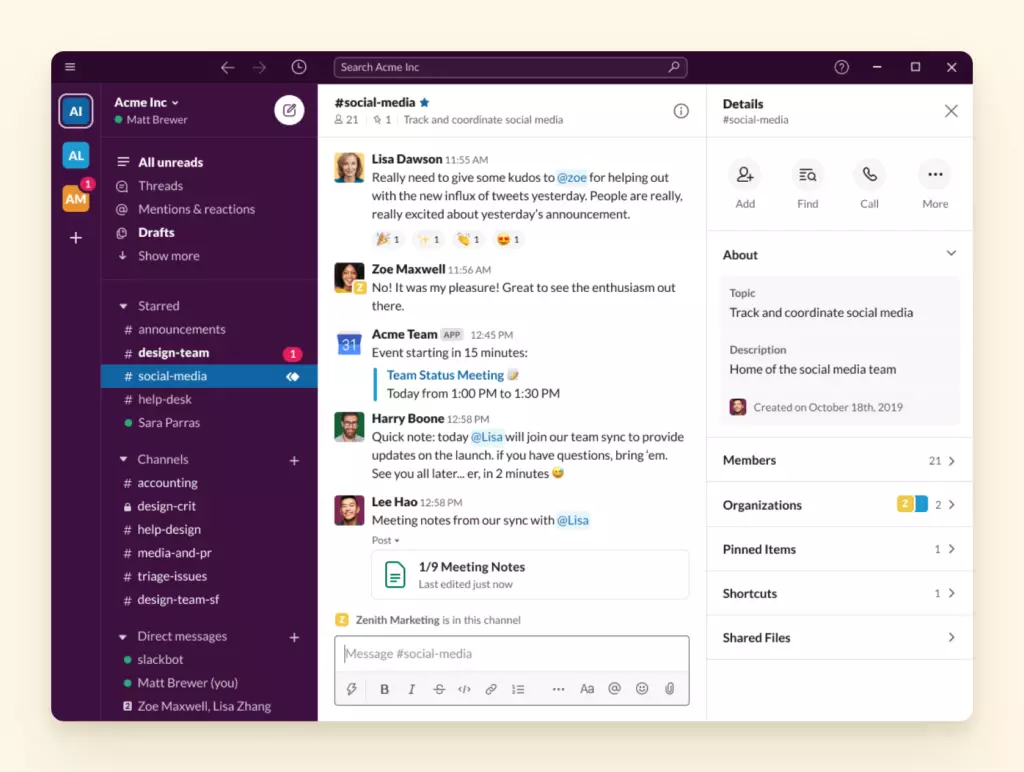
Рожденный как приложение для обмена сообщениями для бизнеса, Slack утверждает, что объединяет людей и унифицирует команды - и делает именно это. Вы можете использовать его для организации рабочих процессов, настройки каналов для разных проектов, обмена файлами, совершения звонков и видеозвонков и многого другого.
Настольная версия мобильного приложения позволяет оставаться подключенным со всех устройств. Единственная раздражающая вещь заключается в том, что после установки настольное приложение открывается в вашем браузере, а не в отдельном окне.
Некоторым пользователям нравится, что им не нужно держать панель инструментов полной значков, но это означает, что у вас будет открыта вкладка Slack в браузере, и вы можете случайно закрыть ее снова и снова (к счастью, приложение сохраняет всю историю чата и синхронизирует ее с вашим мобильным устройством).
Плюсы
- Рабочие пространства: Вы можете создавать разные комнаты, называемые Каналами, и решать, какие контакты вы хотите добавить в каждый канал. Приложение позволяет лучше управлять рабочим процессом.
- Высоко настраиваемый: Каждое рабочее пространство Slack высоко настраиваемо; вы можете добавлять участников, создавать каналы для разных потоков проектов и использовать инструмент Workflow Builder для создания отдельных рабочих процессов для отдельных проектов и т.д.
- Интеграция: Разработанный с учетом продуктивности, Slack интегрируется с различными другими приложениями и платформами, включая Salesforce, Google Drive и OneDrive, Monday.com, Dropbox, Loom и другие.
- Голосовые и видеозвонки: В дополнение к обмену сообщениями и обмену файлами, Slack позволяет своим пользователям совершать звонки и видеозвонки прямо с ПК.
Минусы
- Пользовательский интерфейс кажется неорганизованным; это приложение менее интуитивно по сравнению с другими претендентами.
- Плохое качество голосовых и видеозвонков по сравнению с другими приложениями.
- Бесплатная версия предлагает ограниченную функциональность, но премиум-планы дорогие.
Функции Slack Desktop
- Рабочие пространства
- Каналы
- Интеграции
- Slack Connect
- Голосовые и видеозвонки
- Индивидуальные и групповые сообщения
Пользовательский опыт
Приложение Slack Desktop требует от пользователей загрузки и установки приложения, которое должно открываться в отдельном окне, как все другие коммуникационные приложения для Windows, которые мы упоминали выше. В реальности настольное приложение застревает на странице входа.
Нажатие кнопки входа открывает новую вкладку в браузере, требуя от пользователей доступа к своим учетным записям. Отсюда вы можете получить доступ к различным рабочим пространствам и общаться со своими командами - но вся система лишает смысла настольное приложение.
Что касается удобства использования, Slack мог бы поучиться кое-чему у других подобных сервисов. Платформа не самая сложная в использовании, но и не самая интуитивная. Если вы не совсем компьютерный гик, возможно, вы захотите посмотреть учебник или два, чтобы найти свой путь в Slack.
Конфигурация
Настройка приложения на вашем ПК - детская игра; скачайте его с веб-сайта Slack или Microsoft Store и нажмите на исполняемый файл после загрузки.
Отсюда приложение перенесет вас в веб-версию и позволит использовать все функции, которые вы бы использовали на мобильном устройстве.
Вердикт: Настольная версия Slack на самом деле лучше мобильной.
Telegram
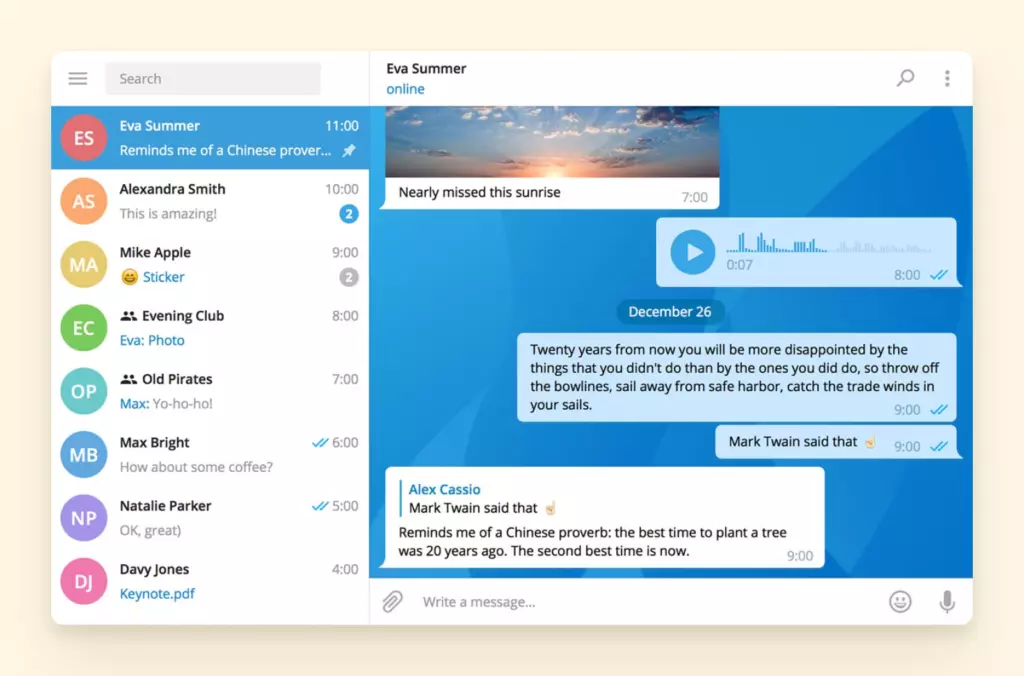
Telegram - это еще одно популярное приложение для чата, похожее на WhatsApp. Хотя оно не может конкурировать с Facebook, оно предлагает одно огромное преимущество - пользователям не нужно раскрывать свои номера телефонов своим контактам, что делает его более безопасным выбором для многих владельцев малого бизнеса.
Настольное приложение Telegram гораздо более минималистично, чем мобильная версия, но вы все равно сможете отправлять тексты или совершать звонки.
Как и следовало ожидать, приложение синхронизирует ваши сообщения на разных платформах и ведет историю ваших чатов.
Плюсы
- Усиленная конфиденциальность: Telegram подключает каждую учетную запись пользователя к действительному номеру телефона, но держит номер скрытым от ваших контактов, которые будут видеть только ваше имя пользователя.
- Неограниченное пространство: Бесплатное приложение для обмена сообщениями предоставляет пользователям неограниченное пространство для хранения их чатов и файлов, которыми делятся через приложение.
- Самоуничтожающиеся сообщения: Вы можете делиться конфиденциальной информацией со спокойной душой благодаря сквозному шифрованию и самоуничтожающимся сообщениям.
- Каналы: Подобно социальным сетям, это позволяет вам транслировать ваши сообщения неограниченному количеству пользователей.
- Постоянные конференц-звонки: Telegram позволяет пользователям покидать и снова присоединяться к конференц-звонкам по желанию. Приложение также предлагает функцию группового видеозвонка.
Минусы
- Telegram не использует серверы с открытым исходным кодом и регистрирует ваш IP-адрес и другие данные.
- Он использует сквозное шифрование только для секретных, самоуничтожающихся чатов.
Функции Telegram для Desktop
- Синхронизация сообщений
- Боты
- Инструменты конфиденциальности
- Каналы
- Мгновенный просмотр
- Живое местоположение
- Паспорт Telegram
Пользовательский опыт
Настольное приложение Telegram имеет интуитивный интерфейс, хотя и немного отличающийся по внешнему виду от мобильного. Установка полезна, если это ваше основное коммуникационное приложение, поскольку оно отражает коммуникацию на всех платформах и предлагает такие функции, как групповые чаты, каналы и папки, которые помогают организовать коммуникацию.
Конфигурация
Установка Telegram для Desktop так же проста, как установка любого другого настольного приложения. Вы можете найти страницу загрузки на официальном веб-сайте приложения или получить его в Microsoft Store.
В отличие от WhatsApp или WeChat, Telegram не требует использования QR-кода, хотя это вариант. Чтобы войти, выберите свою страну и введите свой мобильный номер. Telegram отправит вам код доступа через SMS.
Вердикт: Интерфейс и набор функций Telegram немного отличается между настольной и мобильной версиями.
Discord
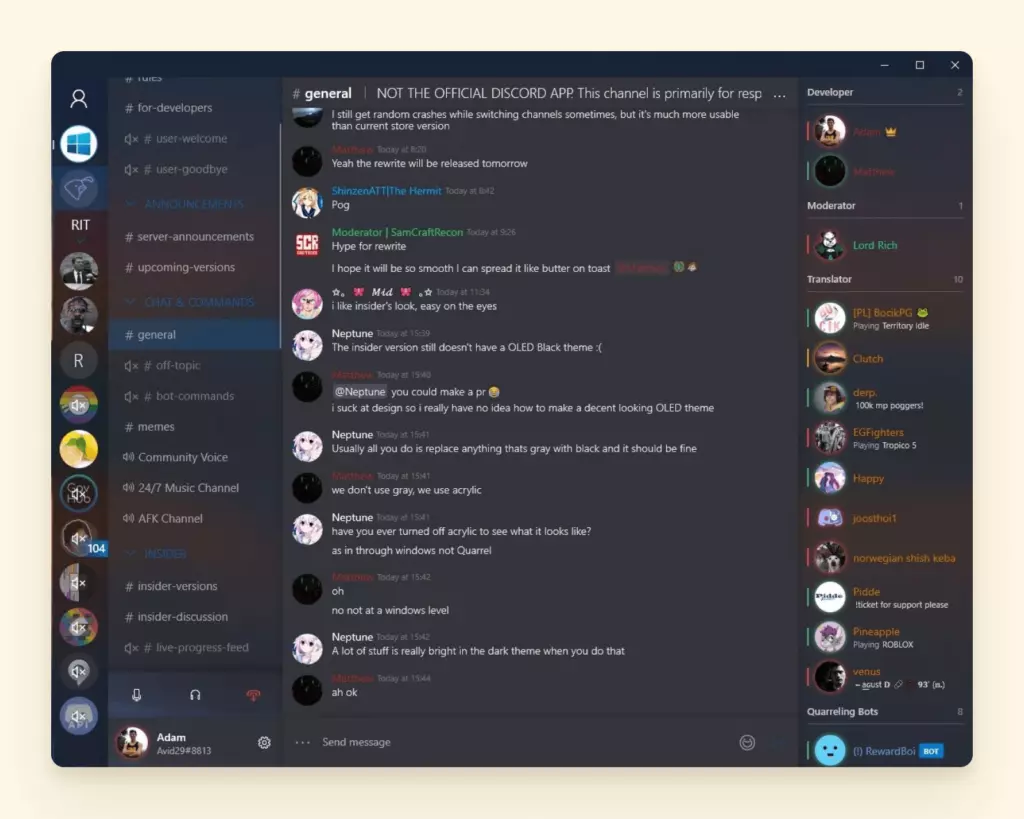
Хотя Discord родился как веселое, причудливое приложение, за последние несколько лет он стал все более популярным среди бизнес-пользователей. Он завоевал популярность благодаря своему выдающемуся качеству голоса и видео, что делает его идеальным для удаленных встреч и конференций.
Первоначально любимый геймерами, Discord сегодня позволяет бизнес-менеджерам и командам создавать различные каналы с разными уровнями разрешений для различных пользователей. Вы можете использовать приложение discord на рабочем столе и мобильном устройстве, и даже на игровых консолях.
Плюсы
- Разнообразие каналов: Подобно Slack, Discord позволяет пользователям создавать множественные каналы и устанавливать разные уровни разрешений для различных пользователей. Это помогает обеспечить более упорядоченный рабочий процесс и коммуникацию.
- Функции совместного использования экрана: Вы можете показывать другим участникам свой экран во время видеозвонков.
- Прямые и групповые сообщения: Выберите общение только с одним контактом или с группой любого размера. Discord дает вам необходимую гибкость.
- Интеграции: Приложение интегрируется со многими другими поставщиками услуг, помогая вам создать функциональное рабочее пространство.
- Отличное качество голоса и видео: Если вы ищете исключительное качество аудио и видео, Discord может быть вашим лучшим выбором.
Минусы
- Пользователи должны платить за премиум качество аудио и видео.
- Многие функции приложения предназначены только для геймеров.
Функции Discord для Desktop
- Видеозвонки и стриминг хорошего качества,
- Множественные каналы и серверы,
- Прямые сообщения,
- Профили пользователей, и
- Цифровое распространение.
Пользовательский опыт
Discord не был создан с учетом бизнес-пользователей, и это четко видно в загроможденном интерфейсе. Он напоминает Slack и несколько сложнее в использовании. Но как только вы изучите его логику, создание рабочих пространств и добавление новых каналов не должно быть проблемой.
Конфигурация
Подобно другим приложениям для обмена сообщениями для Windows, Discord легко установить и настроить. Получите его с официального веб-сайта Discord и нажмите на файл .exe после загрузки. Дождитесь, пока мастер установит его, затем войдите, используя имя вашей учетной записи и пароль.
Вот и все; вы можете получить доступ ко всем функциям и возможностям приложения в окне приложения. Альтернативно, вы можете использовать Discord на своем мобильном устройстве.
Вердикт: Discord обеспечивает одинаковый опыт на всех платформах.
Интегрируйте ваши коммуникационные приложения с Mailbird
Знание того, какое лучшее коммуникационное приложение для Windows, может помочь вам понять, какие приложения могут использовать ваши потенциальные клиенты или персонал. Правда, однако, в том, что у каждого есть фаворит - и их фаворит может не быть вашим.
Гибкость является ключевой при управлении бизнесом, поэтому, возможно, вы уже знаете, что вам нужно присутствие во всех этих приложениях. Но оставаться подключенным к шести или более приложениям одновременно - это вызов.
Вот где приходит Mailbird. Настольное приложение было создано, чтобы помочь пользователям управлять множественными учетными записями электронной почты в одном месте, но оно может сделать гораздо больше, не в последнюю очередь интегрироваться с Facebook Messenger, WhatsApp, WeChat и Slack.
Почему выбрать Mailbird
Давайте рассмотрим несколько причин, почему хорошая идея использовать Mailbird для управления вашей электронной почтой и интеграции с мессенджерами.
Он предлагает хороший пользовательский опыт
Mailbird прост в использовании и имеет простой, легкий в навигации интерфейс в Windows 10, 11 и других популярных версиях. Он свободен от беспорядка со всеми этими функциями в пределах досягаемости:
- левая боковая панель - для навигации между учетными записями, дополнениями и интеграциями;
- правая боковая панель - для использования интеграций; и
- кнопки быстрого действия - для архивирования, откладывания или удаления электронного письма при наведении на него.
Он объединяет ваши учетные записи электронной почты
Подключение ваших учетных записей электронной почты к единой входящей позволяет управлять ими в одном месте. Но это не просто единый вид входящих, соединение также применяется к
- Фильтры и папки (создавать родительские и вложенные папки для организации сообщений из разных учетных записей в папки);
- Расширенный поиск (применять поисковые запросы ко всем подключенным учетным записям);
- Поиск вложений (иметь доступ ко всем файлам, которые вы отправили или получили в одном месте); и
- Календари (управлять событиями из разных учетных записей).
Позволяет перемещать электронные письма между учетными записями
С Mailbird вы можете перетаскивать электронные письма из одной учетной записи в другую так же легко, как перемещать файлы между папками. Вы можете копировать электронные письма или полностью удалить сообщение из одного места и поместить его в другое место.
Предлагает интеграции продуктивности
Помимо Facebook Messenger, WhatsApp и Slack, Mailbird также интегрируется с Google Workspace, Asana, Trello, Todoist, Degoo и Dropbox.
Функции продуктивности
- Теги - вы можете @упоминать получателей в теле электронного письма, чтобы сделать коммуникацию в групповом электронном письме более специфичной.
- Встроенные ответы - вы можете отвечать на определенные части электронного письма.
- Скоростной читатель - читать электронные письма быстрее вместе с Mailbird.
- Отслеживание электронной почты - видеть, кто открыл электронное письмо и когда.
Заинтересованы протестировать всю эту функциональность? Скачайте Mailbird и попробуйте его бесплатно.
Mailbird доступен для бизнес и частных пользователей. В дополнение ко всем функциям плана Standard, Mailbird Premium также позволяет пользователям отслеживать свои электронные письма, интегрировать бизнес-приложения и получать приоритетную поддержку клиентов через Skype. Вы можете попробовать его бесплатно или выбрать один из трех доступных планов.
Заключение
Настольные приложения для обмена сообщениями делают коммуникацию проще, помогают управлять командами и даже делиться файлами, создавать календари, рабочие процессы и многое другое. Некоторые из лучших приложений для обмена сообщениями для ПК - это те же, которые вы используете на мобильном устройстве, и вы даже можете держать их все в одном месте с Mailbird.
Имея это в виду, скачайте и создайте учетную запись в каждом из приложений выше - таким образом, вы можете оставаться на вершине своего бизнеса и быть готовыми общаться с вашими клиентами в любом приложении для чата, которое они используют.
FAQ о приложениях для обмена сообщениями для ПК
Какое лучшее приложение для текстов для ПК?
WhatsApp, возможно, лучшее приложение для текстов для ПК. Оно не только позволяет общаться с вашими контактами через текст, но вы можете совершать голосовые и видеозвонки, а также делиться файлами. Чистый интерфейс также делает приложение интуитивным в использовании.
Как я могу отправить текстовое сообщение с моего ПК?
Чтобы отправить текстовое сообщение с вашего ПК, скачайте и установите настольную версию вашего предпочитаемого приложения для чата. Некоторые компьютеры также позволяют подключить ваш телефон напрямую к ПК через проприетарное приложение; в этом случае вы можете получить доступ и использовать ваш смартфон на расстоянии для совершения звонков и отправки или ответа на тексты.
Какое лучшее приложение для обмена сообщениями для Windows?
Лучшее приложение для обмена сообщениями для Windows - это то, которое вы используете на своем смартфоне. WhatsApp, безусловно, самое популярное, но есть множество альтернатив.
Есть ли приложение сообщений для ПК?
Хотя нет специального приложения сообщений для Windows, вы можете скачать и использовать ваше любимое приложение для текстов с вашего ПК. Некоторые приложения даже имеют браузерные версии, которые вы можете использовать без скачивания и установки чего-либо.


