Top 6 Applications de Messagerie pour Utilisateurs Windows

Vous pouvez utiliser des messageries sur votre mobile pour rester connecté avec votre équipe, améliorer votre flux de travail et prendre des nouvelles de vos proches. Pratique, n'est-ce pas ? Mais jongler entre plusieurs appareils ou consulter constamment votre téléphone n'est souvent pas idéal pour travailler. C'est pourquoi installer des applications de messagerie sur votre PC peut être utile.
Mais quelle application PC est la meilleure pour un usage professionnel et personnel parmi la myriade d'options disponibles ? Découvrons les meilleures applications communication Windows, en examinant leurs avantages et inconvénients pour que vous puissiez choisir la plus adaptée.
Pourquoi utiliser des applications de messagerie pour Windows ?
Pensez aux concurrents populaires comme WhatsApp, Slack, Discord ou Telegram - ce sont toutes des applications de messagerie sur mobile. Elles offrent toutes aux utilisateurs une version de bureau pour faciliter la communication directement depuis un PC.
Il y a cependant une différence entre les versions mobiles et de bureau des mêmes applications. La plupart des applications PC sont des versions simplifiées des applications mobiles, ce qui signifie que vous ne pourrez pas profiter de toutes les fonctions disponibles sur les smartphones. Par exemple,
- Certaines applications ne permettent que d'envoyer et de recevoir des textes mais ne prennent pas en charge les appels ou les appels vidéo.
- D'autres ne permettent pas d'accéder ou de modifier votre profil, et ainsi de suite.
Cela dit, ces versions de bureau :
- Offrent une communication en temps réel.
- S'intègrent souvent avec des outils de productivité comme Google Workspace, Mailbird ou Asana.
Cela semble prometteur ? Alors, passons à l'examen des meilleures applications de communication pour bureau.
Top Six des Applications de Communication pour Windows
Voici un examen des applications de messagerie suivantes pour PC qui devraient être comparables à - sinon meilleures que - leurs homologues mobiles :
- WhatsApp pour une utilisation efficace de la mémoire
- WeChat pour communiquer avec les entreprises en Chine
- Facebook Messenger pour les appels vidéo de groupe
- Slack pour la collaboration d'équipe
- Telegram pour un design épuré et une haute sécurité
- Discord pour la variété des canaux
Nous l'avons basé sur les critères suivants :
- avantages - à quel point la version de bureau est bonne comparée à la version mobile ;
- inconvénients - ce que vous devez savoir avant de considérer une certaine application de messagerie ;
- fonctionnalités - quelle fonctionnalité vous pouvez obtenir avec l'application de messagerie instantanée PC ;
- expérience utilisateur - à quel point il est facile d'utiliser l'interface de bureau ; et
- configuration - à quel point il est facile de configurer l'application de chat sur votre appareil PC.
WhatsApp est sans aucun doute l'une des applications de communication les plus populaires au monde. Avec environ deux milliards d'utilisateurs, elle surpasse Facebook Messenger et WeChat. Après Facebook et YouTube, c'est le troisième réseau social le plus populaire au monde. WhatsApp est un outil polyvalent pour la communication personnelle et professionnelle. Avec des intégrations, vous pouvez activer la messagerie texte directement dans WhatsApp, vous permettant d'envoyer des messages SMS personnalisés à votre équipe ou à vos clients de manière transparente.
Cette application de chat est disponible en versions mobiles et de bureau et propose également une application web simplifiée que vous pouvez utiliser directement dans votre navigateur - une excellente option pour les utilisateurs qui veulent se connecter depuis toute plateforme possible. WhatsApp Desktop est disponible en téléchargement depuis le Microsoft Store.
Avantages
- Reflète les conversations du mobile : WhatsApp Desktop et WhatsApp Web reflètent vos conversations mobiles. Vous pouvez répondre depuis votre mobile, bureau ou navigateur et suivre les textes et fichiers que vous avez échangés avec vos contacts.
- Offre une connexion sécurisée : WhatsApp utilise le chiffrement de bout en bout pour rendre les conversations aussi sécurisées que possible. Vous pouvez partager des données sensibles sans crainte.
- Pas de double utilisation de la mémoire : Les fichiers et pièces jointes que vous envoyez sur une plateforme ne seront pas téléchargés automatiquement sur vos autres appareils. Vous pouvez choisir de les télécharger sur des appareils supplémentaires aussi, si vous le souhaitez.
- Appels de bureau et appels vidéo : WhatsApp Desktop permet aux utilisateurs de passer ou recevoir des appels directement depuis leurs PC. La fonction d'appel vidéo est également activée, et vous pouvez passer d'un appel à un appel vidéo, comme vous le feriez sur mobile. Cette option n'est pas disponible sur WhatsApp Web et nécessite Windows 10 64-bit ou supérieur.
- Messages vocaux : Au lieu de taper un texte, vous pouvez enregistrer un message vocal et l'envoyer à votre contact ou chat de groupe.
- Annulation de message : Vous pouvez annuler un texte ou message vocal envoyé pour vous-même ou pour tous dans la conversation.
Inconvénients
- WhatsApp Desktop ne prend pas en charge les appels de groupe ou les appels vidéo.
- Vous ne pouvez utiliser WhatsApp Desktop que si vous avez l'application mobile installée.
Fonctionnalités de WhatsApp Desktop
- Photo de profil et statut
- Chats ou groupes
- Envoi de fichiers
- Messages étoilés
- Archive de chat
- Blocage d'utilisateurs
- Suppression de chats
Expérience utilisateur
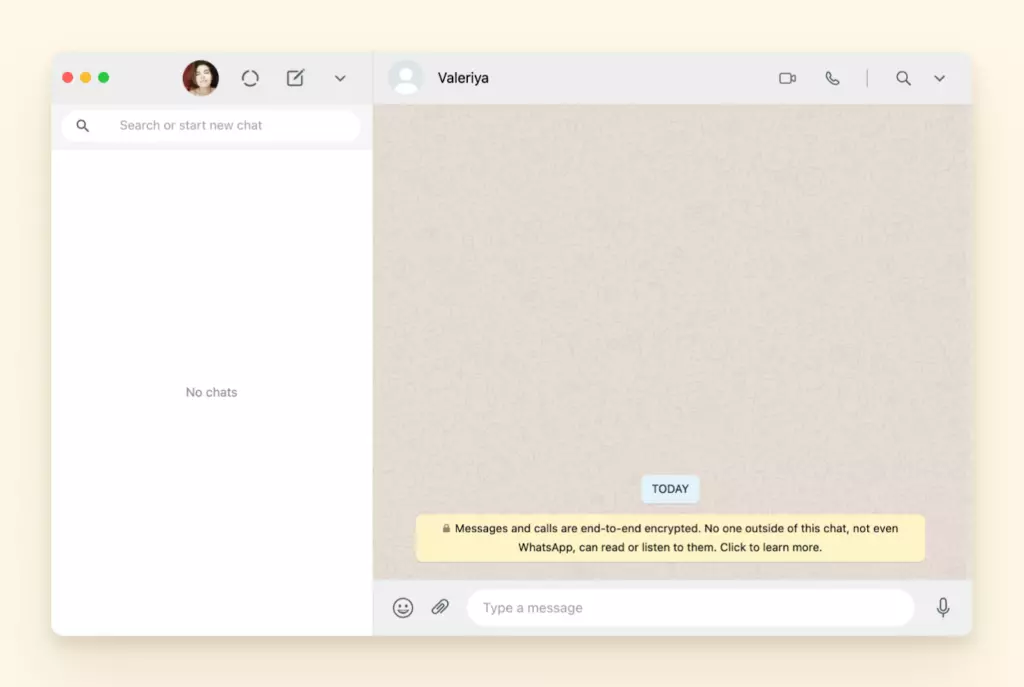
WhatsApp Desktop est aussi intuitif à utiliser que la version mobile. Une fois connecté, vous pouvez voir tous les chats actuels sur le côté gauche de l'écran. Cliquez sur n'importe quelle conversation pour ouvrir la fenêtre de chat sur le côté droit de l'application.
Pour commencer un nouveau chat, cliquez simplement sur le signe + au-dessus de la liste des chats. Cliquez sur les trois points à côté du signe plus pour plus d'options, comme commencer un nouveau groupe, voir les messages importants, changer les paramètres de chat ou déconnecter l'application.
Pour les options dans le chat, cliquez sur les trois points dans le coin supérieur droit de la fenêtre de chat. Ces options vous permettent de voir les informations de contact de votre interlocuteur, d'activer/désactiver les notifications pour ce chat spécifique, de sélectionner plusieurs messages à la fois, de supprimer des messages ou de supprimer l'ensemble du chat.
En cliquant sur n'importe quelle bulle de chat, vous pouvez accéder à plus d'options, comme transférer un message, citer un message dans votre réponse, marquer un message comme important ou supprimer le message.
Configuration
WhatsApp Desktop a une configuration simple. Téléchargez l'application depuis le Microsoft Store et, une fois le processus d'installation terminé, vous serez invité à scanner un code QR avec votre application mobile.
Une fois connecté, cliquez sur les trois points à côté du signe plus et allez dans les paramètres. De là, vous pouvez changer les paramètres de notification, passer d'un thème clair à un thème sombre, changer l'arrière-plan du chat, créer des raccourcis clavier ou accéder aux chats archivés et à la page d'aide.
Verdict : Le WhatsApp de bureau offre la même fonctionnalité que la version mobile.
WeChat n'a peut-être pas la même popularité mondiale que WhatsApp, mais c'est l'application de chat numéro un en Chine - une raison pour laquelle de nombreuses entreprises dans le reste du monde utilisent WeChat aussi.
Ses fonctionnalités et sa fonctionnalité sont similaires à WhatsApp, la rendant très intuitive à utiliser. Une fonctionnalité qui la distingue est l'outil de capture d'écran qui rend le partage d'informations au sein des équipes beaucoup plus rationalisé.
Comme WhatsApp, WeChat offre à ses utilisateurs une version web de l'application à laquelle vous pouvez accéder depuis un navigateur et une application de bureau séparée que vous pouvez télécharger et installer sur toutes les versions de Windows.
Avantages
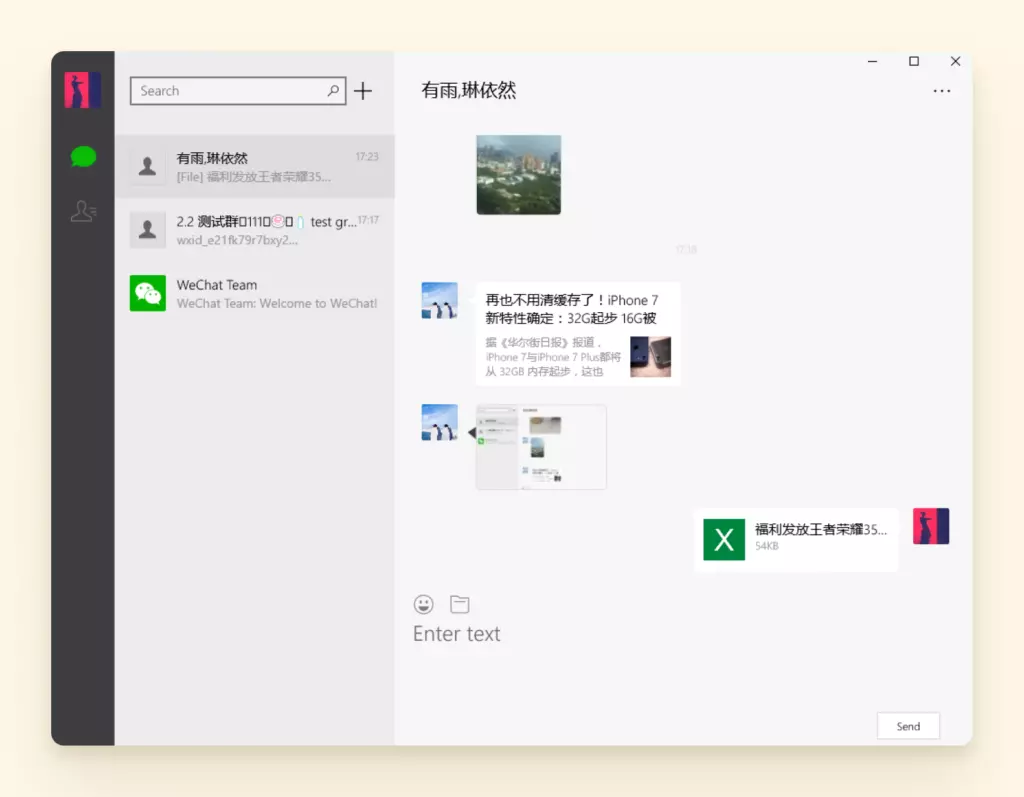
- Mise en page intuitive : D'un point de vue visuel, WeChat a la même mise en page intuitive que nous avons vue dans WhatsApp Desktop. Vos chats sont listés sur le côté gauche de l'écran, tandis que vous pouvez visualiser les chats et répondre sur le côté droit de l'écran.
- Canaux de communication multiples : Vous pouvez utiliser l'application pour communiquer avec un seul contact ou un groupe, passer des appels et des appels vidéo, partager ou recevoir des fichiers, et plus encore.
- Une variété d'autocollants personnalisés : Si vous aimez les GIF, autocollants et émoticônes, WeChat est sans aucun doute votre tasse de thé.
- Outil de capture d'écran : Vous pouvez prendre des captures d'écran, les recadrer et partager le fichier instantanément avec votre contact ou groupe.
Inconvénients
- WeChat n'offre pas de miroir de messages, ce qui signifie que vous ne pouvez accéder qu'aux chats spécifiques sur l'appareil sur lequel vous les avez envoyés ou reçus. Vous devez aussi changer les paramètres si vous voulez sauvegarder l'historique de chat dans l'application de bureau.
- Cette application manque de fonctionnalités uniques et innovantes en dehors de l'outil de capture d'écran.
- Vous pouvez perdre vos paramètres de confidentialité en passant du mobile à l'application de bureau.
Fonctionnalités de WeChat Desktop
- Partage de fichiers
- Mentions de chat de groupe
- Rappel de message
- Outil de capture d'écran
Interface utilisateur
L'Application WeChat Desktop a une interface utilisateur intuitive mais basique. N'attendez pas de fioritures, ni d'accès à toutes les fonctionnalités et fonctionnalités que l'application offre sur mobile. Alors que l'application mobile offre une pléthore de fonctionnalités, comme envoyer de l'argent, partager des emplacements et mettre à jour vos moments, vous ne pourrez accéder à aucune d'entre elles depuis le bureau.
Certains utilisateurs trouvent frustrant que l'historique de chat ne soit pas synchronisé entre les appareils. Vous devez aussi mettre à jour les paramètres manuellement si vous voulez sauvegarder l'historique de chat sur votre PC ; sinon, vous perdrez toutes les conversations au moment où vous vous déconnectez ou êtes déconnecté.
Configuration
Pour utiliser WeChat Desktop, vous devez télécharger l'application depuis le site officiel de WeChat et l'installer sur votre ordinateur en suivant les étapes proposées par votre assistant d'installation. Vous pouvez ensuite accéder à l'application en scannant le code QR avec votre téléphone mobile.
Une fois connecté, vous pouvez accéder et changer les paramètres en cliquant sur le symbole d'engrenage universel en bas à gauche de la fenêtre.
Verdict : WeChat est comparable à l'application mobile bien que toutes les fonctionnalités ne soient pas reflétées. Elle ressemble aussi beaucoup aux versions de bureau et mobile de WhatsApp.
Vous pouvez aussi consulter ces merveilleux clients email pour windows pour gérer vos emails facilement.
Facebook Messenger
Les entreprises s'appuient sur les réseaux sociaux pour se promouvoir, communiquer avec des clients potentiels et même conclure de nouvelles affaires. Facebook étant la plateforme de réseaux sociaux la plus populaire au monde, il est logique de l'utiliser sur un bureau pour rester en contact avec vos contacts.
Facebook Messenger pour Desktop ne vient pas avec la pléthore de fonctionnalités vues sur d'autres applications de communication pour Windows, mais c'est un outil de vidéoconférence populaire.
Avantages
- Communication plus facile : Que vous vouliez fournir un support client, répondre à des questions ou chatter avec vos proches, Facebook Messenger pour Desktop facilite la surveillance et la réponse à vos chats Facebook.
- Facebook Rooms : Idéal pour la vidéoconférence, Facebook Messenger pour Desktop vous permet d'effectuer des appels vidéo de groupe grâce à sa fonctionnalité Rooms.
- Miroir de chat : Vous pouvez accéder à votre historique de chat et télécharger les fichiers envoyés depuis n'importe quel appareil.
- Peut être utilisé pour la collaboration : Similaire à Zoom, l'application Facebook Messenger peut être utilisée pour la collaboration d'équipe.
Inconvénients
- Protéger votre vie privée peut être difficile, surtout si vous vous connectez avec votre compte Facebook privé.
- L'application prend beaucoup d'espace sur votre appareil.
Fonctionnalités de Facebook Messenger pour Desktop
- Appels vidéo de groupe
- Synchronisation de chat entre appareils
- Notifications instantanées
- Fonctionnalités multitâches
Expérience utilisateur
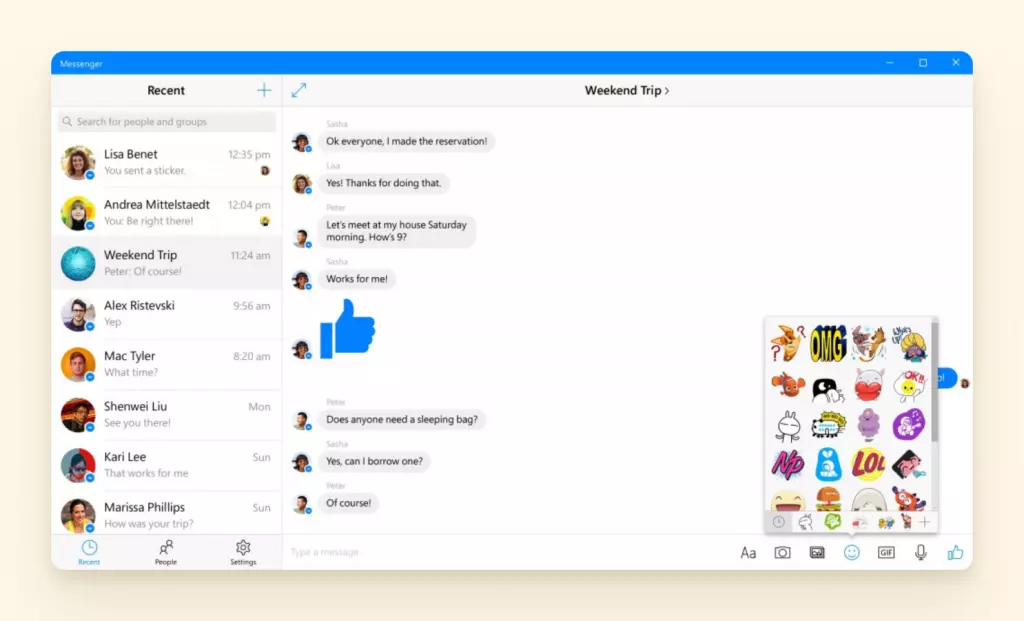
L'interface de bureau de Messenger est très similaire à celle de l'application mobile. Vous pouvez commencer des chats avec n'importe lequel de vos contacts Facebook ou de nouvelles personnes. La vidéoconférence ne nécessite pas que vos contacts aient un compte Facebook - vous pouvez leur demander de rejoindre la réunion en ligne via un lien.
Une fois installé, vous pouvez vous inscrire en utilisant votre compte Facebook (il se connecte automatiquement si vous êtes déjà connecté à votre compte Facebook dans votre navigateur). Alternativement, vous pouvez vous connecter en utilisant votre adresse email ou numéro de téléphone et votre mot de passe.
Configuration
Comme WhatsApp, Messenger est facile à installer sur n'importe quel bureau. Téléchargez-le depuis Messenger.com et cliquez sur le fichier de configuration après le téléchargement. L'assistant de configuration démarre automatiquement, et vous n'aurez rien à faire jusqu'à ce qu'on vous demande de vous connecter.
Pour accéder aux paramètres et apporter des modifications, cliquez sur l'icône Messenger dans le coin supérieur gauche de la fenêtre.
Vous pouvez aussi cliquer sur votre photo de profil pour changer vos préférences et passer de votre compte au Marketplace. Le bouton violet en haut de la fenêtre de chat vous donne l'option d'activer/désactiver les notifications, de bloquer l'utilisateur, d'annuler le chat, d'accéder aux fichiers multimédias ou de signaler un problème.
Verdict : Le Messenger de bureau offre la plupart des mêmes fonctionnalités que les interfaces mobile et web.
Slack
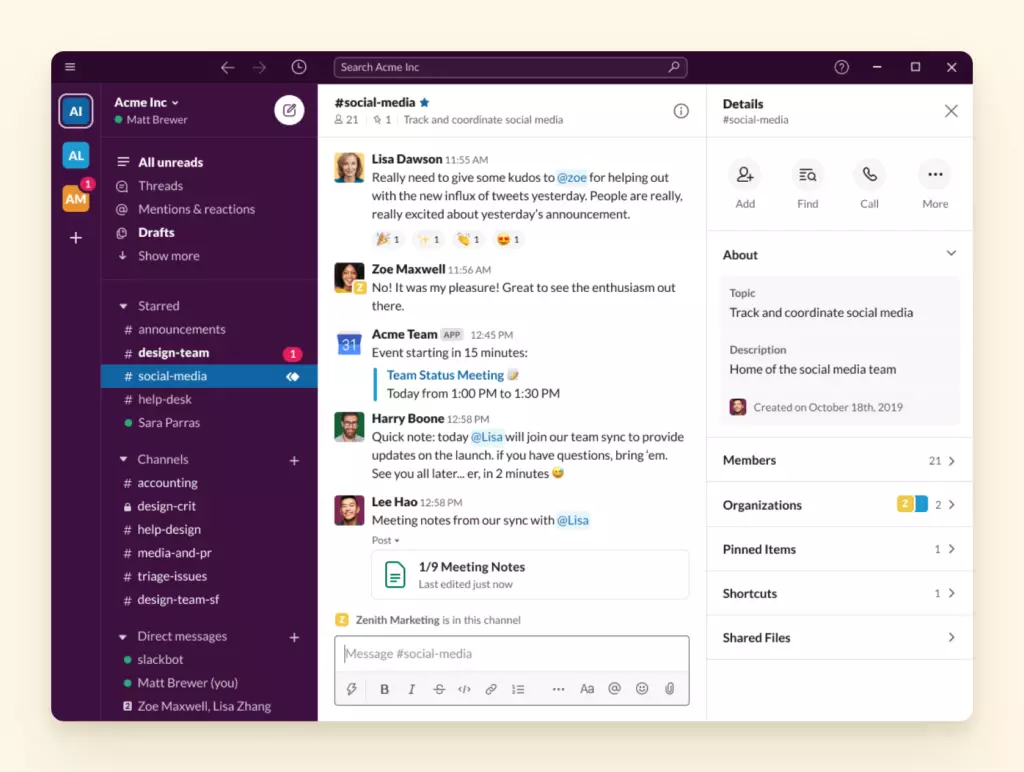
Né comme une application de messagerie pour les entreprises, Slack prétend rassembler les gens et unifier les équipes - et c'est exactement ce qu'il fait. Vous pouvez l'utiliser pour organiser les flux de travail, configurer des canaux pour différents projets, partager des fichiers, passer des appels et des appels vidéo, et plus encore.
La version de bureau de l'application mobile vous permet de rester connecté depuis tous les appareils. La seule chose ennuyeuse est qu'une fois installée, l'application de bureau s'ouvre dans votre navigateur plutôt que dans une fenêtre séparée.
Certains utilisateurs aiment ne pas avoir à garder la barre d'outils pleine d'icônes, mais cela signifie que vous aurez l'onglet Slack ouvert dans votre navigateur et pourriez accidentellement le fermer encore et encore (heureusement, l'application sauvegarde tout l'historique de chat et le synchronise avec votre appareil mobile).
Avantages
- Espaces de travail : Vous pouvez créer différentes salles, appelées Canaux, et décider quels contacts vous voulez ajouter à chaque canal. L'application permet une meilleure gestion du flux de travail.
- Hautement personnalisable : Chaque espace de travail Slack est hautement personnalisable ; vous pouvez ajouter des membres, créer des canaux pour différents fils de projets, et utiliser l'outil Workflow Builder pour créer des flux de travail séparés pour des projets séparés, etc.
- Intégration : Conçu avec la productivité à l'esprit, Slack s'intègre avec une variété d'autres applications et plateformes, incluant Salesforce, Google Drive et OneDrive, Monday.com, Dropbox, Loom, et plus.
- Appels vocaux et vidéo : En plus de la messagerie et du partage de fichiers, Slack permet à ses utilisateurs de passer des appels et des appels vidéo directement depuis le PC.
Inconvénients
- L'interface utilisateur semble désorganisée ; cette application est moins intuitive comparée à d'autres concurrents.
- Qualité d'appel vocal et vidéo médiocre comparée à d'autres applications.
- La version gratuite offre une fonctionnalité limitée, mais les plans premium sont chers.
Fonctionnalités de Slack Desktop
- Espaces de travail
- Canaux
- Intégrations
- Slack Connect
- Appels vocaux et vidéo
- Messagerie individuelle et de groupe
Expérience utilisateur
L'application Slack Desktop nécessite que les utilisateurs téléchargent et installent une application qui devrait s'ouvrir dans une fenêtre séparée comme toutes les autres applications de communication pour Windows mentionnées ci-dessus. En réalité, l'application de bureau reste bloquée sur la page de connexion.
Cliquer sur le bouton de connexion ouvre un nouvel onglet dans le navigateur, nécessitant aux utilisateurs d'accéder à leurs comptes. De là, vous pouvez accéder aux divers espaces de travail et communiquer avec vos équipes - mais tout le système annule le but d'une application de bureau.
En ce qui concerne la convivialité, Slack pourrait apprendre une chose ou deux d'autres services similaires. La plateforme n'est pas la plus difficile à utiliser, mais elle n'est pas non plus la plus intuitive. Si vous n'êtes pas vraiment un passionné d'informatique, vous pourriez vouloir regarder un tutoriel ou deux pour vous orienter dans Slack.
Configuration
Configurer l'application sur votre PC est un jeu d'enfant ; téléchargez-la depuis le site de Slack ou le Microsoft Store et cliquez sur le fichier exécutable une fois téléchargé.
À partir de là, l'application vous emmènera à la version web et vous permettra d'utiliser toutes les fonctions que vous utiliseriez sur mobile.
Verdict : La version de bureau de Slack est en fait meilleure que la version mobile.
Telegram
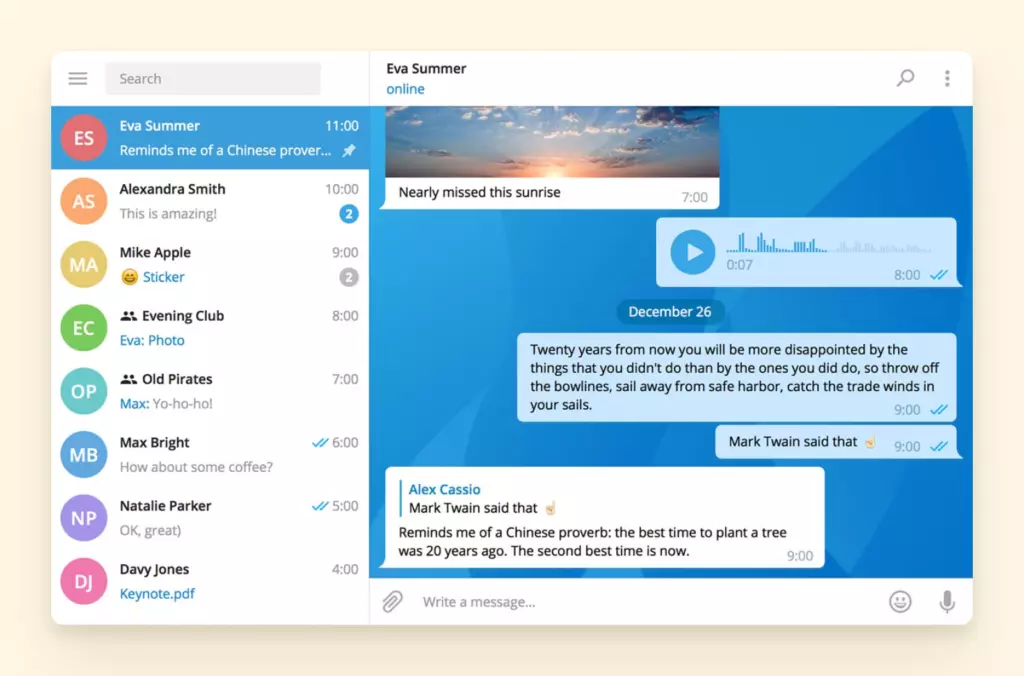
Telegram est une autre application de chat populaire similaire à WhatsApp. Bien qu'elle ne puisse pas rivaliser avec Facebook, elle offre un énorme avantage - les utilisateurs n'ont pas à divulguer leurs numéros de téléphone à leurs contacts, en faisant un choix plus sûr pour de nombreux propriétaires de petites entreprises.
L'application de bureau Telegram est beaucoup plus minimaliste que la version mobile, mais vous pourrez toujours envoyer des textes ou passer des appels.
Comme vous vous y attendriez, l'application synchronise vos messages sur différentes plateformes et garde un historique de vos chats.
Avantages
- Confidentialité renforcée : Telegram connecte chaque compte utilisateur à un numéro de téléphone valide mais garde le numéro caché de vos contacts, qui ne verront que votre nom d'utilisateur.
- Espace illimité : L'application de messagerie gratuite fournit aux utilisateurs un espace de stockage illimité pour leurs chats et fichiers partagés à travers l'application.
- Messages auto-destructeurs : Vous pouvez partager des informations sensibles en toute tranquillité grâce au chiffrement de bout en bout et aux messages auto-destructeurs.
- Canaux : Similairement aux réseaux sociaux, elle vous permet de diffuser vos messages à un nombre illimité d'utilisateurs.
- Appels de conférence persistants : Telegram permet aux utilisateurs de quitter et rejoindre les appels de conférence à volonté. L'application offre aussi une fonctionnalité d'appel vidéo de groupe.
Inconvénients
- Telegram n'utilise pas de serveurs open-source et enregistre votre adresse IP et d'autres données.
- Elle n'utilise le chiffrement de bout en bout que pour les chats secrets et auto-destructeurs.
Fonctionnalités de Telegram pour Desktop
- Synchronisation de messages
- Bots
- Outils de confidentialité
- Canaux
- Vue instantanée
- Localisation en direct
- Passeport Telegram
Expérience utilisateur
L'application de bureau Telegram a une interface intuitive, bien qu'un peu différente de celle sur mobile. L'installer est utile si c'est votre principale application de communication car elle reflète la communication sur toutes les plateformes et offre des fonctionnalités comme les chats de groupe, les canaux et les dossiers qui aident à organiser la communication.
Configuration
Installer Telegram pour Desktop est aussi facile que d'installer n'importe quelle autre application de bureau. Vous pouvez trouver une page de téléchargement sur le site officiel de l'application ou l'obtenir depuis le Microsoft Store.
Contrairement à WhatsApp ou WeChat, Telegram ne nécessite pas d'utiliser un code QR, bien que ce soit une option. Pour vous connecter, sélectionnez votre pays et tapez votre numéro de mobile. Telegram vous enverra un code d'accès via SMS.
Verdict : L'interface et l'ensemble de fonctionnalités de Telegram varient légèrement entre les versions de bureau et mobile.
Discord
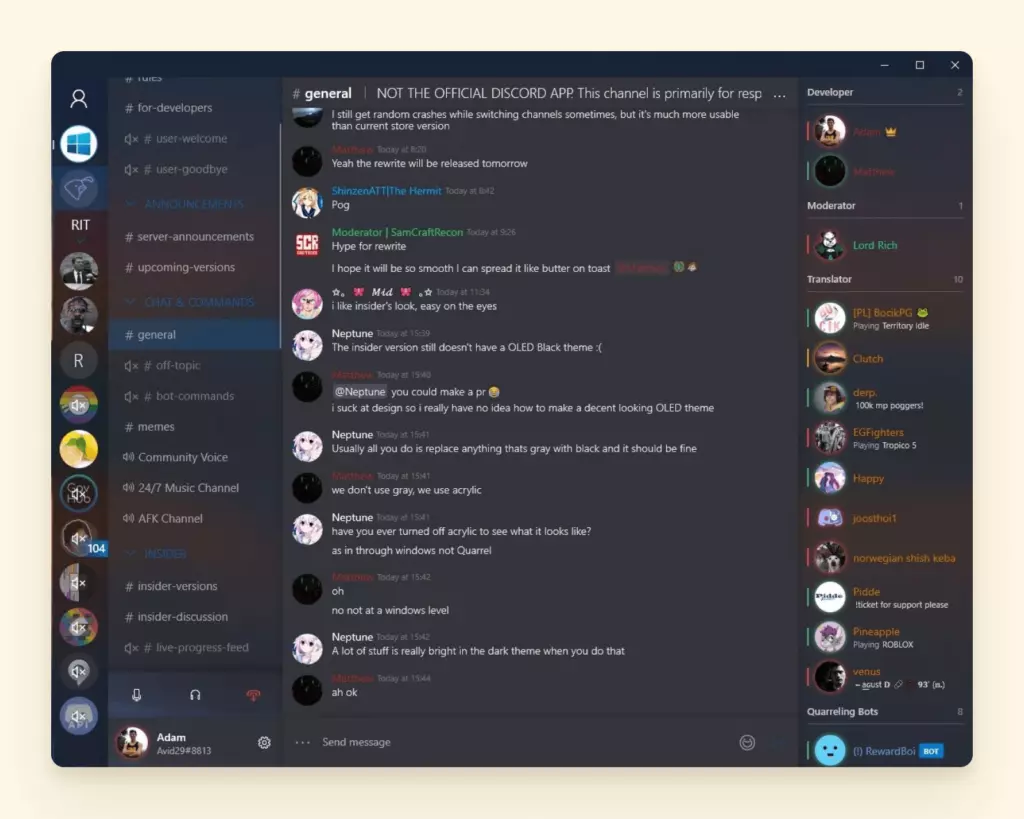
Bien que Discord soit né comme une application amusante et originale, elle est devenue de plus en plus populaire parmi les utilisateurs professionnels au cours des dernières années. Elle a gagné en popularité grâce à sa qualité vocale et vidéo exceptionnelle qui la rend parfaite pour les réunions et conférences à distance.
Initialement adorée par les joueurs, Discord permet aujourd'hui aux managers d'entreprise et aux équipes de créer divers canaux avec différents niveaux de permissions pour divers utilisateurs. Vous pouvez utiliser l'application discord sur bureau et mobile, et même sur les consoles de jeu.
Avantages
- Variété de canaux : Similaire à Slack, Discord permet aux utilisateurs de créer plusieurs canaux et de définir différents niveaux de permission pour divers utilisateurs. Cela aide à fournir un flux de travail et une communication plus rationalisés.
- Fonctionnalités de partage d'écran : Vous pouvez montrer votre écran aux autres membres pendant les appels vidéo.
- Messages directs et de groupe : Choisissez de communiquer avec un seul contact ou avec un groupe de n'importe quelle taille. Discord vous donne la flexibilité dont vous avez besoin.
- Intégrations : L'application s'intègre avec de nombreux autres fournisseurs de services, vous aidant à créer un espace de travail fonctionnel.
- Excellente qualité vocale et vidéo : Si vous cherchez une qualité audio et vidéo exceptionnelle, Discord pourrait être votre meilleur choix.
Inconvénients
- Les utilisateurs doivent payer pour une qualité audio et vidéo premium.
- Beaucoup des fonctionnalités de l'application sont conçues pour les joueurs seulement.
Fonctionnalités de Discord pour Desktop
- Appels vidéo et streaming de bonne qualité,
- Canaux et serveurs multiples,
- Messages directs,
- Profils utilisateur, et
- Distribution numérique.
Expérience utilisateur
Discord n'a pas été créé avec les utilisateurs professionnels à l'esprit, et c'est clairement visible dans l'interface encombrée. Elle rappelle Slack et est quelque peu plus difficile à utiliser. Mais une fois que vous apprenez sa logique, créer des espaces de travail et ajouter de nouveaux canaux ne devrait pas être un problème.
Configuration
Similaire aux autres applications de messagerie pour Windows, Discord est facile à installer et configurer. Obtenez-la depuis le site officiel de Discord et cliquez sur le fichier .exe quand il est téléchargé. Attendez que l'assistant l'installe, puis connectez-vous en utilisant votre nom de compte et mot de passe.
C'est à peu près tout ; vous pouvez accéder à toutes les fonctionnalités et fonctions de l'application dans la fenêtre de l'application. Alternativement, vous pouvez utiliser Discord sur votre appareil mobile.
Verdict : Discord fournit la même expérience sur toutes les plateformes.
Intégrez vos applications de communication avec Mailbird
Savoir quelle est la meilleure application de communication pour Windows peut vous aider à comprendre quelles applications vos clients potentiels ou votre personnel pourraient utiliser. La vérité est cependant que chacun a un favori - et leur favori pourrait ne pas être le vôtre.
La flexibilité est clé lors de la gestion d'une entreprise, donc peut-être savez-vous déjà que vous avez besoin d'une présence sur toutes ces applications. Mais rester connecté à six applications ou plus à la fois est difficile.
C'est là que Mailbird entre en jeu. L'application de bureau est née pour aider les utilisateurs à gérer plusieurs comptes email en un seul endroit, mais elle peut faire beaucoup plus que cela, notamment s'intégrer avec Facebook Messenger, WhatsApp, WeChat et Slack.
Pourquoi choisir Mailbird
Passons en revue quelques raisons pour lesquelles c'est une bonne idée d'utiliser Mailbird pour gérer votre email et s'intégrer avec les messagers.
Il offre une belle expérience utilisateur
Mailbird est facile à utiliser et a une interface simple et facile à naviguer sur Windows 10, 11 et d'autres versions populaires. Il est clair de l'encombrement avec toutes ces fonctionnalités à portée de main :
- une barre latérale gauche - pour naviguer entre les comptes, add-ons et intégrations ;
- une barre latérale droite - pour utiliser les intégrations ; et
- boutons d'action rapide - pour archiver, reporter ou supprimer un email quand vous le survolez.
Il unifie vos comptes email
Connecter vos comptes email à la boîte de réception unifiée vous permet de les gérer en un seul endroit. Mais ce n'est pas juste une vue de boîte de réception unifiée, la connexion s'applique aussi à
- Filtres et dossiers (créer des dossiers parent et imbriqués pour organiser les messages de différents comptes en dossiers) ;
- Recherche avancée (appliquer des requêtes de recherche à tous les comptes connectés) ;
- Recherche de pièces jointes (avoir accès à tous les fichiers que vous avez envoyés ou reçus en un seul endroit) ; et
- Calendriers (gérer les événements de différents comptes).
Permet de déplacer des emails entre comptes
Avec Mailbird, vous pouvez glisser-déposer des emails d'un compte à un autre aussi facilement que de déplacer des fichiers entre dossiers. Vous pouvez copier des emails ou complètement retirer un message d'un endroit et le déposer dans un autre endroit.
Offre des intégrations de productivité
Outre Facebook Messenger, WhatsApp et Slack, Mailbird s'intègre aussi avec Google Workspace, Asana, Trello, Todoist, Degoo et Dropbox.
Fonctionnalités de productivité
- Marquage - vous pouvez @mentionner les destinataires dans le corps de l'email pour rendre la communication dans un email de groupe plus spécifique.
- Réponses en ligne - vous pouvez répondre à des parties spécifiques d'un email.
- Lecteur rapide - lire les emails plus rapidement avec Mailbird.
- Suivi d'email - voir qui a ouvert un email et quand.
Intéressé à tester toute cette fonctionnalité ? Téléchargez Mailbird, et essayez-le gratuitement.
Mailbird est disponible pour les utilisateurs professionnels et privés. En plus de toutes les fonctionnalités du plan Standard, Mailbird Premium permet aussi aux utilisateurs de suivre leurs emails, d'intégrer des applications professionnelles et d'obtenir un support client prioritaire via Skype. Vous pouvez l'essayer gratuitement ou opter pour l'un des trois plans disponibles.
Récapitulatif
Les applications de messagerie de bureau facilitent la communication, vous aident à gérer les équipes, et même à partager des fichiers, créer des calendriers, des flux de travail et plus encore. Certaines des meilleures applications de messagerie pour PC sont les mêmes que celles que vous utilisez sur mobile, et vous pouvez même toutes les garder en un seul endroit avec Mailbird.
Avec cela à l'esprit, téléchargez et créez un compte sur chacune des applications ci-dessus - de cette façon, vous pouvez rester au top de votre entreprise et être prêt à chatter avec vos clients sur n'importe quelle application de chat qu'ils utilisent.
FAQ sur les Applications de Messagerie pour PC
Quelle est la meilleure application de messagerie pour PC ?
WhatsApp est peut-être la meilleure application de messagerie pour PC. Non seulement elle vous permet de chatter avec vos contacts via texte, mais vous pouvez passer des appels vocaux et vidéo, et partager des fichiers. L'interface claire rend aussi l'application intuitive à utiliser.
Comment puis-je envoyer un message texte depuis mon PC ?
Pour envoyer un message texte depuis votre PC, téléchargez et installez la version de bureau de votre application de chat préférée. Certains ordinateurs permettent aussi de connecter votre téléphone directement au PC via une application propriétaire ; dans ce cas, vous pouvez accéder et utiliser votre smartphone à distance pour passer des appels et envoyer ou répondre aux textes.
Quelle est la meilleure application de messagerie pour Windows ?
La meilleure application de messagerie pour Windows est celle que vous utilisez sur votre smartphone. WhatsApp est sans aucun doute la plus populaire, mais il y a plein d'alternatives.
Y a-t-il une application Messages pour PC ?
Bien qu'il n'y ait pas d'application de message spécifique pour Windows, vous pouvez télécharger et utiliser votre application de messagerie favorite depuis votre PC. Certaines applications ont même des versions navigateur que vous pouvez utiliser sans rien télécharger ni installer.


