Como alterar a aplicação de email padrão no Mac
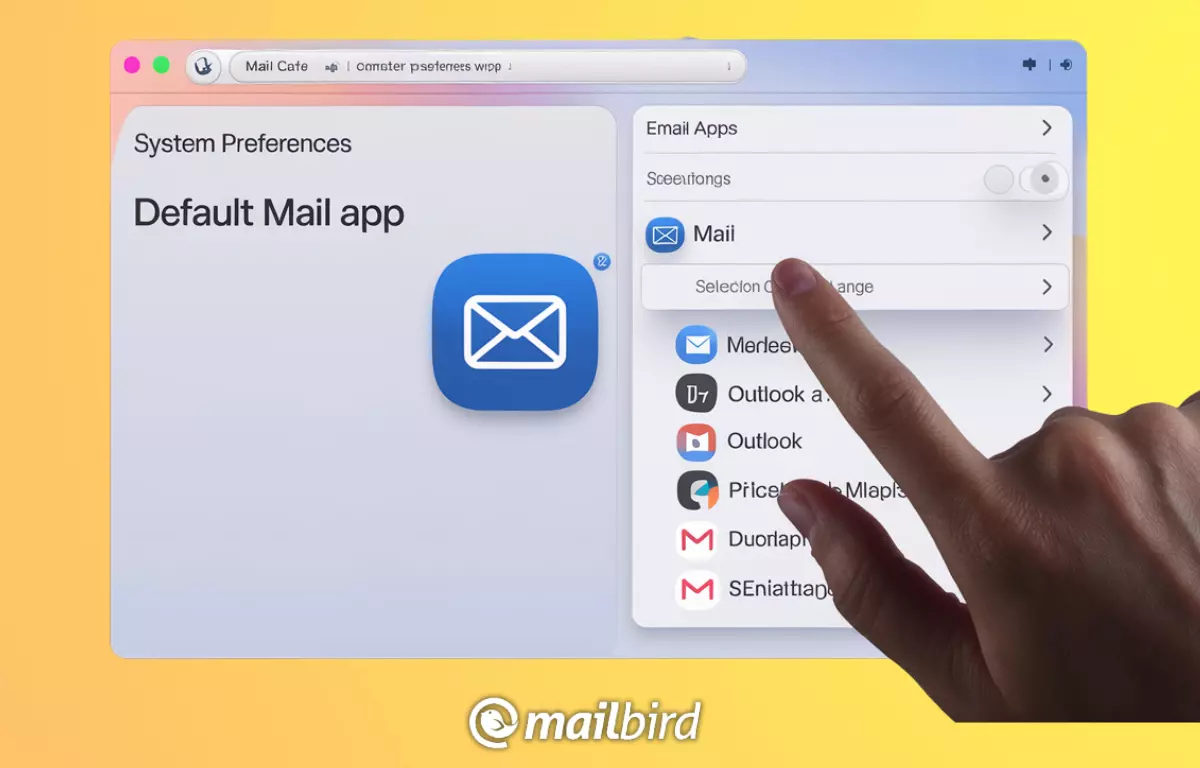

Mudar a aplicação de email padrão no seu Mac pode parecer uma pequena mudança, mas pode transformar a sua experiência. Se você prefere usar Mailbird, Outlook, Thunderbird ou Gmail, escolher a sua aplicação de email preferida como padrão pode simplificar o seu fluxo de trabalho.
Mudar o aplicativo de email padrão no seu Mac pode parecer um pequeno ajuste, mas pode ser revolucionário. Seja se você se sente mais confortável com Mailbird, Outlook, Thunderbird ou Gmail, selecionar o seu aplicativo de email preferido como a opção principal pode otimizar o seu fluxo de trabalho.
Sejamos honestos: Apple Mail não é para todos. Mas você tem controle total sobre qual aplicativo se inicia como sua ferramenta de email padrão, então não precisa ficar preso ao status quo.
Neste guia, mostraremos exatamente como alterar o seu aplicativo de email padrão no Mac e por que fazer isso pode melhorar a sua rotina diária.
O que é um aplicativo de email padrão?
Um aplicativo de email padrão é simplesmente a aplicação que o seu Mac usa para lidar com todas as tarefas relacionadas ao email, como abrir links mailto: ou enviar um email diretamente de outra aplicação.
Por padrão, o macOS vem pré-instalado com Apple Mail, mas muitos utilizadores preferem alternativas de terceiros como Mailbird, Outlook, Gmail ou Thunderbird, especialmente se oferecem melhores funcionalidades ou integrações mais suaves.
Apple Mail pode ser a escolha padrão, mas está longe de ser a única opção. Dependendo das suas necessidades, mudar para uma aplicação como Mailbird pode fornecer mais opções de personalização e produtividade, especialmente para utilizadores que gerem múltiplas contas ou colaboram em diferentes plataformas. Se está a fazer múltiplas tarefas e descobre que o seu touchpad não funciona, um aplicativo de email fácil de usar pode ajudá-lo a manter-se produtivo com atalhos de teclado eficientes e navegação simplificada.
Por que alterar o aplicativo de email padrão?
Há muitas razões pelas quais pode querer alterar o seu aplicativo de email padrão num Mac. Aqui estão algumas das mais comuns:
- Caixa de entrada unificada e simplicidade: Mailbird é uma excelente opção se valorizar uma interface simplificada e precisar de uma caixa de entrada unificada para múltiplas contas de email. Foi desenhado com a produtividade em mente, integrando-se suavemente com aplicações como Google Calendar, Slack e Dropbox. Isto ajuda a simplificar o seu fluxo de trabalho e reduz a necessidade de alternar entre diferentes plataformas. Embora conhecido principalmente como uma aplicação Windows, uma versão para Mac estará disponível no outono de 2024.
- Personalização e funcionalidades: Algumas aplicações, como Microsoft Outlook, oferecem opções mais robustas de agendamento, gestão de tarefas e integração. Isso pode ser uma enorme vantagem se estiver a gerir emails relacionados com trabalho, já que Outlook conecta-se perfeitamente com Microsoft Teams e outras ferramentas de produtividade Microsoft 365.
- Integração: Se usar Google Workspace, pode achar mais fácil trabalhar com Gmail diretamente através de uma aplicação de desktop dedicada. Pode oferecer melhor sincronização e notificações comparado com Apple Mail.
- Melhor desempenho: Nem todas as aplicações de email são criadas iguais. Alguns utilizadores descobrem que alternativas funcionam mais rapidamente ou usam menos recursos do sistema. Mozilla Thunderbird, por exemplo, é conhecido pelo seu desempenho leve, tornando-o numa excelente alternativa gratuita para utilizadores de Mac.
Requisitos para alterar o aplicativo de email padrão
Antes de alterar o seu aplicativo de email padrão, certifique-se de que:
- A nova aplicação de email (ex. Outlook, Gmail, Thunderbird) está instalada e configurada no seu Mac.
- A sua versão do macOS é compatível com a aplicação. A maioria das aplicações populares suportam as versões mais recentes do macOS como Ventura ou Sonoma, mas é sempre bom verificar.
Como alterar o aplicativo de email padrão no Mac
Agora vamos percorrer os passos exatos para alterar o seu aplicativo de email padrão no macOS:
- Abrir Apple Mail
- Inicie Apple Mail da sua pasta Aplicações ou simplesmente procure-o usando Spotlight (Cmd + Espaço).
- Não se preocupe, estamos apenas a usá-lo para aceder a uma configuração, então não precisará lidar com a sua caixa de entrada antiga se já mudou para algo melhor!
- Aceder às Preferências
- Assim que Apple Mail estiver aberto, navegue para a barra de menu superior e clique em Mail.
- No menu suspenso, selecione Preferências.
- Isso abrirá uma janela onde pode ajustar várias configurações relacionadas com a aplicação Mail. Por agora, estamos a focar-nos em alterar o leitor de email padrão.
- Alterar o Leitor de Email Padrão
- Agora que está nas Preferências, dirija-se ao separador Geral no topo.
- Verá uma opção rotulada Leitor de email padrão com um menu suspenso ao lado.
- Clique neste menu para ver uma lista de aplicações instaladas no seu Mac.
- Selecione a aplicação de email que gostaria de usar, seja Outlook, Thunderbird ou algo mais que tenha instalado.
- Testar o Seu Novo Aplicativo de Email Padrão
- Teste o seu novo aplicativo de email padrão clicando num link mailto: (ex. num website ou documento).
- Isso deveria abrir automaticamente a aplicação de email que selecionou como padrão.
- Se funcionar, parabéns—está pronto!
Enquanto alterar o seu aplicativo de email padrão é uma excelente forma de personalizar a sua experiência, também pode querer gerir mensagens indesejadas. Para orientação detalhada, consulte este artigo abrangente sobre Como Bloquear Emails no Mac.
Problemas comuns ao alterar o seu aplicativo de email padrão
- A aplicação não aparece: Se a sua aplicação de email desejada não aparecer no menu suspenso, verifique se está instalada corretamente e é compatível com a sua versão do macOS. Abrir a aplicação pelo menos uma vez ou reiniciar o seu Mac também pode resolver isso.
- Permissões do sistema: Às vezes, o macOS bloqueará aplicações devido a configurações de permissões. Certifique-se de que a aplicação tem o acesso correto em Preferências do Sistema > Segurança e Privacidade.
Melhores alternativas ao Apple Mail
Só porque está a usar um Mac não significa que deve usar a aplicação de email Apple Mail já instalada no seu sistema. Há muitas alternativas à sua escolha!
Principais aplicações de email para utilizadores de Mac
- Mailbird: Um cliente de email elegante e intuitivo que é popular pela sua caixa de entrada unificada e interface personalizável. Mailbird integra-se perfeitamente com aplicações populares como Google Calendar, Slack e Dropbox, tornando-o numa escolha sólida para utilizadores que valorizam tanto simplicidade como eficiência. Embora originalmente construído para Windows, Mailbird para Mac será lançado no outono de 2024.
- Microsoft Outlook: Conhecido pelo seu poderoso calendário, gestão de tarefas e integrações com o ecossistema Microsoft 365. É ideal para uso profissional e corporativo.
- Gmail: Embora principalmente um serviço baseado na web, pode criar uma experiência semelhante ao desktop usando aplicações como Fluid ou Wavebox para integrar Gmail diretamente no fluxo de trabalho do seu Mac.
- Mozilla Thunderbird: Uma opção gratuita e de código aberto com extensas opções de personalização. Thunderbird é especialmente excelente para utilizadores que querem uma alternativa leve mas poderosa.
Conclusão
Personalizar o aplicativo de email padrão do seu Mac é uma forma simples mas impactante de otimizar o seu fluxo de trabalho. Seja mudando para Mailbird para uso pessoal e profissional, Outlook para colaboração corporativa, Gmail para uso doméstico, ou Thunderbird pela sua versatilidade, o processo é direto e os benefícios são claros. E se mudar de ideias, pode sempre voltar ao Apple Mail, então não há nada a perder. Feliz envio de emails!
Perguntas Frequentes
Posso voltar ao Apple Mail se mudar de ideias?
Sim, simplesmente siga os mesmos passos acima e reselecione Apple Mail da lista suspensa no menu de Preferências.
Por que a minha nova aplicação de email não aparece nas opções padrão?
Certifique-se de que a aplicação está instalada e foi aberta pelo menos uma vez. Se ainda não aparecer, reinicie o seu Mac ou verifique atualizações do macOS.
Preciso instalar primeiro a nova aplicação de email?
Sim, a nova aplicação deve estar instalada e configurada no seu Mac antes de poder selecioná-la como padrão.
Como configuro Gmail como o meu aplicativo de email padrão?
Se estiver a usar uma aplicação de terceiros para executar Gmail como aplicação de desktop, certifique-se de que está instalada e siga os mesmos passos para selecioná-la como padrão.


