Sobrecarga de e-mails: como gerir muitos e-mails em várias contas
Um fluxo de trabalho repetitivo no Mailbird para reduzir a troca e a fadiga de decisão: uma caixa de triagem, pastas Ação/Aguardando/Ler Mais Tarde, regras, soneca, modelos, atalhos e uma verificação rápida de sincronização para contas críticas.


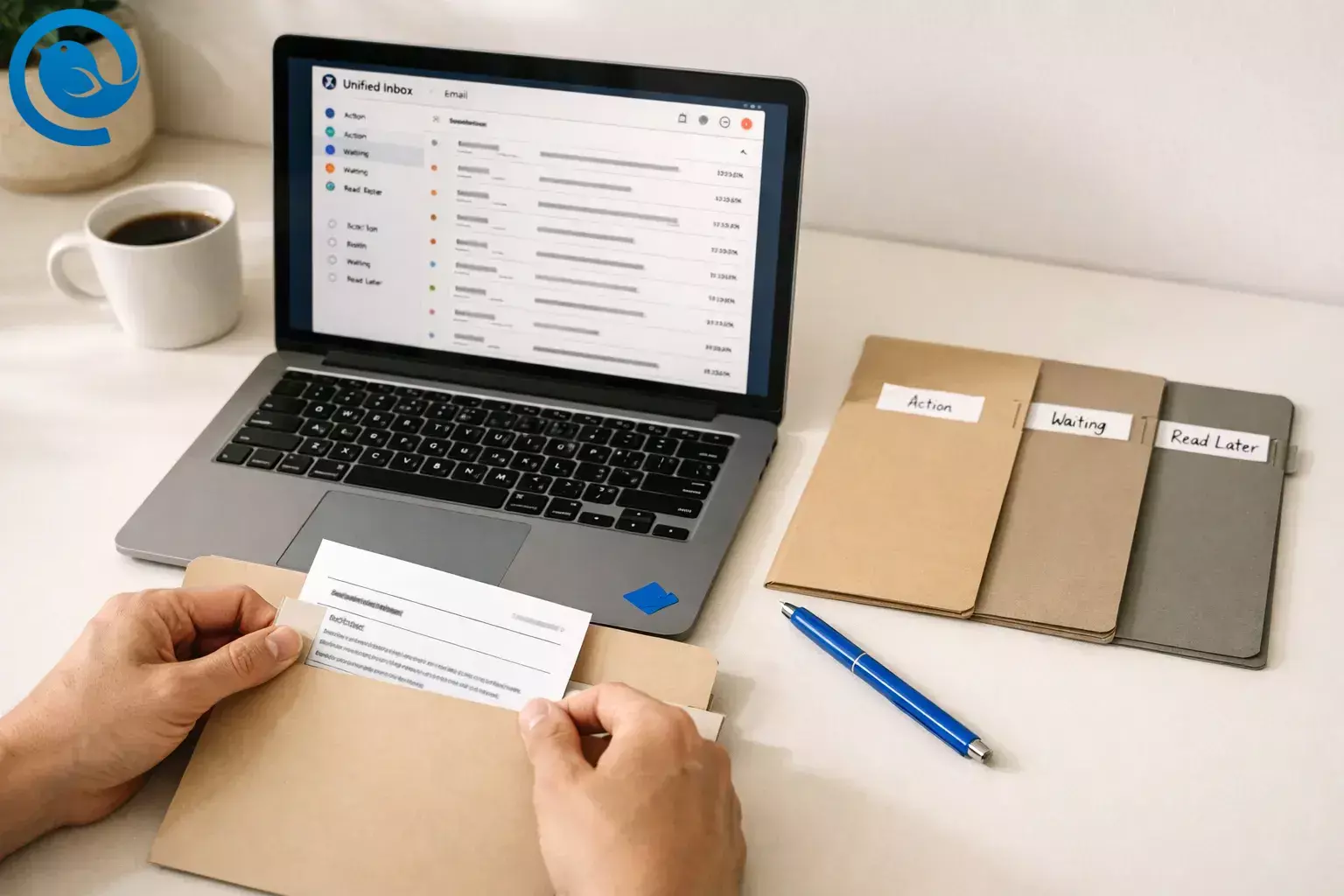
Se está a gerir várias caixas de entrada de trabalho, pessoais e de projetos, a gestão de sobrecarga de e-mails normalmente não é apenas “demasiados e-mails” — é a constante mudança e redecisão sobre o que fazer com as mesmas mensagens. No final deste guia, terá um sistema claro e repetível de gestão de sobrecarga de e-mails no Mailbird (desenvolvido para várias contas), para que possa lidar com demasiados e-mails sem viver na sua caixa de entrada.
Novidades
Uma razão pela qual isto é importante: o Mailbird notou que algumas contas Outlook.com/Hotmail podem de repente deixar de sincronizar ou mostrar erros de autenticação no Mailbird devido a alterações no lado da Microsoft. Quando trabalha em várias caixas de entrada, uma boa solução para gestão de sobrecarga de e-mails inclui uma verificação simples de sincronização para que uma falha numa conta não esconda mensagens importantes.1
Principais pontos
Vai configurar:
- Uma caixa de triagem (um único local onde decide o que acontece a seguir)
- Três pastas de processamento (Ação, Espera, Ler mais tarde)
- Filtros/regras para ruído repetitivo (newsletters, recibos, alertas automáticos)
- Soneca, modelos e atalhos para processar mais rapidamente
- Uma configuração de “cluster de fluxo de trabalho” (calendário/tarefas/chat/ficheiros ao alcance)
- Um hábito rápido de sincronização e saúde para as suas contas mais importantes
Índice
Antes de começar
- Pré-requisitos: Mailbird instalado; acesso de login a cada conta de e-mail; permissão para ligar quaisquer contas de trabalho geridas.
- Ferramentas/ingredientes: Os seus endereços de e-mail; o seu método de login (senha, senha da aplicação ou janela de login do fornecedor); uma aplicação de notas para as suas "regras".
- Tempo: Uma sessão de configuração focada, mais tempo de sincronização em segundo plano para caixas de correio grandes.
- Intervalo de custos: Plano gratuito disponível; os limites do plano podem afetar quantas contas pode ligar e quais funcionalidades pode usar (como integrações com aplicações de terceiros).1511
- Notas de segurança: Ao fazer uma limpeza grande, arquive primeiro e elimine depois. Se usar uma conta de trabalho, siga as regras de retenção da sua empresa e não armazene informações sensíveis em modelos.
Passo a passo: gestão de sobrecarga de e-mails no Mailbird (desenvolvido para múltiplas contas)
Gestão de sobrecarga de e-mails no Mailbird (desenvolvido para múltiplas contas)
- 1) Escolha a sua “caixa de triagem” (um lugar onde decide o que acontece a seguir).
Se desejar uma fila para gestão de sobrecarga de e-mails, use a Caixa de Entrada Unificada do Mailbird para poder fazer triagem entre contas numa única vista. Se não quiser misturar trabalho e pessoal, decida agora quais contas incluirá e quais manterá separadas.3
Verifique: Pode nomear a caixa de entrada que abrirá primeiro e listar quais contas pertencem a ela. - 2) Adicione as suas contas de email ao Mailbird (uma de cada vez) e teste cada uma.
Abra o menu do Mailbird → Definições → Contas → Adicionar e siga as instruções. Depois de adicionar cada conta, abra a Caixa de Entrada dessa conta e envie um email de teste para confirmar que a sincronização funciona. Se o seu plano permite apenas uma conta conectada, adicione primeiro a caixa de correio de maior prioridade e use a secção “Variações” abaixo para alternativas.215
Verifique: Todas as contas que precisa aparecem no painel esquerdo e pode receber uma mensagem de teste em cada Caixa de Entrada. - 3) Ative a Caixa de Entrada Unificada e inclua apenas as contas que realmente quer misturar.
No Mailbird para Windows: Menu → Definições → Contas → marque Ativar conta unificada. No Mailbird para Mac: use Incluir na conta unificada para cada conta que desejar e depois Guardar. Se disponível, atribua a cada conta uma cor única para poder identificar rapidamente antes de responder.34
Verifique: Pode clicar na Caixa de Entrada Unificada e ver os emails das contas escolhidas (e apenas dessas contas). - 4) Crie três pastas de processamento: Ação, Espera, Ler Mais Tarde.
No Mailbird: Menu → Definições → Pastas, depois adicione as mesmas três pastas em cada conta e clique em Sincronizar com o servidor. Mantenha os nomes das pastas idênticos em todas as contas para que o arquivamento seja automático.5
Verifique: Pode mover uma mensagem para cada pasta e encontrá-la novamente rapidamente. - 5) Use o Soneca para fazer o “não agora” desaparecer (e voltar quando escolher).
Adie mensagens que não pode tratar ainda: clique com o botão direito num email e escolha Soneca, ou prima Z, depois escolha a hora para voltar. Use o Soneca para acompanhamentos e mensagens que quer ler quando não estiver ocupado.6
Verifique: Um email adiado desaparece da sua vista da caixa de entrada e reaparece mais tarde. - 6) Crie filtros/regras que tratem do ruído repetido antes de o ver.
Vá a Menu → Definições → Filtros. Comece com emails previsíveis: newsletters, recibos e alertas automáticos. Use Guardar e Executar para testar em emails existentes e nas mensagens recebidas futuramente. Se precisar de “Mover para pasta”, crie essas regras por conta (não é suportado sob Contas Unificadas).7
Verifique: Pode indicar pelo menos uma regra que moveu, etiquetou ou marcou emails conforme desejado. - 7) Guarde as suas respostas mais comuns como Modelos de Email.
Escreva uma resposta rascunho, clique no ícone Modelos de Email e escolha Guardar rascunho como modelo. Crie modelos para respostas que envia constantemente (atualizações de estado, “preciso de mais informações”, links para agendamentos). Nota: Para/CC/BCC não são guardados nos modelos.8
Verifique: Pode inserir um modelo numa resposta e ele preenche o assunto/corpo conforme esperado. - 8) Ative atalhos de teclado e pratique os que usará diariamente.
Abra o menu do Mailbird → Ajuda → Atalhos e procure as ações que faz mais (apagar, adiar, responder, mover para pasta). Para acesso rápido depois, prima Shift + ? para abrir a janela de atalhos instantaneamente.9
Verifique: Pode processar um pequeno lote de mensagens usando principalmente o teclado. - 9) Reduza interrupções silenciando notificações que não precisa verdadeiramente.
Use as definições de notificações do seu sistema para desativar banners/sons para o Mailbird—ou mantenha alertas apenas para uma caixa de correio crítica. Um estudo sobre viver sem notificações push revelou que os participantes reportaram sentir-se menos distraídos e mais produtivos (embora alguns também se sentissem menos responsivos), por isso trate isto como uma alteração para “experimentar e ajustar”.13
Verifique: Pode completar um bloco de trabalho focado sem uma notificação de email a interrompê-lo. - 10) Mantenha as suas ferramentas chave perto da sua caixa de entrada (calendário, tarefas, chat, ficheiros).
Abra Apps no Mailbird e ative as integrações de apps que usa. Se uma ferramenta não estiver listada, adicione-a como uma App personalizada (Apps → + App personalizada → cole o URL da web → pré-visualizar → OK). Se o seu plano não inclui integrações de terceiros, mantenha uma solução simples: fixe essas ferramentas no seu navegador e mantenha a janela junto ao Mailbird.101211
Verifique: Pode abrir o seu calendário/sistema de tarefas sem procurar por separadores ou mudar repetidamente de apps. - 11) Processe em duas fases: decida primeiro, depois faça o trabalho real.
Fase 1 (Decisão): Na Caixa de Entrada Unificada, decida apenas—não “comece a trabalhar” ainda. Use um destes resultados:
- Apagar/Arquivar (está feito ou não é necessário)
- Ler Mais Tarde (é importante, só não agora)
- Ação (precisa fazer algo)
- Espera (alguém mais precisa responder)
- Soneca (é sensível ao tempo, mas não para hoje)
Fase 2 (Ação): Abra a pasta Ação e faça o trabalho em blocos focados. Se um email levar dois minutos ou menos, trate-o imediatamente; caso contrário, mova-o para fora da caixa de entrada e faça-o depois, quando puder focar.14
Verifique: A sua caixa de entrada torna-se uma fila de decisões—não um depósito—e a sua pasta Ação torna-se a sua lista curta. - 12) Adicione uma verificação de “saúde da sincronização” para as suas contas mais importantes.
Defina um lembrete recorrente para verificar se as caixas de correio críticas ainda estão a sincronizar (especialmente se depender de contas Microsoft de consumo como Outlook.com/Hotmail). Se uma conta deixar de sincronizar subitamente ou mostrar erros de autenticação, siga as orientações de suporte atuais do Mailbird—o Mailbird indica que isto pode ser causado por alterações do lado da Microsoft e não por algo que você tenha alterado.1
Verifique: Se uma caixa de correio ficar silenciosa, pode confirmar se é “sem novos emails” ou “sem sincronização”.
Por que este sistema de gestão de sobrecarga de e-mails funciona
Este sistema reduz três causas comuns da sobrecarga de e-mails: troca constante de contas, fadiga de decisão repetida sobre os mesmos tipos de mensagens e interrupções que quebram o seu foco. Uma fila de triagem unificada com pastas simples dá a cada mensagem um próximo passo, enquanto filtros, modelos e atalhos reduzem o tempo que você gasta em ações repetitivas.
Uma rotina diária simples (repita isto)
- Abra a sua caixa de entrada de triagem e faça uma passagem rápida de decisão (mover, adiar, eliminar).
- Trabalhe a partir de Ação em blocos focados (não a partir da caixa de entrada).
- Verifique a pasta de Espera num horário determinado e envie acompanhamentos.
- Leia por alto depois apenas quando escolher.
Resolução de Problemas
| Sintoma | Causa provável | Correção (faça já) |
|---|---|---|
| Não vê "Caixa de Entrada Unificada". | Apenas uma conta está conectada ou a Caixa de Entrada Unificada está desligada. | Adicione outra conta, depois ative a Caixa de Entrada Unificada em Definições → Contas.3 |
| O Mailbird não permite adicionar outra conta. | O seu plano pode limitar o número de contas conectadas. | Verifique o limite de contas do seu plano; se não puder adicionar mais, use a variação "Encaminhamento" abaixo ou faça um upgrade antes de continuar.15 |
| Filtros/regras não funcionam a menos que o Mailbird esteja aberto. | Os filtros do Mailbird aplicam-se a mensagens recebidas enquanto o Mailbird está em execução. | Mantenha o Mailbird aberto durante o horário de trabalho, ou recrie as regras críticas nas definições web do seu fornecedor de e-mail (lado servidor).7 |
| Um filtro funciona, mas "Mover para pasta" não funciona em Contas Unificadas. | Ações de Mover/Copiar não são suportadas em filtros das Contas Unificadas. | Crie o mesmo filtro "Mover para pasta" separadamente para cada conta, ou use uma ação unificada como sinalizar/marcar como lido em vez disso.7 |
| Uma conta Outlook.com/Hotmail subitamente deixa de sincronizar ou apresenta erros de autenticação. | Alterações na autenticação ou segurança do lado do fornecedor. | Siga os passos atuais de recuperação de conta Microsoft do Mailbird e reautentique a conta.1 |
| Quer transformar um e-mail numa tarefa ou evento de calendário automaticamente. | Esta conversão não está atualmente integrada. | Crie a tarefa/evento manualmente: copie o assunto, cole os detalhes principais, e ligue ao e-mail pesquisando-o depois. Se usar uma aplicação de tarefas/calendário, abra-a via Apps/Aplicação personalizada para fazer isto sem mudar de contexto.16 |
| Não consegue encontrar (ou usar) certas integrações. | As integrações podem variar consoante o plano, ou podem estar desativadas. | Verifique se o seu plano inclui integrações de terceiros; caso contrário, use Apps Personalizadas ou um separador fixo do navegador como alternativa.11 |
| Uma aplicação personalizada não aparece depois de a adicionar. | A configuração não foi confirmada, ou a etapa de URL/preview não foi concluída. | Vá a Apps → + Aplicação personalizada novamente, cole a URL correta, gere a pré-visualização, e clique OK para confirmar.10 |
Não vê "Caixa de Entrada Unificada".
- Causa provável
- Apenas uma conta está conectada ou a Caixa de Entrada Unificada está desligada.
- Correção (faça já)
- Adicione outra conta, depois ative a Caixa de Entrada Unificada em Definições → Contas.3
O Mailbird não permite adicionar outra conta.
- Causa provável
- O seu plano pode limitar o número de contas conectadas.
- Correção (faça já)
- Verifique o limite de contas do seu plano; se não puder adicionar mais, use a variação "Encaminhamento" abaixo ou faça um upgrade antes de continuar.15
Filtros/regras não funcionam a menos que o Mailbird esteja aberto.
- Causa provável
- Os filtros do Mailbird aplicam-se a mensagens recebidas enquanto o Mailbird está em execução.
- Correção (faça já)
- Mantenha o Mailbird aberto durante o horário de trabalho, ou recrie as regras críticas nas definições web do seu fornecedor de e-mail (lado servidor).7
Um filtro funciona, mas "Mover para pasta" não funciona em Contas Unificadas.
- Causa provável
- Ações de Mover/Copiar não são suportadas em filtros das Contas Unificadas.
- Correção (faça já)
- Crie o mesmo filtro "Mover para pasta" separadamente para cada conta, ou use uma ação unificada como sinalizar/marcar como lido em vez disso.7
Uma conta Outlook.com/Hotmail subitamente deixa de sincronizar ou apresenta erros de autenticação.
- Causa provável
- Alterações na autenticação ou segurança do lado do fornecedor.
- Correção (faça já)
- Siga os passos atuais de recuperação de conta Microsoft do Mailbird e reautentique a conta.1
Quer transformar um e-mail numa tarefa ou evento de calendário automaticamente.
- Causa provável
- Esta conversão não está atualmente integrada.
- Correção (faça já)
- Crie a tarefa/evento manualmente: copie o assunto, cole os detalhes principais, e ligue ao e-mail pesquisando-o depois. Se usar uma aplicação de tarefas/calendário, abra-a via Apps/Aplicação personalizada para fazer isto sem mudar de contexto.16
Não consegue encontrar (ou usar) certas integrações.
- Causa provável
- As integrações podem variar consoante o plano, ou podem estar desativadas.
- Correção (faça já)
- Verifique se o seu plano inclui integrações de terceiros; caso contrário, use Apps Personalizadas ou um separador fixo do navegador como alternativa.11
Uma aplicação personalizada não aparece depois de a adicionar.
- Causa provável
- A configuração não foi confirmada, ou a etapa de URL/preview não foi concluída.
- Correção (faça já)
- Vá a Apps → + Aplicação personalizada novamente, cole a URL correta, gere a pré-visualização, e clique OK para confirmar.10
Variações
- Caixa de entrada unificada só com prioridade: Inclua apenas as suas contas de trabalho na Caixa de Entrada Unificada e mantenha as contas pessoais separadas para reduzir a sobrecarga mental.3
- Digitalização pela cor (Mac): Atribua uma cor única a cada conta para que possa identificar “qual caixa de correio” à primeira vista antes de responder.4
- Fluxo de trabalho baseado em pastas: Ignore a pressão de Caixa de Entrada Zero. Use a caixa de entrada apenas para decisões; passe a maior parte do dia dentro de Ação e Espera.
- Abordagem de encaminhamento (se estiver limitado a uma conta ligada): Encaminhe contas de baixa prioridade para uma única caixa de entrada principal e depois etiquete/organize-as em pastas aí (isto não é o mesmo que acesso a múltiplas contas, mas reduz a troca).
Preparação antecipada / armazenamento / escalabilidade
Preparação antecipada (configure uma vez, reutilize diariamente)
- Crie primeiro as suas pastas, depois crie filtros que arquivem nessas pastas.
- Crie modelos para respostas que envia repetidamente (atualizações de estado, acompanhamentos, perguntas de esclarecimento).
- Escreva uma breve “Regra do campo De” nas suas notas: “Antes de clicar em Enviar, verifico o endereço De.”
Armazenamento (guarde o que precisa sem sobrecarregar a caixa de entrada)
- Arquive para referência; elimine apenas quando tiver a certeza de que não precisa da mensagem.
- Guarde recibos e renovações numa pasta dedicada para manter os resultados da pesquisa limpos.
- Em caso de dúvida, mova a mensagem para fora da caixa de entrada primeiro — depois decida se deve ser arquivada ou eliminada.
Escalabilidade (quando adiciona mais contas ou o volume aumenta)
- Adicione contas uma de cada vez e confirme a sincronização antes de adicionar a próxima.
- Mantenha os mesmos nomes de pasta em todas as caixas de correio para não ter que “repensar” a organização.
- Quando o volume aumentar, ajuste os filtros e utilize o Soneca de forma mais agressiva para tudo o que não for urgente — parte da gestão de sobrecarga de e-mails.
O que pode mudar
- Requisitos de início de sessão: Os fornecedores de email podem alterar as regras de autenticação, o que pode provocar erros de novo início de sessão ou de sincronização.1
- Funcionalidades e limites do plano: Os limites de conta e as integrações dependem do seu plano Mailbird, e os detalhes do plano podem mudar ao longo do tempo.15
Perguntas Frequentes
Qual é a forma mais rápida de gerir várias contas de email sem perder mensagens?
Use uma fila de triagem única (uma vista unificada ou uma única "caixa de entrada em processamento"), adicione pastas simples para os próximos passos e automatize ruídos óbvios com um pequeno conjunto de regras. Depois, processe em lotes em vez de reagir a cada alerta.
Uma caixa de entrada unificada vai misturar os meus emails de trabalho e pessoais?
Pode misturar, a menos que escolha quais contas são incluídas. Se essa mistura o stressar, mantenha as contas pessoais fora da vista unificada e verifique-as separadamente numa programação.3
Porque é que os meus filtros não funcionam quando o Mailbird está fechado?
Algumas regras de email são aplicadas dentro da app em vez do servidor, pelo que não serão ativadas se a app não estiver a funcionar. Para regras que estejam sempre ativas, recrie as mais importantes nas definições web do seu fornecedor.7
Como impedi que newsletters enterram emails importantes?
Crie uma pasta "Newsletters" e uma regra que mova os emails de newsletters para lá. Depois, espreite essa pasta quando quiser, em vez de deixá-la na sua caixa de entrada.
Como evitar responder a partir da conta errada?
Renomeie as contas claramente, use cores para as contas se disponíveis, e faça a verificação do campo De parte da sua rotina de envio — especialmente ao responder numa vista unificada.
Posso excluir uma conta da Caixa de Entrada Unificada mas mantê-la ligada?
Posso converter automaticamente um email numa tarefa ou evento de calendário no Mailbird?
Não diretamente. A solução mais simples é criar a tarefa/evento na sua ferramenta de tarefas ou calendário, depois colar o assunto do email e os detalhes-chave para poder pesquisar mais tarde.16
O que devo fazer primeiro se tiver mais de 10.000 emails por ler?
Não comece por ordenar manualmente tudo. Primeiro, configure as suas pastas e regras, depois processe em diante. Para o atraso, escolha uma estratégia (arquivar em massa newsletters antigas ou pesquisar por remetente e apagar em segurança) e faça em sessões pequenas.
Lista de verificação rápida (guarde isto)
- Escolhi uma caixa de entrada triagem (e decidi quais contas pertencem a ela).
- Adicionei cada conta de email ao Mailbird e recebi um email de teste em cada uma.
- Ativei a Caixa de Entrada Unificada e excluí quaisquer contas que criam desordem.
- Criei pastas Ação / Espera / Ler Mais Tarde em cada conta.
- Adiei pelo menos um email “não agora” para que volte mais tarde.
- Configurei filtros para ruído repetitivo (newsletters, recibos, alertas automáticos).
- Guardei pelo menos um modelo de email para uma resposta comum.
- Abri a lista de atalhos e pratiquei as ações que uso mais.
- Silenciei notificações não urgentes para poder concentrar-me.
- Fixei o meu calendário/tarefas/chat dentro do Mailbird (ou utilizei uma alternativa simples).
- Processo em duas passagens: decido primeiro, depois faço o trabalho.
- Defini um lembrete recorrente para confirmar se as contas críticas ainda estão sincronizadas.
Fontes
- Mailbird Help Center — Corrigir Falhas de Autenticação do Microsoft Outlook / Hotmail no Mailbird (Março 2026). support.getmailbird.com/hc/en-us/articles/39338899710743-Fix-Microsoft-Outlook-Hotmail-Authentication-Failures-in-Mailbird-March-2026
- Mailbird Help Center — Múltiplas Contas de Email no Mailbird. support.getmailbird.com/hc/en-us/articles/220106747-Multiple-Email-Accounts-in-Mailbird
- Mailbird Help Center — Caixa de Entrada Unificada. support.getmailbird.com/hc/en-us/articles/220108147-Unified-Inbox
- Mailbird Help Center (Mac) — Caixa de Entrada Unificada no Mailbird para Mac. nextsupport.getmailbird.com/hc/en-us/articles/26319534760855-Unified-Inbox-in-Mailbird-for-Mac
- Mailbird Help Center — Como organizar pastas dentro do Mailbird? support.getmailbird.com/hc/en-us/articles/220107107-How-to-organize-folders-from-within-Mailbird
- Mailbird Help Center — Gerir a sua caixa de entrada com Adiar (Snooze). support.getmailbird.com/hc/en-us/articles/220108067-Managing-your-inbox-with-Snooze
- Mailbird Help Center — Configurar Filtros e Regras. support.getmailbird.com/hc/en-us/articles/360037803653-Setting-up-Filters-and-Rules
- Mailbird Help Center — Modelos de Email. support.getmailbird.com/hc/en-us/articles/18877966333591-Email-Templates
- Mailbird Help Center — Atalhos de Teclado. support.getmailbird.com/hc/en-us/articles/220106947-Keyboard-Shortcuts
- Mailbird Help Center — Adicionar Apps Personalizadas ao Mailbird. support.getmailbird.com/hc/en-us/articles/19282390588823-Adding-Custom-Apps-to-Mailbird
- Mailbird Help Center — Que apps estão disponíveis em cada plano Mailbird? support.getmailbird.com/hc/en-us/articles/360039349814-What-apps-are-available-in-each-Mailbird-plan
- Mailbird Help Center — Lista de Apps de Terceiros para Mailbird. support.getmailbird.com/hc/en-us/articles/360039832053-Mailbird-Third-Party-Apps-List
- arXiv — “Produtivo, Ansioso, Solitário — 24 Horas Sem Notificações Push” (Pielot & Rello). arxiv.org/abs/1612.02314
- Fórum Económico Mundial — A “regra dos dois minutos” para email (David Allen). weforum.org/stories/2015/04/the-email-rule-that-will-make-you-more-productive-at-work/
- Mailbird — Preços e Planos. getmailbird.com/pricing/
- Mailbird Help Center — Posso converter um email numa tarefa ou evento do calendário no Mailbird? support.getmailbird.com/hc/en-us/articles/15094080143895-Can-I-convert-an-email-into-a-task-or-calendar-event-in-Mailbird


