Arquivo do Gmail: Guia Definitivo do Porquê e Como

Nem todos os emails são importantes o suficiente para permanecer na sua caixa de entrada, mas também pode não querer apagá-los. O que deve fazer numa situação destas? Use o arquivo do Gmail.
A maioria dos clientes de email têm uma pasta de arquivo para mensagens que não são importantes para si no momento mas que podem ser úteis para referência futura. Emails arquivados são a melhor forma de ter uma caixa de entrada limpa e organizada sem eliminar nada.
Neste artigo, vai aprender o básico da Gmail pasta de arquivo, onde encontrá-la e como aproveitá-la ao máximo.
O que acontece quando arquiva um email?
Se quer limpar ou organizar a sua caixa de entrada, tem múltiplas opções, que incluem eliminar mensagens ou movê-las para a pasta de arquivo do Gmail. Se escolher a última opção, simplesmente moverá as suas mensagens da sua Caixa de entrada para outra pasta — o Arquivo.
Quando arquiva um email, guarda-o para referência futura. E se alguém responder a um email que foi arquivado, reaparecerá na sua Caixa de entrada. Arquivar é a melhor solução para emails que quer fora da caixa de entrada mas para os quais há uma boa possibilidade de poder precisar mais tarde.
Qual é a diferença entre eliminar e arquivar emails?
Eliminar um email envia-o para a sua pasta de Lixo. Permanecerá lá durante 30 dias. Após este período de tempo, será eliminado permanentemente e não poderá mais ser recuperado ou visualizado.
Arquivar um email apenas o remove da sua Caixa de entrada. Permanecerá assim indefinidamente, mas a ação pode ser desfeita a qualquer momento.
Mais artigos similares:
- Melhor Aplicação Gmail Para Windows 11 / 10 / 8 / 7 / XP em 2021. Top 5 Ferramentas Analisadas
- Gmail Não Funciona: Problemas Comuns do Gmail e Como Resolvê-los
- Alternativas ao Gmail: Top 7 Opções Baseadas na Web, Sem Anúncios que Respeitam a Sua Privacidade
- Gmail para Negócios: Como Configurar a Sua Conta em 9 Passos
Como eliminar emails arquivados no Gmail
Se em algum momento sentir que já não precisa dos emails que arquivou, pode eliminá-los facilmente.
Tudo o que tem de fazer é:
- Encontrar os emails arquivados.
- Clicar no ícone "Eliminar".
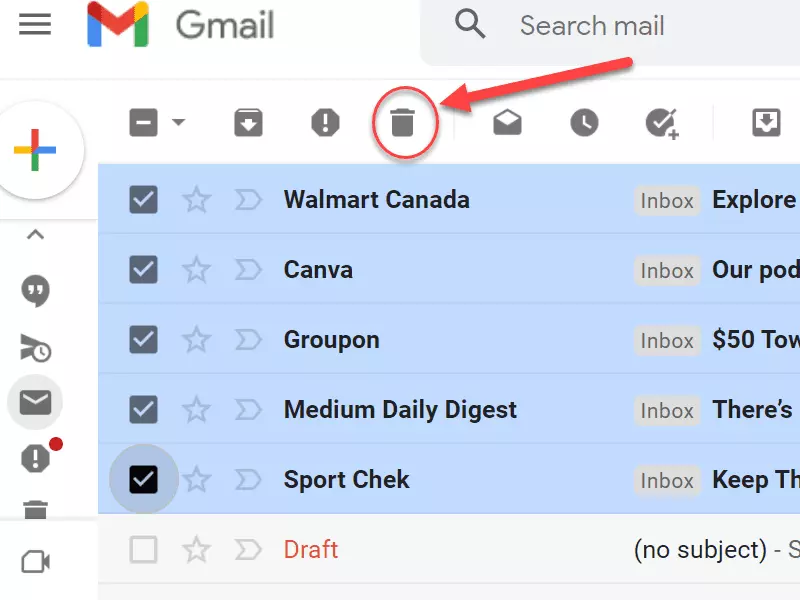
Fazer isto moverá os emails selecionados para a pasta de Lixo. Apenas lembre-se que após 30 dias terão desaparecido para sempre sem qualquer forma de os recuperar.
Por que arquivar um email em primeiro lugar?
Há várias razões pelas quais quereria arquivar os seus emails. Isso porque fazê-lo:
- Proporciona uma caixa de entrada mais limpa e gerível
- Assegura que dados importantes nunca se percam
- Torna dados importantes fáceis e rápidos de aceder
- Ajuda o seu negócio a manter-se conforme
- Protege o seu negócio de potenciais litígios
É por isso que, embora lidar com emails possa ocupar 28% do seu tempo produtivo, geri-los de forma eficaz continua a ser vital. Veja abaixo como o Mailbird pode ajudá-lo a fazer precisamente isso.
Como encontrar emails arquivados no Gmail no Desktop
Se está a abrir a sua conta Gmail do seu PC, há duas formas fáceis de encontrar emails arquivados. Pode fazê-lo mais facilmente com a aplicação Gmail para Windows.
1. Usando a pasta Todas as mensagens
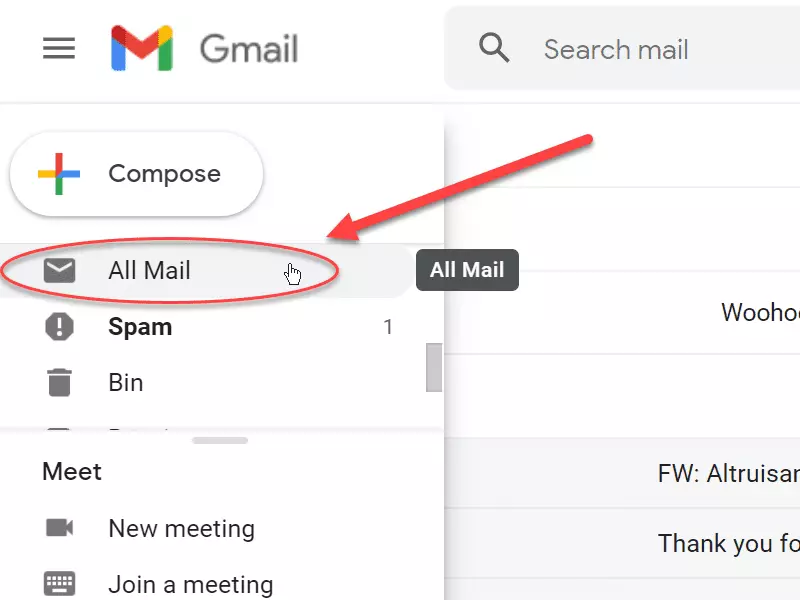
Se está apenas a navegar pela sua caixa de entrada, rapidamente notará que não aparecem emails arquivados lá. Isso é porque, por defeito, estão ocultos pelo Google. O que precisa de fazer para ver emails arquivados é ir para a pasta Todas as mensagens.
Para fazer isto:
- Mova o cursor para os ícones no canto superior esquerdo do ecrã da aplicação Gmail.
- Quando o cursor passar sobre esta área, o menu lateral expandir-se-á.
- Com o menu lateral expandido, desloque para baixo até encontrar a pasta Todas as mensagens.
- Clique nesta pasta.
Se está a arquivar dezenas a centenas de emails por dia, este método não será ideal para si. Ter de arquivar manualmente cada email importante (recebido e enviado) será tanto tedioso como demorado. Para evitar ter de examinar centenas de mensagens, use o método seguinte em vez disso.
2. Usando a barra de pesquisa
Também pode encontrar os seus emails arquivados no Gmail com a ajuda da barra de pesquisa. Para isso, pode:
-
Introduzir algumas das palavras importantes do email que está a procurar na barra de pesquisa. Aparecerão emails com essas palavras. Quantas mais palavras-chave escrever, mais estreitos serão os resultados.
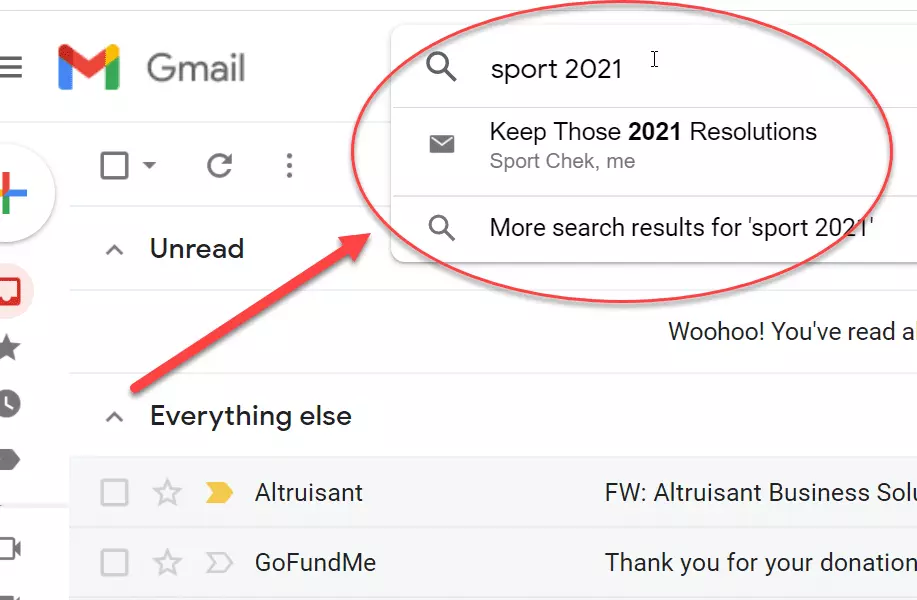
Como encontrar emails arquivados com a pesquisa do Gmail -
Escrever na barra de pesquisa "-in:Sent -in:Draft -in:Inbox" -has:nouserlabels". Fazer isto trará uma lista de cada email dentro das pastas Enviados, Rascunhos e Caixa de entrada, bem como quaisquer fora dessas pastas. Isto efetivamente faz a mesma coisa que abrir a pasta Todas as mensagens, apenas de uma forma mais indireta.
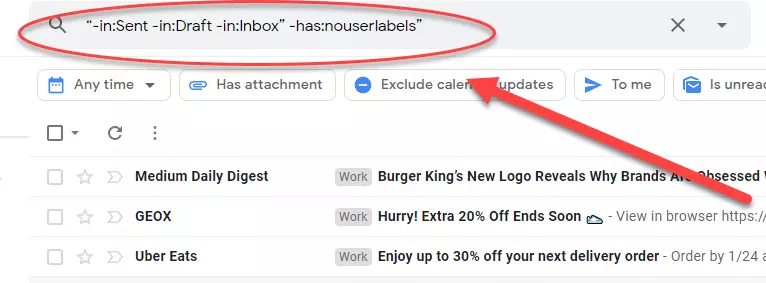
Como encontrar emails arquivados com operadores de pesquisa
Como encontrar emails arquivados no Gmail no seu telefone
Encontrar emails arquivados num telefone não é muito diferente da aplicação de Correio do PC. No entanto, a interface parecerá um pouco diferente.
Como encontrar emails arquivados no Gmail no Android
- Abrir a aplicação Gmail.
- Clicar no menu hambúrguer para expandir.
- Depois, selecionar a etiqueta Todas as mensagens ou usar a função de pesquisa para encontrar o que está a procurar.

Como encontrar emails arquivados no Gmail no iPhone
Embora o Gmail não seja tão popular entre os utilizadores de iPhone, a aplicação ainda está disponível na Apple App Store. O processo de encontrar emails arquivados é similar ao de um Android.
- Abrir a aplicação Gmail.
- Clicar no menu hambúrguer para expandir.
- Tocar na etiqueta Todas as mensagens ou usar a barra de pesquisa.
Como Arquivar Automaticamente os Emails aos quais Respondeu?
Abra a sua conta Gmail e procure o ícone de engrenagem no canto superior direito. Clique nele e escolha "Ver todas as definições."
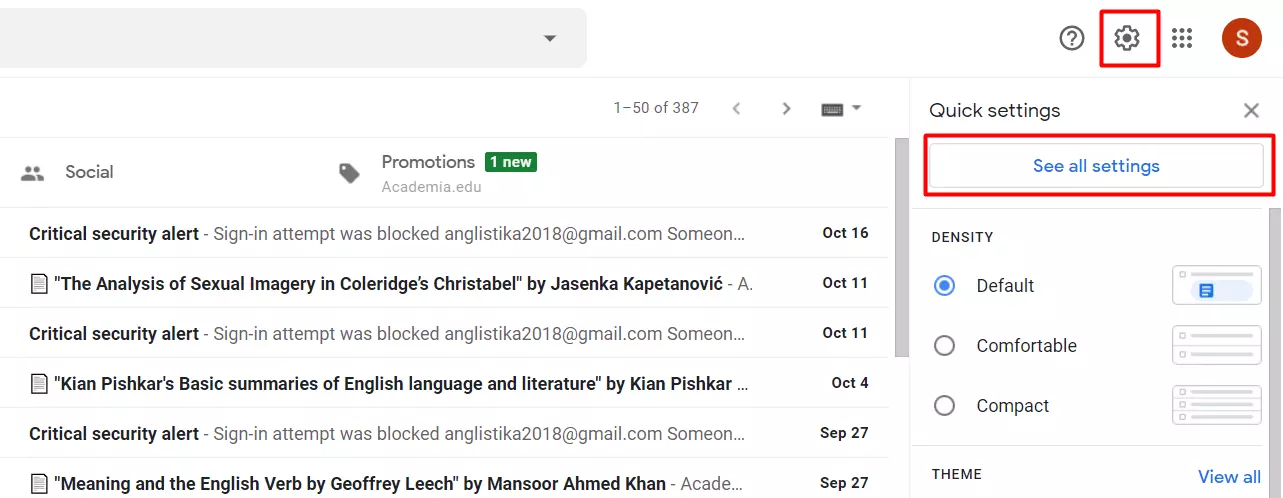
Procure "Enviar e Arquivar" e selecione "Mostrar o botão "Enviar e Arquivar" na resposta." Depois, clique em "Guardar alterações" no fundo da página.
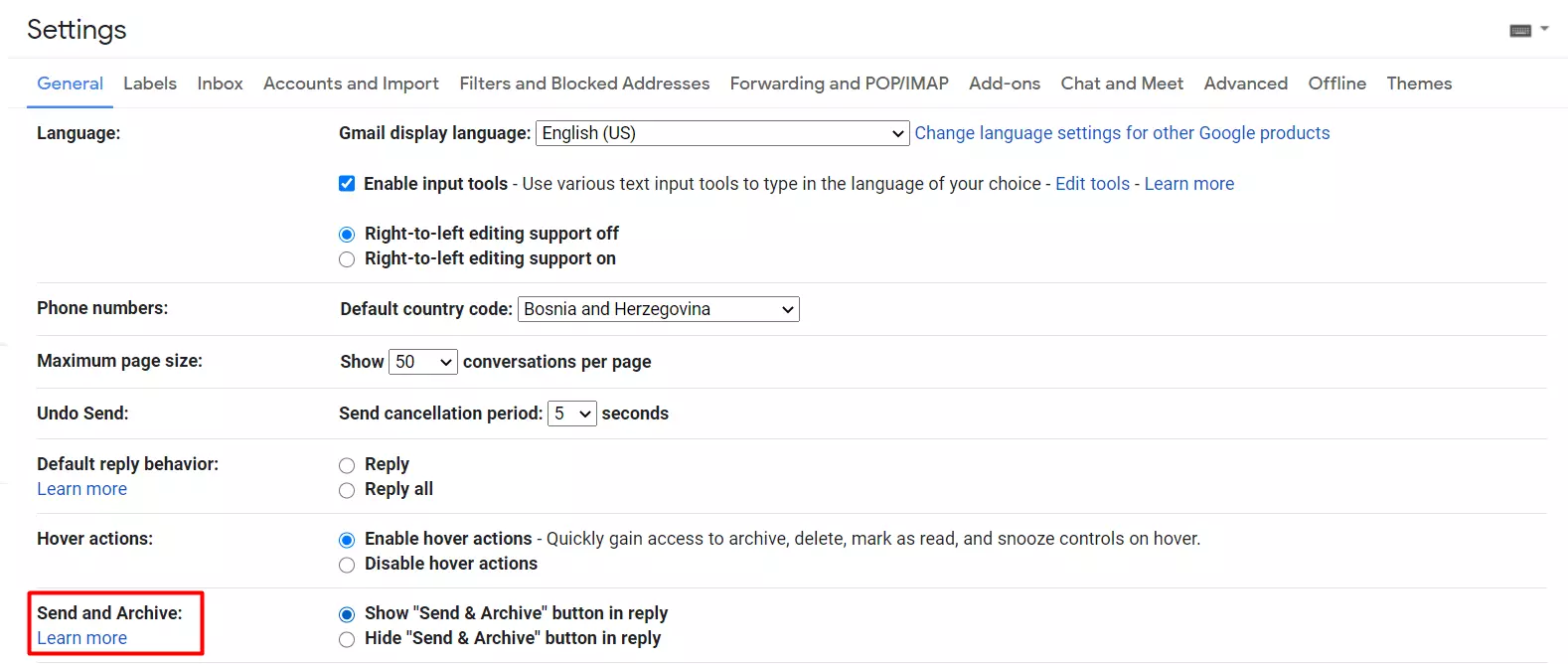
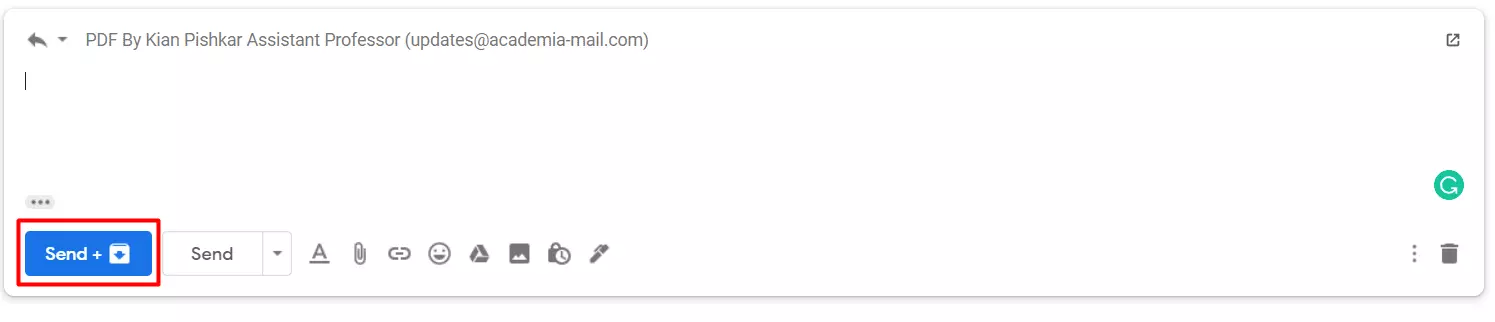
Quando ativar esta definição, aparecerá um novo botão quando responder aos seus emails. Quando clicar neste novo botão, enviará a resposta e arquivará automaticamente a mensagem anterior por si.
No entanto, o Gmail não é a única plataforma que oferece esta funcionalidade inovadora. Alguns outros clientes de email, como o Mailbird, também permitem arquivar emails num passo quando responde a uma conversa. Além disso, o Mailbird está repleto de outras funcionalidades avançadas que transformarão completamente a sua experiência de email!
Pode o Arquivamento de Emails Ser Automatizado?
Se está a receber dezenas a centenas de emails por dia, arquivá-los manualmente pode rapidamente tornar-se um problema. Uma solução pela qual muitos negócios optam é a automatização.
Se está a usar o Mailbird, a automatização do arquivamento de emails é fácil.
Simplesmente:
1) Vá ao menu Mailbird no canto superior esquerdo da janela principal.
2) Selecione "Definições."
3) Clique no separador Composição
4) Marque ou desmarque "Enviar e Arquivar: Mostrar botão enviar e arquivar."
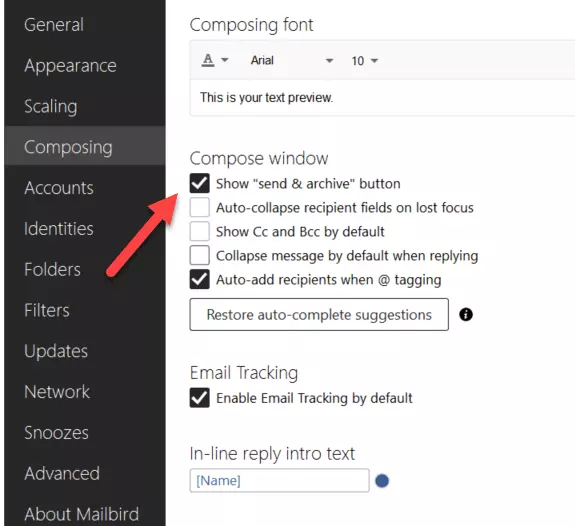
Fazer isto assegurará que todos os emails enviados sejam automaticamente arquivados. Apenas ajuste a sua definição no menu Definições para que receba e arquive emails enviados automaticamente. Isto poupará muito tempo e permitirá arquivar facilmente todas as suas comunicações importantes.
Como desarquivar emails no Gmail
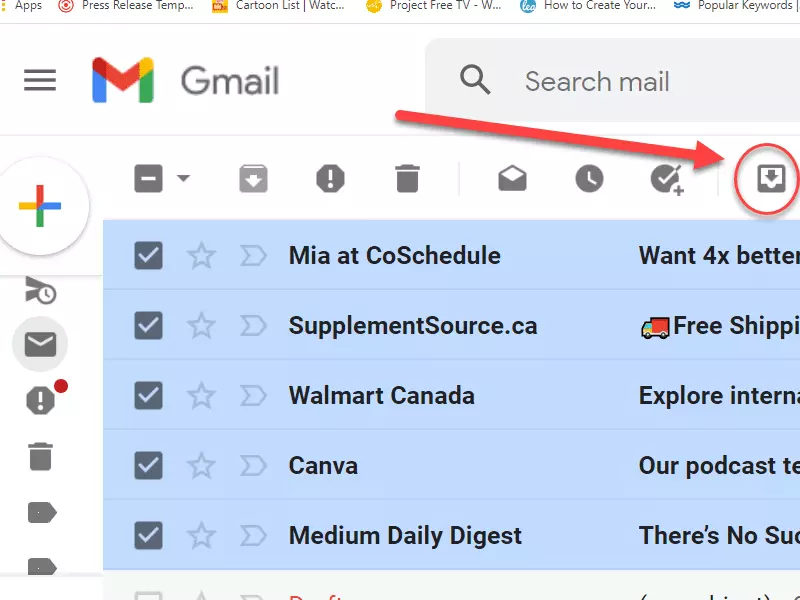
Mover itens arquivados de volta para a sua Caixa de entrada é simples.
- Encontrar os emails arquivados usando os métodos mencionados acima.
- Clicar no ícone "Mover para Caixa de entrada".
Alguns emails simplesmente pertencem num arquivo
Mover os seus emails da sua Caixa de entrada para a pasta de arquivo do Gmail é uma das melhores estratégias para desocupar a sua caixa de entrada. Ao arquivar todos os emails que não precisam de qualquer ação adicional, torna mais fácil encontrar emails que requerem uma resposta. Mais importante, arquivar emails ajuda a reduzir a sua desordem mental, tornando o seu dia de trabalho mais agradável.
Arquivar emails é uma melhor solução do que eliminá-los se alguma vez precisar de aceder a um email antigo no futuro. Pode comparar arquivar um email a completar uma tarefa — lê-lo, responde a ele, e depois move-o para fora do seu caminho. Caso receba uma resposta a um email arquivado, aparecerá na sua Caixa de entrada e lembrá-lo-á de tomar ação.
Por último mas não menos importante, todos os negócios deveriam considerar arquivar os seus emails por razões legais e práticas.
Conclusão
Encontrar emails arquivados no Gmail não tem de ser difícil. Não importa se está a usar a aplicação de Correio do PC, a aplicação Gmail do Android, ou a aplicação Gmail do iPhone — tudo se resume a dois métodos principais.
- Abrir a aplicação Gmail > Encontrar a pasta Todas as mensagens no canto superior esquerdo do ecrã > Clicar nela
- Abrir a aplicação Gmail > Clicar na barra de pesquisa > introduzir palavras-chave relevantes que correspondam ao email que está a tentar encontrar/escrever "-in:Sent -in:Draft -in:Inbox" -has:nouserlabels" para obter uma lista de todos os seus emails em cada pasta
Se arquivar e encontrar manualmente os seus emails funciona para si, ótimo! No entanto, se está a procurar automatizar o seu processo, então o Mailbird pode ser útil. E além disso, poupará tempo de várias formas diferentes, como:
- Ter uma plataforma simples e fácil de usar
- Fornecer uma caixa de entrada unificada
- Lembrá-lo de fazer seguimento automaticamente de comunicações importantes através de uma funcionalidade de adiar
- Ser altamente personalizável
- Integrações robustas
- Suporte multi-idioma
- Suporte gratuito 24 horas por dia
Use uma solução como o Mailbird para automatizar a tarefa e otimizar o seu dia.
Conhece algum truque para encontrar emails arquivados no Gmail que nos esquecemos de mencionar? Se sim, por favor não os guarde para si — deixe-nos saber na secção de comentários abaixo.
Perguntas Frequentes sobre o Arquivo do Gmail
Como encontra emails arquivados no Gmail?
Primeiro abra a sua conta Gmail. Depois, desloque até ao fundo do menu esquerdo e encontre "Todas as mensagens." Os seus emails arquivados estarão lá. Para encontrar emails arquivados na sua aplicação Gmail, toque no botão hambúrguer no canto superior esquerdo da aplicação. Desloque até encontrar "Todas as mensagens." Os seus emails arquivados estão armazenados lá.
Por quanto tempo são mantidos os emails arquivados no Gmail?
As mensagens que arquivou não são eliminadas, e pode aceder às mesmas a qualquer momento. O Gmail mantém os seus emails arquivados indefinidamente ou até que os elimine. Apenas as mensagens que são eliminadas são removidas do Lixo após 30 dias.
Como recupero emails arquivados?
Se uma mensagem foi arquivada, pode encontrá-la abrindo a etiqueta "Todas as mensagens." Depois, pode movê-la de volta para a sua Caixa de entrada ou responder diretamente da pasta "Todas as mensagens."
Como desarquivo no Gmail?
Para desarquivar mensagens do Gmail num computador precisa de: 1. Abrir o Gmail no seu navegador. 2. Deslocar pelo menu no lado esquerdo até encontrar a etiqueta "Todas as mensagens." 3. Procurar o email que quer desarquivar deslocando ou usando a barra de pesquisa. 4. Uma vez que encontre o email, selecione-o e clique no botão "Mover para Caixa de entrada" que está localizado mesmo abaixo da barra de pesquisa.


