Archivo de Gmail: Guía Completa de Por Qué y Cómo

No todos los correos son lo suficientemente importantes para permanecer en tu bandeja de entrada, pero quizás no quieras eliminarlos. ¿Qué hacer en este caso? Usa el archivo de Gmail.
La mayoría de los clientes de correo electrónico tienen una carpeta de archivo para mensajes que no son importantes para ti en el momento pero que podrían ser útiles para referencia futura. Los emails archivados son la mejor manera de tener una bandeja de entrada limpia y organizada sin eliminar nada.
En este artículo, aprenderás los conceptos básicos de la Gmail carpeta de archivo, dónde encontrarla y cómo aprovecharla al máximo.
¿Qué sucede cuando archivas un email?
Si quieres limpiar u organizar tu bandeja de entrada, tienes múltiples opciones, que incluyen eliminar mensajes o moverlos a la carpeta de archivo de Gmail. Si eliges esta última opción, simplemente moverás tus mensajes de tu Bandeja de entrada a otra carpeta — el Archivo.
Cuando archivas un email, lo guardas para referencia futura. Y si alguien responde a un email que fue archivado, reaparecerá en tu Bandeja de entrada. Archivar es la mejor solución para emails que quieres fuera de la bandeja de entrada pero para los cuales hay una buena posibilidad de que puedas necesitarlos más tarde.
¿Cuál es la diferencia entre eliminar y archivar emails?
Eliminar un email lo envía a tu carpeta de Papelera. Permanecerá allí durante 30 días. Después de este período de tiempo, será eliminado permanentemente y ya no podrá ser recuperado o visualizado.
Archivar un email solo lo remueve de tu Bandeja de entrada. Permanecerá así indefinidamente, pero la acción puede ser deshecha en cualquier momento.
Más artículos similares:
- Mejor Aplicación Gmail Para Windows 11 / 10 / 8 / 7 / XP en 2021. Top 5 Herramientas Revisadas
- Gmail No Funciona: Problemas Comunes de Gmail y Cómo Solucionarlos
- Alternativas a Gmail: Top 7 Opciones Basadas en Web, Sin Anuncios que Respetan Tu Privacidad
- Gmail para Negocios: Cómo Configurar Tu Cuenta en 9 Pasos
Cómo eliminar emails archivados en Gmail
Si en algún momento sientes que ya no necesitas los emails que has archivado, puedes eliminarlos fácilmente.
Todo lo que tienes que hacer es:
- Encontrar los emails archivados.
- Hacer clic en el ícono "Eliminar".
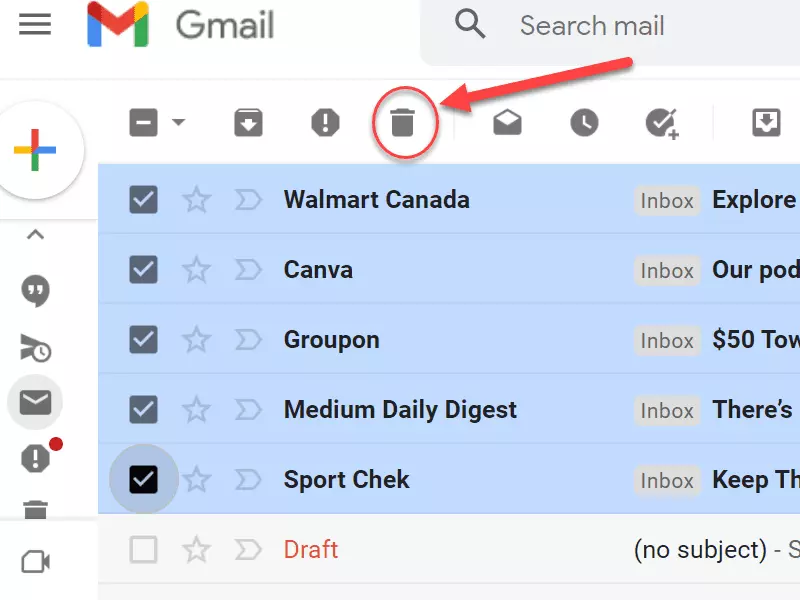
Hacer esto moverá los emails seleccionados a la carpeta de Papelera. Solo recuerda que después de 30 días se habrán ido para siempre sin ninguna manera de recuperarlos.
¿Por qué archivar un email en primer lugar?
Hay varias razones por las que querrías archivar tus emails. Eso es porque hacerlo:
- Proporciona una bandeja de entrada más limpia y manejable
- Asegura que los datos importantes nunca se pierdan
- Hace que los datos importantes sean fáciles y rápidos de acceder
- Ayuda a tu negocio a mantenerse conforme
- Protege tu negocio de posibles litigios
Es por eso que, aunque lidiar con emails puede ocupar el 28% de tu tiempo productivo, manejarlos de manera efectiva sigue siendo vital. Ve a continuación cómo Mailbird puede ayudarte a hacer precisamente esto.
Cómo encontrar emails archivados en Gmail en Escritorio
Si estás abriendo tu cuenta de Gmail desde tu PC, hay dos maneras fáciles de encontrar emails archivados. Puedes hacer esto más fácilmente con la aplicación Gmail para Windows.
1. Usando la carpeta Todos los correos
Si solo estás navegando por tu bandeja de entrada, rápidamente notarás que no aparecen emails archivados allí. Eso es porque, por defecto, están ocultos por Google. Lo que necesitas hacer para ver emails archivados es ir a la carpeta Todos los correos.
Para hacer esto:
- Lleva tu cursor a los íconos en la parte superior izquierda de la pantalla de la aplicación Gmail.
- Cuando tu cursor pase sobre esta área, el menú lateral se expandirá.
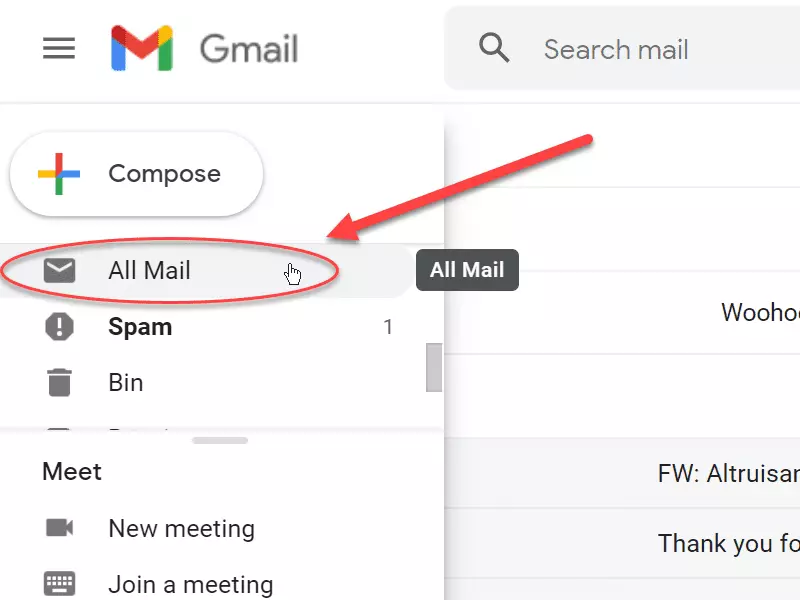
- Con el menú lateral expandido, desplázate hacia abajo hasta que encuentres la carpeta Todos los correos.
- Haz clic en esta carpeta.
Si estás archivando docenas a cientos de emails al día, este método no será ideal para ti. Tener que archivar manualmente cada email importante (entrante y saliente) será tanto tedioso como consumidor de tiempo. Para evitar tener que revisar cientos de mensajes, usa el siguiente método en su lugar.
2. Usando la barra de búsqueda
También puedes encontrar tus emails archivados en Gmail con la ayuda de la barra de búsqueda. Para eso, puedes:
-
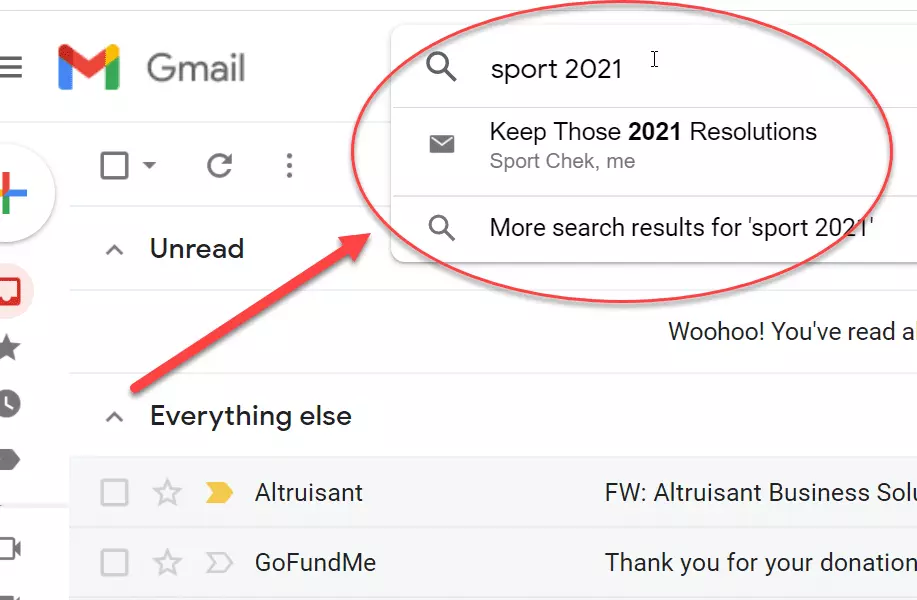
Introducir algunas de las palabras importantes del email que estás buscando en la barra de búsqueda. Aparecerán emails con esas palabras. Mientras más palabras clave escribas, más estrechos serán los resultados.
Cómo encontrar emails archivados con la búsqueda de Gmail -
Escribir en la barra de búsqueda "-in:Sent -in:Draft -in:Inbox" -has:nouserlabels". Hacer esto traerá una lista de cada email dentro de las carpetas Enviados, Borradores y Bandeja de entrada, así como cualquiera fuera de esas carpetas. Esto efectivamente hace lo mismo que abrir la carpeta Todos los correos, solo de una manera más indirecta.
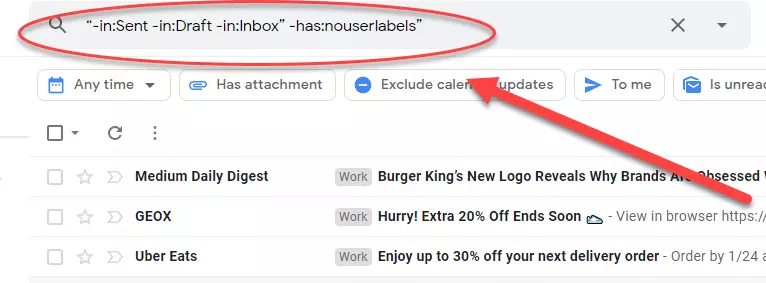
Cómo encontrar emails archivados con operadores de búsqueda
Cómo encontrar emails archivados en Gmail en tu teléfono
Encontrar emails archivados en un teléfono no es muy diferente que en la aplicación de Correo del PC. Sin embargo, la interfaz se verá un poco diferente.
Cómo encontrar emails archivados en Gmail en Android
- Abrir la aplicación Gmail.
- Hacer clic en el menú hamburguesa para expandirlo.
- Luego, seleccionar la etiqueta Todos los correos o usar la función de búsqueda para encontrar lo que estás buscando.
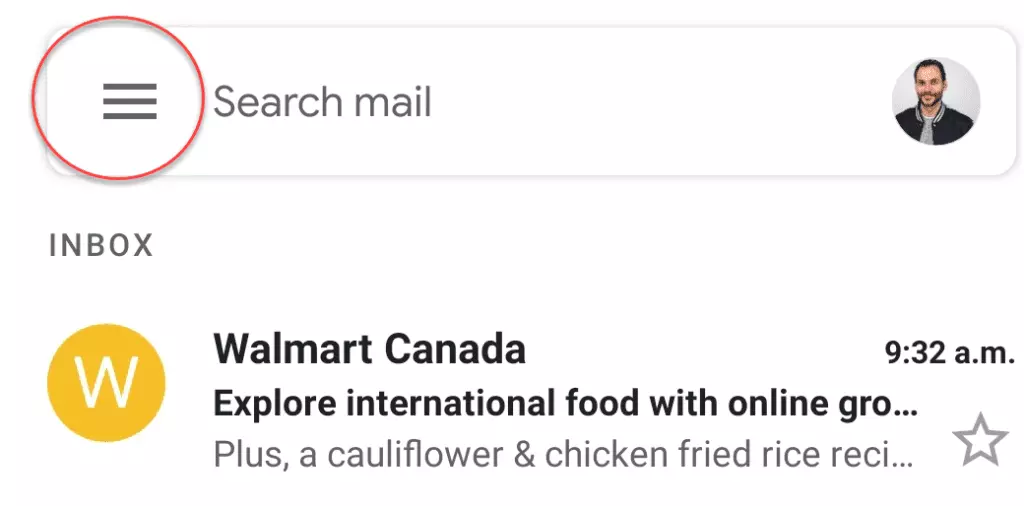
Cómo encontrar emails archivados en Gmail en iPhone
Aunque Gmail no es tan popular entre los usuarios de iPhone, la aplicación sigue estando disponible en el Apple App Store. El proceso de encontrar emails archivados es similar al de un Android.
- Abrir la aplicación Gmail.
- Hacer clic en el menú hamburguesa para expandirlo.
- Tocar la etiqueta Todos los correos o usar la barra de búsqueda.
¿Cómo Archivar Automáticamente los Emails a los que Has Respondido?
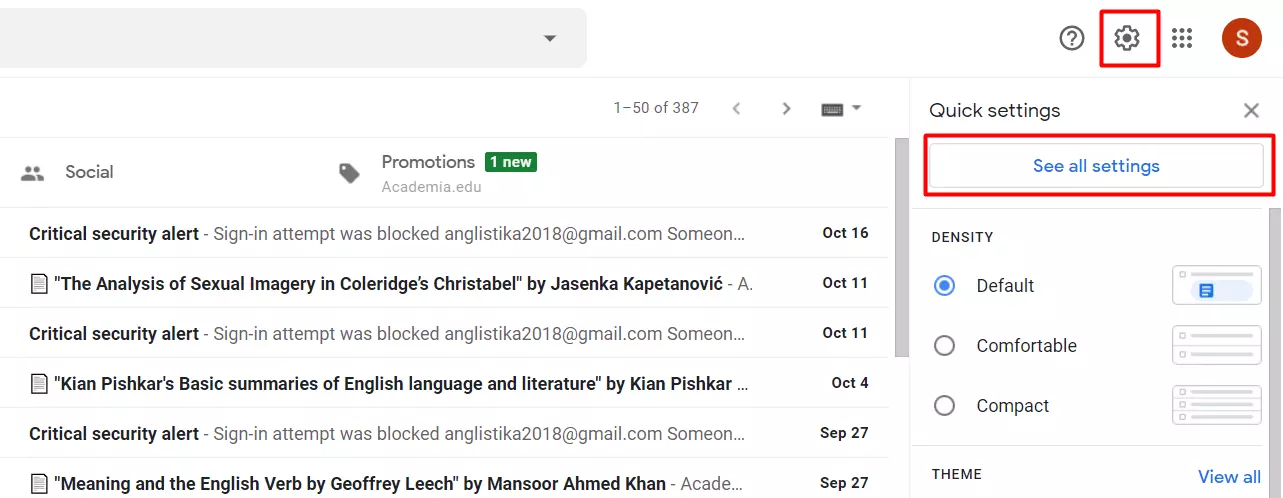
Abre tu cuenta de Gmail y busca el ícono de engranaje en la esquina superior derecha. Haz clic en él y elige "Ver todas las configuraciones."
Busca "Enviar y Archivar" y selecciona "Mostrar el botón "Enviar y Archivar" en la respuesta." Luego, haz clic en "Guardar cambios" en la parte inferior de la página.
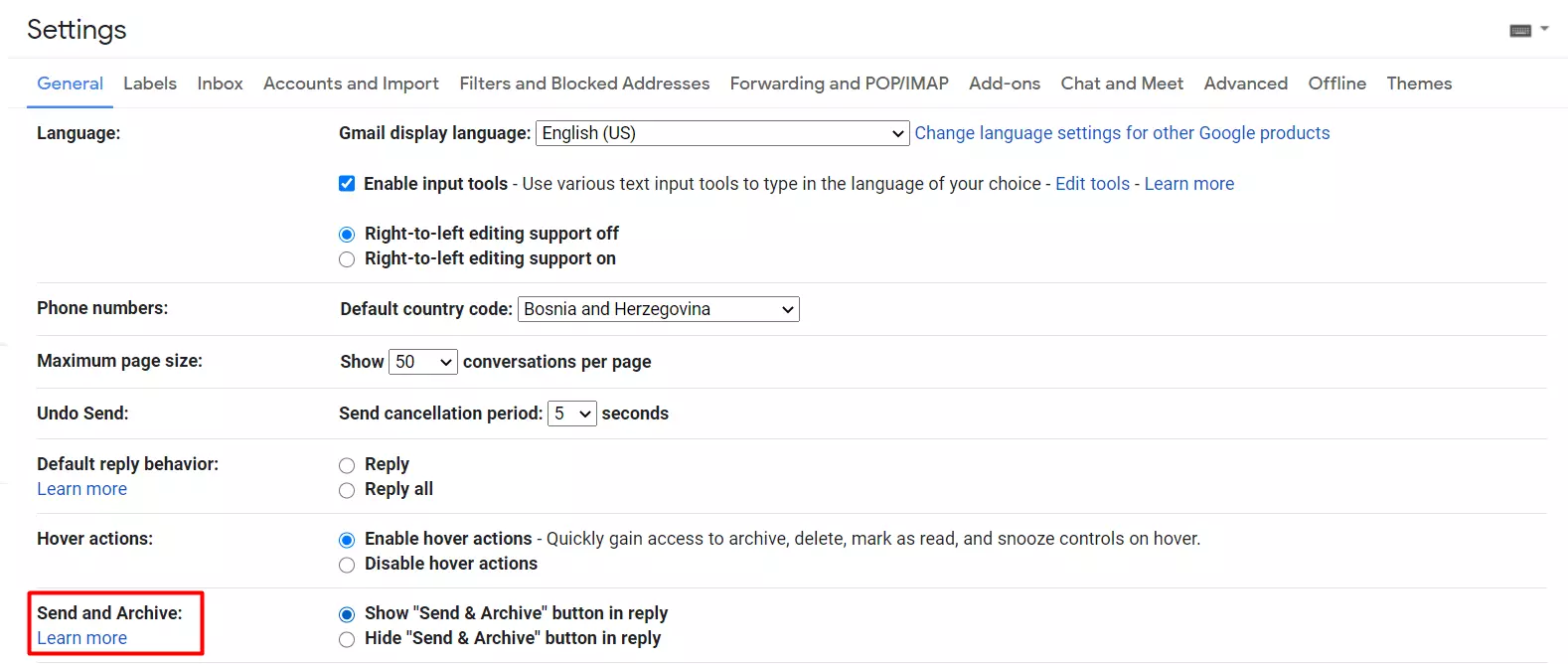
Cuando habilites esta configuración, aparecerá un nuevo botón cuando respondas a tus emails. Cuando hagas clic en este nuevo botón, enviará la respuesta y archivará automáticamente el mensaje anterior por ti.
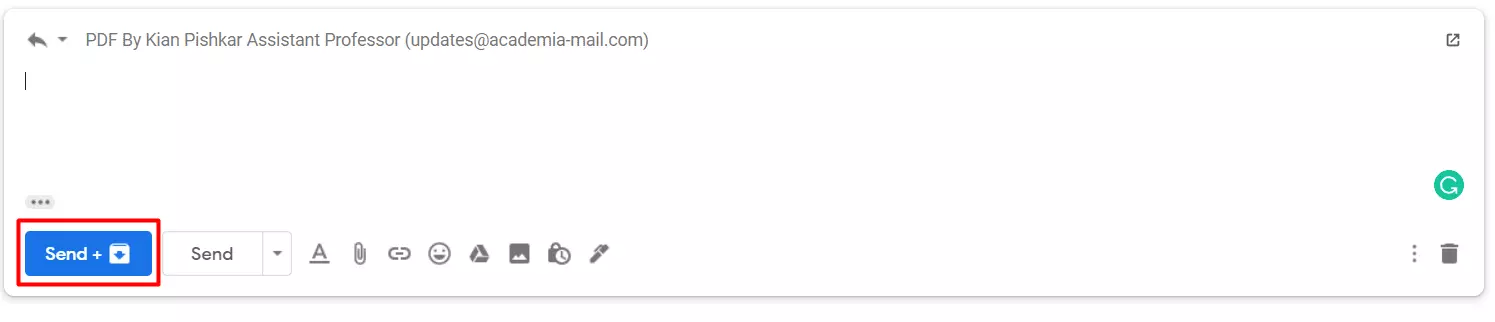
Sin embargo, Gmail no es la única plataforma que ofrece esta característica innovadora. Algunos otros clientes de correo electrónico, como Mailbird, también te permiten archivar emails en un paso cuando respondes a una conversación. ¡Además, Mailbird está lleno de otras características avanzadas que transformarán completamente tu experiencia de email!
¿Puede el Archivado de Emails Ser Automatizado?
Si estás recibiendo docenas a cientos de emails al día, archivarlos manualmente puede rápidamente convertirse en un problema. Una solución por la que muchos negocios optan es la automatización.
Si estás usando Mailbird, la automatización del archivado de emails es fácil.
Simplemente:
1) Ve al menú Mailbird en la parte superior izquierda de la ventana principal.
2) Selecciona "Configuraciones."
3) Haz clic en la pestaña Redactar
4) Marca o desmarca "Enviar y Archivar: Mostrar botón enviar y archivar."
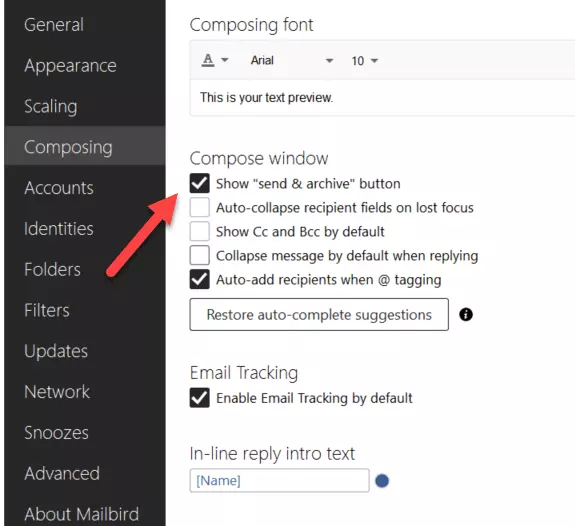
Hacer esto asegurará que todos los emails salientes sean automáticamente archivados. Solo ajusta tu configuración en el menú de Configuraciones para que recibas y archives emails salientes automáticamente. Esto te ahorrará mucho tiempo y te permitirá archivar fácilmente todas tus comunicaciones importantes.
Cómo desarchivar emails en Gmail
Mover elementos archivados de vuelta a tu Bandeja de entrada es simple.
- Encontrar los emails archivados usando los métodos mencionados arriba.
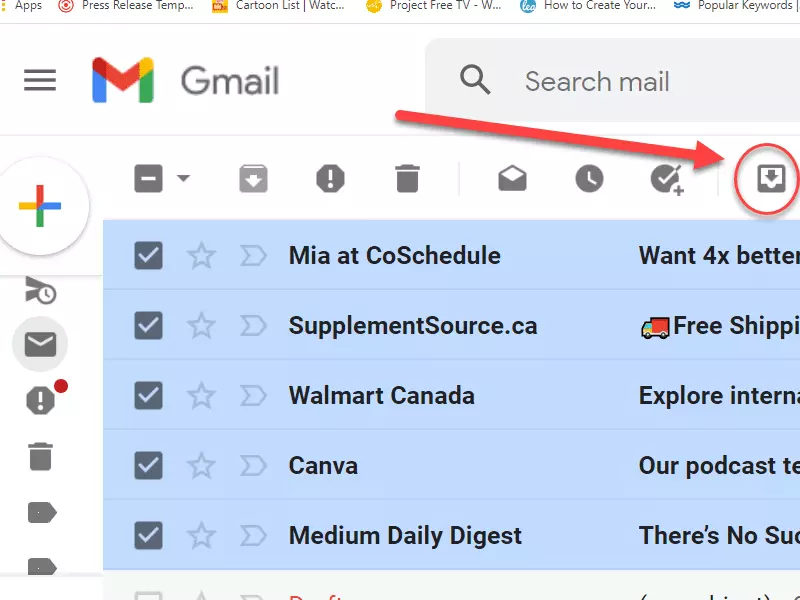
- Hacer clic en el ícono "Mover a Bandeja de entrada".
Algunos emails simplemente pertenecen en un archivo
Mover tus emails de tu Bandeja de entrada a la carpeta de archivo de Gmail es una de las mejores estrategias para despejar tu bandeja de entrada. Al archivar todos los emails que no necesitan ninguna acción adicional, haces que sea más fácil encontrar emails que requieren una respuesta. Más importante, archivar emails ayuda a reducir tu desorden mental, haciendo tu día de trabajo más disfrutable.
Archivar emails es una mejor solución que eliminarlos si alguna vez necesitas acceder a un email viejo en el futuro. Puedes comparar archivar un email con completar una tarea — lo lees, respondes a él, y luego lo sacas de tu camino. En caso de que recibas una respuesta a un email archivado, aparecerá en tu Bandeja de entrada y te recordará tomar acción.
Por último pero no menos importante, todos los negocios deberían considerar archivar sus emails por razones legales y prácticas.
Conclusión
Encontrar emails archivados en Gmail no tiene que ser difícil. No importa si estás usando la aplicación de Correo de PC, la aplicación Gmail de Android, o la aplicación Gmail de iPhone — todo se reduce a dos métodos principales.
- Abrir la aplicación Gmail > Encontrar la carpeta Todos los correos en la esquina superior izquierda de la pantalla > Hacer clic en ella
- Abrir la aplicación Gmail > Hacer clic en la barra de búsqueda > introducir palabras clave relevantes que coincidan con el email que estás tratando de encontrar/escribir "-in:Sent -in:Draft -in:Inbox" -has:nouserlabels" para obtener una lista de todos tus emails en cada carpeta
Si archivar y encontrar manualmente tus emails funciona para ti, ¡genial! Sin embargo, si estás buscando automatizar tu proceso, entonces Mailbird puede ser útil. Y además, te ahorrará tiempo de varias maneras diferentes, como:
- Tener una plataforma simple y fácil de usar
- Proporcionar una bandeja de entrada unificada
- Recordarte hacer seguimiento automáticamente a comunicaciones importantes mediante una función de posponer
- Ser altamente personalizable
- Integraciones robustas
- Soporte multiidioma
- Soporte gratuito las 24 horas
Usa una solución como Mailbird para automatizar la tarea y optimizar tu día.
¿Conoces algún truco para encontrar emails archivados en Gmail que olvidamos mencionar? Si es así, por favor no te los guardes — déjanos saber en la sección de comentarios a continuación.
Preguntas Frecuentes sobre el Archivo de Gmail
¿Cómo encuentras emails archivados en Gmail?
Primero abre tu cuenta de Gmail. Luego, desplázate hasta la parte inferior del menú izquierdo y encuentra "Todos los correos." Tus emails archivados estarán allí. Para encontrar emails archivados en tu aplicación Gmail, toca el botón hamburguesa en la esquina superior izquierda de la aplicación. Desplázate hasta que encuentres "Todos los correos." Tus emails archivados están almacenados allí.
¿Por cuánto tiempo se mantienen los emails archivados en Gmail?
Los mensajes que archivaste no se eliminan, y puedes acceder a ellos en cualquier momento. Gmail mantiene tus emails archivados indefinidamente o hasta que los elimines. Solo los mensajes que se eliminan son removidos de la Papelera después de 30 días.
¿Cómo recupero emails archivados?
Si un mensaje ha sido archivado, puedes encontrarlo abriendo la etiqueta "Todos los correos." Luego, puedes moverlo de vuelta a tu Bandeja de entrada o responder a él directamente desde la carpeta "Todos los correos."
¿Cómo desarchivar en Gmail?
Para desarchivar mensajes de Gmail en una computadora necesitas: 1. Abrir Gmail en tu navegador. 2. Desplazarte por el menú en el lado izquierdo hasta que encuentres la etiqueta "Todos los correos." 3. Buscar el email que quieres desarchivar desplazándote o usando la barra de búsqueda. 4. Una vez que encuentres el email, selecciónalo y haz clic en el botón "Mover a Bandeja de entrada" que está ubicado justo debajo de la barra de búsqueda.


