Archivio Gmail: Guida Completa al Perché e Come

Non tutte le email sono importanti da restare nella tua casella, ma potresti non volerle eliminare. Cosa fare in questo caso? Usa l'archivio di Gmail.
La maggior parte dei client di posta elettronica dispone di una cartella di archivio per i messaggi che non sono importanti per te al momento ma potrebbero essere utili per un riferimento futuro. Le email archiviate sono il modo migliore per avere una casella di posta pulita e organizzata senza eliminare nulla.
In questo articolo, imparerai le basi della Gmail cartella di archivio, dove trovarla e come sfruttarla al meglio.
Cosa succede quando archivi un'email?
Se vuoi pulire o organizzare la tua casella di posta, hai diverse opzioni, che includono eliminare i messaggi o spostarli nella cartella di archivio di Gmail. Se scegli quest'ultima opzione, sposterai semplicemente i tuoi messaggi dalla tua Casella di posta a un'altra cartella — l'Archivio.
Quando archivi un'email, la riponi per un riferimento futuro. E se qualcuno risponde a un'email che è stata archiviata, riapparirà nella tua Casella di posta. L'archiviazione è la soluzione migliore per le email che vuoi fuori dalla casella di posta ma per le quali c'è una buona possibilità che potresti averne bisogno più tardi.
Qual è la differenza tra eliminare e archiviare le email?
Eliminare un'email la invia nella cartella Cestino. Rimarrà lì per 30 giorni. Dopo questo periodo di tempo, sarà eliminata permanentemente e non potrà più essere recuperata o visualizzata.
Archiviare un'email la rimuove solo dalla tua Casella di posta. Rimarrà così indefinitamente, ma l'azione può essere annullata in qualsiasi momento.
Altri articoli simili:
- Migliore App Gmail Per Windows 11 / 10 / 8 / 7 / XP nel 2021. Top 5 Strumenti Recensiti
- Gmail Non Funziona: Problemi Comuni di Gmail e Come Risolverli
- Alternative a Gmail: Top 7 Opzioni Web-based, Senza Pubblicità Che Rispettano La Tua Privacy
- Gmail per Business: Come Configurare il Tuo Account in 9 Passaggi
Come eliminare le email archiviate in Gmail
Se ad un certo punto senti che non hai più bisogno delle email che hai archiviato, puoi eliminarle facilmente.
Tutto quello che devi fare è:
- Trova le email archiviate.
- Clicca sull'icona "Elimina".
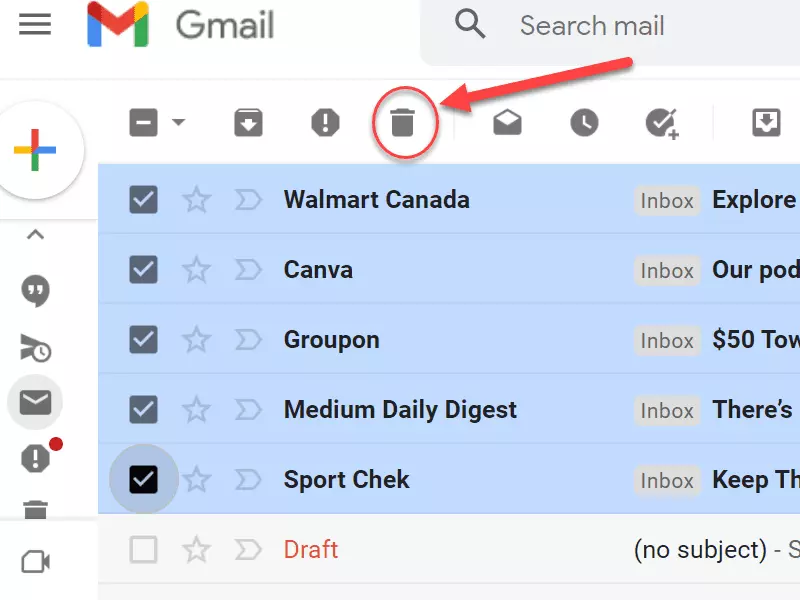
Facendo questo sposterai le email selezionate nella cartella Cestino. Ricorda solo che dopo 30 giorni saranno andate per sempre senza alcun modo per recuperarle.
Perché archiviare un'email in primo luogo?
Ci sono diverse ragioni per cui vorresti archiviare le tue email. Questo perché farlo:
- Fornisce una casella di posta più pulita e gestibile
- Garantisce che i dati importanti non vengano mai persi
- Rende i dati importanti facili e veloci da accedere
- Aiuta la tua azienda a rimanere conforme
- Protegge la tua azienda da potenziali contenziosi
Ecco perché, anche se gestire le email può richiedere il 28% del tuo tempo produttivo, gestirle in modo efficace è ancora vitale. Vedi sotto come Mailbird può aiutarti a fare proprio questo.
Come trovare le email archiviate in Gmail su Desktop
Se stai aprendo il tuo account Gmail dal tuo PC, ci sono due modi semplici per trovare le email archiviate. Puoi farlo più facilmente con l'app Gmail per Windows.
1. Utilizzando la cartella Tutti i messaggi
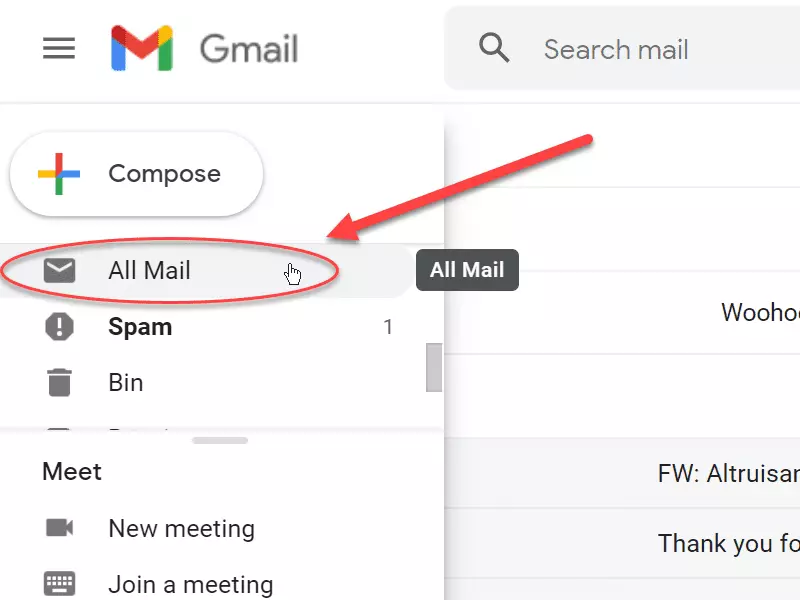
Se stai solo navigando nella tua casella di posta, noterai rapidamente che nessuna email archiviata appare lì. Questo perché, per impostazione predefinita, sono nascoste da Google. Quello che devi fare per vedere le email archiviate è andare nella cartella Tutti i messaggi.
Per farlo:
- Porta il cursore sulle icone in alto a sinistra dello schermo dell'applicazione Gmail.
- Quando il cursore passa sopra quest'area, il menu laterale si espanderà.
- Con il menu laterale espanso, scorri verso il basso fino a trovare la cartella Tutti i messaggi.
- Clicca su questa cartella.
Se stai archiviando da decine a centinaia di email al giorno, questo metodo non sarà ideale per te. Dover archiviare manualmente ogni email importante (in entrata e in uscita) sarà sia tedioso che dispendioso in termini di tempo. Per evitare di dover setacciare centinaia di messaggi, usa invece il metodo seguente.
2. Utilizzando la barra di ricerca
Puoi anche trovare le tue email archiviate in Gmail con l'aiuto della barra di ricerca. Per quello, puoi:
-
Inserire alcune delle parole importanti dall'email che stai cercando nella barra di ricerca. Appariranno le email con quelle parole. Più parole chiave scrivi, più ristretti saranno i risultati.
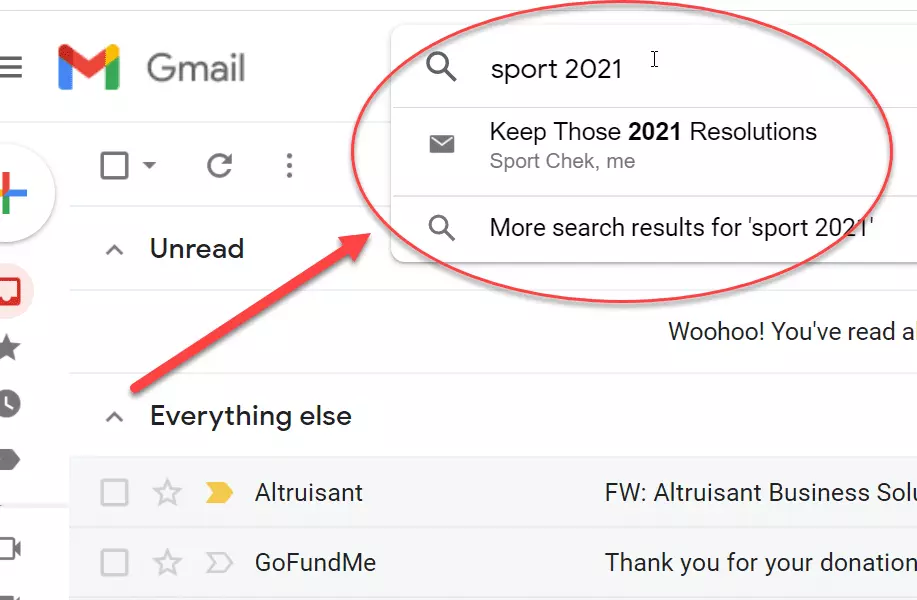
Come trovare le email archiviate con la ricerca Gmail -
Digita nella barra di ricerca "-in:Sent -in:Draft -in:Inbox" -has:nouserlabels". Facendo questo apparirà un elenco di ogni email nelle cartelle Inviati, Bozze e Casella di posta, così come qualsiasi al di fuori di quelle cartelle. Questo fa effettivamente la stessa cosa dell'aprire la cartella Tutti i messaggi, solo in un modo più indiretto.
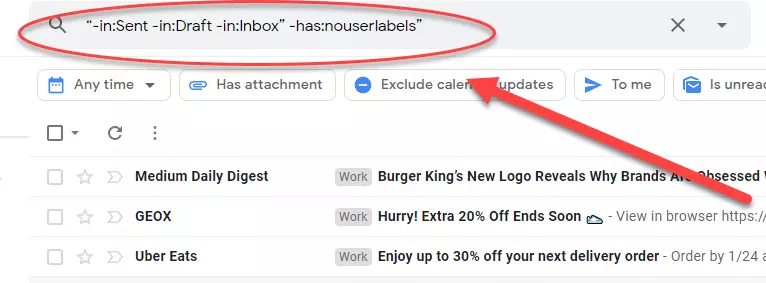
Come trovare le email archiviate con gli operatori di ricerca
Come trovare le email archiviate in Gmail sul tuo telefono
Trovare le email archiviate su un telefono non è molto diverso che sull'app Mail del PC. Tuttavia, l'interfaccia avrà un aspetto un po' diverso.
Come trovare le email archiviate in Gmail su Android
- Apri l'app Gmail.
- Clicca sul menu hamburger per espanderlo.
- Quindi, seleziona l'etichetta Tutti i messaggi o usa la funzione di ricerca per trovare quello che stai cercando.

Come trovare le email archiviate in Gmail su iPhone
Anche se Gmail non è così popolare tra gli utenti iPhone, l'app è ancora disponibile nell'Apple App Store. Il processo per trovare le email archiviate è simile a quello di un Android.
- Apri l'app Gmail.
- Clicca sul menu hamburger per espanderlo.
- Tocca l'etichetta Tutti i messaggi o usa la barra di ricerca.
Come Archiviare Automaticamente le Email a cui Hai Risposto?
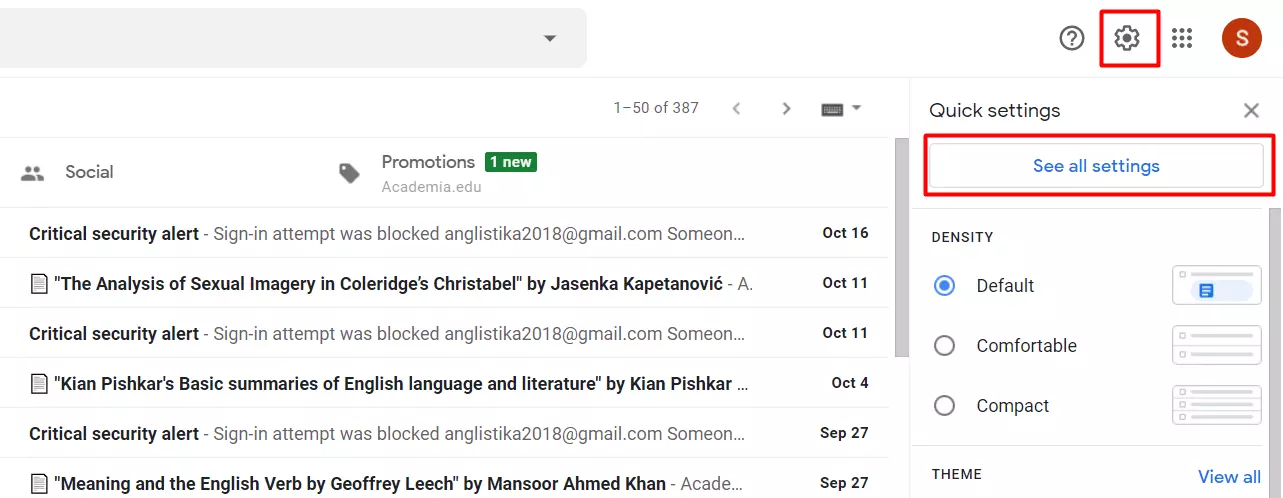
Apri il tuo account Gmail e cerca l'icona dell'ingranaggio nell'angolo in alto a destra. Cliccaci sopra e scegli "Vedi tutte le impostazioni."
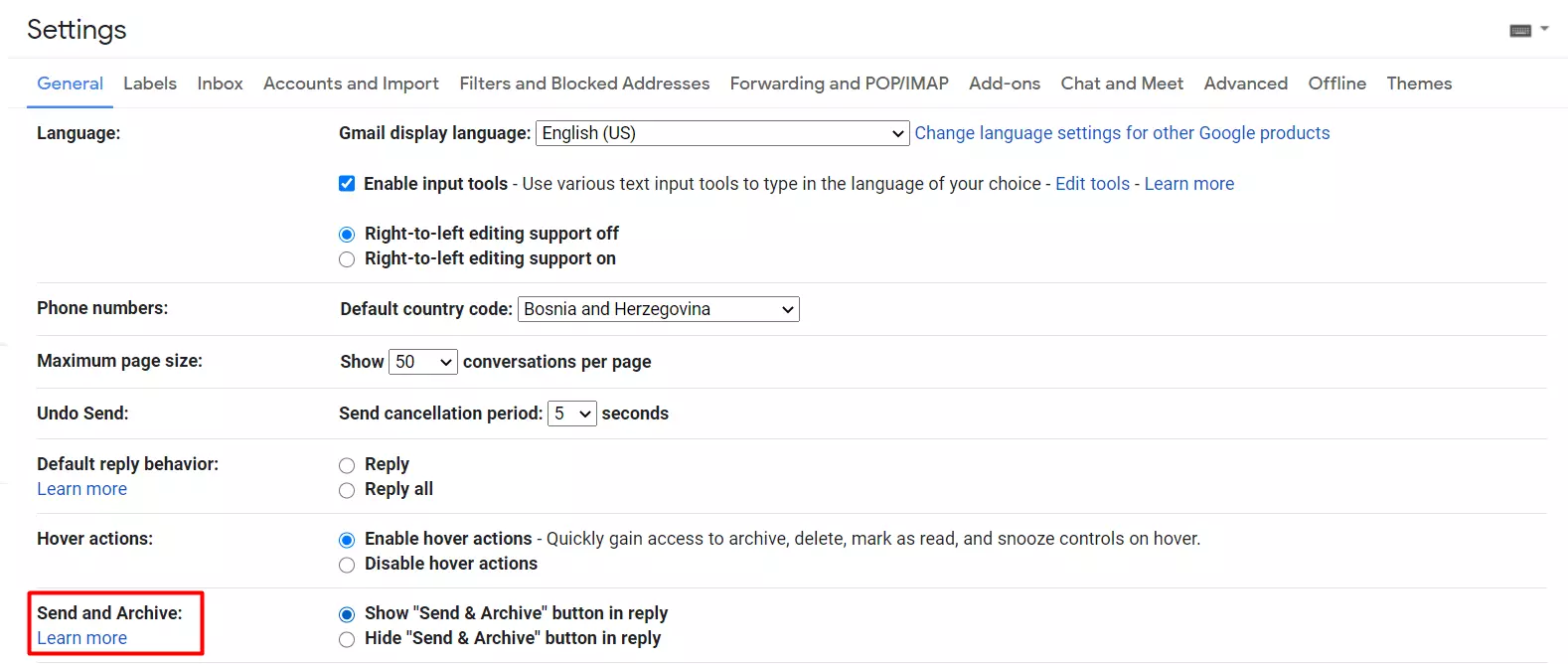
Cerca "Invia e Archivia" e seleziona "Mostra il pulsante "Invia e Archivia" nella risposta." Quindi, clicca "Salva modifiche" in fondo alla pagina.
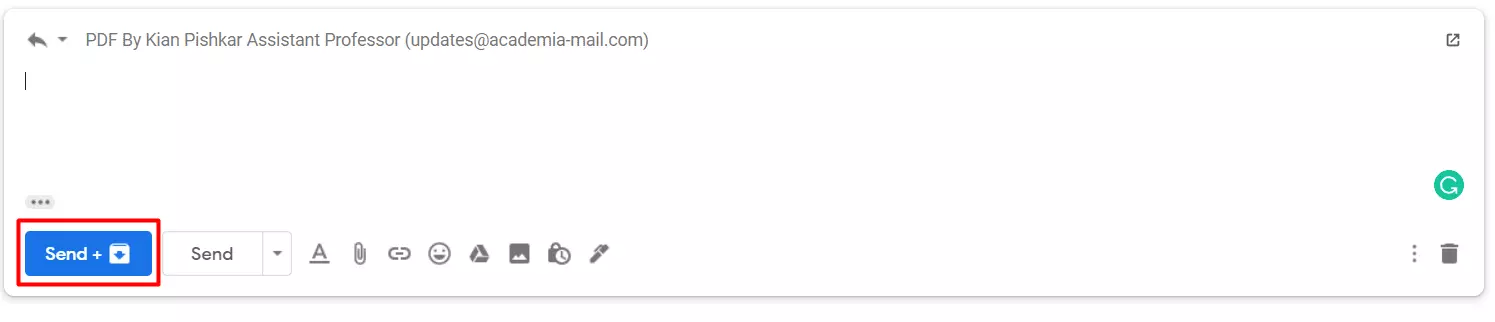
Quando abiliti questa impostazione, apparirà un nuovo pulsante quando rispondi alle tue email. Quando clicchi su questo nuovo pulsante, invierà la risposta e archivierà automaticamente il messaggio precedente per te.
Tuttavia, Gmail non è l'unica piattaforma che offre questa funzione innovativa. Alcuni altri client di posta elettronica, come Mailbird, ti permettono anche di archiviare le email in un passaggio quando rispondi a una conversazione. Inoltre, Mailbird è ricco di altre funzioni avanzate che trasformeranno completamente la tua esperienza email!
L'Archiviazione delle Email Può Essere Automatizzata?
Se stai ricevendo da decine a centinaia di email al giorno, archiviarle manualmente può rapidamente diventare un problema. Una soluzione per cui molte aziende optano è l'automazione.
Se stai usando Mailbird, l'automazione dell'archiviazione email è facile.
Semplicemente:
1) Vai al menu Mailbird in alto a sinistra della finestra principale.
2) Seleziona "Impostazioni."
3) Clicca sulla scheda Composizione
4) Spunta o deseleziona "Invia e Archivia: Mostra pulsante invia e archivia."
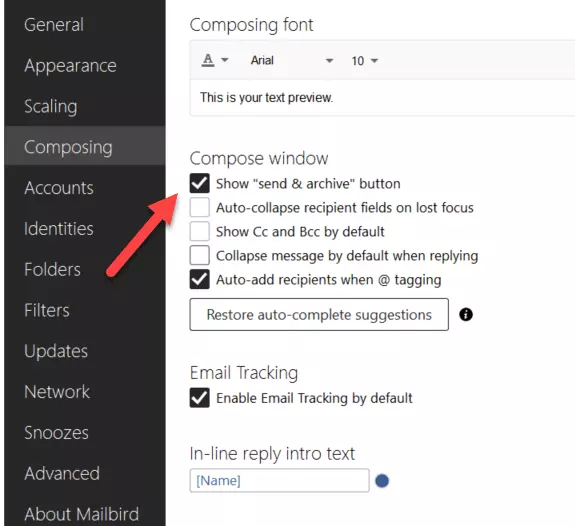
Facendo così garantirai che tutte le email in uscita siano automaticamente archiviate. Basta regolare la tua impostazione nel menu Impostazioni così ricevi e archivi le email in uscita automaticamente. Questo ti farà risparmiare molto tempo e ti permetterà di archiviare facilmente tutte le tue comunicazioni importanti.
Come disarchiviare le email in Gmail
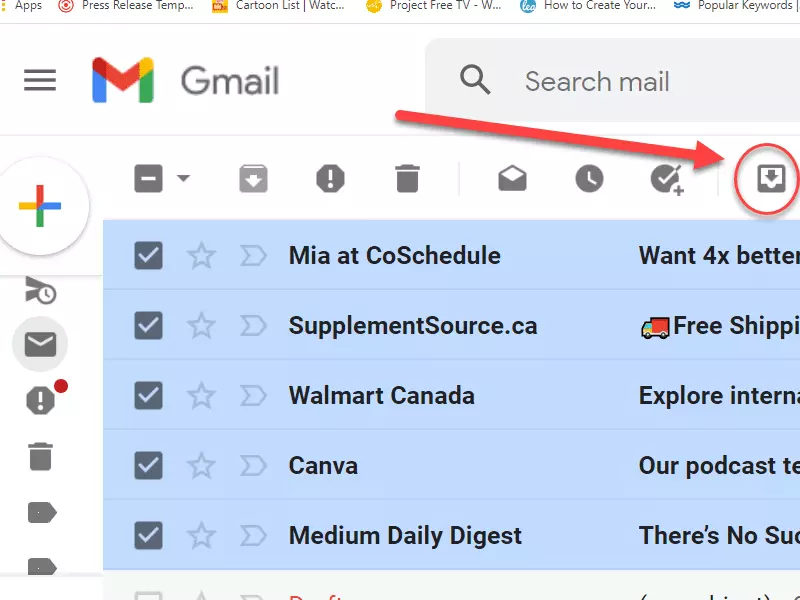
Spostare gli elementi archiviati di nuovo nella tua Casella di posta è semplice.
- Trova le email archiviate usando i metodi menzionati sopra.
- Clicca sull'icona "Sposta in Casella di posta".
Alcune email appartengono semplicemente a un archivio
Spostare le tue email dalla tua Casella di posta alla cartella di archivio di Gmail è una delle migliori strategie per declutterare la tua casella di posta. Archiviando tutte le email che non necessitano di ulteriori azioni, rendi più facile trovare le email che richiedono una risposta. Più importante, archiviare le email aiuta a ridurre il tuo disordine mentale, rendendo la tua giornata lavorativa più piacevole.
Archiviare le email è una soluzione migliore che eliminarle se hai mai bisogno di accedere a una vecchia email in futuro. Puoi confrontare l'archiviazione di un'email al completamento di un compito — la leggi, ci rispondi, e poi la sposti fuori dalla tua strada. Nel caso ricevi una risposta a un'email archiviata, apparirà nella tua Casella di posta e ti ricorderà di prendere azione.
Ultimo ma non meno importante, tutte le aziende dovrebbero considerare di archiviare le loro email per ragioni legali e pratiche.
Conclusione
Trovare le email archiviate in Gmail non deve essere difficile. Non importa se stai usando l'app Mail del PC, l'app Gmail per Android, o l'app Gmail per iPhone — tutto si riduce a due metodi principali.
- Apri l'app Gmail > Trova la cartella Tutti i messaggi nell'angolo in alto a sinistra dello schermo > Cliccaci
- Apri l'app Gmail > Clicca sulla barra di ricerca > inserisci parole chiave rilevanti che corrispondono all'email che stai cercando di trovare/digita "-in:Sent -in:Draft -in:Inbox" -has:nouserlabels" per ottenere un elenco di tutte le tue email in ogni cartella
Se archiviare e trovare manualmente le tue email funziona per te, ottimo! Tuttavia, se stai cercando di automatizzare il tuo processo, allora Mailbird potrebbe tornare utile. E inoltre, ti farà risparmiare tempo in diversi modi, come:
- Avere una piattaforma semplice e user-friendly
- Fornire una casella di posta unificata
- Farti ricordare di seguire automaticamente le comunicazioni importanti tramite una funzione snooze
- Essere altamente personalizzabile
- Integrazioni robuste
- Supporto multi-lingua
- Supporto gratuito 24 ore su 24
Usa una soluzione come Mailbird per automatizzare il compito e semplificare la tua giornata.
Conosci qualche trucco per trovare le email archiviate in Gmail che abbiamo dimenticato di menzionare? Se è così, per favore non tenerli per te — faccelo sapere nella sezione commenti qui sotto.
FAQ sull'Archivio Gmail
Come trovi le email archiviate in Gmail?
Prima apri il tuo account Gmail. Quindi, scorri fino in fondo al menu a sinistra e trova "Tutti i messaggi." Le tue email archiviate saranno lì. Per trovare le email archiviate nella tua app Gmail, tocca il pulsante hamburger nell'angolo in alto a sinistra dell'app. Scorri fino a trovare "Tutti i messaggi." Le tue email archiviate sono memorizzate lì.
Per quanto tempo vengono conservate le email archiviate in Gmail?
I messaggi che hai archiviato non vengono eliminati, e puoi accedervi in qualsiasi momento. Gmail mantiene le tue email archiviate indefinitamente o fino a quando non le elimini. Solo i messaggi che vengono eliminati sono rimossi dal Cestino dopo 30 giorni.
Come recupero le email archiviate?
Se un messaggio è stato archiviato, puoi trovarlo aprendo l'etichetta "Tutti i messaggi." Quindi, puoi spostarlo di nuovo nella tua Casella di posta o rispondervi direttamente dalla cartella "Tutti i messaggi."
Come disarchivio in Gmail?
Per disarchiviare i messaggi Gmail su un computer devi: 1. Aprire Gmail nel tuo browser. 2. Scorrere il menu sul lato sinistro fino a trovare l'etichetta "Tutti i messaggi." 3. Cercare l'email che vuoi disarchiviare scorrendo o usando la barra di ricerca. 4. Una volta trovata l'email, selezionala e clicca il pulsante "Sposta in Casella di posta" che si trova proprio sotto la barra di ricerca.


