Como Instalar a App do Gmail no Windows


O Gmail é um serviço de email gratuito com uma interface sem complicações e recursos poderosos como envio e recepção de emails, anexação de arquivos e agendamento de emails. Embora o Gmail venha pré-instalado em Android e esteja disponível para iPhones, os utilizadores de desktop há muito desejam uma app dedicada do Gmail para Windows.
O Gmail é um serviço de email gratuito com uma interface simples e funcionalidades poderosas como enviar e receber emails, anexar ficheiros e agendar emails. Embora o Gmail venha pré-instalado no Android e esteja disponível para iPhones, os utilizadores de computadores de secretária há muito desejam uma aplicação Gmail dedicada para Windows.
Este guia abrangente conduz-te através do processo de instalação da melhor aplicação Gmail para Windows 10 ou posterior utilizando os navegadores Google Chrome e Microsoft Edge. Também exploraremos outras opções para aplicações de email e forneceremos dicas de instalação. Continua a ler para descobrir o melhor método para aceder ao Gmail no Windows.
Existe uma aplicação Gmail oficial para Windows?
Infelizmente, não existe uma aplicação Gmail oficial para Windows. No entanto, existem soluções alternativas que permitem usar a versão web do Gmail como uma aplicação no teu PC Windows. Podes usar a versão web do Gmail ou ligar a tua conta Gmail à aplicação Windows Mail para gerir os teus emails.
Por agora, vamos proceder à instalação da melhor aplicação Gmail para Windows 10 ou posterior utilizando os navegadores web Google Chrome e Microsoft Edge.
Instalar a aplicação Gmail para Windows utilizando o Google Chrome
Para instalar a aplicação Gmail no teu navegador Google Chrome, segue estes passos:
- Inicia o Google Chrome no teu PC.
- Visita Gmail.com e inicia sessão na tua conta.
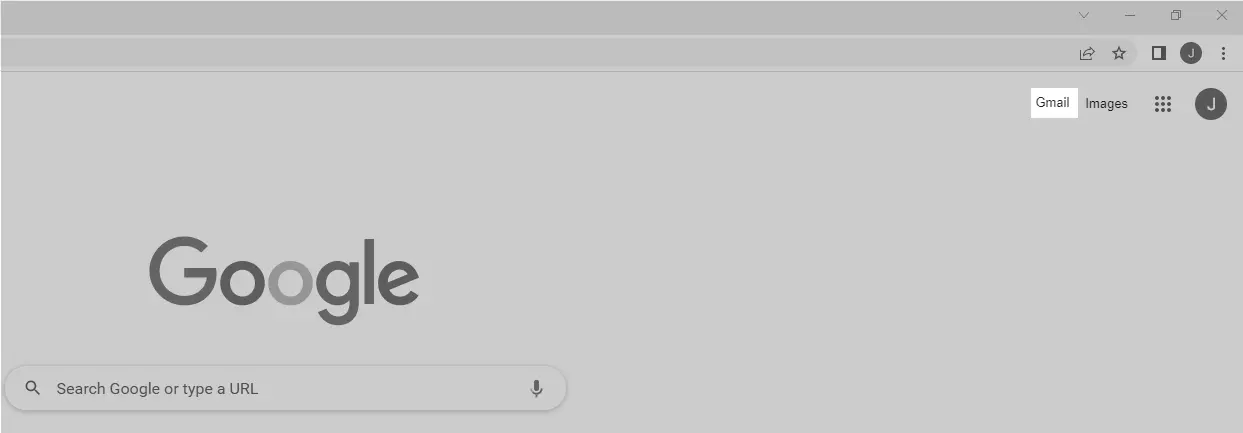
Iniciar sessão no Gmail - Clica nos três pontos no canto superior direito.
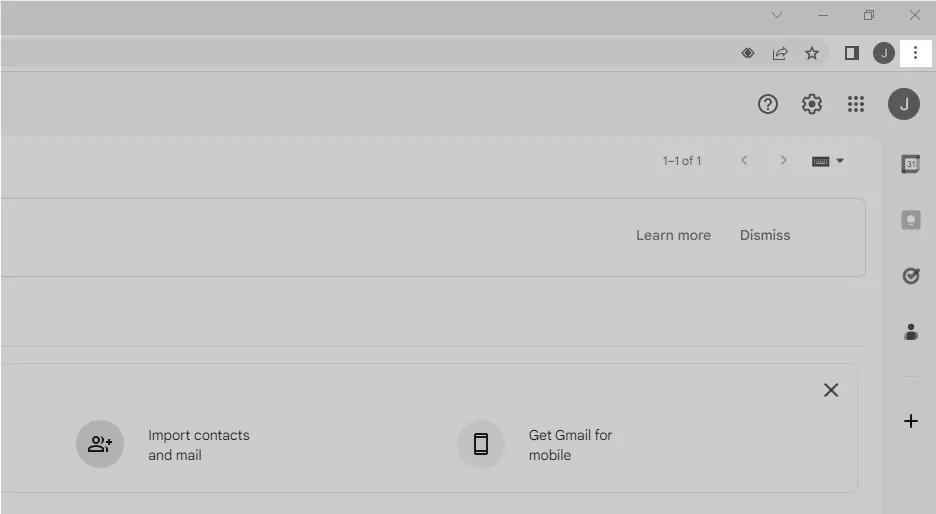
Ferramentas de personalização do Chrome - Escolhe Mais ferramentas > Criar atalho do menu suspenso.
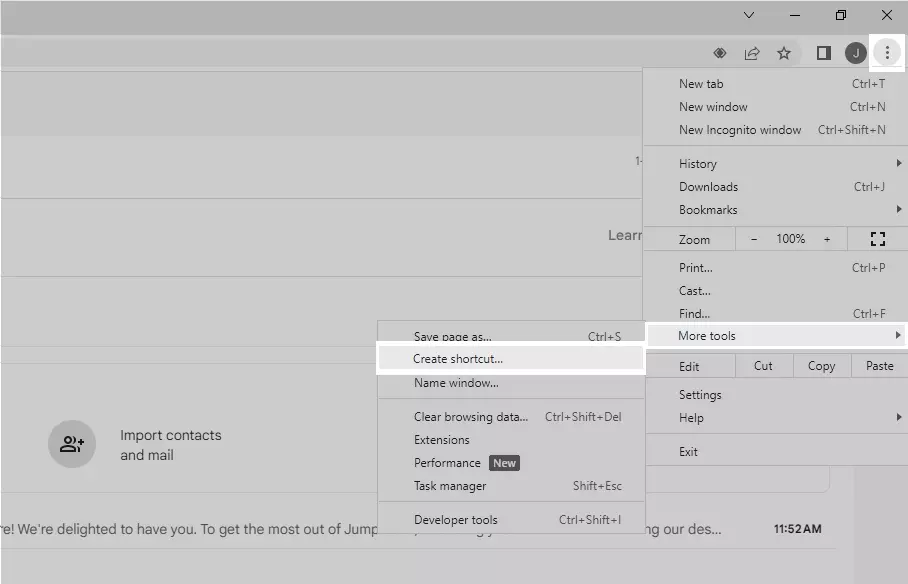
Menu criar atalho - Na caixa de diálogo Criar atalho, escreve "Gmail" como nome, marca a opção "Abrir como janela" e clica em "Criar".
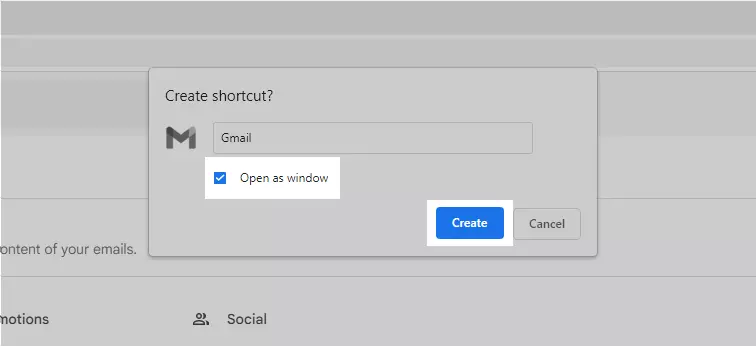
Caixa de diálogo criar atalho - Um ícone do Gmail aparecerá no teu ambiente de trabalho (representando uma Progressive Web App), que abre a versão web do Gmail numa interface semelhante a uma aplicação.
Parabéns! Instalaste a aplicação Gmail para Windows 10 utilizando o Google Chrome.
Instalar a aplicação Gmail para Windows utilizando o Microsoft Edge
Para instalar a aplicação Gmail no Windows utilizando o navegador Microsoft Edge, segue estes passos:
- Abre o Microsoft Edge e visita Gmail.com.
- Clica nos três pontos no canto superior direito.
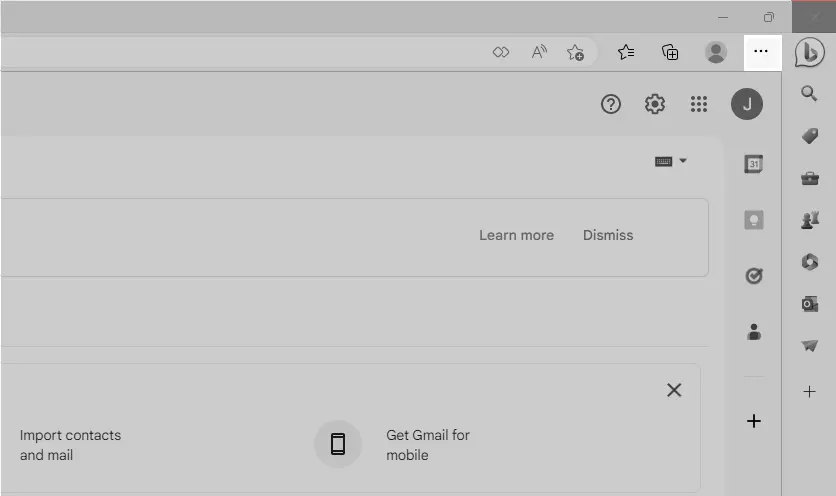
Ferramentas de personalização do Microsoft Edge - Selecciona Aplicações > Instalar este site como aplicação do menu suspenso.
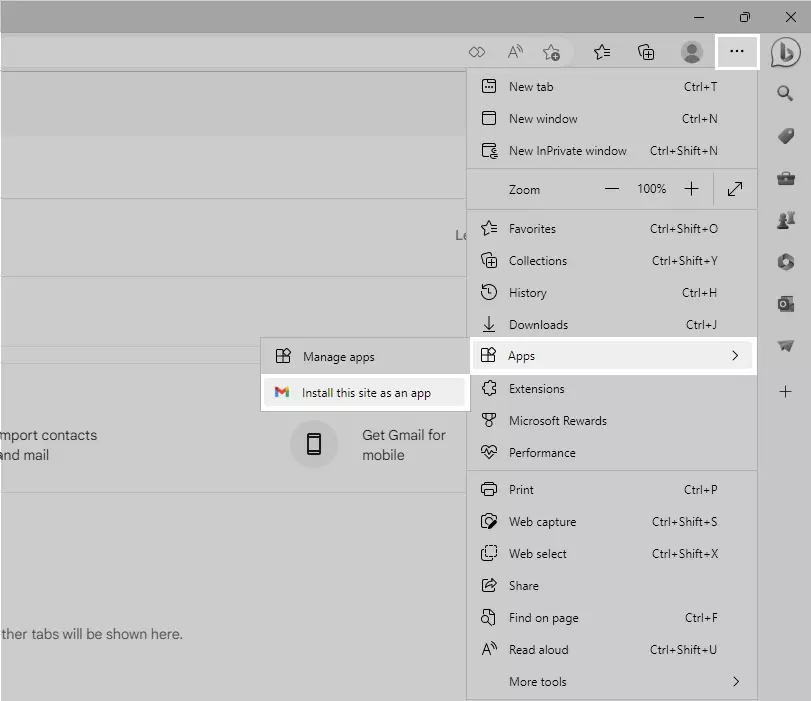
Caixa de diálogo de aplicações - Na caixa de diálogo Instalar aplicação, introduz "Gmail" como nome da aplicação e clica no botão Instalar.

Caixa de diálogo instalar aplicação - Uma Progressive Web App do Gmail aparecerá no teu ambiente de trabalho Windows, que podes usar como uma aplicação.
Como desinstalar a aplicação Gmail do Windows?
Desinstalar a aplicação Gmail do teu PC Windows é simples. Segue estes passos:
- Clica no botão de pesquisa do Windows e escreve "Painel de Controlo". Abre a aplicação Painel de Controlo da lista de resultados.
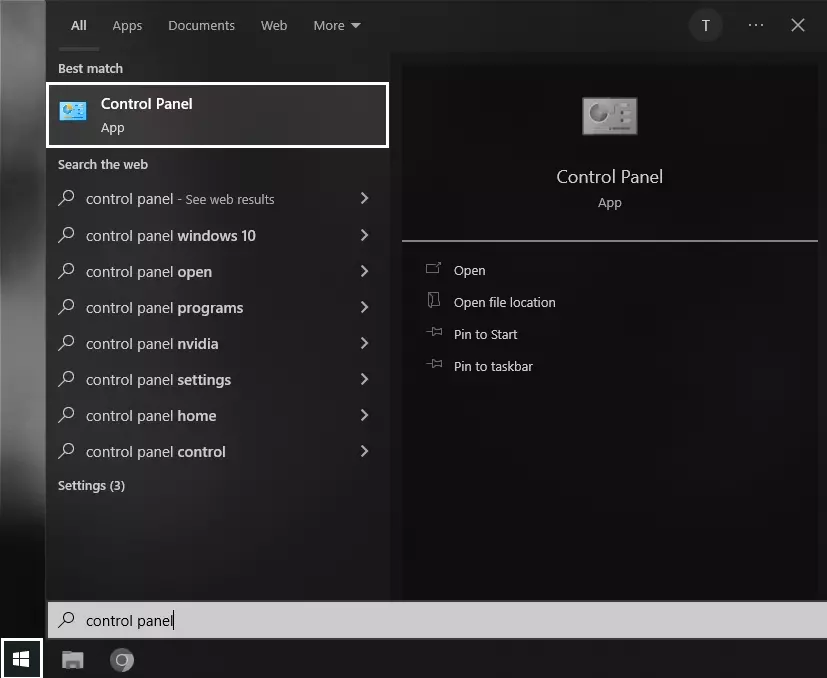
Captura de ecrã do Painel de Controlo - No Painel de Controlo, clica em Programas e Funcionalidades.
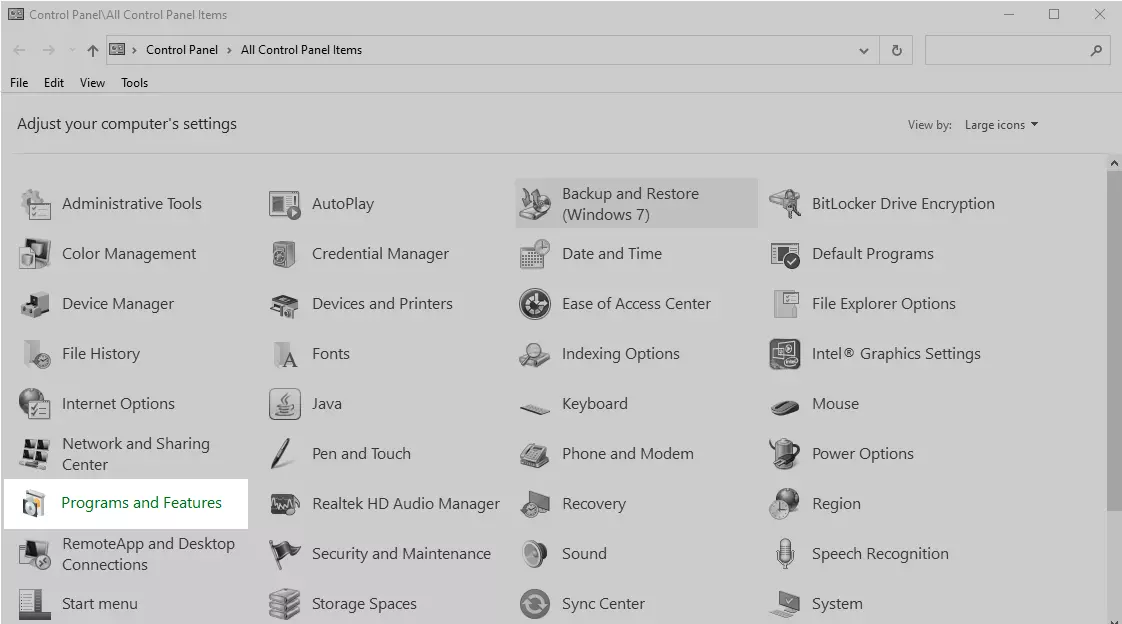
Captura de ecrã Programas e Funcionalidades - Localiza a aplicação Gmail, clica com o botão direito nela e selecciona "Desinstalar".
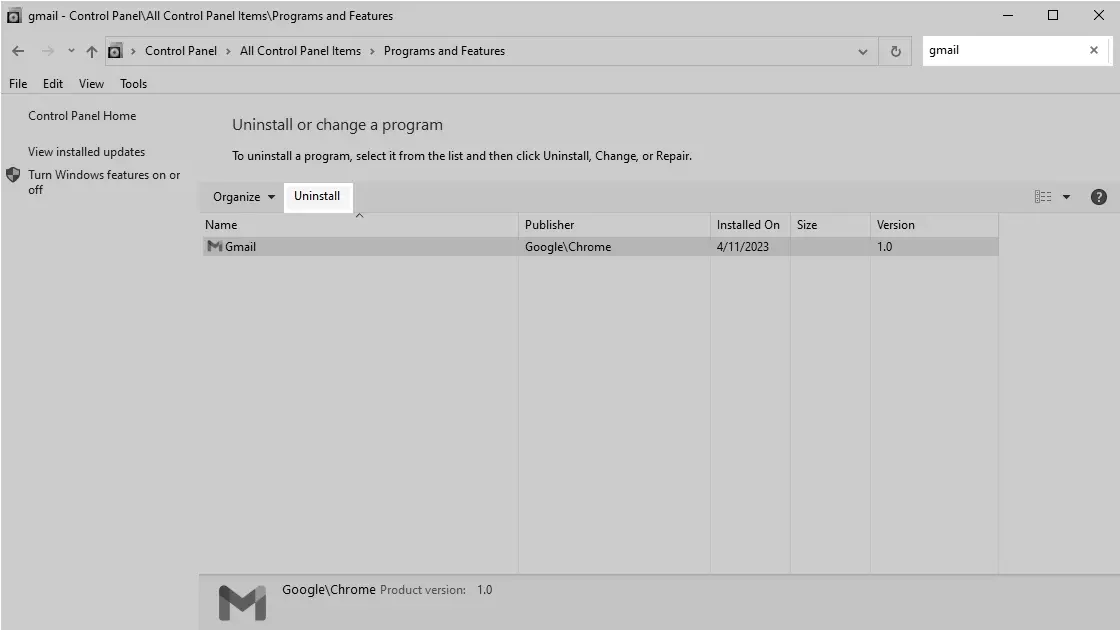
Desinstalar qualquer programa
Também podes desinstalar a aplicação Gmail directamente da pesquisa do Windows procurando por Gmail, clicando com o botão direito na aplicação e seleccionando "Desinstalar".
Seguindo os passos acima, podes instalar rapidamente a melhor aplicação Gmail para Windows 10 ou posterior e desfrutar da conveniência de usar o Gmail sem abrir o teu navegador. Com as Progressive Web Apps, podes simplesmente clicar duas vezes no ícone do ambiente de trabalho para aceder directamente à versão web do Gmail.
Soluções alternativas: Aplicação Windows Mail e clientes de terceiros
Se procuras outras formas de gerir o teu Gmail no Windows, considera ligar a tua conta Gmail à aplicação Windows Mail integrada. Para fazê-lo, segue estes passos:
- Abre a aplicação Mail no teu PC Windows.
- Clica no ícone Definições (ícone da engrenagem) no canto inferior esquerdo.
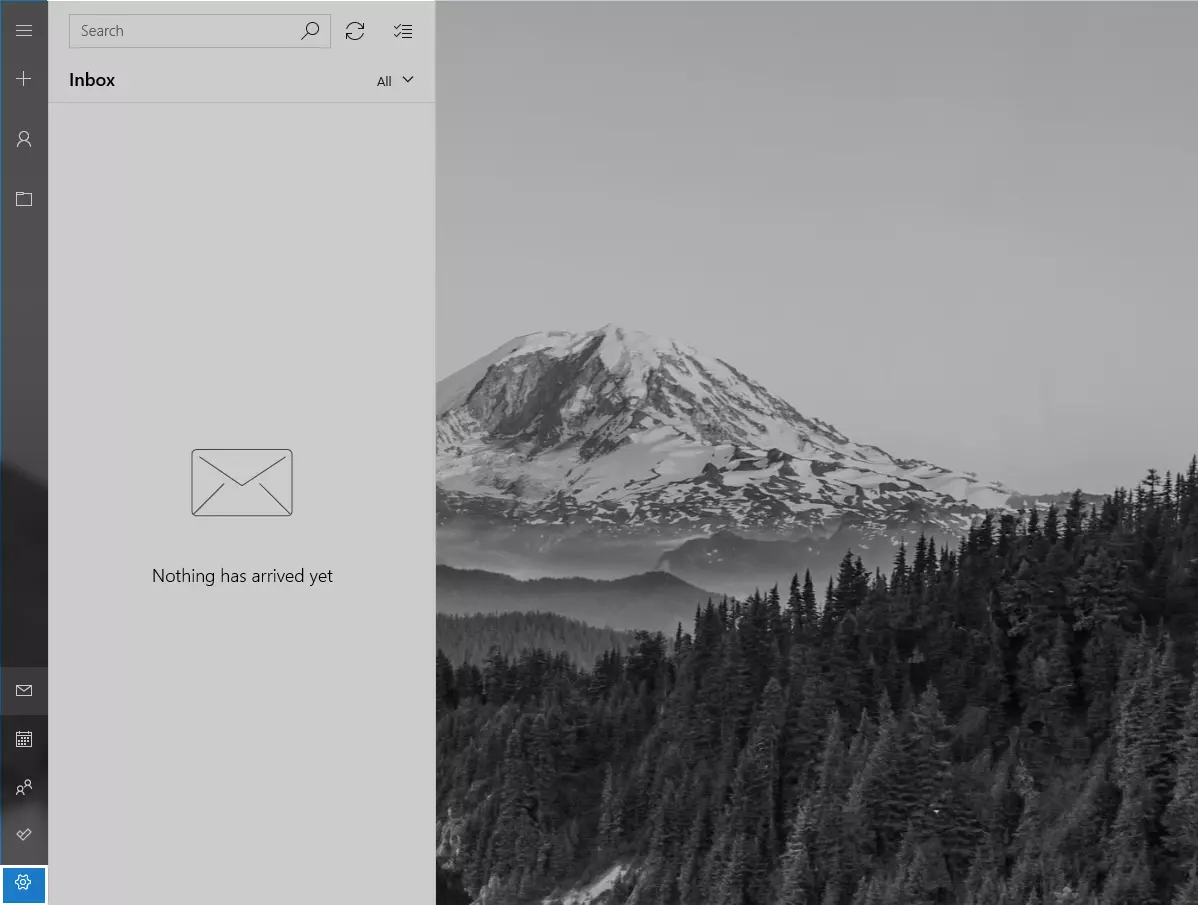
Separador de Definições - Escolhe Gerir contas > Adicionar conta.
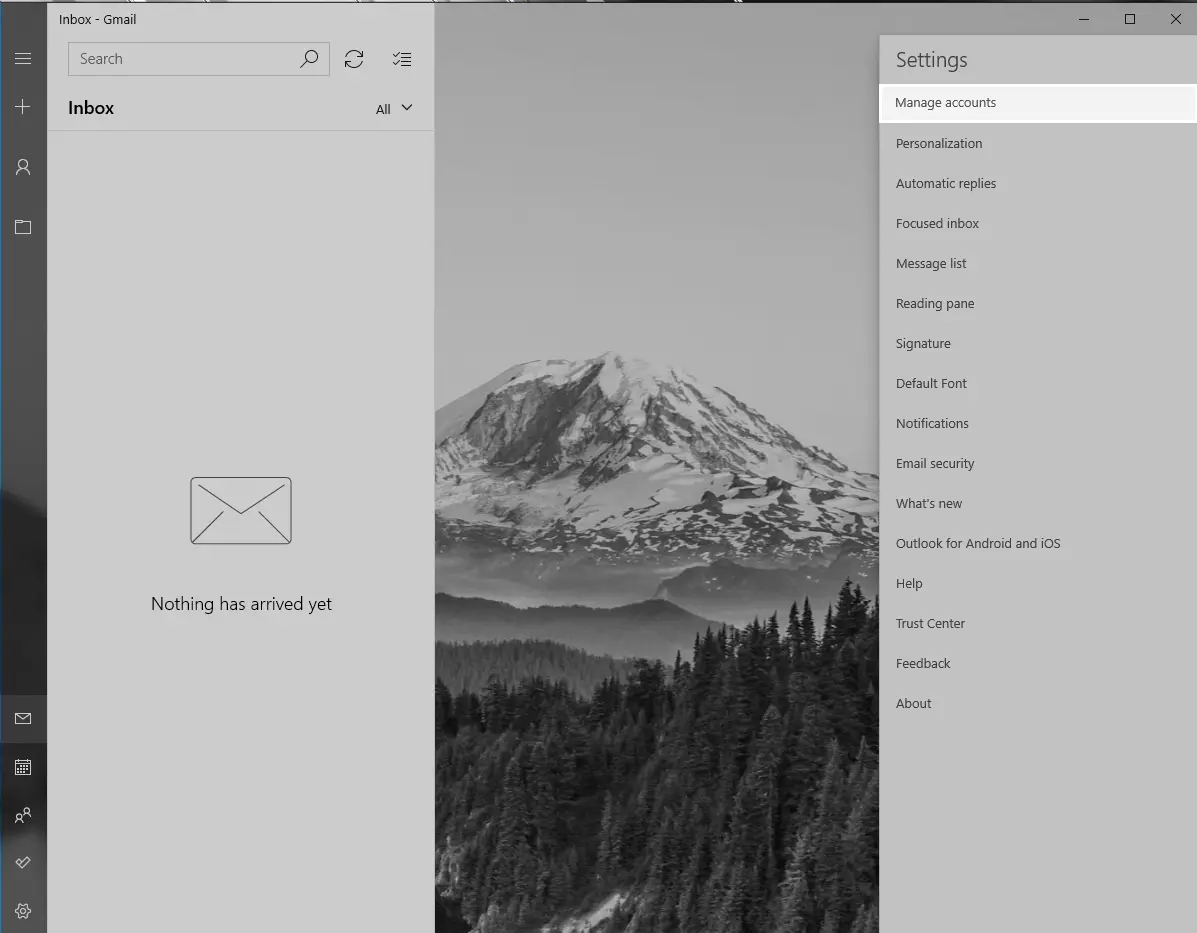
Janela Gerir contas 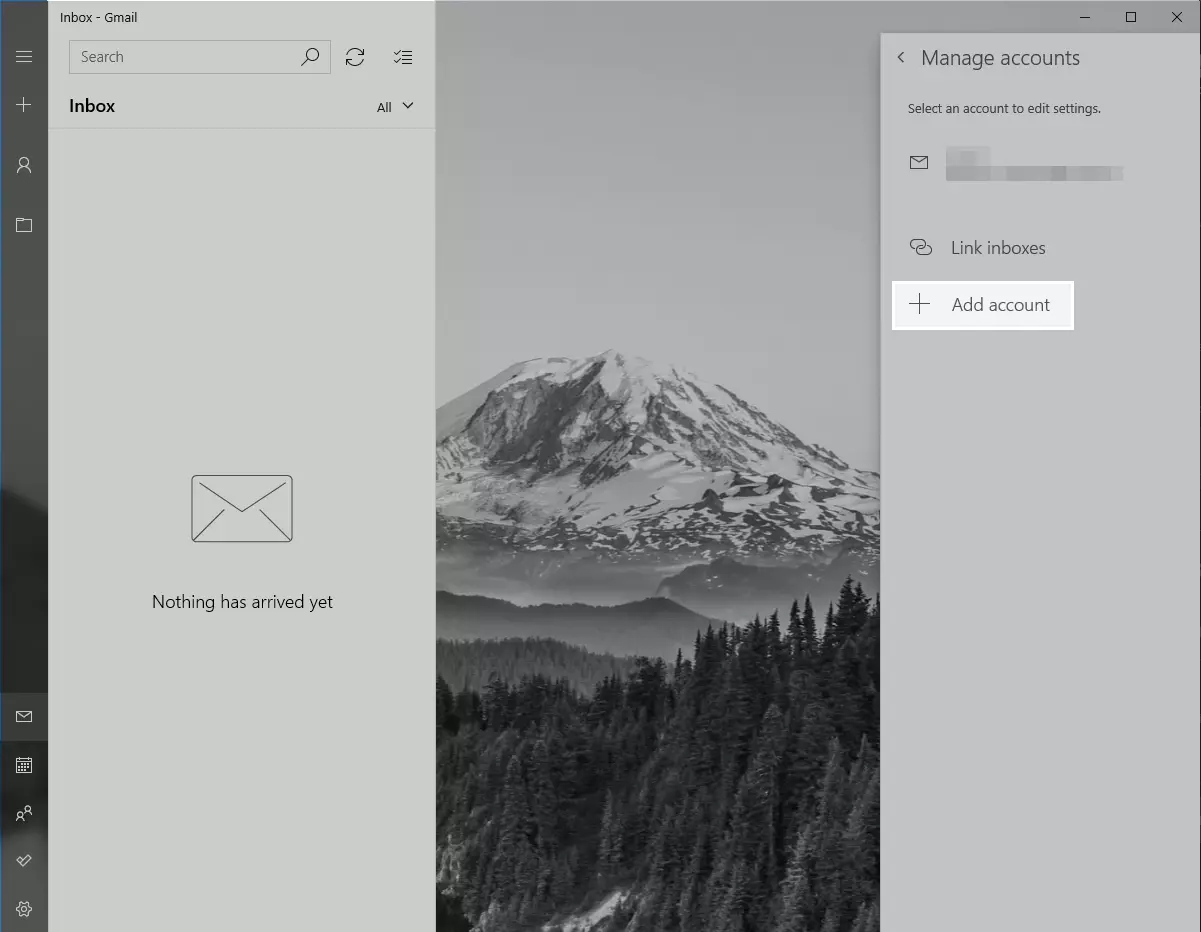
Botão Adicionar conta - Selecciona Google da lista de tipos de conta.
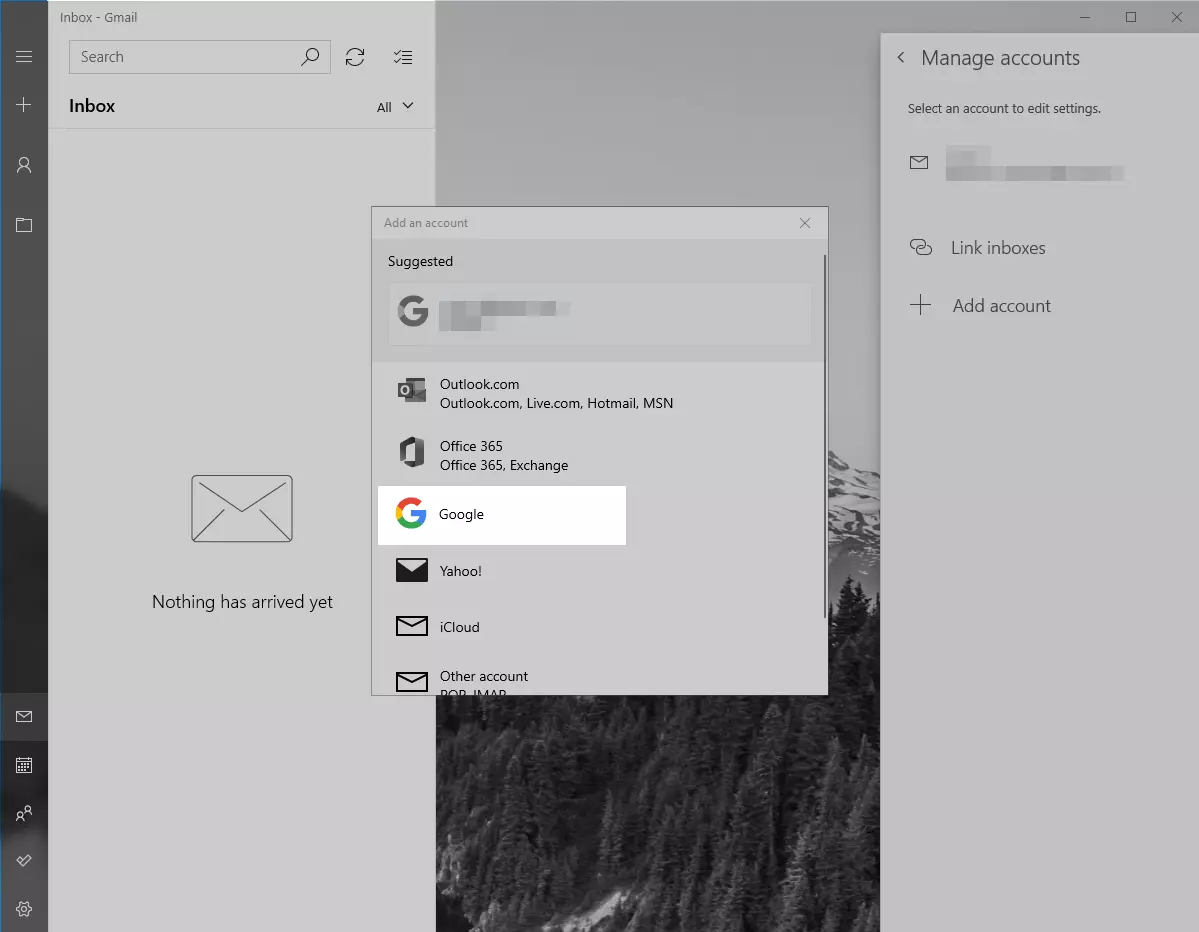
Botão Adicionar uma conta Google - Segue as instruções no ecrã para adicionar a tua conta Gmail à aplicação Mail.
Além da aplicação Windows Mail, vários clientes de email de terceiros suportam Gmail. O Mailbird destaca-se como o melhor cliente Gmail para Windows, oferecendo um design elegante, opções personalizáveis e integrações de aplicações perfeitas.
Para começar com o Mailbird.
- Descarrega e instala o Mailbird clicando na ligação.
- Inicia o Mailbird, clica em "Adicionar conta" e introduz os detalhes do teu Gmail.
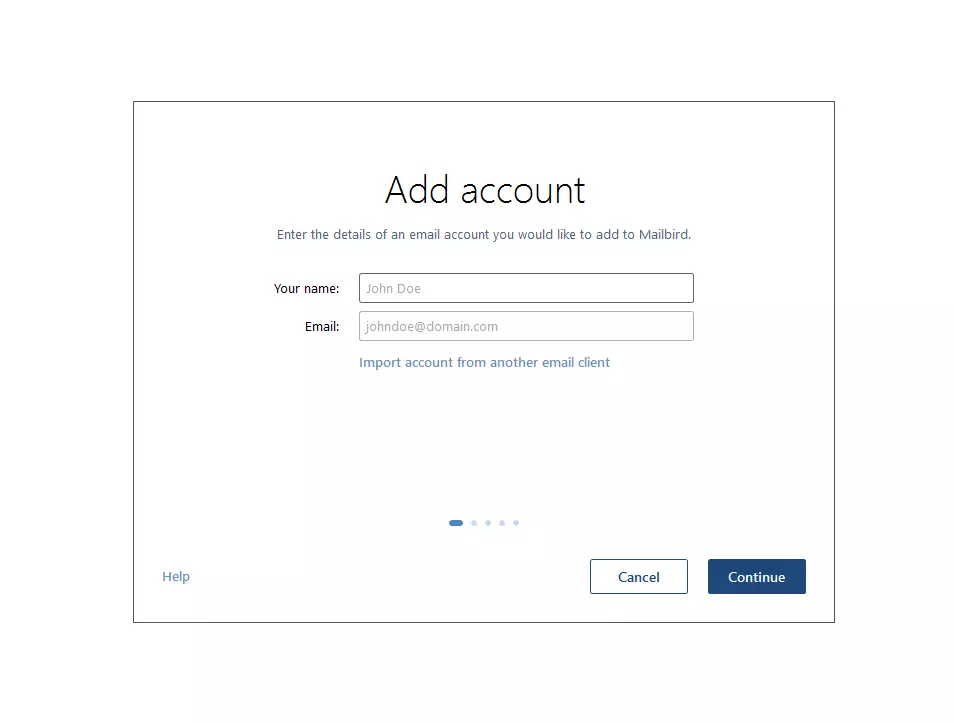
Adicionar conta Mailbird - Segue as instruções no ecrã para configurar a tua conta Gmail.
Com funcionalidades fáceis de usar como a Caixa de entrada unificada e personalização simplificada, o Mailbird permite-te gerir facilmente múltiplas contas de email e personalizar a tua caixa de entrada com temas e layouts. Melhora a tua produtividade com integrações de aplicações, função Snooze e leitor rápido, ligando aplicações populares para optimizar como geres emails.
Conclusão
Embora não exista uma aplicação Gmail oficial para Windows, as soluções alternativas que mencionámos acima, como Progressive Web Apps e clientes de terceiros, oferecem uma forma conveniente de aceder à tua conta Gmail no teu PC Windows. Quer prefiras Google Chrome, Microsoft Edge ou uma solução alternativa como Mailbird, agora podes gerir eficazmente o teu Gmail no Windows enquanto desfrutas de um fluxo de trabalho premium e experiência de produtividade.
Perguntas frequentes sobre Gmail no Windows
Agora, enquanto concluímos este blogue, explora as respostas rápidas às perguntas frequentes sobre usar Gmail no Windows, seleccionadas de consultas populares de utilizadores e discussões online.
Posso usar o Gmail offline no Windows?
Sim, activa a funcionalidade "Offline" nas definições do Gmail utilizando o Google Chrome. Isto permite-te aceder ao Gmail sem uma ligação à internet.
Como configuro múltiplas contas Gmail no Windows Mail ou clientes de email de terceiros?
Para o Windows Mail, repete o processo de adicionar uma nova conta para cada conta Gmail. Para clientes de terceiros como Mailbird, clica em "Adicionar conta" e introduz os detalhes do Gmail para cada conta.
Posso personalizar a aparência da aplicação Gmail e notificações no Windows?
Sim, personaliza a aparência nas definições do Gmail sob o separador "Geral". Para notificações, navega para o separador "Notificações" e escolhe as tuas definições desejadas.


