Jak usunąć konto Gmail


Usunięcie konta Gmail może wydawać się skomplikowane, ale nie musi takie być. Możesz martwić się o utratę ważnych informacji jak e-maile i kontakty lub przypadkowe usunięcie niewłaściwego konta.
Usunięcie konta Gmail może wydawać się trudnym procesem, ale tak być nie musi. Możesz być zaniepokojony utratą ważnych informacji, takich jak e-maile i kontakty, lub nawet przypadkowym usunięciem niewłaściwego konta.
Niektóre osoby myślą nawet, że stracą dostęp do innych usług i aplikacji trzecich. I chociaż wszystkie te obawy są uzasadnione, gdy usuwasz swoje konto Gmail właściwie, właściwie nie masz się czym martwić. Ten przewodnik krok po kroku pokaże Ci, jak usunąć konto Gmail bez żadnych problemów.
Zanim usuniesz swoje konto Gmail
Zanim przejdziesz do trwałego usunięcia swojego adresu Gmail, istnieje kilka kluczowych rzeczy do rozważenia. Po pierwsze, zapytaj siebie, czy jest to naprawdę konieczne. Po usunięciu konta nie będziesz w stanie uzyskać dostępu do żadnych wiadomości, plików ani informacji zawartych w nim.
Jeśli po prostu przechodzisz na nowy adres e-mail, rozważ skonfigurowanie przekierowania lub użycie klienta poczty elektronicznej, który obsługuje jednocześnie wiele kont od różnych dostawców. Dla użytkowników Windows, Mailbird jest świetną opcją i można go wypróbować za darmo.
Usunięcie konta Gmail a konto Google
Ważne jest, aby pamiętać, że usunięcie konta Gmail nie usuwa automatycznie dostępu do innych produktów Google, takich jak Dysk Google i Zdjęcia Google. Usunięte zostaną tylko Twoje e-maile i powiązane dane w Gmail.
Jeśli jednak Twoim celem jest usunięcie całego konta Google, stracisz dostęp do wszystkich usług Google, w tym Dysku, Zdjęć, Kalendarza i Play. Oznacza to również utratę wszystkich danych i treści na tym koncie, takich jak e-maile, pliki, kalendarze, zdjęcia i wszelkie subskrypcje lub treści zakupione za pośrednictwem usług takich jak YouTube lub Google Play (w tym aplikacje, filmy, gry, muzykę i programy telewizyjne).
Przed kontynuowaniem warto ocenić wszystkie zależności z innymi usługami i systemami płatności, które mogą być powiązane z Twoim kontem Google. Dodatkowo upewnij się, że pobierzesz wszelkie krytyczne dane lub wiadomości, które chcesz zachować, korzystając z narzędzia takiego jak Google Takeout. Podjęcie tych kroków pomoże zapewnić, że nie stracisz niczego ważnego w tym procesie.
Czy możesz usunąć konto Gmail?
Tak, możesz. Jednak odradzamy śpieszenie się z tą decyzją. Naprawianie innych usług, które są dotknięte usunięciem konta, jest czasochłonne, ponieważ będziesz musiał zaktualizować każdą powiązaną usługę swoim nowym adresem e-mail. A robienie tego nie zawsze jest łatwe, gdy oryginalne konto, z którym były powiązane, jest niedostępne.
Wreszcie, po usunięciu konta Gmail, stracisz swoje wiadomości i kontakty na zawsze. Nie ma sposobu na ich odzyskanie po 30 dniach.
Kroki usunięcia konta Gmail bez usuwania konta Google
Uwaga: Aby usunąć konto Gmail nie wpływając na całe konto Google, kluczowe jest posiadanie innego adresu e-mail powiązanego z kontem Google. To zapewnia, że możesz nadal uzyskiwać dostęp do innych usług Google nawet po usunięciu konta Gmail.
"Jak usunąć moje konto Gmail?" Jeśli zadajesz to pytanie, powinieneś już przejść przez wstępne kroki i być gotowy do działania. Nie martw się, proces jest względnie łatwy. Oto dziesięć kroków, które stoją między Tobą a usunięciem konta Gmail.
- Zaloguj się do swojego konta Google na stronie głównej Google.
- Kliknij "Konto Google" w prawym górnym rogu.
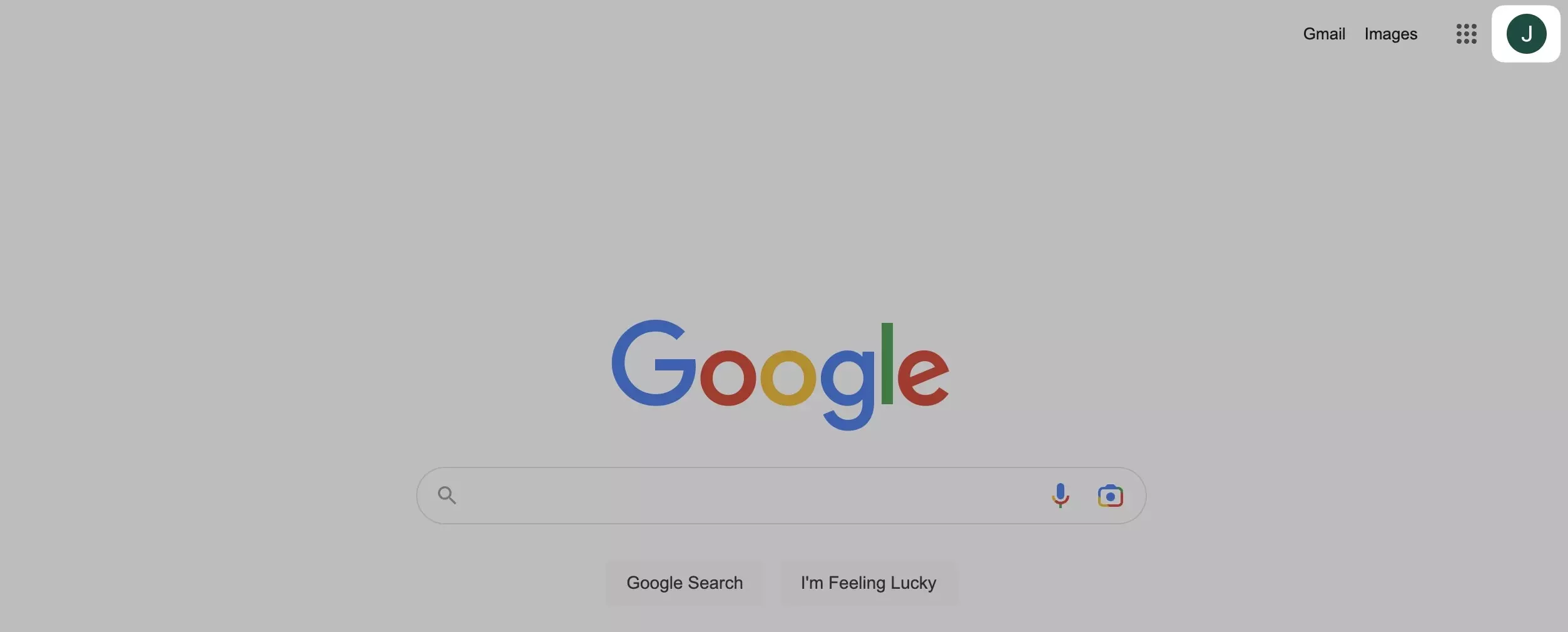
Okno wyszukiwania Google - Wybierz zakładkę "Dane i prywatność".
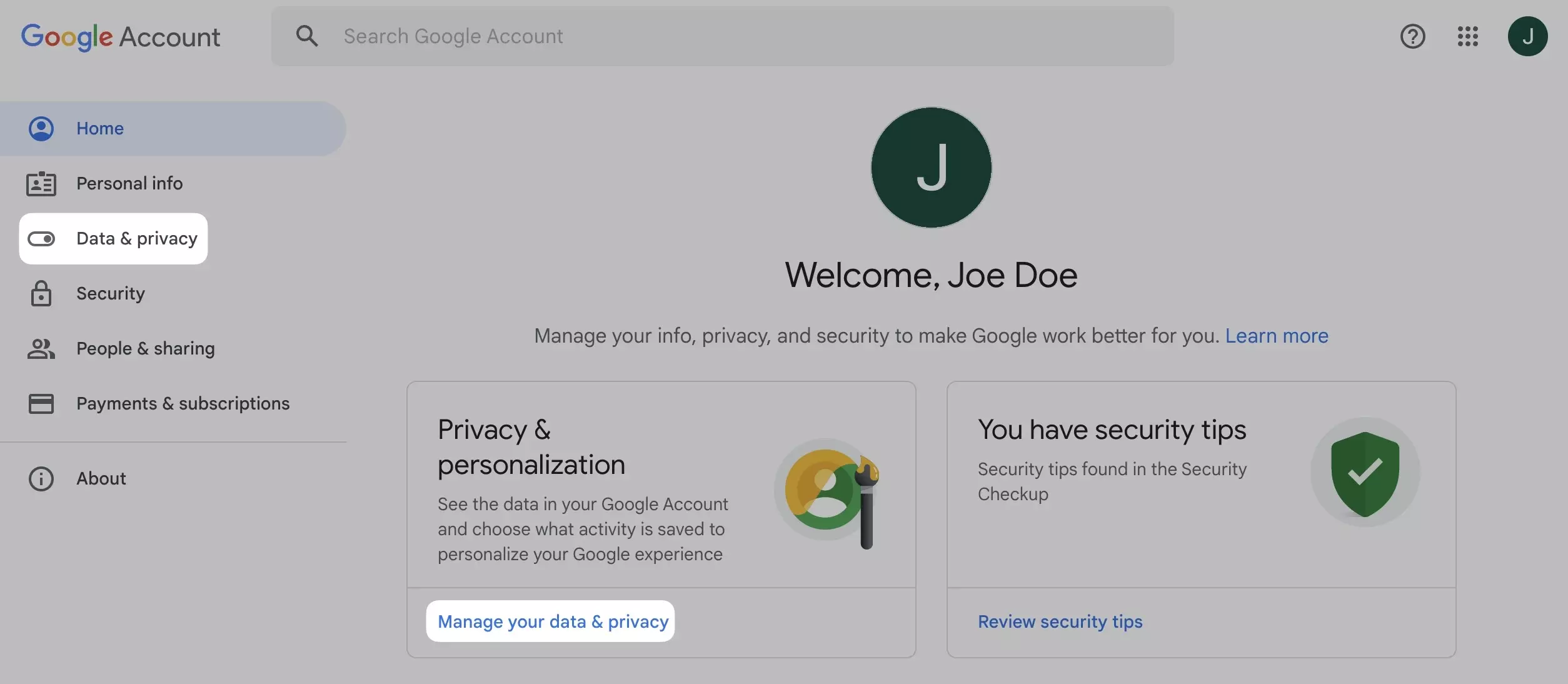
Dane i prywatność Google - Przewiń w dół do "Usuń usługę Google".
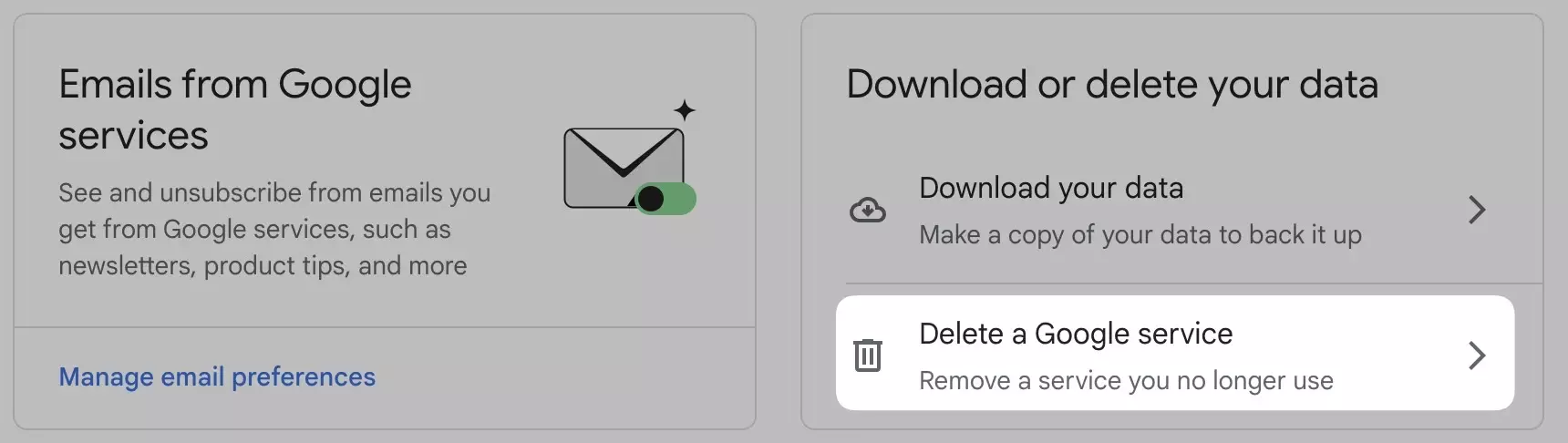
Usuń usługę Google - Znajdź Gmail i kliknij ikonę kosza obok niego.
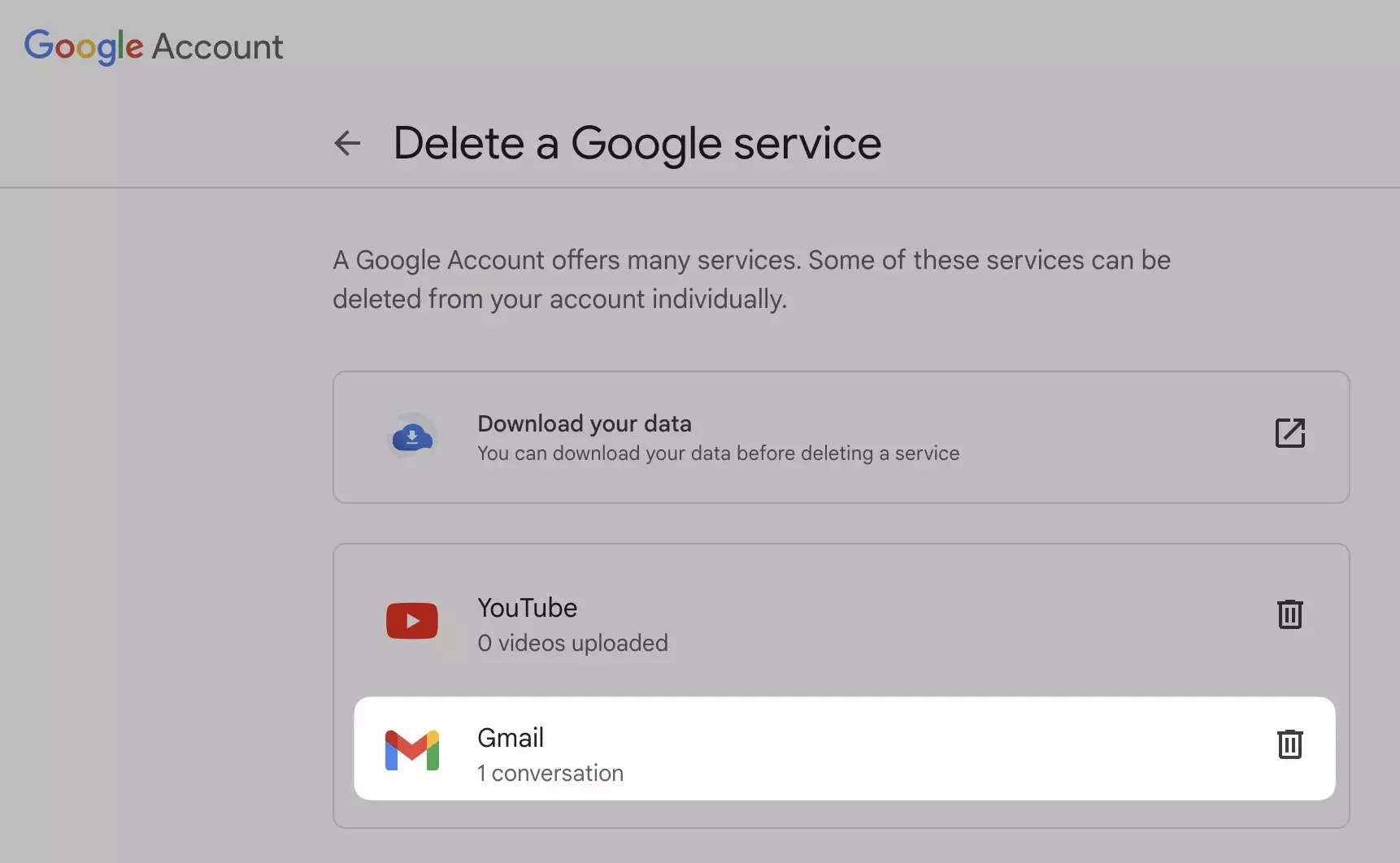
Zakładka usuwania aplikacji Gmail - Wprowadź adres e-mail dla innych usług Google.
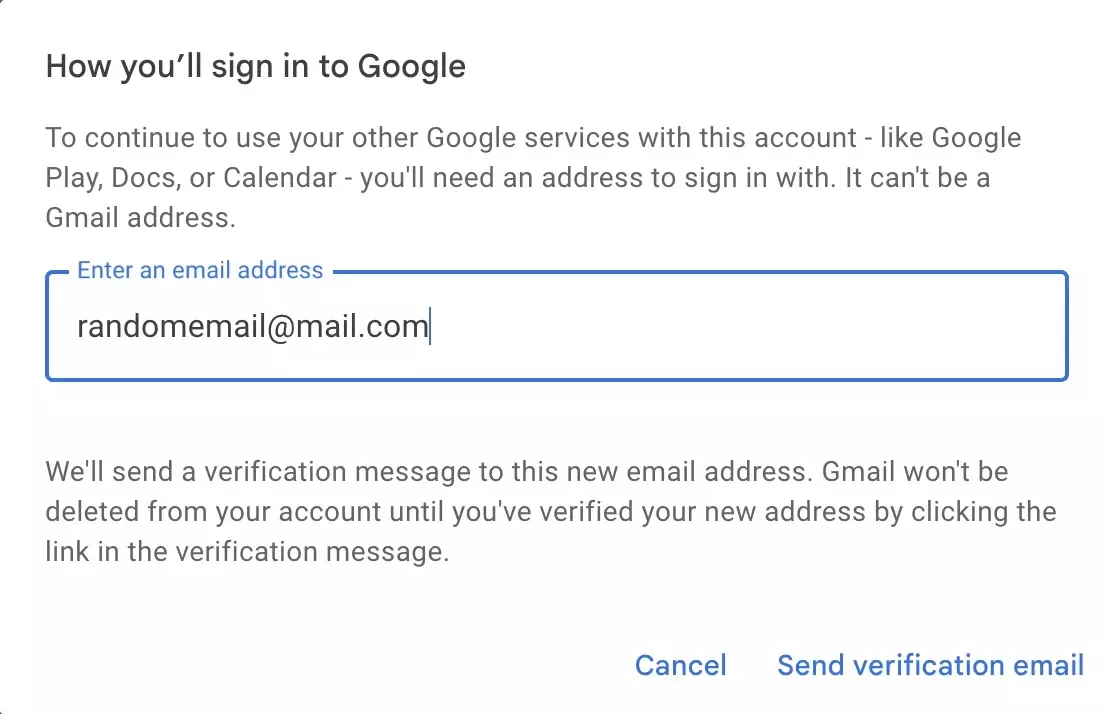
Pasek wprowadzania adresu e-mail - Sprawdź swoją skrzynkę odbiorczą w poszukiwaniu e-maila weryfikacyjnego.
- Kliknij podany link i potwierdź usunięcie.
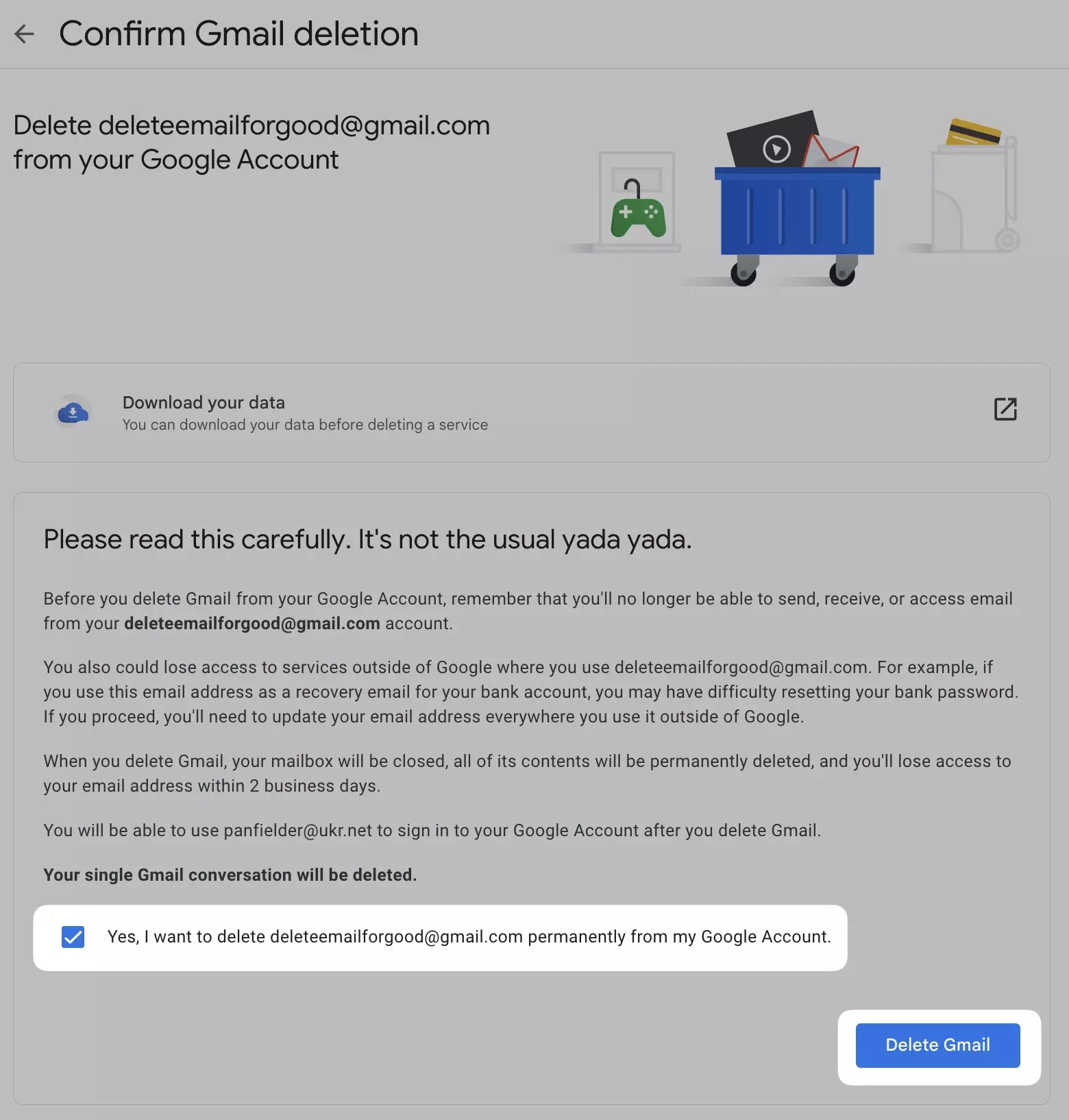
Potwierdź usunięcie konta Gmail - Kliknij "Usuń Gmail", a następnie kliknij "Gotowe".
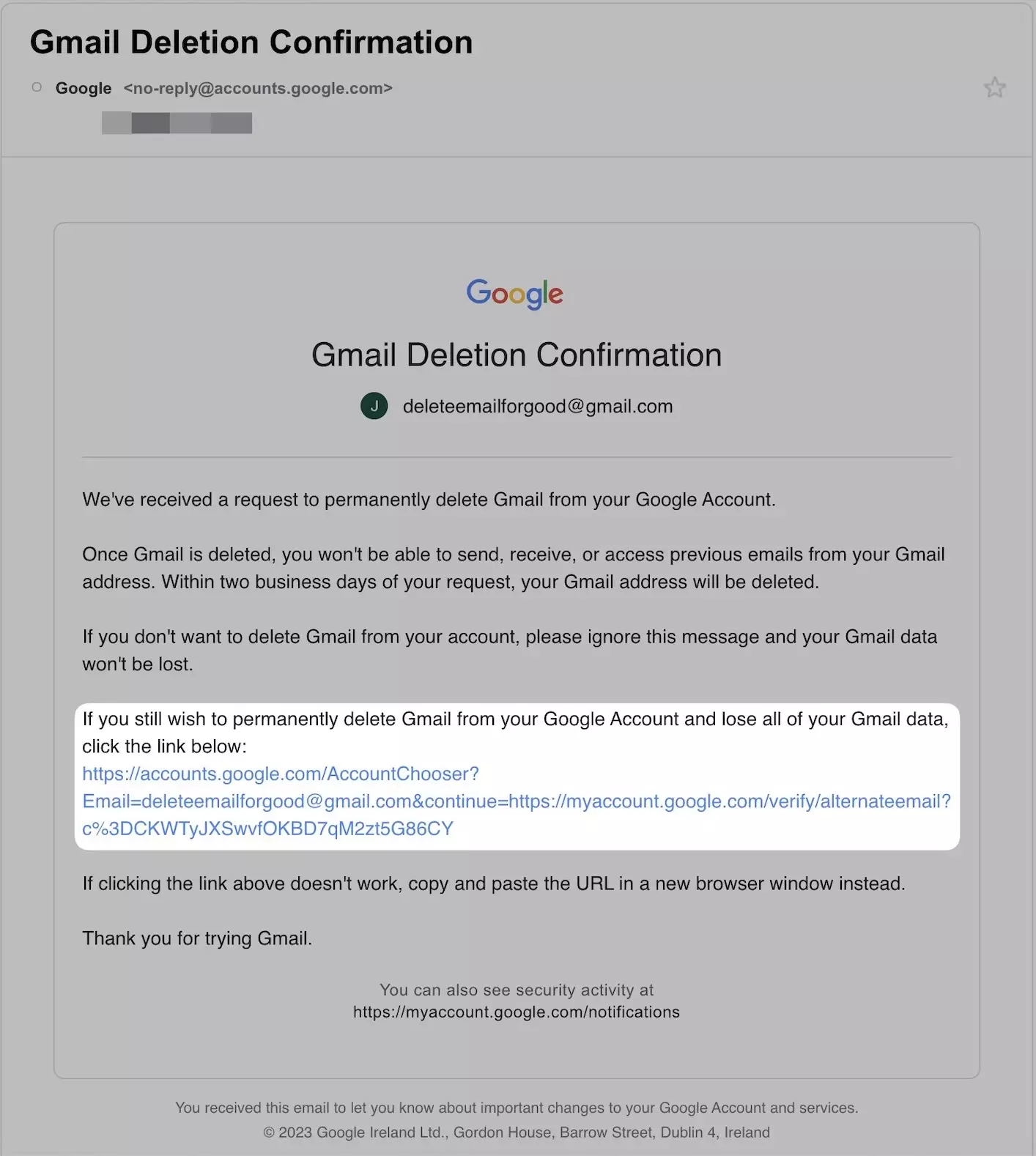
Trwałe usunięcie konta Gmail
Jak usunąć zhakowane konto Google
Uwaga: Chociaż nie możesz natychmiast usunąć zhakowanego konta Google, możesz podjąć kroki, aby je zabezpieczyć i odzyskać kontrolę. Po odzyskaniu konta możesz zdecydować o trwałym usunięciu konta Gmail, jeśli chcesz.
Odzyskaj dostęp do swojego konta
- Postępuj zgodnie z krokami odzyskiwania Google: Jeśli Twoje konto e-mail zostało skompromitowane, Google oferuje proces odzyskiwania, który pomoże Ci odzyskać kontrolę. Ten proces zazwyczaj obejmuje weryfikację Twojej tożsamości poprzez pytania bezpieczeństwa, e-maile odzyskiwania lub numery telefonów. Ten krok jest kluczowy do zarządzania kontem Google i odzyskania kontroli, umożliwiając dalsze korzystanie z usług Google.
- Włącz uwierzytelnianie dwuskładnikowe (2FA): Po odzyskaniu dostępu ważne jest włączenie 2FA. To dodaje dodatkową warstwę bezpieczeństwa, wymagając kodu z innego konta e-mail lub urządzenia, co utrudnia nieautoryzowanym użytkownikom dostęp do Twojego konta e-mail.
Zabezpiecz swoje konto
- Zmień swoje hasło: Natychmiast utwórz silne, unikalne hasło, które jest trudne do odgadnięcia. Unikaj używania łatwo identyfikowalnych informacji, takich jak daty urodzenia lub popularne zwroty. To pomoże zabezpieczyć Twoje konto e-mail i zapobiec przyszłym naruszeniom.
- Przejrzyj ostatnią aktywność konta: Sprawdź ostatnią aktywność swojego konta pod kątem nietypowych logowań lub nieautoryzowanych działań. Jeśli zauważysz coś podejrzanego, podejmij dalsze kroki, aby zabezpieczyć swoje konto i usunąć wszelkie zagrożenia.
- Usuń nierozpoznane urządzenia lub aplikacje: Jeśli są nieznane urządzenia lub aplikacje połączone z Twoim kontem, usuń je natychmiast, aby zapobiec nieautoryzowanemu dostępowi. Ten krok jest niezbędny, aby zapewnić, że Twoje konto Gmail pozostanie bezpieczne.
- Zaktualizuj informacje odzyskiwania: Upewnij się, że Twój e-mail odzyskiwania i numer telefonu są dokładne i aktualne. To pomoże Ci odzyskać konto Gmail w przyszłości, jeśli będzie to potrzebne lub jeśli zmienisz zdanie o jego usunięciu.
Rozważ usunięcie konta (opcjonalnie)
Jeśli nie czujesz się już komfortowo korzystając z konta lub jeśli naruszenie bezpieczeństwa było poważne, możesz zdecydować się na trwałe usunięcie konta Gmail.
Aby trwale usunąć konto Gmail, postępuj zgodnie z dokładnymi krokami, które wcześniej wspomnieliśmy.
Jak usunąć konto Gmail na iPhone
Wielu użytkowników szuka informacji o tym, jak usunąć konto Gmail na iPhone. Jednak jeśli chcesz tylko usunąć konto Gmail z telefonu bez trwałego usuwania go z usług Google, możesz to zrobić łatwo.
Oto jak usunąć konto Gmail z iPhone bez wpływania na rzeczywiste konto:
- Otwórz aplikację Ustawienia na swoim iPhone.
- Przewiń w dół i dotknij Poczta.
- Wybierz Konta i znajdź konto Gmail, które chcesz usunąć.
- Dotknij swojego konta Gmail i przewiń na dół ekranu.
- Dotknij Usuń konto.
- Potwierdź, że chcesz usunąć konto, dotykając ponownie Usuń.
Ten proces usuwa tylko konto z telefonu, pozwalając Ci nadal korzystać z konta Gmail na innych urządzeniach. Nie będziesz już mógł wysyłać ani odbierać e-maili z iPhone'a, ale konto pozostanie aktywne i dostępne na innych urządzeniach.
Jak odzyskać usunięte konto Gmail
Jeśli przypadkowo usunąłeś swoje konto Gmail, nie panikuj - może nadal istnieć sposób na odzyskanie usuniętego konta. Oto co powinieneś zrobić:
- Przejdź do strony odzyskiwania Google i wprowadź swój adres e-mail.
- Podaj ostatnie hasło powiązane z kontem i postępuj zgodnie z monitami, aby potwierdzić swoją tożsamość.
Jeśli się powiedzie, Google wyśle instrukcje na inny e-mail o tym, jak odzyskać konto Gmail. Pamiętaj, że masz tylko 30 dni na odzyskanie usuniętego konta Gmail, więc działaj szybko, aby przywrócić dostęp i możliwość wysyłania lub odbierania e-maili.
Podsumowanie
Mamy nadzieję, że masz teraz lepsze pojęcie o tym, jak usunąć swoje konto Gmail! To względnie łatwy proces, ale podjęcie niezbędnych środków ostrożności, takich jak zapisywanie plików i przekazywanie wiadomości, jest niezbędne. Po zrobieniu kopii zapasowej wszystkiego, nadal będziesz musiał zaktualizować swoje informacje e-mail, aby utrzymać dostęp do usług, w których jesteś zarejestrowany.
Zanim pośpieszysz się z usunięciem konta, mamy dla Ciebie rekomendację. Zamiast zarządzać różnymi usługami używając tylko jednego konta, spróbuj używać wielu kont dla konkretnych usług i zarządzaj nimi za pomocą klienta poczty Mailbird. Ułatwi Ci to życie i nigdy nie będziesz musiał martwić się o zaginięcie ważnych informacji.


