Jak przeglądać wiele kont Gmail w jednej skrzynce odbiorczej
Ten przewodnik pokazuje, jak połączyć wiele kont Gmail w jedną skrzynkę odbiorczą na komputerze za pomocą Mailbird Unified Inbox, z alternatywami mobilnymi, rozwiązaniem problemów i praktyczną listą kroków konfiguracji.


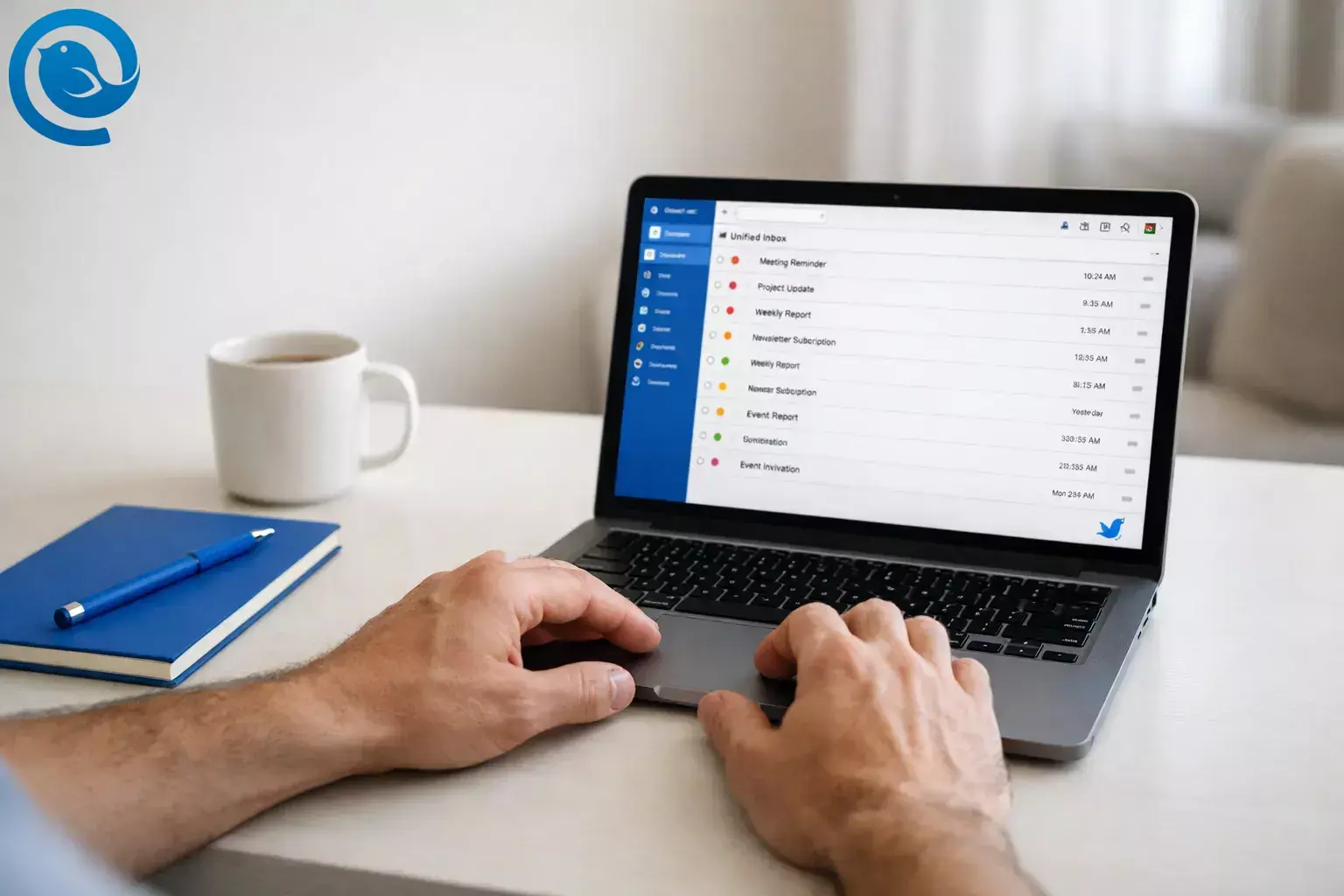
Aby zobaczyć wiele kont Gmail w jednej skrzynce odbiorczej na komputerze, połącz każde konto Gmail z Mailbird i włącz Zjednoczoną Skrzynkę Odbiorczą. Otrzymasz jedną wspólną listę wiadomości, podczas gdy każde konto pozostanie osobne, dzięki czemu odpowiedzi będą wysyłane z właściwego adresu.
Zaplanuj około 10–15 minut na konfigurację oraz dodatkowy czas, jeśli masz dużo wiadomości do synchronizacji.
Kluczowe wnioski
- Komputer (prawdziwa zjednoczona skrzynka odbiorcza): Dodaj każde konto Gmail w Mailbird, a następnie włącz Konfigurację zjednoczonej skrzynki odbiorczej Gmail.4
- Telefon: aplikacja Gmail → Menu → Wszystkie skrzynki (Google informuje, że można dodać do 5 adresów).2
- Gmail w sieci: przekieruj pocztę z kont drugorzędnych do jednej „głównej” skrzynki Gmail.
- Zaloguj się tylko przez oficjalny proces logowania Google (OAuth 2.0 / „Zaloguj się przez Google”).6
- Widoki zjednoczonej skrzynki odbiorczej zachowują powiązanie każdej wiadomości z jej oryginalnym kontem, tak aby odpowiedzi wychodziły z właściwego adresu; wykonaj szybki test, aby potwierdzić, że Twój adres Nadawcy jest poprawny.4
- Jeśli opierasz się na filtrze/zasadzie do sortowania przychodzącej poczty, trzymaj Mailbird uruchomiony podczas godzin, w których ma działać; do „zawsze włączonego” sortowania użyj filtrów po stronie serwera Gmail.7
Szybka odpowiedź (wybierz swoje urządzenie)
- Komputer (prawdziwa zjednoczona skrzynka odbiorcza): Dodaj każde konto Gmail w Mailbird, a następnie włącz Unified Inbox.4
- Mobilnie: Aplikacja Gmail → Menu → Wszystkie skrzynki (Google informuje, że można dodać do 5 adresów).2
- Gmail tylko w sieci: Przekieruj pocztę z dodatkowych kont do jednej „głównej” skrzynki Gmail, co jest częścią konfiguracji zjednoczonej skrzynki odbiorczej Gmail.
Spis treści
Zanim zaczniesz
- Wymagania wstępne: Musisz móc zalogować się do każdego konta Gmail, które chcesz połączyć (w tym przez wszelkie dwuetapowe weryfikacje).
- Narzędzia: Komputer z zainstalowanym Mailbird (zalecany dla konfiguracji zjednoczonej skrzynki odbiorczej Gmail na pulpicie).
- Czas: Około 10–15 minut na konfigurację, plus czas synchronizacji.
- Koszt: Zależy od Twojego planu Mailbird i wykorzystywanych funkcji.
- Uwagi dotyczące bezpieczeństwa: Loguj się tylko przez oficjalny proces logowania Google. Jeśli korzystasz z konta Google służbowego lub szkolnego, przed podłączeniem dowolnej aplikacji e-mail postępuj zgodnie z polityką bezpieczeństwa organizacji.
Krok po kroku: Wyświetl wiele kont Gmail w jednej skrzynce odbiorczej na komputerze (Mailbird)
Ta metoda daje Ci jeden widok połączonej skrzynki odbiorczej, zachowując jednak każde konto Gmail osobno (dzięki czemu możesz nadal odpowiadać z właściwego adresu). Jeśli etykiety w Twojej aplikacji wyglądają nieco inaczej, postępuj zgodnie z najbliższą pasującą nazwą ustawień.
-
Potwierdź, że masz dostęp do każdego konta Gmail. W przeglądarce zaloguj się na każdy adres, który chcesz dodać i otwórz Skrzynkę odbiorczą.
Sprawdź: Możesz przeczytać przynajmniej jedną wiadomość na każdym koncie bez wyświetlania monitów o reset hasła.
-
Otwórz Mailbird. Uruchom aplikację i upewnij się, że jesteś online (Wi-Fi/Ethernet).
Sprawdź: Mailbird się otwiera i masz dostęp do Ustawień.
-
Zacznij dodawać swoje pierwsze konto Gmail. W Mailbird otwórz menu (☰) → Ustawienia → Konta → Dodaj, a następnie wpisz swój adres Gmail.3
Sprawdź: Pojawia się proces „Dodaj konto”, a Twój adres Gmail jest akceptowany.
-
Użyj logowania Google (OAuth) po wyświetleniu prośby. Wybierz OAuth 2.0 / Zaloguj się przez Google i zakończ proces logowania.6
Sprawdź: Twoje konto Gmail pojawia się na liście kont w Mailbird bez błędu „Niepowodzenie uwierzytelniania”.
-
Dodaj drugie (i trzecie, czwarte…) konto Gmail. Powtórz kroki dodawania konta i logowania Google dla każdego dodatkowego adresu, który chcesz widzieć w widoku połączonym.
Sprawdź: Możesz kliknąć każde konto i zobaczyć, jak ładuje się jego Skrzynka odbiorcza (i jak rozpoczyna synchronizację).
-
Włącz Skrzynkę odbiorczą zjednoczoną. Przejdź do menu (☰) → Ustawienia → Konta i zaznacz Włącz konto zjednoczone. Zamknij Ustawienia i kliknij Skrzynka odbiorcza zjednoczona na lewym pasku bocznym.4
Sprawdź: Lista wiadomości zawiera teraz maile z wielu kont.
-
(Opcjonalnie) Uwzględnij tylko określone konta w widoku połączonym. Jeśli nie chcesz, aby każde konto było widoczne w Skrzynce odbiorczej zjednoczonej, otwórz Ustawienia → Konta i poszukaj pola wyboru/przełącznika Uwzględnij w koncie zjednoczonym przy każdym koncie. Włącz/wyłącz, a następnie zapisz.8
Sprawdź: Skrzynka odbiorcza zjednoczona pokazuje maile tylko z wybranych kont.
-
Dodaj wskaźniki kolorów (gorąco polecane). W Ustawienia → Konta kliknij wskaźnik koloru obok każdego konta Gmail i wybierz inną barwę dla każdego.5
Sprawdź: Wiadomości w Skrzynce odbiorczej zjednoczonej wyświetlają kolorowy znak, dzięki czemu możesz od razu rozróżnić konta.
-
Ustaw Skrzynkę odbiorczą zjednoczoną jako widok domyślny. W Ustawienia → Konta włącz Wybierz przy starcie dla Skrzynki odbiorczej zjednoczonej.4
Sprawdź: Po ponownym uruchomieniu Mailbird otwiera się od razu w Skrzynce odbiorczej zjednoczonej.
-
Przeprowadź szybki test „odpowiedz z właściwego adresu”. Wyślij krótki testowy email na każde konto Gmail. W Skrzynce odbiorczej zjednoczonej otwórz każdą testową wiadomość i kliknij Odpowiedz.4
Sprawdź: Adres Od odpowiada kontu Gmail, które otrzymało wiadomość.
-
(Opcjonalnie) Dodaj jedną prostą regułę, aby skrzynka połączona pozostała czytelna. Przejdź do menu (☰) → Ustawienia → Filtry → Dodaj, a następnie stwórz jedną regułę, którą możesz zweryfikować (przykład: „Temat zawiera ‘wypisz się’” → „Oznacz jako przeczytane”).7
Sprawdź: Nowe pasujące wiadomości są przetwarzane, gdy Mailbird działa.
Dlaczego to działa
Zjednoczona skrzynka odbiorcza nie „scala” Twoich kont Gmail — łączy się z każdą skrzynką, a następnie pokazuje jeden wspólny widok. Dlatego możesz przeglądać wszystko na jednej liście, jednocześnie zachowując prawidłowy adres nadawcy przypisany do każdej rozmowy, co jest kluczowe przy konfiguracji zjednoczonej skrzynki odbiorczej Gmail.
Rozwiązywanie problemów
Znajdź swój objaw, a następnie zastosuj poprawkę. Każda poprawka kończy się czymś, co możesz zweryfikować.
Odniesienia: konfiguracja zjednoczonej skrzynki odbiorczej Gmail4, pomoc w uwierzytelnianiu Gmail6, działanie filtrów/reguł7 oraz problemy z logowaniem Google w Mailbird9.
| Objaw | Prawdopodobna przyczyna | Poprawka (następnie weryfikacja) |
|---|---|---|
| Zjednoczona skrzynka odbiorcza nie pojawia się nigdzie. | Podłączone jest tylko jedno konto lub zjednoczona skrzynka jest wyłączona. | Dodaj co najmniej jedno dodatkowe konto Gmail, następnie włącz Włącz zjednoczone konto. Zweryfikuj: „Zjednoczona skrzynka” pojawia się w lewym pasku bocznym i zawiera wiadomości. |
| Wiadomości z jednego konta Gmail nie pojawiają się w zjednoczonej skrzynce. | Konto nie jest uwzględnione w widoku zjednoczonym lub synchronizacja początkowa nie została zakończona. | Otwórz Ustawienia → Konta i upewnij się, że konto jest uwzględnione (jeśli Twoja wersja oferuje taką opcję). Zweryfikuj: nowa testowa wiadomość na ten adres pojawia się w zjednoczonej skrzynce. |
| Pojawia się komunikat „Nieudana autoryzacja” podczas dodawania Gmail. | Wybrano niewłaściwą metodę uwierzytelniania, VPN/narzędzia bezpieczeństwa zakłócają lub dane uwierzytelniające są niezgodne. | Spróbuj ponownie konfiguracji i wybierz OAuth 2.0 / Zaloguj się przez Google. Tymczasowo wyłącz VPN i spróbuj ponownie. Zweryfikuj: konto dodaje się poprawnie, a skrzynka odbiorcza się ładuje. |
| Logowanie Google mówi: „Próbujesz zalogować się z przeglądarki lub aplikacji, która nie pozwala nam zapewnić bezpieczeństwa Twojego konta.” | Google w określonych przypadkach blokuje niektóre okna logowania. | Zakończ logowanie korzystając z normalnego przepływu w przeglądarce po wyświetleniu odpowiedniego monitów. Zweryfikuj: wracasz do Mailbird, a konto Gmail kończy łączenie się. |
| Odpowiedzi są wysyłane z niewłaściwego adresu Gmail. | Tworzysz wiadomość z niewłaściwego konta/tożsamości lub nie odpowiadasz z oryginalnego wątku wiadomości. | Otwórz oryginalny email w zjednoczonej skrzynce i użyj Odpowiedz (nie Nowa wiadomość). Zweryfikuj: pole „Od” odpowiada kontu, które otrzymało wiadomość. |
| Twój filtr/reguła nie zostały zastosowane podczas Twojej nieobecności. | Reguły Mailbird działają, gdy mail przychodzi do Mailbird (zazwyczaj wymaga to, aby aplikacja była uruchomiona). | Trzymaj Mailbird uruchomiony w ciągu dnia lub używaj filtrów po stronie serwera Gmail do krytycznego sortowania. Zweryfikuj: nowa pasująca wiadomość jest przetwarzana, gdy Mailbird jest otwarty. |
| Funkcja „Sprawdź pocztę z innych kont” Gmail nie jest już dostępna na Twoim komputerze. | Google rezygnuje z pobierania POP do Gmaila na pulpicie. | Przejdź na klienta zjednoczonej skrzynki (pulpit) lub skonfiguruj przekazywanie z innego dostawcy/konta. Zweryfikuj: nowa poczta nadal trafia do jednego miejsca, które sprawdzasz codziennie. |
| Opcja „Wszystkie skrzynki” jest brakująca (lub pusta) w mobilnej aplikacji Gmail. | Prawdopodobnie masz dodane tylko jedno konto lub przeglądasz etykietę pojedynczego konta. | Dodaj kolejne konto w aplikacji Gmail, następnie otwórz lewe menu i wybierz Wszystkie skrzynki. Zweryfikuj: na liście pojawiają się wiadomości z więcej niż jednego konta. |
Zjednoczona skrzynka odbiorcza nie pojawia się nigdzie.
Prawdopodobna przyczyna: Podłączone jest tylko jedno konto lub zjednoczona skrzynka jest wyłączona.
Poprawka (następnie weryfikacja): Dodaj co najmniej jedno dodatkowe konto Gmail, następnie włącz Włącz zjednoczone konto. Zweryfikuj: „Zjednoczona skrzynka” pojawia się w lewym pasku bocznym i zawiera wiadomości.
Wiadomości z jednego konta Gmail nie pojawiają się w zjednoczonej skrzynce.
Prawdopodobna przyczyna: Konto nie jest uwzględnione w widoku zjednoczonym lub synchronizacja początkowa nie została zakończona.
Poprawka (następnie weryfikacja): Otwórz Ustawienia → Konta i upewnij się, że konto jest uwzględnione (jeśli Twoja wersja oferuje taką opcję). Zweryfikuj: nowa testowa wiadomość na ten adres pojawia się w zjednoczonej skrzynce.
Pojawia się komunikat „Nieudana autoryzacja” podczas dodawania Gmail.
Prawdopodobna przyczyna: Wybrano niewłaściwą metodę uwierzytelniania, VPN/narzędzia bezpieczeństwa zakłócają lub dane uwierzytelniające są niezgodne.
Poprawka (następnie weryfikacja): Spróbuj ponownie konfiguracji i wybierz OAuth 2.0 / Zaloguj się przez Google. Tymczasowo wyłącz VPN i spróbuj ponownie. Zweryfikuj: konto dodaje się poprawnie, a skrzynka odbiorcza się ładuje.
Logowanie Google mówi: „Próbujesz zalogować się z przeglądarki lub aplikacji, która nie pozwala nam zapewnić bezpieczeństwa Twojego konta.”
Prawdopodobna przyczyna: Google w określonych przypadkach blokuje niektóre okna logowania.
Poprawka (następnie weryfikacja): Zakończ logowanie korzystając z normalnego przepływu w przeglądarce po wyświetleniu odpowiedniego monitów. Zweryfikuj: wracasz do Mailbird, a konto Gmail kończy łączenie się.
Odpowiedzi są wysyłane z niewłaściwego adresu Gmail.
Prawdopodobna przyczyna: Tworzysz wiadomość z niewłaściwego konta/tożsamości lub nie odpowiadasz z oryginalnego wątku wiadomości.
Poprawka (następnie weryfikacja): Otwórz oryginalny email w zjednoczonej skrzynce i użyj Odpowiedz (nie Nowa wiadomość). Zweryfikuj: pole „Od” odpowiada kontu, które otrzymało wiadomość.
Twój filtr/reguła nie zostały zastosowane podczas Twojej nieobecności.
Prawdopodobna przyczyna: Reguły Mailbird działają, gdy mail przychodzi do Mailbird (zazwyczaj wymaga to, aby aplikacja była uruchomiona).
Poprawka (następnie weryfikacja): Trzymaj Mailbird uruchomiony w ciągu dnia lub używaj filtrów po stronie serwera Gmail do krytycznego sortowania. Zweryfikuj: nowa pasująca wiadomość jest przetwarzana, gdy Mailbird jest otwarty.
Funkcja „Sprawdź pocztę z innych kont” Gmail nie jest już dostępna na Twoim komputerze.
Prawdopodobna przyczyna: Google rezygnuje z pobierania POP do Gmaila na pulpicie.
Poprawka (następnie weryfikacja): Przejdź na klienta zjednoczonej skrzynki (pulpit) lub skonfiguruj przekazywanie z innego dostawcy/konta. Zweryfikuj: nowa poczta nadal trafia do jednego miejsca, które sprawdzasz codziennie.
Opcja „Wszystkie skrzynki” jest brakująca (lub pusta) w mobilnej aplikacji Gmail.
Prawdopodobna przyczyna: Prawdopodobnie masz dodane tylko jedno konto lub przeglądasz etykietę pojedynczego konta.
Poprawka (następnie weryfikacja): Dodaj kolejne konto w aplikacji Gmail, następnie otwórz lewe menu i wybierz Wszystkie skrzynki. Zweryfikuj: na liście pojawiają się wiadomości z więcej niż jednego konta.
Inne sposoby obsługi wielu skrzynek Gmail
1) Najszybsze na urządzeniach mobilnych: użyj widoku „Wszystkie skrzynki” w Gmailu
Jeśli potrzebujesz tylko zjednoczonego widoku na telefonie/tablecie, dodaj swoje konta w aplikacji Gmail, następnie otwórz lewy panel i stuknij Wszystkie skrzynki. Dokumentacja Google informuje, że w aplikacji Gmail można dodać do 5 adresów e-mail.2
2) Tylko Gmail w przeglądarce: przekieruj pocztę do jednego „głównego” konta Gmail
- W każdym pomocniczym koncie Gmail włącz przekazywanie na główny adres Gmail (Ustawienia → Przekazywanie).
- Na głównym koncie utwórz filtr, który nada etykietę taką jak „Od: Gmail Praca” na podstawie nagłówków przekazywania lub wzorców nadawcy.
- Wyślij testowy e-mail na każde konto pomocnicze i potwierdź, że trafia do głównej skrzynki z właściwą etykietą.
Wskazówka: Przekazywanie jest proste, ale odpowiadanie z adresu pomocniczego może wymagać dodatkowej konfiguracji (lub korzystania z klienta z funkcją konfiguracji zjednoczonej skrzynki odbiorczej Gmail, aby odpowiadać z właściwego konta).
3) Nie potrzebujesz zjednoczonej skrzynki: trzymaj konta oddzielnie, korzystając z profili przeglądarki
- Utwórz jeden profil przeglądarki dla każdego konta Gmail (Chrome/Edge/Firefox).
- Zaloguj się raz na profil, a następnie przypnij każdą kartę Gmail.
- Włącz powiadomienia na pulpicie w każdym profilu, jeśli chcesz otrzymywać powiadomienia dla poszczególnych kont.
4) Chcesz mieć wiele adresów „Od”, ale bez wielu skrzynek? Użyj tożsamości
Jeśli celem jest wysyłanie wiadomości z różnych adresów (a nie czytanie wielu skrzynek), Mailbird może również skonfigurować tożsamości e-mail, dzięki czemu możesz wybrać adres nadawcy podczas pisania.3
Przygotowanie, konserwacja i skalowanie
Przygotowanie (ustaw raz)
- Włącz Zjednoczoną skrzynkę odbiorczą + „Wybierz przy starcie”, aby połączony widok był zawsze Twoim domyślnym.
- Przypisz unikalny kolor do każdego konta Gmail zanim skrzynka odbiorcza zacznie się zapełniać.
- Twórz jedną regułę na raz i testuj ją za pomocą nowego e-maila przed dodaniem kolejnej.
Konserwacja (5 minut raz w miesiącu)
- Jeśli konto przestanie się synchronizować, usuń je i dodaj ponownie, aby odświeżyć logowanie (szczególnie po zmianie hasła lub ustawień bezpieczeństwa).
- Przejrzyj swoje „źródła szumu” (newslettery, powiadomienia) i wypisz się lub ustaw filtry na to, czego nie czytasz.
Skalowanie (dodawanie kolejnych kont)
- Dodawaj konta pojedynczo i pozwól każdemu zakończyć wstępną synchronizację przed dodaniem następnego.
- Jeśli chcesz mieć w połączonym widoku tylko niektóre konta, po dodaniu nowych sprawdź przełączniki „uwzględnij w unified”.
Najczęściej zadawane pytania
Czy Gmail może połączyć wiele kont Gmail w jedną skrzynkę odbiorczą na komputerze? — zjednoczona skrzynka odbiorcza
Gmail pozwala na zalogowanie się do wielu kont, ale prawdziwie „jedna lista dla wszystkich kont” na komputerze jest najprostsza przy użyciu klienta poczty z konfiguracja zjednoczonej skrzynki odbiorczej Gmail lub przez przekazywanie poczty do jednego głównego konta.
Ile kont mogę dodać do aplikacji Gmail? — do 5
Dokumentacja pomocy Google mówi, że można dodać do 5 adresów e-mail w aplikacji Gmail.2
Gdzie jest „Wszystkie skrzynki” w aplikacji Gmail? — wybierz Wszystkie skrzynki
Otwórz aplikację Gmail, dotknij menu (trzy linie) w lewym górnym rogu, a następnie wybierz Wszystkie skrzynki.2
Czy Mailbird odpowiada z poprawnego adresu Gmail w Zjednoczonej Skrzynce? — właściwy adres
Widoki zjednoczonej skrzynki są zaprojektowane tak, aby każda wiadomość była przypisana do swojego oryginalnego konta, dzięki czemu odpowiedzi są wysyłane z właściwego adresu. Jeśli Twoja odpowiedź używa niewłaściwego nadawcy, sprawdź ponownie wybór Pola nadawcy/z adresu.4
Co się dzieje z wiadomościami, które już pobrałem do Gmaila za pomocą „Sprawdź pocztę z innych kont” (POP)? — pozostają w Gmailu
Google informuje, że wiadomości zsynchronizowane przed wycofaniem tej funkcji pozostaną w Gmailu.1
Dlaczego „Sprawdź pocztę z innych kont” zniknęło z ustawień Gmail na moim komputerze? — zmiany w Gmailify
Google zmienia sposób działania Gmailify i POP w Gmailu, w tym rezygnuje z pobierania opartego na POP, więc opcje mogą już nie pojawiać się tak jak wcześniej.1
Google blokuje okno logowania — jak połączyć Gmail z Mailbird? — spróbuj ponownie
Jeśli Google oznaczy logowanie jako niebezpieczne, postępuj zgodnie z normalnym procesem logowania przez przeglądarkę, gdy zostaniesz o to poproszony, i spróbuj ponownie.9
Czy filtry Mailbird działają, jeśli Mailbird jest zamknięty? — utrzymuj działanie Mailbird
Jeśli polegasz na filtrze/zasadzie do segregowania przychodzącej poczty, utrzymuj Mailbird uruchomiony w godzinach, w których ma działać. Dla stałej segregacji używaj filtrów po stronie serwera Gmail.7
Szybka lista kontrolna (zrób zrzut ekranu)
- Udało mi się zalogować na każde konto Gmail, które chcę połączyć.
- Dodałem każde konto Gmail w Mailbird (Ustawienia → Konta → Dodaj).
- Użyłem logowania Google (OAuth 2.0 / „Zaloguj się przez Google”) dla kont Gmail.
- Włączyłem Zjednoczoną skrzynkę odbiorczą (Ustawienia → Konta → Włącz zjednoczone konto).
- Zjednoczona skrzynka odbiorcza wyświetla wiadomości ze wszystkich wybranych kont.
- Przypisałem unikalny kolorowy wskaźnik dla każdego konta (opcjonalne, ale zalecane).
- Ustawiłem, aby Zjednoczona skrzynka odbiorcza otwierała się przy starcie (opcjonalne).
- Wysłałem testowe e-maile na każde konto i zweryfikowałem, że odpowiedzi używają właściwego adresu Nadawcy.
- Jeśli potrzebuję mobilnego widoku z połączonymi skrzynkami, wiem, gdzie jest „Wszystkie skrzynki” w Gmailu (Menu → Wszystkie skrzynki).
Źródła
- Pomoc Google Gmail: Dowiedz się o nadchodzących zmianach w Gmailify i POP w Gmail
- Pomoc Google Gmail: Dodaj inne konto e-mail w aplikacji Gmail
- Centrum pomocy Mailbird: Łączenie kont i dodawanie tożsamości w Mailbird
- Centrum pomocy Mailbird: Zjednoczona skrzynka odbiorcza
- Centrum pomocy Mailbird: Kolorowy wskaźnik zjednoczonej skrzynki odbiorczej
- Centrum pomocy Mailbird: Niepowodzenie uwierzytelniania — nie można dodać konta e-mail
- Centrum pomocy Mailbird: Konfiguracja filtrów i reguł
- Centrum pomocy Mailbird (macOS): Zjednoczona skrzynka odbiorcza w Mailbird dla Mac
- Centrum pomocy Mailbird: Nie można zalogować się do aplikacji Google w Mailbird


