E-mailaccounts Efficiënt Combineren

Ben je het zat om e-mailadressen op verschillende platforms te beheren? Leer hoe je e-mailaccounts kunt combineren en ze op één plek kunt beheren.
De gemiddelde persoon heeft minstens twee e-mailinboxen om e-mails te ontvangen: één account voor privégebruik en één voor werk. Het is niet vreselijk moeilijk om een paar e-mailadress te beheren, maar wat als je meer nodig hebt?
Wat als je een persoonlijk e-mailadres hebt en een ander e-mailadres om mail te ontvangen en verzenden met betrekking tot werk? Wat als je ook een persoonlijk account hebt van waaruit je momenteel mail verstuurt en meerdere andere persoonlijke accounts uit het verleden, zoals Gmail-accounts uit de universiteit of je tienerjaren?
We hebben een eenvoudige oplossing voor je behoefte om Gmail-accounts te combineren en nieuwe mail te importeren, die niet inhoudt dat je doorsturen en pop imap naar andere Gmail-accounts en alle verwarring die kan ontstaan wanneer je een doorstuuradres toevoegt.
Meerdere Emailadressen Beheren
Op een gegeven moment zul je waarschijnlijk ontdekken dat het uitschakelen van je oudere en minder gebruikte Gmail-accounts de meest logische keuze is. In sommige gevallen heb je misschien zelfs geen keuze in de kwestie. Je voormalige universiteit kan accounts uitschakelen, en het importeren van dergelijke mails kan bemoeilijkt worden. Voormalige werkgevers zullen waarschijnlijk ook je oude Gmail-accounts uitschakelen.
Met andere woorden, er valt iets te zeggen voor het zoveel mogelijk consolideren van je email. Zolang je vrienden, familie, collega's en andere contacten je meest actuele Gmail-accounts geeft en je mail van alle accounts importeert, zou consolidatie je niet in gevaar moeten brengen om belangrijke emails te missen.
Echter, als je drie of vier actuele emailadressen hebt, kan het een echte klap voor je productiviteit zijn om al je Gmail-accounts continu te moeten controleren en beheren. Dit geldt vooral als platform.
Je hebt één account op Hotmail, een Gmail-adres of twee, en een oud Yahoo-account dat je nog steeds gebruikt voor enige communicatie met familie. Je wilt alle vier Gmail-accounts blijven volgen en alle relevante mail importeren. Maar je wilt niet steeds van de ene emailclient naar de andere hoppen, of vier verschillende Gmail-inboxen bekijken elke keer dat je de mail-app op je computer opent. Wat doe je?
De Voordelen van Mailbird's Unified Inbox Plus Functie
Als je op zoek bent naar een betere manier om e-mailaccounts te combineren en meerdere e-mailadressen te beheren zonder dat je een doorstuuradres hoeft toe te voegen, is Mailbird's Unified Inbox Plus functie het antwoord op je gebeden. Net als andere e-mailclients stelt Mailbird je in staat om e-mails te ontvangen en te verzenden van meerdere Gmail-accounts van verschillende providers, zodat je ze vanuit één centrale hub en één inbox kunt beheren.
Natuurlijk hoef je de Unified Inbox Plus niet altijd te gebruiken. De functie wordt niet automatisch gedeployd, wat betekent dat je nog steeds je individuele Gmail-accounts in één inbox of apart kunt sorteren en bekijken.
In sommige gevallen zijn deze individuele weergaven ideaal. Als je aan het werk bent en je moet je concentreren op een enkel kernproject, behoud je je productiviteit door alleen je werk Gmail-adres te checken. Je kunt je werk e-mailadressen in de gaten houden om te zien of er e-mails over het lopende project binnenkomen. Ondertussen kun je een ander e-mailadres apart toevoegen en wachten met het checken ervan tot na je huidige project.
In andere situaties kan het ideaal zijn om Gmail-accounts in één inbox te combineren. Stel bijvoorbeeld dat je iemand bent die graag je Gmail-accounts 's ochtends tijdens het ontbijt checkt, leest en beheert. Het maakt je niet veel uit welke e-mails naar welke Gmail-accounts zijn gestuurd; je wilt gewoon ervoor zorgen dat je alle e-mails die je hebt ontvangen in één inbox ziet.
Alle berichten van je Gmail-accounts in de Unified Inbox Plus samenvoegen maakt het makkelijker om ze snel door te bladeren. Je kunt de junk verwijderen, reageren op dringende berichten en e-mails vlaggen waar je mee moet afhandelen als je op je werk aankomt.
Beheer al je e-mailaccounts eenvoudig met Mailbird's Unified Inbox Plus.
De e-mails in Mailbird's Unified Inbox Plus zijn gerangschikt in de volgorde waarin ze zijn ontvangen. Deze organisatie methode is het beste voor snelle beheer van Gmail-accounts. Je kunt gewoon de berichten in omgekeerde chronologische volgorde doorlopen en actie ondernemen bij elke e-mail, afhankelijk van hoe je het wilt behandelen.
Je gaat in één keer door al je recent ontvangen e-mails, in plaats van heen en weer te moeten springen tussen verschillende Gmail-accounts. Hierdoor is de kans kleiner dat je een belangrijke e-mail mist of negeert, zonder dat je een doorstuuradres hoeft toe te voegen, gewoon omdat je weet hoe je e-mails op dezelfde plek en tegelijkertijd kunt combineren.
Hoe Unified Inbox Plus Werkt
Zodra je ervoor kiest om de Unified Inbox Plus-functie in Mailbird te gebruiken, hoef je alleen maar op het hexagonaalvormige pictogram te klikken dat in het linker menu verschijnt. (Het pictogram is alleen zichtbaar als je meer dan één e-mailadres aan Mailbird hebt toegevoegd.)
Wanneer je op het hexagonaal tandwielpictogram klikt, opent Mailbird je Unified Inbox Plus. Je kunt je persoonlijke en werk Gmail-accounts op één plek beheren.
Wil je e-mails verzenden vanuit verschillende Gmail-accounts zonder in te loggen op de andere? Geen probleem, je kunt dat op elk moment doen. Unified Inbox Plus is gewoon een andere inbox in Mailbird, die ALLE mappen van verschillende accounts verenigt, zodat wanneer je een e-mail wilt verzenden, je eenvoudig het adres kiest waarvan je het bericht wilt verzenden. Dit omvat ook de systeemmappen zoals concepten, prullenbak, enz. Daarom hebben we het Unified Inbox Plus genoemd, omdat het meer verenigt dan alleen je Gmail-accounts.
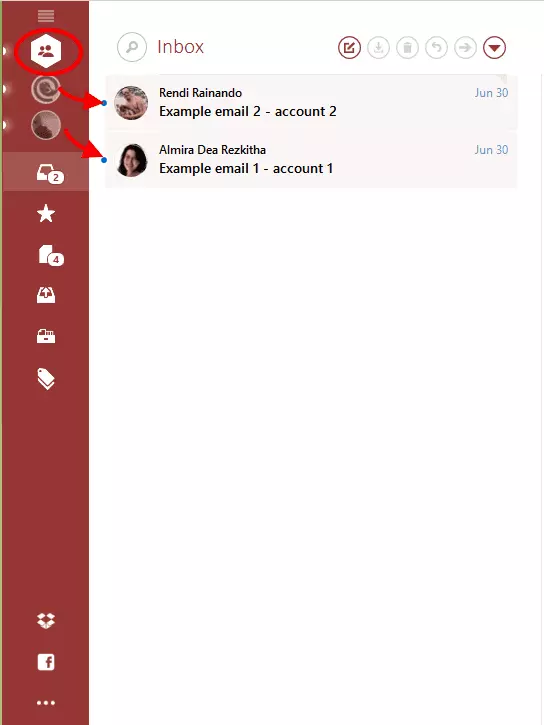
Het Unified Inbox Plus-pictogram bevindt zich boven je reguliere account tandwielpictogrammen. Je kunt op een van je inboxen klikken om deze afzonderlijk te bekijken als je besluit dat het eenvoudiger of productiever is om ze afzonderlijk te beheren.
Hoe e-mailadressen te combineren in Mailbird
Hier zijn een paar eenvoudige stappen om uw meerdere inboxen in Mailbird te combineren:
- Download en installeer Mailbird.
- Ga naar Gmail-accountinstellingen.
- Voeg al uw accounts toe en log in.
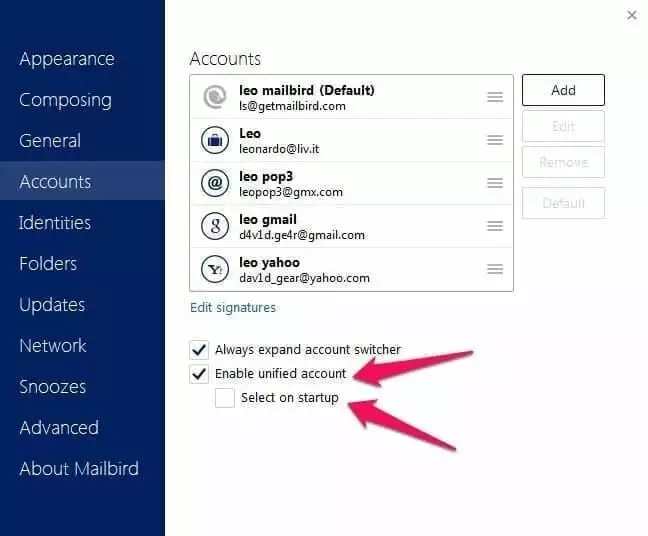
- Vink het vakje "Gecombineerd account inschakelen" aan.
Als alternatief kunt u de accountinstellingen in Mailbird aanpassen om alleen bepaalde Gmail-adressen naar uw Gecombineerde Inbox Plus te halen. Als u bijvoorbeeld een persoonlijk account heeft dat u alleen gebruikt voor het beheren van financiën, kunt u het misschien prefereren om die e-mails apart te sorteren van al uw andere persoonlijke en werk-e-mails.
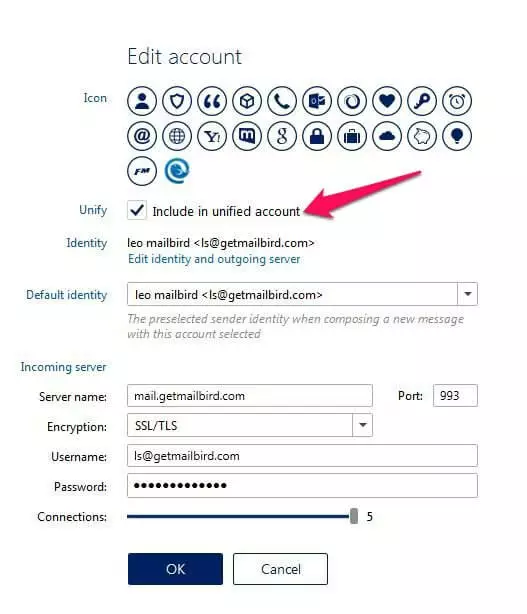
In zo’n geval hoeft u alleen maar naar Mailbird Opties -> selecteer "Accounts" -> klik op het account dat u uit de Gecombineerde Inbox wilt verwijderen. Er verschijnt een vak "Account bewerken", en u kunt het vakje naast "Inclusief in gecombineerd account" uitschakelen om te voorkomen dat dat account iets bijdraagt aan de Gecombineerde Inbox.
Conclusie
Stop met het verspillen van uren van je dag door heen en weer te wisselen tussen e-mailadressen door te leren hoe je Gmail-accounts kunt combineren. Met de Unified Inbox van Mailbird kun je een ander e-mailadres toevoegen en al je e-mails in één centrale account beheren, op één plek. De functie maakt het gemakkelijker om berichten te lezen, beantwoorden, verwijderen, opslaan of archiveren zonder doorsturen of pop imap, zodat je geen belangrijke werk-e-mails mist of vergeet om op persoonlijke berichten te reageren.
Het is weer een manier waarop Mailbird productiviteit in de wereld van e-mail heruitvindt. ?
Hoe beheer jij je meerdere e-mailadressen? Laat het ons weten in de reacties hieronder.
Beheer meerdere e-mailaccounts op één intuïtieve plek.
FAQ
Waarom zijn mijn twee Gmail-accounts gekoppeld?
Twee aparte Gmail-accounts kunnen dezelfde e-mails ontvangen als je in je eerste Gmail-account de instellingen hebt ingesteld om e-mails door te sturen naar het tweede Gmail-account. Je kunt de instellingen wijzigen door het tweede e-mailadres in te trekken.
Hoeveel e-mailaccounts moet ik in 2020 hebben?
Studies tonen aan dat je vier e-mailadressen nodig hebt: - Een persoonlijk account voor je vrienden en familie - Een werkaccount om je werk-e-mails te ontvangen - Een financieel account om je financiën te beheren - Een overig account om aan mensen of bedrijven te geven die niet je werk- of persoonlijke contacten zijn
Is het beter om meerdere e-mailaccounts te hebben?
Meerdere e-mailadressen hebben kan je helpen beter te communiceren met je collega's, vrienden en familie. Nadat je verschillende e-mailadressen hebt ingesteld en compartmenten hebt gecreëerd tussen je werk, financiën en persoonlijke correspondentie, kun je op zoek gaan naar een e-mailbeheersoftware zoals Mailbird om je meerdere e-mailaccounts te beheren en organiseren zonder doorsturen of pop IMAP.


