Accountnaam of wachtwoord niet kunnen verifiëren: 12 snelle oplossingen
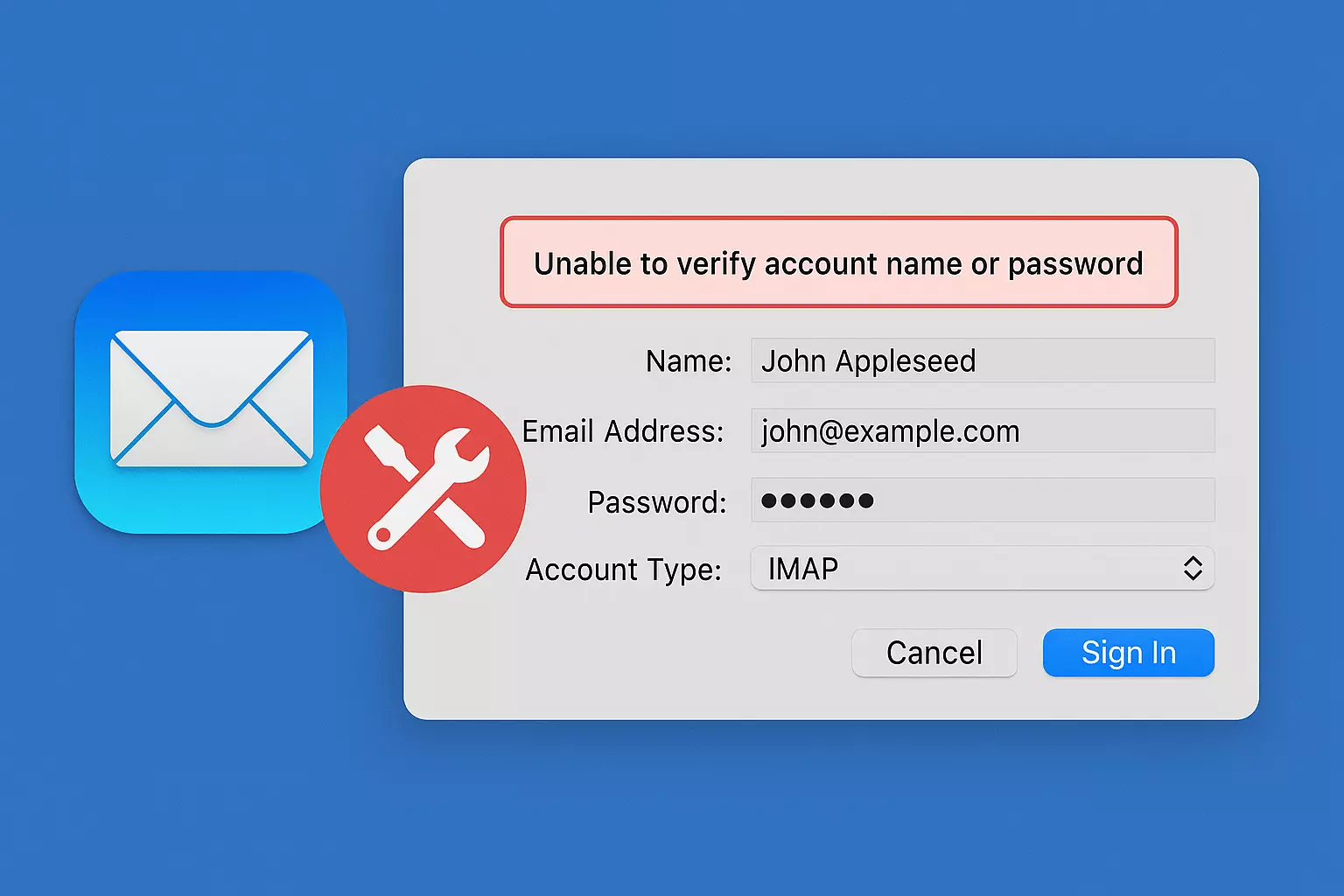

Heeft u problemen met uw Mac Mail-app die de foutmelding "Accountnaam of wachtwoord niet verifiëren" geeft? Geen zorgen, u bent zeker niet de enige.
Heb je problemen met je Mac Mail-app die je de frustrerende fout "kan accountnaam of wachtwoord niet verifiëren" geeft? Maak je geen zorgen - je bent zeker niet alleen.
Of het nu gaat om een simpele wachtwoordupdate die verkeerd is gegaan of iets diepers in het systeem van je Mac, ik zal je alles uitleggen wat je moet weten om het op te lossen.
Wat betekent “Kan accountnaam of wachtwoord niet verifiëren”?
Wanneer je Mac Mail-app deze foutmelding weergeeft, zegt het eigenlijk: " Hey, ik kan niet inloggen op je e-mailserver met de info die ik heb. "
Dit kan de oorzaak zijn:
- Authenticatieproblemen: Het opgeslagen wachtwoord komt niet overeen met wat de server verwacht.
- Problemen met wachtwoord synchronisatie: Je hebt je wachtwoord elders gewijzigd, maar bent vergeten het op je Mac bij te werken.
- problemen met Sleutelhanger Toegang: Apple’s Sleutelhanger kan een verouderd of beschadigd wachtwoord vasthouden.
- Server-side problemen: Je e-mailprovider (zoals Gmail of Outlook) kan een slechte dag hebben.
Mac Mail is sterk afhankelijk van Sleutelhanger Toegang en de integratie van Internetaccounts om je inloggegevens te onthouden, dus wanneer er één ding uit sync raakt, verschijnen de fouten snel.
Opmerking: Meestal is dit probleem verbonden met verkeerde IMAP- of SMTP-instellingen, SSL-certificaatproblemen, of eenvoudige typefouten in je wachtwoord.
12 Manieren om de fout “Kan accountnaam of wachtwoord niet verifiëren” op te lossen
Goed, laten we je weer aan het e-mails versturen krijgen! Hier zijn alle oplossingen - van eenvoudig tot geavanceerd.
1. Start de Mail-app opnieuw op en reset deze
Soms is een herstart alles wat je nodig hebt.- Dwing de Mail-app te sluiten via je Activiteitenweergave.
- Heropen het om de sessie te resetten en eventuele cachebestanden te wissen.
- Als het probleem zich nog steeds voordoet, overweeg dan een tool zoals CleanMyMac te gebruiken om de Mail-app-instantie te resetten zonder deze volledig te deinstalleren.
Herstarten verwijdert beschadigde sessies en maakt app-geheugen vrij dat de Mail-app kan verstoren.
2. Voer het wachtwoord opnieuw in bij Internetaccounts
Mac Mail slaat wachtwoorden niet in de app zelf op - het haalt ze uit je Internetaccounts.
Hier is hoe je ze kunt bijwerken:
- Ga naar Apple-menu > Systeemvoorkeuren > Internetaccounts.
- Zoek je e-mailaccount met de fout.
- Voer je juiste wachtwoord opnieuw in.
- Druk op Tab om tussen de velden te navigeren en bevestig.
Dit lost problemen met mismatched referenties en sessieauthenticatie op.
3. Log in via een webbrowser
Om te controleren of het probleem bij je account of je app ligt:
- Open een browser.
- Probeer in te loggen op het webportaal van je e-mailprovider (Gmail, Yahoo, Outlook, etc.).
- Als je daar ook niet kunt inloggen, zijn je referenties mogelijk onjuist of heeft de provider mogelijk een tijdelijke blokkade op je account (misschien heb je een CAPTCHA of twee-factor-authenticatie muur getriggerd).
4. Log in vanaf een ander apparaat
Probeer in te loggen vanaf je iPhone, iPad, of een andere computer.
- Als het daar werkt maar niet op je Mac, is het een apparaat-specifiek probleem.
- Als het overal mislukt, is er een probleem met referenties of de server.
Deze stap sluit problemen met cross-platform authenticatie uit.
5. Verwijder oude wachtwoorden uit Sleutelhangertoegang
Wanneer je wachtwoorden verandert maar Sleutelhangertoegang houdt het oude wachtwoord vast, dan krijg je een fout.
Hier is de oplossing:
- Open Sleutelhangertoegang (zoek ernaar met Spotlight).
- Zoek naar je e-mailaccount.
- Zoek en verwijder oude opgeslagen wachtwoorden.
- Herstart Mail en voer het nieuwe wachtwoord in wanneer je erom wordt gevraagd.
Wees voorzichtig: Verwijder geen willekeurige Sleutelhangertoegang-items tenzij je zeker weet wat je doet.
6. Zet het account tijdelijk uit en weer aan
Soms heb je gewoon een snelle reset nodig:
- Open Mail > Instellingen > Accounts.
- Selecteer het defecte account.
- Maak “Dit account inschakelen” niet aangevinkt.
- Wacht enkele seconden.
- Schakel het opnieuw in.
Deze stappen zullen een serververbinding forceren.
7. Verwijder en voeg het e-mailaccount opnieuw toe
Als uitschakelen en weer inschakelen niet werkt, laten we een stap verder gaan:
- Ga naar Systeemvoorkeuren > Internetaccounts.
- Verwijder het problematische account.
- Voeg het e-mailaccount handmatig opnieuw toe met de juiste instellingen.
Zorg ervoor dat je belangrijke e-mails back-upt als ze niet zijn gesynchroniseerd met een cloudserver.
8. Deactiveer tijdelijk antivirus of firewall
Soms zijn je beveiligingsapps hier de boosdoeners:
- Deactiveer tijdelijk de antivirus/firewall-instellingen.
- Controleer of je e-mail zonder problemen synchroniseert.
Geblokkeerde IMAP/SMTP-poorten zijn een bekend probleem bij het tegenkomen van e-mailproblemen op een Mac.
Belangrijk: Vergeet niet je antivirus en firewall daarna weer in te schakelen.
9. Controleer op macOS- en Mail-app-updates
Oude bugs houden van oude systemen.
- Ga naar Apple-menu > Systeemvoorkeuren > Algemeen > Software-update.
- Installeer alle beschikbare updates.
Apple brengt regelmatig patches uit om e-mail- en authenticatiefouten op te lossen.
10. Verifieer de instellingen voor inkomende en uitgaande servers
Bij twijfel, controleer:
- IMAP- en SMTP-serverinstellingen
- Poortnummers
- SSL-gebruik
Elke e-mailprovider (Gmail, Outlook, Yahoo) heeft zijn eigen voorkeurs serverinstellingen, dus zorg ervoor dat je de juiste gebruikt.
Ook veroorzaken onjuiste poortnummers vaak inlogfouten.
11. Neem contact op met je e-mailprovider
Soms ligt het probleem bij je e-mailprovider:
- Controleer de statuspagina van de service.
- Neem zo nodig contact op met de ondersteuning.
- Vraag naar mogelijke accountblokkades of rate-limiting blokken.
12. Voer een volledige reset van het Mac-systeem Sleutelhangertoegang uit (laatste redmiddel)
Als alles anders mislukt:
- Maak een back-up van je wachtwoorden handmatig.
- Open Sleutelhangertoegang > Voorkeuren > Reset mijn standaard Sleutelhangertoegang.
- Configureer je inloggegevens één voor één opnieuw.
Het resetten van je Sleutelhangertoegang is als hersenchirurgie voor het geheugen van je Mac. Probeer dit alleen als je alle andere opties hebt uitgeput.
Het afmaken
Vastlopen met de fout "kan accountnaam of wachtwoord niet verifiëren" in Mac Mail kan aanvoelen als het tegen een muur lopen, maar nu ben je uitgerust met een volledige arsenaal aan oplossingen. Of het nu gaat om een snelle herinvoer van het wachtwoord of een volledige Keychain-reset, er is een oplossing voor jou.
Als je deze gids nuttig vond, voeg deze dan toe aan je bladwijzers. Je weet nooit wanneer de Mail-app weer chagrijnig kan worden!
Veelgestelde Vragen
Als ik mijn e-mailaccount van Mac verwijder, worden mijn e-mails dan ook verwijderd?
Als je IMAP gebruikt (de meeste moderne diensten doen dit), worden je e-mails op de server opgeslagen, dus het verwijderen en opnieuw toevoegen van het account zal je berichten niet laten verliezen.
Waarom blijft Mail om mijn wachtwoord vragen, zelfs nadat ik het heb ingevoerd?
Het is waarschijnlijk een mismatch in de Sleutelhanger of een fout in de serverinstellingen.
Wat als de fout alleen bij één specifieke e-mailprovider voorkomt?
Controleer de statuspagina van die provider of neem contact op met hun ondersteuningsteam. Het kan een tijdelijke blokkade of storing zijn.


