Email Allegati: Come Allegare File Corretti
Devi inviare un file via email? Questa guida ti mostra come allegare correttamente i file, evitare problemi comuni di dimensione e formato, e sapere quando un link è l'opzione migliore. Funziona con le webmail standard e le app di posta desktop.



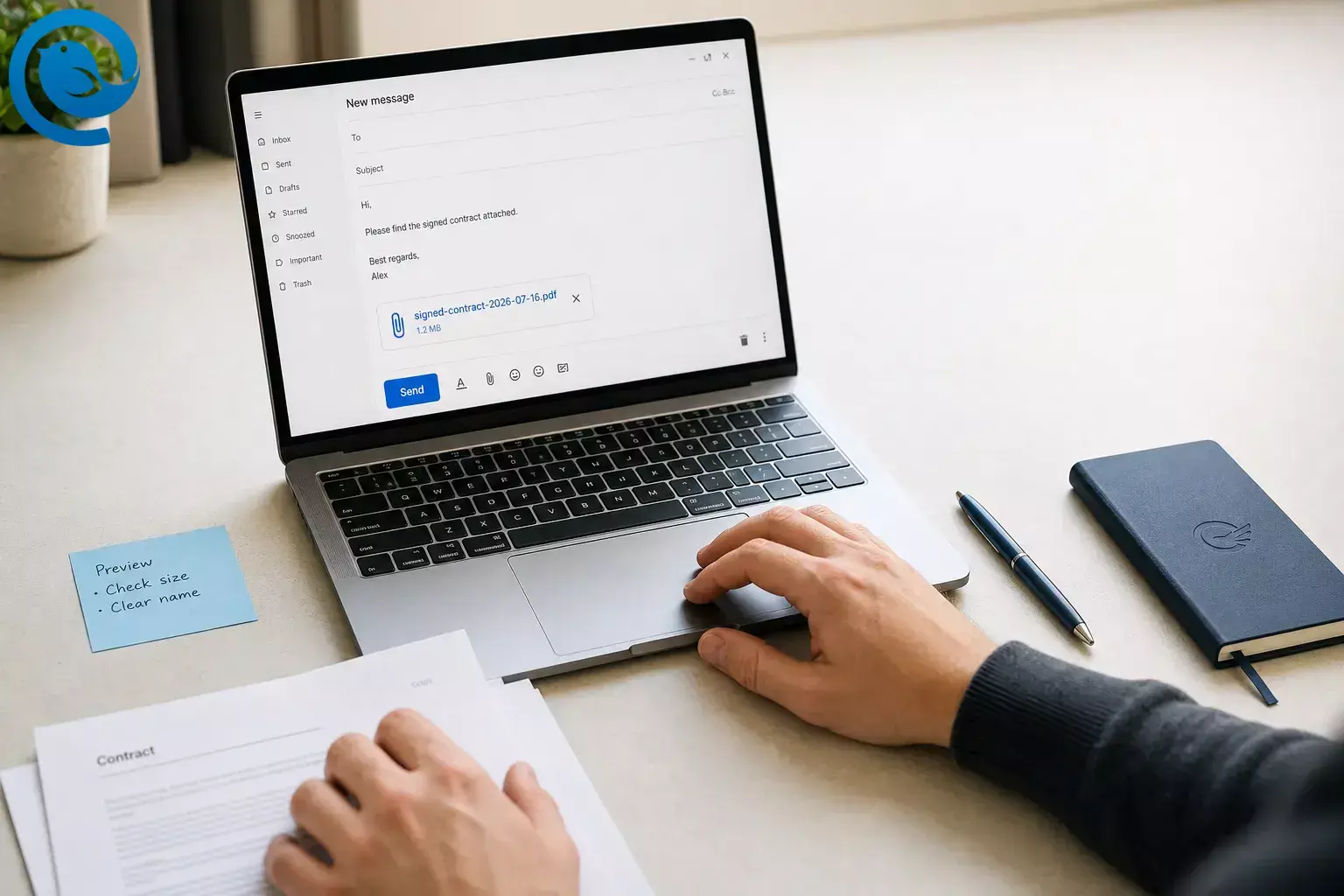
Hai bisogno di inviare un file via email? Questa guida ti mostra come allegare file a un'email correttamente, evitare problemi comuni di dimensione e formato, e sapere quando un link è l'opzione migliore. Funziona con webmail standard e app email desktop.
Novità
, Microsoft ha dichiarato che una campagna di phishing usando allegati PDF personalizzati ha preso di mira più di 35.000 utenti in oltre 13.000 organizzazioni. La conclusione: gli allegati funzionano ancora, ma nomi file chiari, formati comuni e controlli rapidi del mittente sono importanti ogni volta. 1
Risposta rapida
Un'email con allegato è semplicemente un'email con uno o più file aggiunti. Un modo affidabile per inviarla è dare al file un nome chiaro, scegliere il formato giusto, controllare la dimensione e menzionare il file nel messaggio. Quando un allegato normale è troppo grande o bloccato, usa invece un link di condivisione . 2 3 5
- Dai al file un nome chiaro.
- Scegli il formato giusto per il lavoro.
- Controlla la dimensione del file prima di allegarlo.
- Menziona il file nel messaggio.
- Visualizza in anteprima l'allegato una volta prima di inviare.
- Usa un link quando un allegato normale è troppo grande o bloccato.
Prima di iniziare
Note di sicurezza: Verifica gli allegati inattesi tramite un metodo di contatto noto prima di aprirli. Molti servizi di posta bloccano anche intenzionalmente tipi di file rischiosi. 3 4
Cosa può cambiare: I limiti di dimensione degli allegati, i tipi di file bloccati e le regole di condivisione dei link variano a seconda del provider, del piano e delle impostazioni dell’amministratore del luogo di lavoro. 2 3 5
Per verificare: Invia il file esatto a te stesso prima, poi aprilo una volta prima di inviarlo a qualcun altro.
Come inviare un'email con allegato
Come inviare un'email con allegato
-
Metti il file finale in un posto facile da trovare
Sposta il file che vuoi inviare in una cartella che puoi raggiungere rapidamente, come il Desktop, Download o una cartella di progetto. Aprilo una volta fuori dalla tua app di posta per essere sicuro che il file funzioni.
Controllo: Puoi aprire il file senza usare la posta elettronica.
-
Rinomina il file in modo che una persona reale possa capirlo
Sostituisci nomi vaghi come
final2oscan0001con qualcosa di chiaro. Includi una data o una versione quando è importante, comeproposta-2026-07-16.pdf.Controllo: Il nome del file dice al destinatario cosa contiene prima che lo apra.
-
Scegli il formato giusto per il lavoro
Usa PDF per un documento in sola lettura, DOCX/XLSX/PPTX se il destinatario deve modificare, JPG o PNG per immagini singole, e ZIP se devi allegare più file o una cartella.
Controllo: Sai se il destinatario deve leggere, modificare o scaricare il file.
-
Controlla la dimensione del file prima di allegarlo
Guarda la dimensione del file nelle informazioni o nelle proprietà del tuo dispositivo. Se il file è grande, comprimilo o pianifica di inviare un link per la condivisione; i limiti di allegati variano a seconda del provider, e alcune app di posta trasferiscono file grandi a un servizio di invio invece di allegarli normalmente. 2 5
Controllo: Sai se stai inviando una copia del file o un link.
-
Avvia una nuova email e scrivi prima l'oggetto
Apri un nuovo messaggio e scrivi un oggetto specifico prima di aggiungere i destinatari definitivi. “Contratto firmato allegato” è meglio di “Documento.”
Controllo: La riga dell'oggetto dice al destinatario cosa è allegato.
-
Allega il file con la graffetta o con trascinamento
Clicca l'icona della graffetta e scegli il file, oppure trascina il file nella finestra di composizione se la tua app lo consente. Aspetta che il nome del file appaia nella bozza prima di andare avanti.
Controllo: Puoi vedere il nome del file o l'icona dell'allegato nel messaggio.
-
Menționa l'allegato in modo chiaro
Dì esattamente cosa è allegato e cosa desideri dopo in una o due frasi. Evita frasi formali come “in allegato troverai” e semplicemente spiega che cosa è il file. Se invii più file, elenca ciascuno per nome.
Esempio semplice di email con allegato
Oggetto: Contratto firmato allegato
Ciao Maya,
In allegato trovi il contratto firmato in PDF. Per favore conferma la ricezione appena puoi.
Grazie,
AvaControllo: Il corpo della tua email menziona l'allegato per nome.
-
Anteprima l'allegato una volta prima di inviare
Usa l'anteprima della tua app di posta se disponibile, oppure riapri il file originale dal tuo dispositivo. Questo evita scansioni vuote, versioni sbagliate e esportazioni incomplete prima che l'altro destinatario le veda.
Controllo: Il file si apre e mostra il contenuto finale.
-
Usa un link quando un allegato normale non è lo strumento giusto
Invia un link quando il file è molto grande , il tipo di file è bloccato, o molte persone necessitano dello stesso file. I sistemi di posta bloccano volutamente alcune estensioni rischiose, e gli strumenti per file grandi possono rendere i download disponibili solo per un tempo limitato, quindi informa il destinatario su cosa riceverà e cosa aspettarsi. 2 3 5
Controllo: Il destinatario riceverà una copia sicura del file o un link funzionante.
-
Fai un controllo finale, poi invia
Per tutto ciò che è importante, inviati prima il messaggio esatto a te stesso e apri il file una volta. Poi aggiungi il destinatario finale se lo hai trattenuto, clicca Invia, e apri la cartella Inviati per assicurarti che il messaggio mostri l'allegato o la graffetta.
Controllo: Il messaggio inviato mostra chiaramente che il file è presente.
Perché questo flusso di lavoro per allegare file a un'email funziona
La maggior parte dei problemi con l'allegare file a un'email deriva da problemi di consegna, come limiti di dimensione e tipi di file bloccati, o da problemi di chiarezza, come nomi di file vaghi e assenza di contesto nel messaggio. Questo flusso di lavoro gestisce entrambi prima di cliccare Invia, riducendo i fallimenti di consegna, i destinatari confusi e i clic rischiosi su file dall'aspetto sospetto. 2 3 4
Risoluzione dei problemi degli allegati email
- Sintomo
Il messaggio non si invia o resta in Bozze/Posta in uscita
Probabile causa: Il file è troppo grande per il limite attuale. Soluzione: Comprimi il file, ridimensiona le immagini o passa a un link condiviso o a uno strumento per file grandi prima di rinviare. 2 5
- Sintomo
Il destinatario dice che l’allegato è stato bloccato
Probabile causa: Il tipo di file è considerato rischioso, oppure una regola aziendale lo blocca. Soluzione: Rispedisci come PDF o ZIP quando appropriato, oppure usa un link condiviso approvato invece di un allegato diretto. 3
- Sintomo
Il destinatario dice, “Non riesco ad aprirlo”
Probabile causa: Il formato è poco comune o non ha l’app giusta. Soluzione: Rispedisci un PDF per la lettura e includi l’originale modificabile solo se deve apportare modifiche.
- Sintomo
L’allegato manca
Probabile causa: Il caricamento non è mai stato completato o il file non è mai stato aggiunto. Soluzione: Riapri la bozza o il messaggio inviato e cerca il nome del file prima di rinviare.
- Sintomo
È stata inviata la versione sbagliata
Probabile causa: Nomi file duplicati o modifiche last minute. Soluzione: Aggiungi data o versione al nome del file, rimuovi vecchie copie dalla bozza e allega di nuovo il file finale.
- Sintomo
Il link si apre, ma il destinatario vede “accesso negato”
Probabile causa: Le autorizzazioni di condivisione sono troppo restrittive. Soluzione: Apri il link in una finestra privata, modifica le impostazioni di accesso e testalo prima di rinviare.
- Sintomo
Un allegato inaspettato arriva nella tua casella di posta
Probabile causa: Un mittente contraffatto o un’esca dannosa. Soluzione: Fermati, verifica il messaggio tramite un numero di telefono o una chat nota e apri il file solo dopo aver confermato che è reale. 1 4
- Sintomo
Le foto rendono l’email enorme
Probabile causa: Immagini a risoluzione completa della fotocamera. Soluzione: Esporta copie più piccole o invia un link a un album o una cartella condivisa invece di allegare ogni foto originale. 2 5
Esempi e varianti di allegati email
Un documento formale
Allegare un PDF, usare un oggetto specifico e includere una richiesta d'azione come “Si prega di confermare la ricezione” o “Si prega di revisionare entro venerdì”.
Più file
Nominare i file in ordine, come 01-brief.pdf , 02-pricing.xlsx , e 03-timeline.pdf . Se sono molti, comprimerli prima in un archivio zip.
Video o file di design di grandi dimensioni
Utilizzare un link di condivisione invece di un allegato standard. Se il servizio scade i download dopo un certo periodo, indicarlo nell'email così il destinatario non lo perderà. 5
Rispondere con aggiornamenti
Alcune app email non mantengono l'allegato originale nelle risposte, quindi allegare manualmente il file revisionato. Se la persona successiva ha bisogno anche dell'allegato precedente, inoltrare invece il messaggio originale. 6
Come organizzare gli allegati prima e dopo l'invio
Prepara in anticipo mantenendo due cartelle: una per i file pronti per essere inviati e una per i file che hai già inviato. Conserva insieme il PDF finale e l'originale modificabile così potrai reinviare rapidamente una delle due versioni. Se invii lo stesso file di grandi dimensioni a molte persone, usa un link gestito invece di allegare una copia pesante a ogni messaggio. 2 5
Lista di controllo per allegare file a un'email
- Il file si apre correttamente prima dell'invio
- Il nome del file è chiaro e facilmente leggibile
- Il formato è adatto allo scopo: visualizzazione, modifica o download
- La dimensione del file è stata verificata
- La riga dell'oggetto indica di cosa si tratta l'allegato
- L'allegato è visibile nella bozza
- Il corpo dell'email menziona l'allegato per nome
- Se si usa un link, le autorizzazioni sono state testate
- La lista finale dei destinatari è corretta
- Il messaggio Inviato mostra l'allegato o la graffetta
Domande Frequenti
Cos’è un’email con allegato? — semplicemente un’email
È semplicemente un’email che include uno o più file, come un PDF, una foto, un foglio di calcolo o un file ZIP.
Come posso allegare un file a un’email? — apri un nuovo messaggio
Apri un nuovo messaggio, scrivi l’oggetto, clicca sull’icona della graffetta o trascina il file nella finestra di composizione, attendi che appaia il nome del file, menziona il file nel corpo del messaggio, quindi invia.
Quanto può essere grande un allegato email? — limite universale
Devo inviare un file o un link? — invia un file
Posso allegare un’intera cartella? — di solito non direttamente
Di solito non direttamente. Comprimi prima la cartella in un file zip oppure invia un link alla cartella.
Qual è il formato file migliore per un allegato email? — scelta più sicura
Il PDF è la scelta più sicura per una visualizzazione pulita. Invia un formato modificabile solo se l’altra persona deve modificare il file.
Perché il mio allegato è stato bloccato? — considerato non sicuro
Il tipo di file potrebbe essere considerato non sicuro, o le regole della posta della tua organizzazione potrebbero bloccarlo. 3
Mailbird riunisce tutto in una sola casella di posta desktop per Windows e Mac, così puoi configurarlo in pochi minuti.
Fonti
- Microsoft Security Blog — Breaking the code: Campagna di phishing multi fase “codice di condotta” che porta al compromesso del token AiTM
- Microsoft Support — Ridurre la dimensione degli allegati per inviare file di grandi dimensioni con Outlook
- Microsoft Support — Allegati bloccati in Outlook
- Microsoft Support — Aiuto per proteggere il tuo account email Outlook.com
- Apple Support — Limiti di Mail Drop
- Microsoft Support — Rispondere o inoltrare un messaggio email


