Libellés Gmail vs Dossiers : Libellés Expliqués + Meilleure Configuration
En environ 25 minutes, choisissez la meilleure manière d'organiser Gmail : libellé d'abord, style dossier ou hybride, et configurez-le avec une petite liste de libellés, quelques filtres, et un flux de travail de boîte de réception épuré.



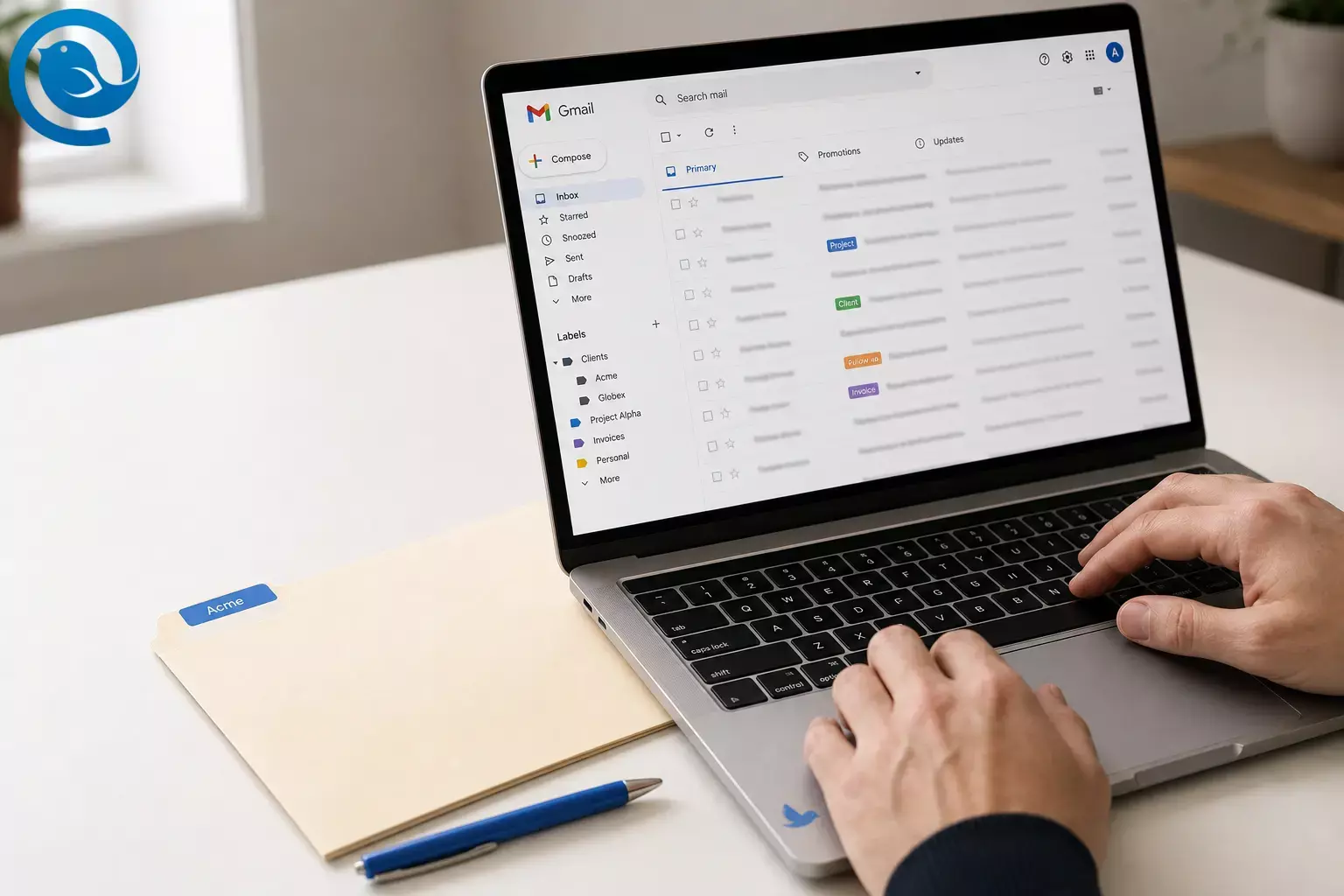
Promesse : En environ 25 minutes , vous choisirez la meilleure façon de organiser la boîte de réception Gmail (étiquettes d’abord, étiquettes de style dossier, ou un hybride) et la configurerez avec une petite liste d’étiquettes, quelques filtres, et un flux de travail de boîte de réception propre. Difficulté : facile .
Explication des étiquettes Gmail : Le système d’étiquettes de Gmail vous permet d’attacher une ou plusieurs étiquettes au même message, de créer des étiquettes imbriquées qui ressemblent à des dossiers, et (via IMAP) de voir ces étiquettes comme des dossiers dans des clients mail de bureau comme Mailbird. [2] [3] [7]
Quoi de neuf
Note mobile : En février 2026, Google a commencé à déployer la possibilité de créer de nouveaux libellés directement dans l'application Gmail pour Android (pas seulement sur le web), et ce déploiement se fait compte par compte. [1]
Points clés
- Gmail utilise des étiquettes, et un message peut avoir plusieurs étiquettes en même temps.
- Les étiquettes imbriquées peuvent imiter un arbre de dossiers (par exemple,
Clients/Acme). - Dans les applications de messagerie IMAP, les étiquettes peuvent apparaître comme des dossiers ; Afficher dans IMAP contrôle ce qui apparaît dans la liste des dossiers.
- Choisissez un modèle pour commencer : étiquette d’abord, étiquettes de style dossier (un seul “chez soi”), ou un hybride.
- Commencez petit : planifiez 6–12 étiquettes maximum , puis développez seulement si nécessaire.
- Les filtres qui appliquent automatiquement des étiquettes (reçus, newsletters, expéditeurs clés) rendent le système efficace.
- En pratique, Étiqueter en tant que , Déplacer vers , et Archiver déterminent si cela ressemble plus à des étiquettes ou des dossiers.
- Sur Android, la création d’étiquettes dans l’application Gmail peut être disponible selon le déploiement de votre compte.
Décision rapide : libellés vs dossiers (dans Gmail, ce sont des libellés vs des libellés de type dossier)
- Priorité au libellé (étiquetage) : choisissez ceci si les e-mails appartiennent régulièrement à plusieurs catégories (exemple :
Client+Projet+Statut). - Libellés de type dossier : choisissez ceci pour une organisation classique des dossiers Gmail — un “chez-soi” clair pour chaque e-mail, et par défaut vous utilisez Déplacer vers .
- Hybride : choisissez ceci si vous voulez un libellé principal plus un petit ensemble de libellés d’état (comme
ActionetEn attente).
Étiquettes Gmail expliquées : comment elles diffèrent des dossiers
Les dossiers traditionnels vous obligent à choisir un emplacement unique pour un e-mail. Les étiquettes Gmail sont plus flexibles : un message peut avoir plusieurs étiquettes, et vous pouvez créer des étiquettes imbriquées pour imiter une arborescence de dossiers. [2] [3]
Dans les applications de messagerie IMAP, Gmail mappe les étiquettes en une vue de type dossier. C’est pourquoi les étiquettes peuvent ressembler à des dossiers dans Mailbird, et pourquoi le paramètre « Afficher dans IMAP » de Gmail contrôle ce qui apparaît dans votre liste de dossiers. [3] [7]
| Question | Étiquettes (Gmail) | Dossiers (modèle classique) |
|---|---|---|
| Un e-mail peut-il apparaître à plusieurs endroits ? | Oui—attribuez plus d’une étiquette. [3] | Généralement non—un dossier à la fois. |
| Puis-je créer une arborescence de dossiers ? | Oui—utilisez des étiquettes imbriquées. [2] | Oui—utilisez des sous-dossiers. |
| Que se passe-t-il dans les applications IMAP ? | Les étiquettes peuvent apparaître comme des dossiers (si affichées dans IMAP). [7] | Les dossiers apparaissent comme des dossiers. |
Avant de commencer
- Prérequis : Un compte Gmail, et un accès à Gmail sur le web (recommandé pour la configuration).
- Outil optionnel : Mailbird installé si vous souhaitez que vos libellés Gmail apparaissent comme des dossiers dans un client de bureau.
- Si vous voulez la synchronisation avec Mailbird : Vous aurez besoin d’ activer IMAP dans Gmail, ainsi que l’option « Afficher dans IMAP » activée pour tous les libellés que vous souhaitez voir. [5] [7]
- Temps : 25 minutes pour une base propre ; 45 à 60 minutes si vous étiquetez également les anciens courriels.
- Coût : Aucun coût supplémentaire dans Gmail pour configurer les libellés et filtres. (Les plans Mailbird varient si vous choisissez des fonctionnalités payantes.)
- Notes de sécurité : Lors de la création des filtres, évitez « Supprimer » tant que vous n’avez pas testé sur quelques emails. Si vous avez un doute, étiquetez d’abord et archivez ensuite.
Étape par étape : organiser la boîte de réception Gmail avec des libellés (configuration libellés vs dossiers)
Organiser la boîte de réception Gmail avec des libellés (configuration libellés vs dossiers)
-
Choisissez votre modèle en 2 minutes (notez-le) : Le système de libellés de Gmail permet d'appliquer plusieurs libellés sur un même message—vous pouvez donc organiser selon plusieurs « dimensions » (comme
Client+Projet+Statut). [3] Choisissez une approche :- Priorité aux libellés (étiquetage) : vous souhaitez qu’un email apparaisse à plusieurs endroits.
- Style dossier (libellé principal unique) : vous souhaitez un « domicile » unique pour chaque email.
- Hybride : vous souhaitez un domicile principal plus un ou deux libellés (généralement un libellé de statut).
Vérification : Vous pouvez dire à voix haute « J’utilise priorité aux libellés / style dossier / hybride ».
Astuce : Si vous passez d’une approche traditionnelle avec dossiers, les libellés style dossier sont généralement le démarrage le plus rapide. Vous pouvez ajouter du recoupement plus tard.
-
Créez un petit plan de libellés (n’ouvrez pas encore Gmail) : Ouvrez une application de notes et écrivez 6–12 libellés maximum . Utilisez ce modèle simple (modifiez les noms pour qu’ils correspondent à votre vie) :
- Contextes (2–5) :
Clients,Projets,Finances,Personnel - Statut (2–4) :
Action,En attente,Lire plus tard,Référence
Vérification : Votre plan tient sur un écran et contient 12 libellés ou moins.
- Contextes (2–5) :
-
Créez vos libellés sur Gmail web : Dans Gmail, ouvrez Paramètres (engrenage) → Voir tous les paramètres → Libellés , puis créez les libellés de votre plan. Vous pouvez aussi imbriquer des libellés (style dossier) tels que
Clients/AcmeetClients/Globex. [2]Vérification : Vous pouvez cliquer sur chaque libellé dans la barre latérale gauche et il s’ouvre (même s’il est vide).
-
Choisissez quels libellés doivent apparaître dans les applications IMAP : Toujours dans les paramètres Gmail web → Libellés , activez Afficher dans IMAP pour tout libellé que vous voulez voir comme un « dossier » dans Mailbird (et désactivez-le pour les libellés dont vous ne voulez pas dans la liste de dossiers de votre bureau). [7]
Vérification : Chaque libellé que vous voulez dans Mailbird a « Afficher dans IMAP » activé.
-
Pratiquez les 3 actions qui décident entre « libellés et dossiers » en situation réelle : Choisissez un email dans votre boîte de réception et effectuez chaque action une fois :
- Étiqueter comme → ajoute un libellé (le message peut rester dans la boîte de réception).
- Déplacer vers → classe le message sous un autre libellé (comportement style dossier).
- Archiver → le retire de la boîte de réception sans le supprimer.
Vérification : Vous pouvez trouver le message test en cliquant sur votre libellé dans la barre latérale gauche.
Si vous souhaitez qu’un email ait un domicile unique, utilisez Déplacer vers . Si vous voulez du recoupement, utilisez Étiqueter comme et archivez plus tard quand vous aurez terminé.
-
Construisez 3 règles d’« auto-libellage » (filtres) que vous conserverez vraiment : Dans Gmail web, cliquez sur les options de recherche (icône des curseurs), créez un filtre, puis choisissez Appliquer le libellé . Commencez avec ces cas courants :
- Reçus : libellé
Finances/Reçus - Newsletters : libellé
Lire plus tard(en option, ignorer la boîte de réception) - Un expéditeur/domaine important : libellé
Clients/AcmeouProjets/Lancement
Vérification : Envoyez-vous un email test qui correspond à un filtre et confirmez que le libellé apparaît.
- Reçus : libellé
-
Rendez votre choix « officiel » avec une règle par défaut : Choisissez une :
- Priorité aux libellés : gardez la plupart des emails libellés dans la boîte de réception jusqu'à ce que vous les archiviez manuellement.
- Style dossier : quand vous ajoutez un libellé, déplacez immédiatement vers ce libellé (pour qu’il quitte la boîte de réception).
- Hybride : déplacez vers un libellé « domicile » (
Clients/Acme) et ajoutez un libellé de statut (En attente).
Vérification : Vous pouvez décrire votre règle en une phrase (exemple : « Tout est déplacé vers un libellé domicile, puis j’ajoute un libellé de statut si nécessaire. »).
-
Rattrapez un seul libellé (nettoyage de 10 minutes) : Cherchez un lot simple comme
from:amazonousubject:invoice, sélectionnez les résultats, puis appliquez un libellé. Arrêtez-vous après un libellé—n’essayez pas de réorganiser tout votre historique aujourd’hui.Vérification : Ce libellé contient désormais des conversations plus anciennes (pas seulement des nouvelles).
-
Configurez le mobile pour maintenir le système : Sur Android, ouvrez Gmail → Menu (☰) et cherchez Créer un libellé . Si vous ne le voyez pas encore, mettez à jour Gmail et réessayez plus tard (les déploiements peuvent varier selon les comptes), ou créez les libellés sur le web pour l’instant. [1]
Vérification : Vous pouvez appliquer un libellé existant depuis votre téléphone à un message.
-
Si vous utilisez Mailbird, faites apparaître correctement les libellés Gmail : Dans Gmail web, allez dans Paramètres → Voir tous les paramètres → Transfert et POP/IMAP et activez IMAP. Puis allez dans Libellés et configurez les libellés clés (y compris ceux dont vous avez besoin, ainsi que les libellés système importants comme Envoyés et Brouillons) sur Afficher dans IMAP . Ajoutez votre compte Gmail dans Mailbird et laissez la première synchronisation se terminer. [5] [7]
Vérification : Dans Mailbird, vous pouvez voir la boîte de réception, Envoyés, Brouillons, et au moins un libellé personnalisé comme dossier.
Si votre liste de dossiers est encombrée, vous pouvez aussi réorganiser et gérer les dossiers directement depuis Mailbird après la synchronisation. [6]
-
Faites un test « ai-je choisi le bon système ? » de 5 minutes : Prenez un vrai email et faites votre routine normale de classement. Puis répondez :
- Avez-vous hésité parce qu’il « appartient » à deux endroits ? (C’est un signe d’opter pour priorité aux libellés.)
- Vous êtes-vous senti plus calme une fois qu’il avait un domicile clair ? (C’est un signe de rester sur le style dossier.)
Vérification : Vous avez changé (ou confirmé) votre modèle selon ce qui était simple—et non ce qui semblait idéal.
Pourquoi cela fonctionne (rapidement)
Les dossiers imposent une décision unique : « Où cela se trouve-t-il ? » Le système d'étiquettes de Gmail prend en charge les catégories qui se chevauchent, ainsi un message peut être organisé à la fois par contexte ( Client ) et par état ( En attente ). [3]
Si vous utilisez également un client e-mail IMAP, Gmail affiche les étiquettes dans une structure ressemblant à des dossiers—ainsi le même plan peut fonctionner sous forme « d’étiquettes » sur le web et de « dossiers » dans une application de bureau comme Mailbird, facilitant donc organiser la boîte de réception Gmail. [3]
Dépannage
- Symptôme : « J'ai étiqueté un e-mail, mais il est toujours dans la boîte de réception. » Cause probable : Une étiquette ne supprime pas automatiquement le message de la vue de votre boîte de réception. Solution : Utilisez Archiver (pour le retirer de la boîte de réception) ou Déplacer vers (pour le classer sous une étiquette principale). [2]
- Symptôme : « Mes étiquettes Gmail n'apparaissent pas dans Mailbird. » Cause probable : L’IMAP n’est pas activé, ou l’étiquette n’est pas configurée pour Afficher dans IMAP . Solution : Activez l’IMAP et activez Afficher dans IMAP pour cette étiquette, puis synchronisez à nouveau dans Mailbird. [5] [7]
- Symptôme : « Je vois le même e-mail dans plusieurs “dossiers” dans mon application e-mail. » Cause probable : Le message possède plusieurs étiquettes Gmail (IMAP affiche les étiquettes comme des dossiers). Solution : Si vous souhaitez un comportement de type dossier, gardez une étiquette “principale” par e-mail et retirez les étiquettes supplémentaires (ou réservez les étiquettes supplémentaires pour le statut seulement). [3]
- Symptôme : « Je ne peux pas créer une nouvelle étiquette sur l’application Gmail Android. » Cause probable : La fonctionnalité n’est pas encore disponible pour votre compte, ou votre application est obsolète. Solution : Mettez à jour Gmail, vérifiez dans le menu la présence de Créer une étiquette , ou créez des étiquettes sur Gmail web jusqu’à ce que cela apparaisse. [1]
- Symptôme : « Mon filtre récupère les mauvais e-mails. » Cause probable : La condition du filtre est trop large. Solution : Modifiez le filtre et resserrez-le : ajoutez un expéditeur spécifique, un domaine, ou une phrase exacte dans l’objet. Envoyez-vous ensuite un e-mail test pour confirmer.
- Symptôme : « Les étiquettes imbriquées sont désordonnées (comme Clients/Acme) dans mon application e-mail. » Cause probable : Certaines applications affichent le chemin imbriqué complet comme nom de dossier. Solution : Gardez un imbriquement peu profond (1 niveau), ou renommez les étiquettes en style plat comme
Client - Acme. - Symptôme : « Envoyés/Brouillons/Tous les messages sont manquants ou se comportent étrangement dans mon application de bureau. » Cause probable : Les étiquettes système Gmail ne sont pas visibles via IMAP. Solution : Dans les paramètres Gmail → Étiquettes, définissez ces étiquettes système sur Afficher dans IMAP , puis synchronisez à nouveau. [5] [7]
- Symptôme : « Supprimer un e-mail d’une étiquette l’a supprimé partout. » Cause probable : Gmail ne stocke pas de copies séparées par étiquette. Solution : Si vous vouliez “le retirer de cette catégorie”, supprimez l’étiquette au lieu de supprimer le message. [3]
Variations (choisissez-en une)
- La configuration « Conversion de dossier » : Créez des libellés imbriqués comme
Clients/Acme, puis utilisez toujours Déplacer vers afin que chaque e-mail ait une place définie. - L’hybride « Deux libellés » : Un libellé de contexte (
Projet/Site web) + un libellé de statut (En attente). Pas plus de deux libellés par e-mail, sauf si nécessaire. - La configuration « Minimaliste » : N’utilisez que 3 libellés :
Action,En attente,Référence. Comptez sur la recherche Gmail pour tout le reste afin d’organiser la boîte de réception Gmail. - La configuration « Lire plus tard sans encombrement » : Créez
Lire plus tardet un filtre pour les newsletters ; configurez-le pour qu’il ignore la boîte de réception. Vérifiez ce libellé une fois par jour.
Préparation / maintenance / mise à l’échelle
Préparation (10 minutes une fois)
- Enregistrez votre plan d’étiquettes dans une note intitulée « Mes libellés Gmail » afin de pouvoir le recréer plus tard dans un autre compte.
- Écrivez une règle pour vous-même : « Si ce n’est pas Action/En attente/Référence, cela ne reçoit pas d’étiquette. »
Maintenance (10 minutes par semaine)
- Ouvrez
Action, videz-le (répondez, planifiez ou archivez). - Ouvrez
En attente, envoyez des relances, puis archivez tout ce qui est résolu. - Masquez ou supprimez les libellés sur lesquels vous n’avez pas cliqué depuis 30 jours.
Mise à l’échelle (plusieurs appareils et applications)
- N’activez Afficher dans IMAP que pour les libellés dont vous avez vraiment besoin dans Mailbird — cela garde votre liste de dossiers plus courte et plus facile à parcourir. [7]
- Si vous souhaitez une organisation type dossiers sur ordinateur, considérez vos libellés Gmail comme des dossiers dans Mailbird et limitez-vous à un seul libellé « principal » par message (plus des libellés d’état optionnels). [3] [7]
Ce qui peut changer : Les fonctionnalités mobiles de Gmail sont déployées progressivement, et les menus de libellés peuvent changer de place. Si une étape ne correspond pas à votre écran, utilisez Gmail sur le web pour la configuration puis retournez sur mobile pour l’étiquetage quotidien afin d’ organiser la boîte de réception Gmail.
Foire aux questions
Gmail utilise-t-il des dossiers, ou seulement des étiquettes ?
Gmail organise les e-mails avec des étiquettes. Si vous préférez un arbre de dossiers, vous pouvez utiliser des étiquettes imbriquées pour imiter des dossiers. [2]
Un e-mail peut-il avoir plusieurs étiquettes Gmail ?
Oui. Un message unique peut avoir plusieurs étiquettes, c’est pourquoi une conversation peut apparaître à plusieurs endroits dans Gmail (et dans des clients IMAP). [3]
Quelle est la différence entre « Étiqueter comme » et « Déplacer vers » dans Gmail ?
« Étiqueter comme » ajoute une étiquette, tandis que « Déplacer vers » est l’action de type dossier qui classe un message sous une étiquette. [2]
Pourquoi les étiquettes Gmail apparaissent-elles comme des dossiers dans certains clients e-mail ?
Pourquoi mes étiquettes Gmail manquent-elles dans Mailbird ?
Puis-je créer des étiquettes imbriquées (comme des sous-dossiers) dans Gmail ?
Oui. Les étiquettes imbriquées vous permettent de créer un arbre de type dossier (par exemple, Clients/Acme ) tout en gardant la possibilité d’ajouter des étiquettes de statut comme En attente . [2]
Dois-je activer « Afficher dans IMAP » pour chaque étiquette ?
Non. Activez-le seulement pour les étiquettes que vous souhaitez voir comme dossiers dans les applications IMAP. Cela rend votre liste de dossiers plus facile à parcourir. [7]
Dois-je utiliser des étiquettes ou des dossiers si j’utilise Mailbird ?
Si vous préférez les dossiers, considérez les étiquettes Gmail comme des dossiers dans Mailbird et gardez une seule étiquette « principale » par message. Si vous préférez les tags, autorisez les chevauchements — attendez-vous simplement à ce que le même message apparaisse dans plusieurs vues de dossiers. [3] [7]
Liste de contrôle rapide (faites une capture d'écran)
- J'ai choisi un modèle : étiquette d'abord / style dossier / hybride
- J'ai élaboré un plan d'étiquettes avec 12 étiquettes ou moins
- J'ai créé les étiquettes (et les sous-étiquettes si nécessaire) dans Gmail web
- J'ai activé « Afficher dans IMAP » pour les étiquettes que je souhaite voir dans Mailbird
- J'ai pratiqué : Étiqueter comme vs Déplacer vers vs Archiver
- J'ai créé 3 filtres qui appliquent automatiquement des étiquettes
- J'ai appliqué rétroactivement une étiquette sur d'anciens mails (10 minutes max)
- (Optionnel) J'ai activé IMAP dans Gmail et synchronisé Mailbird
- J'ai testé un message sur web + téléphone + Mailbird
Sources
- 9to5Google — « Gmail pour Android vous permet enfin de créer de nouveaux libellés » (11 février 2026)
- Aide Google Gmail — Créer et gérer des libellés dans Gmail
- Google for Developers — Extensions IMAP de Gmail (X-GM-LABELS)
- Google for Developers — Guide de l’API Gmail : gérer les libellés
- Support Mailbird — Activation d’IMAP pour Gmail (et affichage des libellés système dans IMAP) : https://support.getmailbird.com/hc/en-us/articles/220106527-Enabling-IMAP-for-Gmail
- Support Mailbird — Comment organiser les dossiers depuis Mailbird : https://support.getmailbird.com/hc/en-us/articles/220107107-How-to-organize-folders-from-within-Mailbird
- Support Microsoft — Comment afficher ou masquer les dossiers pour IMAP dans les paramètres Google (« Afficher dans IMAP »)


