Windows Live Mail non funziona? Motivi e modi per risolvere i problemi


Mentre ci sono molti nuovi e popolari client di posta elettronica, principalmente dominati da Gmail e Apple, Windows Live Mail è ancora tra i primi 10 client di posta elettronica. Tuttavia, questo software non è più supportato da Microsoft, il che significa che "Windows live mail non funziona" è un messaggio comune che gli utenti possono ricevere per diversi motivi.
Ma non preoccuparti, la maggior parte dei problemi ha soluzioni semplici e non complicate, e siamo qui per guidarti nella risoluzione di questi problemi. Quindi iniziamo!
Windows Live Mail: Breve panoramica
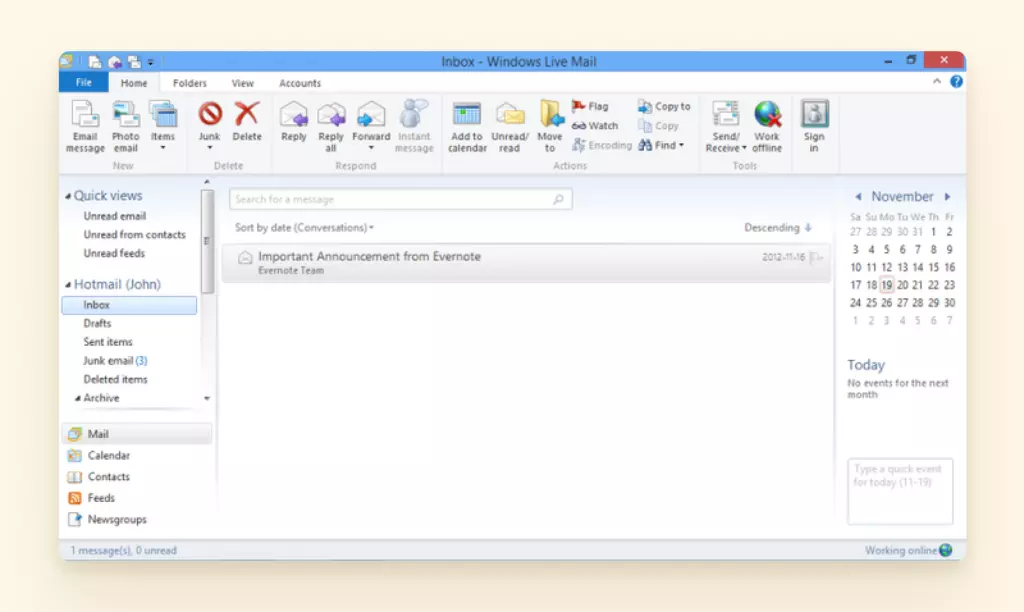
Windows Live Mail è un client di posta elettronica gratuito di Microsoft fornito come parte della suite Windows Essentials. Era destinato a essere un sostituto per i client di posta elettronica più vecchi, come Outlook Express e Windows Mail, ed era disponibile per Windows 7 e Vista.
L'applicazione forniva varie funzionalità, inclusa la capacità di gestire più account di posta elettronica, un calendario nativo, la gestione dei contatti e un task manager. Era compatibile con una gamma di servizi di posta elettronica, tra cui Hotmail, Yahoo! Mail e Gmail.
Tuttavia, Microsoft ha interrotto Windows Live Mail nel 2017, e oggi non è più supportato. Questa è la ragione principale per cui gli utenti hanno iniziato a sperimentare molti problemi di Windows Live Mail, come:
- Problemi di connettività del server
- Impossibilità di inviare o ricevere e-mail
- E-mail mancanti
- Interfaccia non reattiva
Quindi, esaminiamoli tutti.
I problemi più comuni di Windows Live Mail e come risolverli
Qui forniamo i passaggi esatti per aiutare a risolvere i problemi "Microsoft Windows Live Mail non funziona". Scegli quello più rilevante e segui le istruzioni.
Problemi di connettività del server
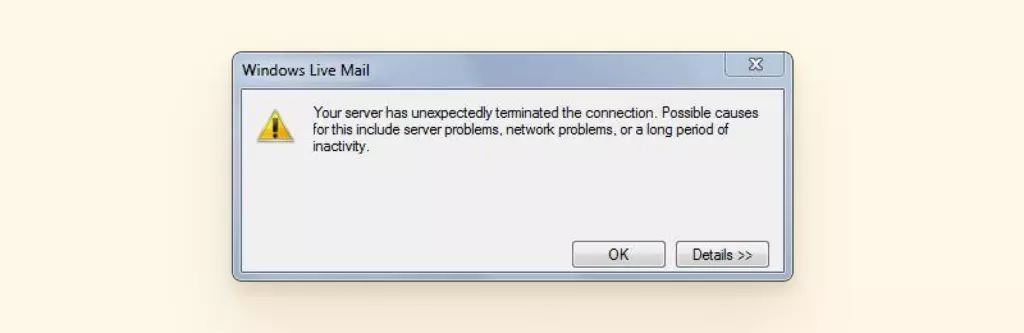
Ci sono diverse ragioni per cui gli utenti sperimentano problemi di connettività del server con Windows Live Mail. Potrebbero avere problemi di accesso a Windows Live Mail o problemi con l'aggiornamento della loro casella di posta.
Le ragioni più comuni per questo includono:
- Problemi di connettività di rete. Se c'è un problema con la rete dal lato del client, come velocità lenta o disconnessioni frequenti, Windows Live Mail potrebbe non essere in grado di connettersi al server di posta elettronica, causando problemi di connettività del server.
- Problemi del server. Potrebbero esserci problemi con il server di posta elettronica stesso, come guasti hardware, bug del software o manutenzione del server. Se il server di posta elettronica è inattivo o sta sperimentando problemi, Windows Live Mail non sarà in grado di connettersi.
- Blocco di firewall, antivirus o software di sicurezza. Se un firewall o altro software sta bloccando Windows Live Mail dall'accesso al server di posta elettronica, può anche causare un problema di connettività del server. Per risolverlo, un utente dovrebbe regolare le impostazioni del software.
Ora esaminiamo le soluzioni esatte e i loro passaggi.
Soluzione 1: Assicurati di avere una connessione Internet stabile
Mentre Windows 10 ha la sua app di posta integrata, se stai usando l'app Live Mail e affronti problemi relativi alla connettività, allora fai quanto segue:
Seleziona il menu Start di Windows, poi clicca Impostazioni > Rete e Internet > Stato.
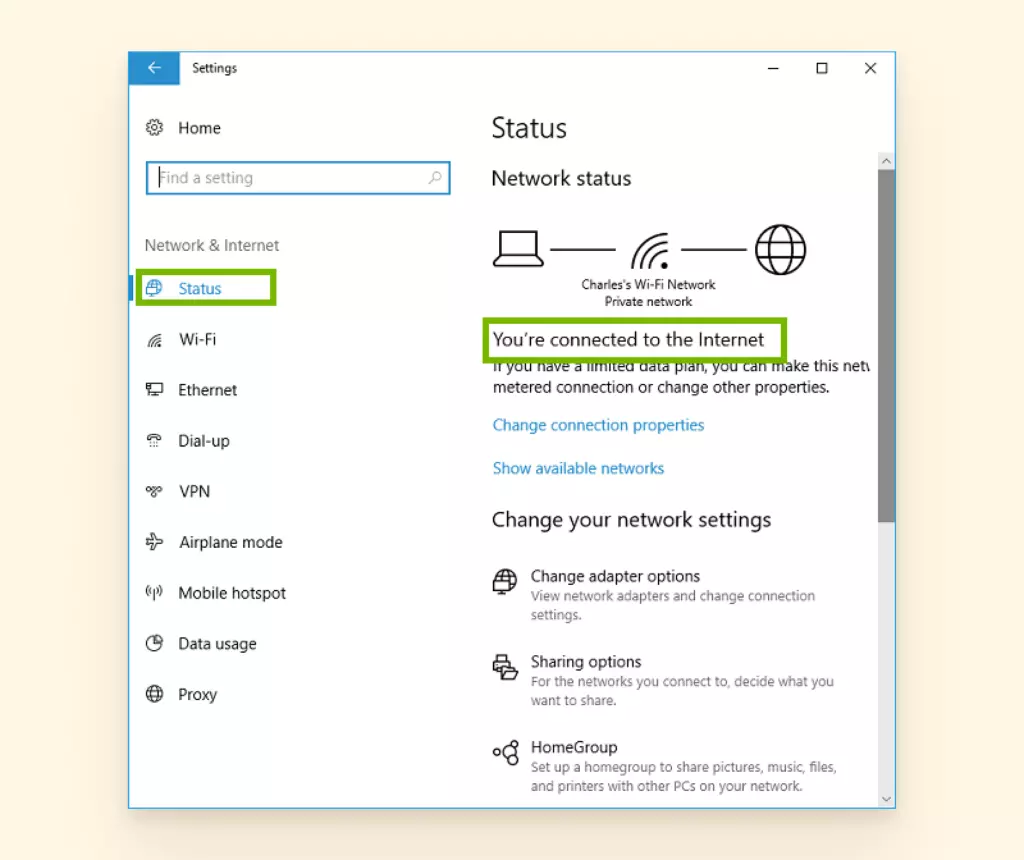
Assicurati che dica Sei connesso a Internet. Se no, controlla lo stato della luce LED sul tuo router o modem.
Prova a riavviare il tuo router se non hai accesso a Internet nonostante sia connesso al Wi-Fi.
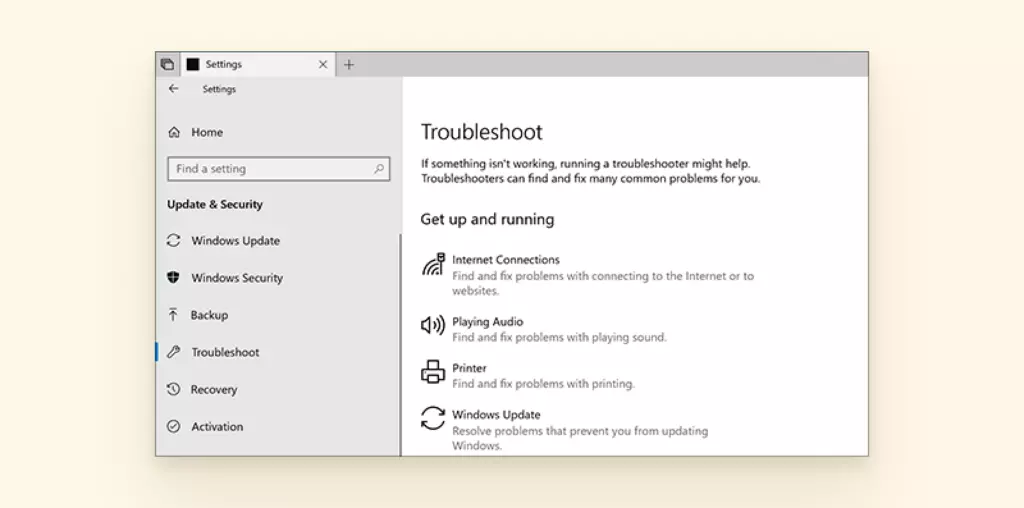
Per la risoluzione dei problemi dell'app Windows Store, seleziona Menu Start > Impostazioni > Aggiornamento e sicurezza > Risoluzione problemi su Windows 10, poi clicca su Connessioni Internet.
Soluzione 2: Controlla le impostazioni correnti del server
Per configurare le impostazioni del tuo server, avvia l'app Windows Mail e fai quanto segue:
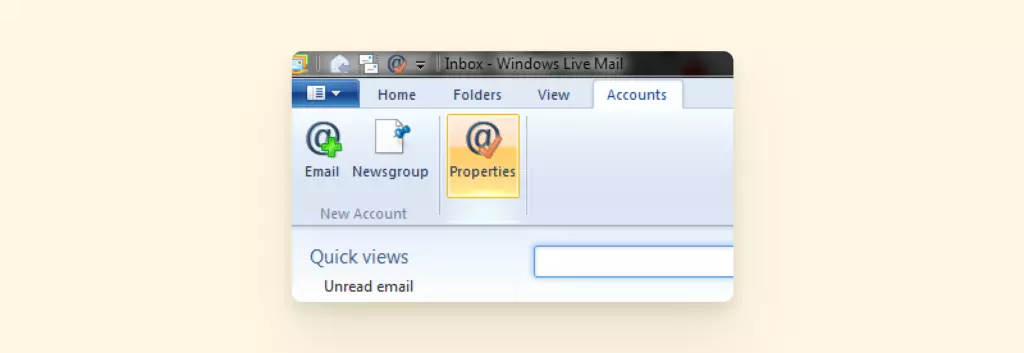
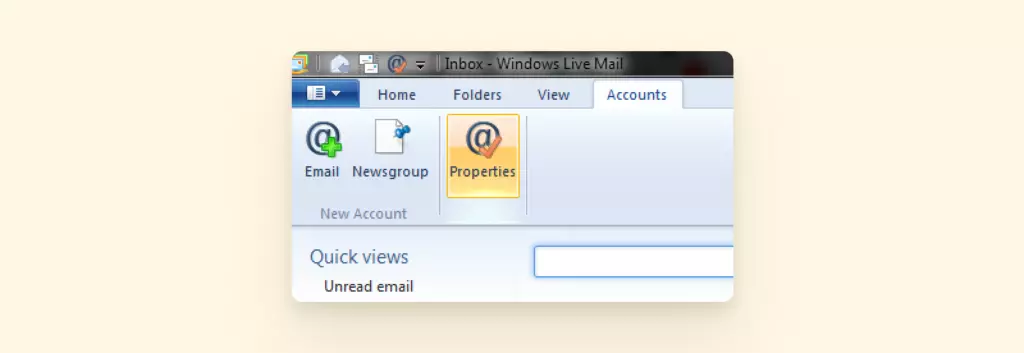
Clicca la scheda Account nella barra del menu e seleziona Proprietà.
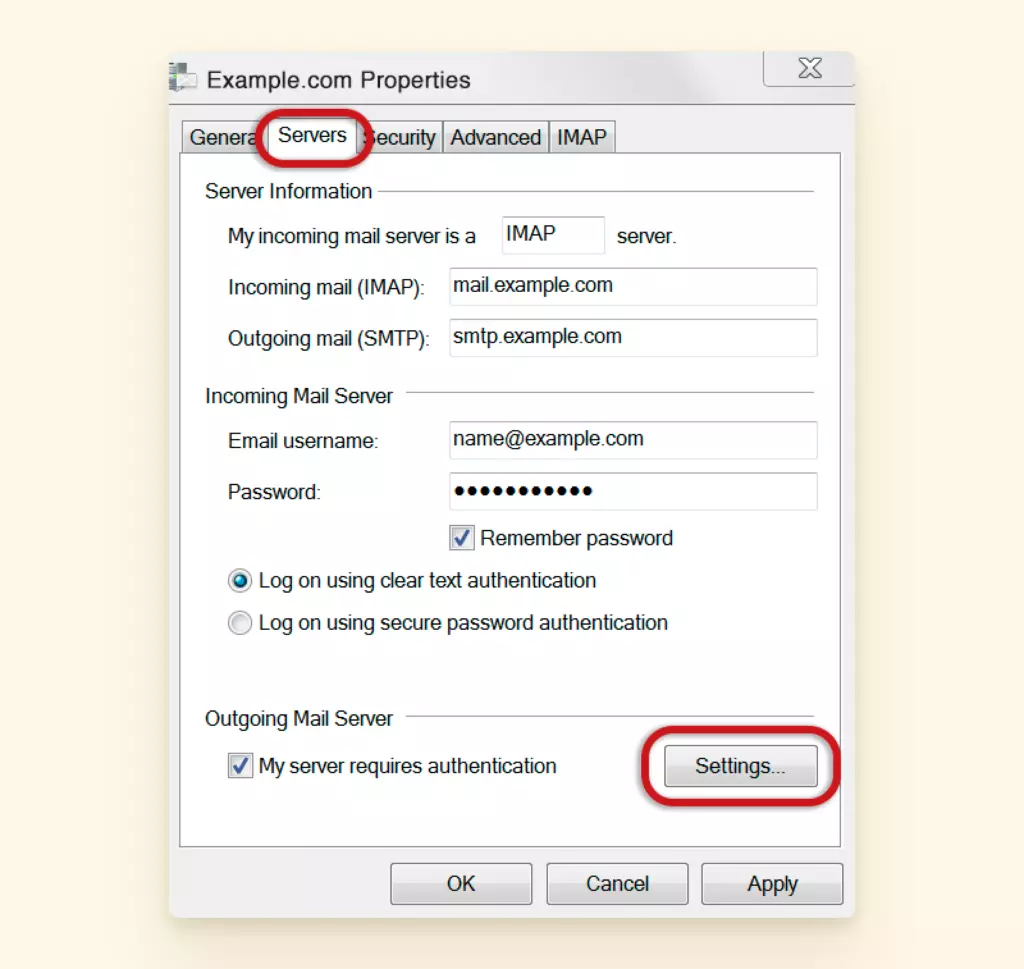
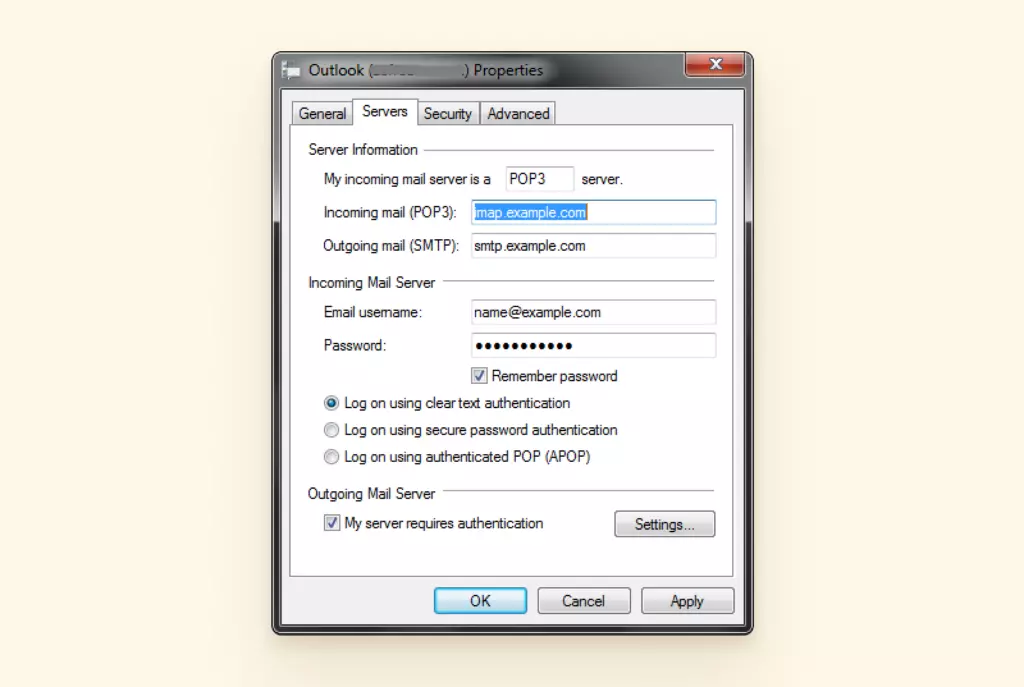
Seleziona la scheda Server e controlla quanto segue:
- Il tuo server di posta in arrivo è un IMAP o POP.
- La tua posta in arrivo o IMAP inizia con mail. seguito dal tuo nome di dominio. Ad esempio: mail.esempio.com
- La tua posta in uscita o SMTP inizia con smtp. seguito dal tuo nome di dominio. Ad esempio: smtp.esempio.com
- Il tuo nome utente email dovrebbe mostrare il tuo indirizzo email completo.
- La tua password è corretta.
- Hai selezionato Accedi utilizzando l'autenticazione in testo chiaro. Hai spuntato Il mio server richiede l'autenticazione.
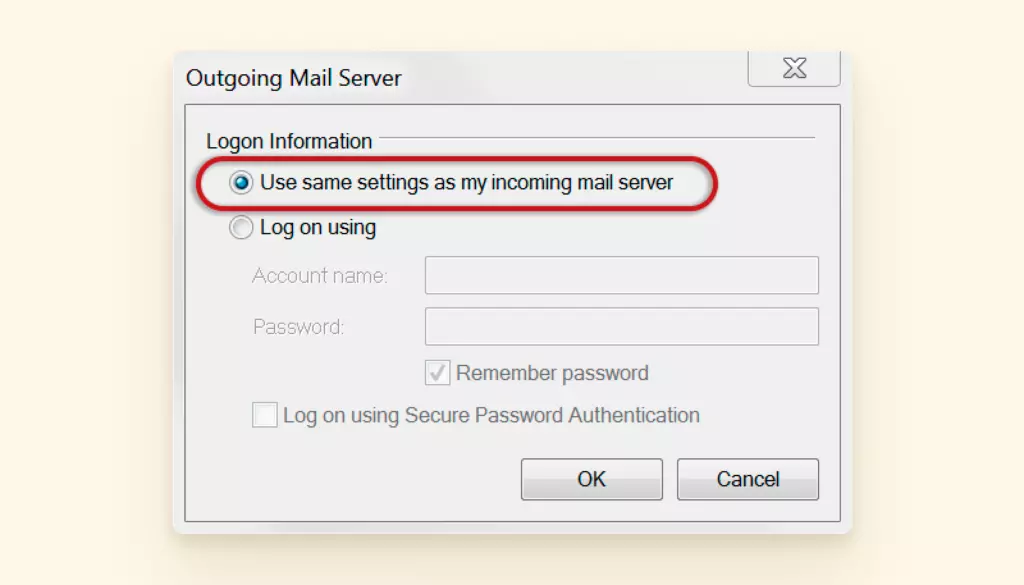
Clicca e apri Impostazioni accanto a Server posta in uscita.
Assicurati di aver selezionato Usa le stesse impostazioni del mio server di posta in arrivo per prevenire qualsiasi possibilità di una situazione in cui la posta in uscita di Windows Live Mail non funziona.
Soluzione 3: Ripristina server
Se la tua posta Windows non funziona a causa di problemi di connettività del server dell'app di posta, prova a ripristinare il server o il tuo account Windows Live Mail.
Clicca su Account nella barra del menu in alto e fai clic destro sul server dell'account che vuoi ripristinare dalla barra laterale sinistra.
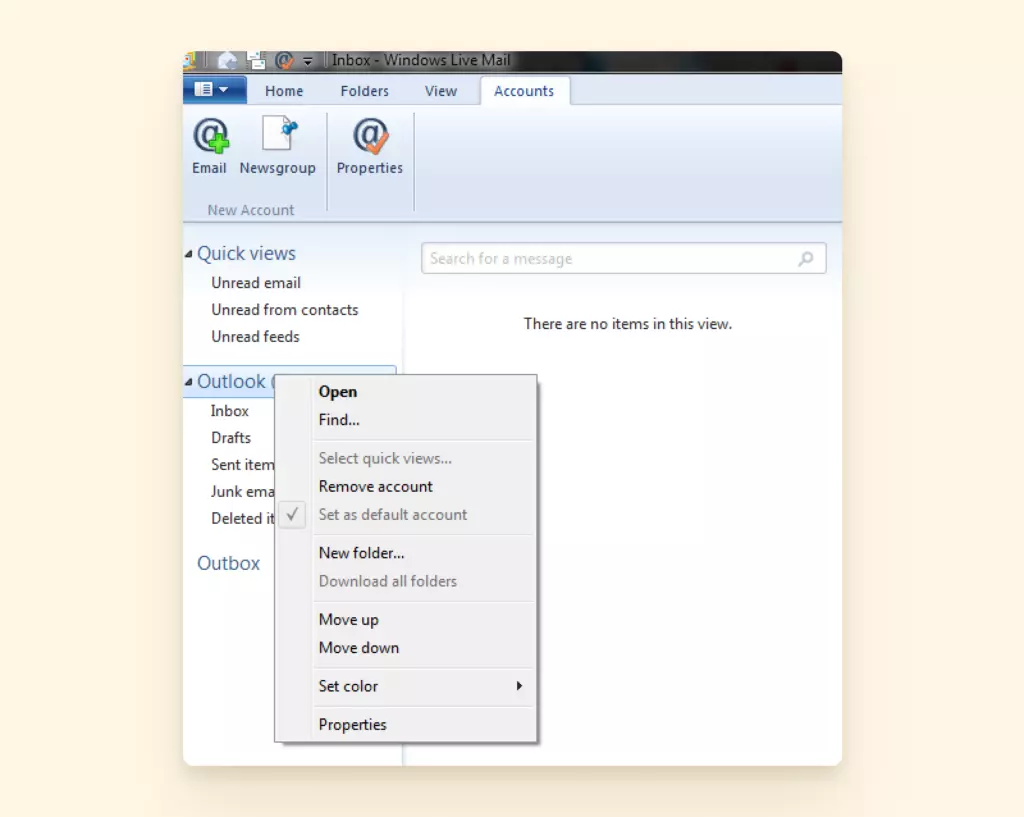
Seleziona Proprietà e clicca sulla scheda Server per ripristinare le impostazioni del server.
Impossibilità di inviare o ricevere e-mail
Molti utenti affrontano situazioni in cui la posta in uscita di Windows Live Mail non funziona o, al contrario, la posta in arrivo non appare.
Ecco alcune delle ragioni:
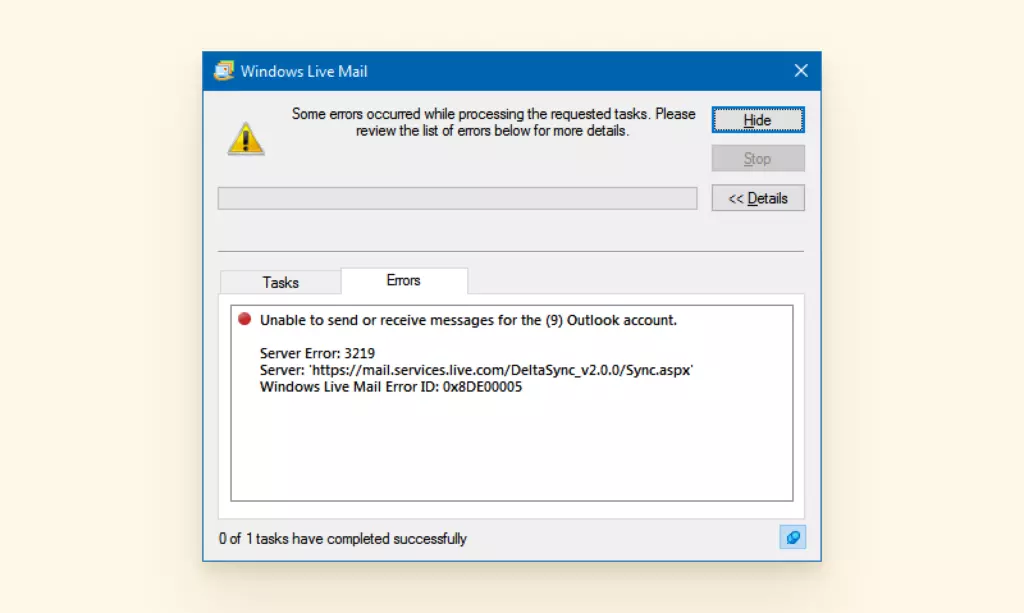
- Errore 3219: Se la tua app Windows Live Mail sta mostrando il codice di errore 3219 e non è in grado di ricevere o inviare e-mail, significa che la tua app Live Mail non può connettersi con i server MSN o Outlook. Questo accade solitamente durante un aggiornamento improvviso del server, che porta l'app di posta e calendario a non essere più in grado di continuare la sincronizzazione con il tuo account e-mail.
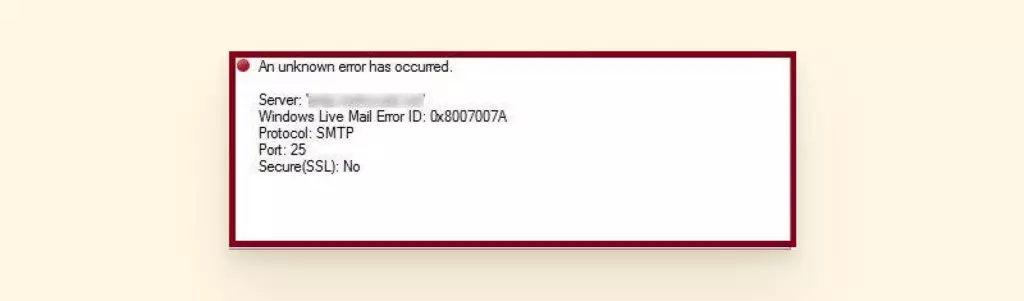
- Errore 0x8007007A: Potresti aver anche sperimentato l'Errore 0x8007007A, che si verifica durante l'invio di e-mail. Indica che l'app Live Mail non è in grado di inviare e-mail. L'errore si verifica solo quando provi ad allegare e inviare qualsiasi forma di media da OneDrive, che può causare problemi come "l'album fotografico di Windows Live Mail non funziona".
Ora scopriamo come puoi risolverli.
Soluzione 1: Controlla le impostazioni del tuo account
Seleziona la scheda Account e clicca su E-mail per iniziare a controllare le impostazioni del tuo account.
Inserisci tutti i dettagli del tuo account e la password. Assicurati di spuntare Configura manualmente le impostazioni del server prima di cliccare Avanti.
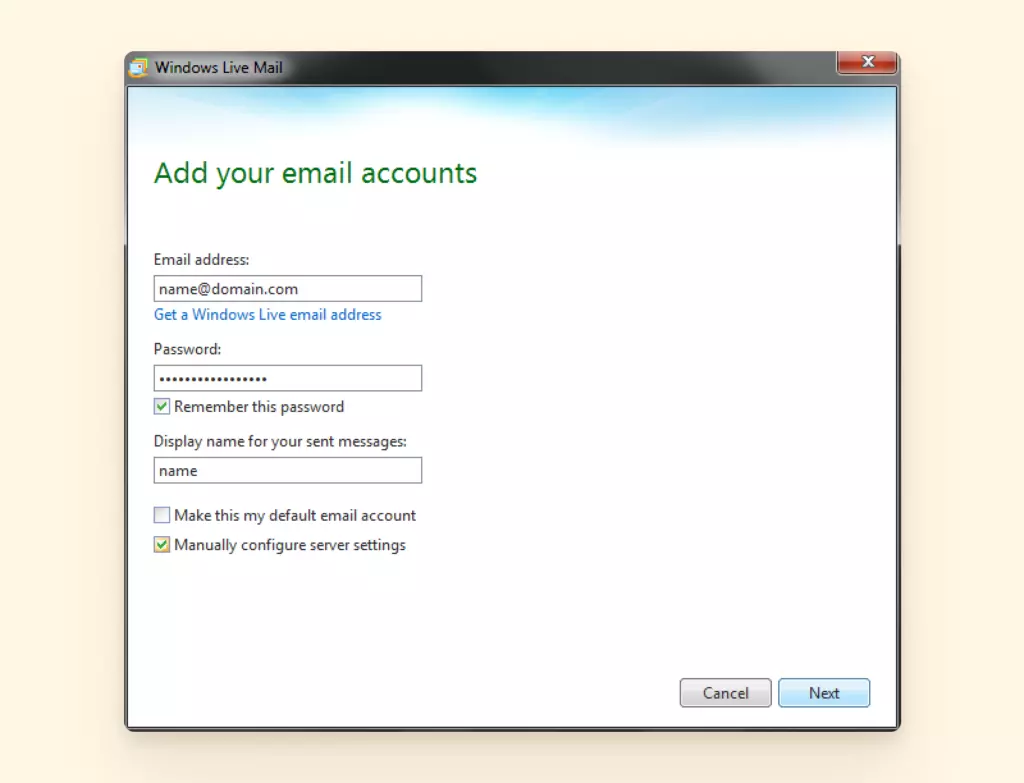
Assicurati di avere quanto segue:
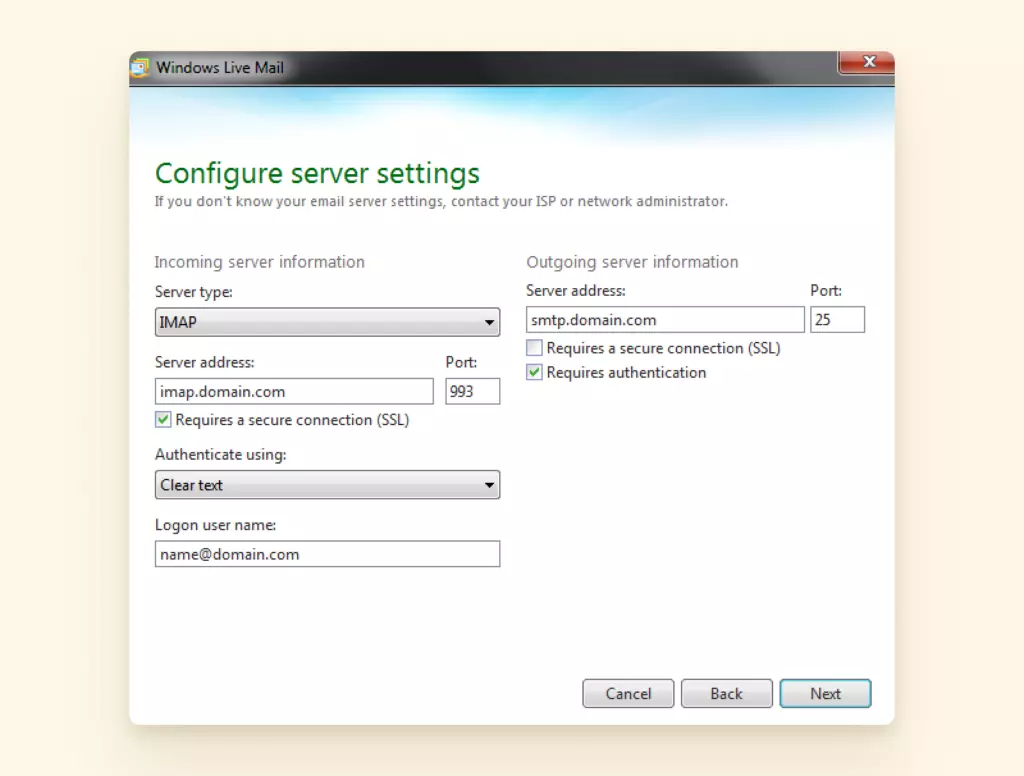
IMAP come tipo di server.
L'indirizzo del server inizia con imap. seguito dal tuo dominio e Porta 993.
Richiede una connessione sicura è spuntato.
Soluzione 2: Conferma le impostazioni del firewall e antivirus
Assicurati che l'app Windows Live Mail non sia bloccata dal tuo Firewall Windows o Antivirus.
Seleziona il pulsante Start di Windows > Impostazioni > Aggiornamento e sicurezza > Sicurezza di Windows, poi seleziona Firewall e protezione rete.
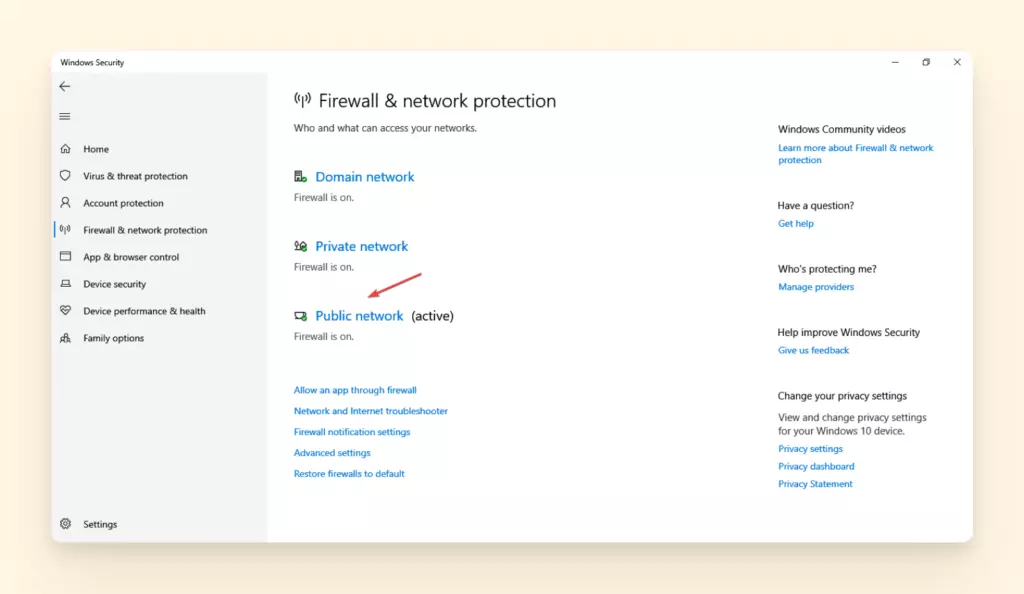
Clicca su qualsiasi rete attiva e disattiva il toggle del Firewall Defender.
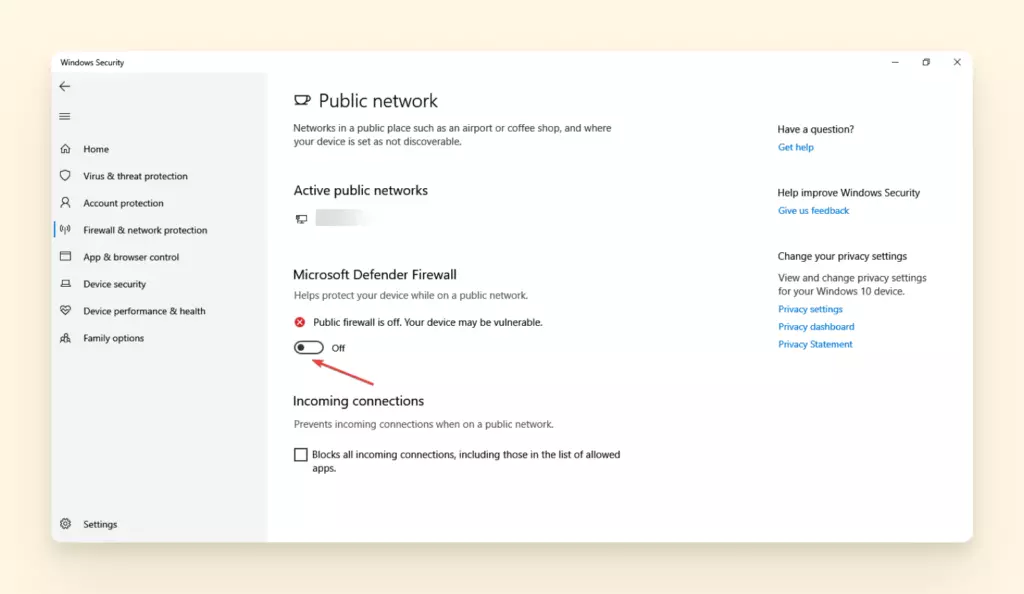
Conferma le modifiche e testa la tua app Live Mail prima di riattivare il tuo Firewall Windows. Fai lo stesso per il tuo Antivirus.
Soluzione 3: Reinstalla l'app Live Mail da Microsoft Store
Per Windows 7, inizia andando al Pannello di controllo > Programmi e seleziona Windows Live Essentials per disinstallare/modificare.
Ma prima di questo, assicurati di fare il backup delle tue e-mail e contatti cliccando sul menu File nell'app Live Mail. Vai a Esporta e-mail > Messaggi e-mail.
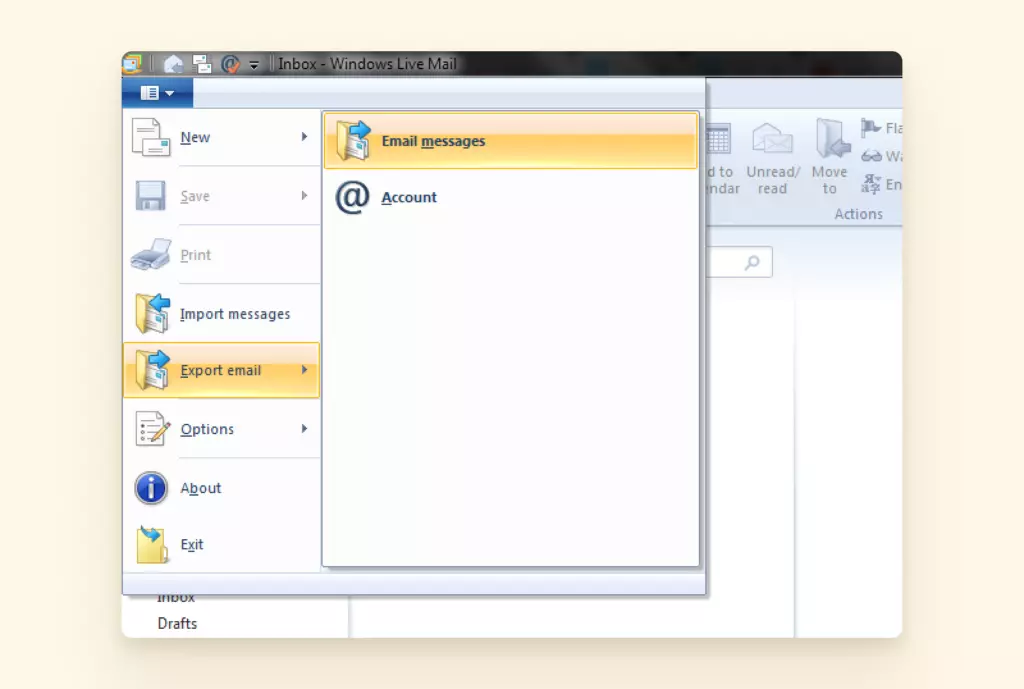
Ti chiederà di scegliere un formato, posizione di backup e le cartelle di cui vuoi fare il backup.
Seleziona Microsoft Windows Live Mail come formato. Sfoglia e scegli una posizione sicura per memorizzare il tuo backup, seleziona Tutte le cartelle o quelle necessarie per te, e clicca Avanti per Esportare.
Per salvare la tua rubrica, seleziona Contatti nel pannello in basso a sinistra.
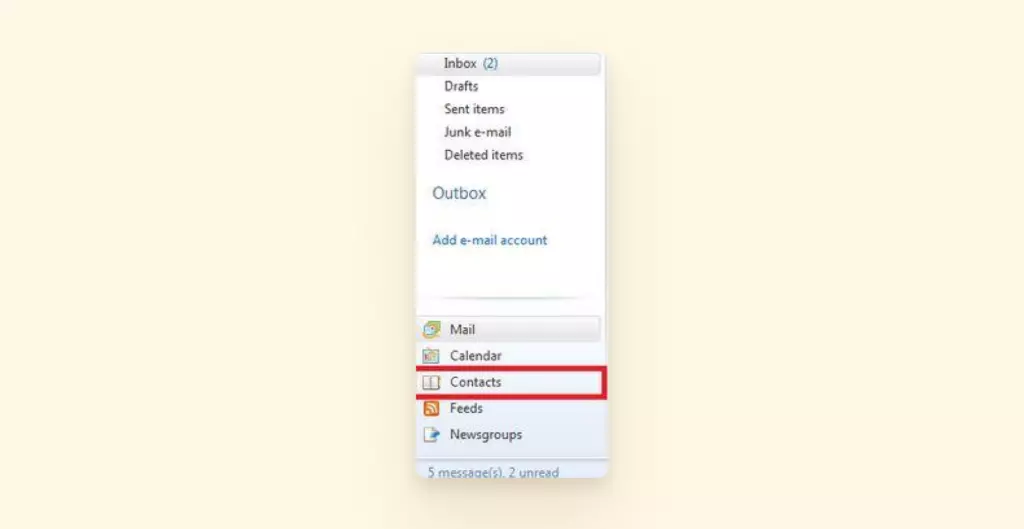
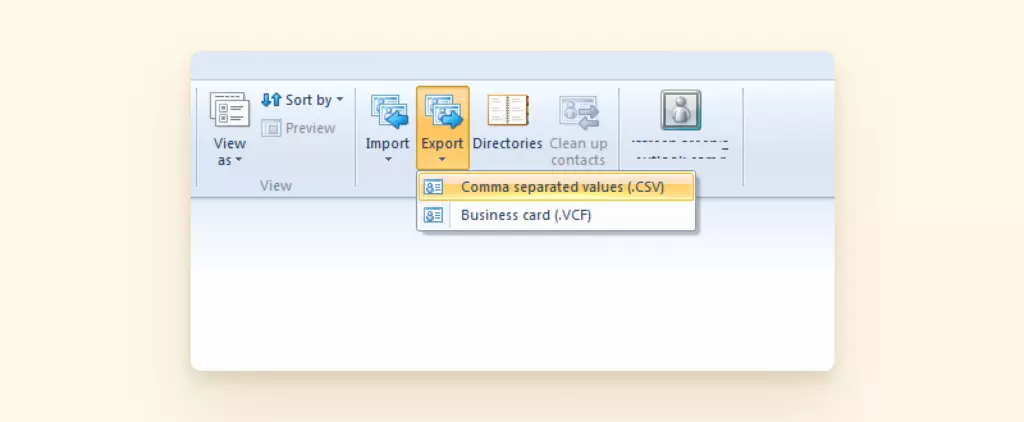
Poi vai alla barra del menu in alto e clicca Esporta > Valori separati da virgola (.CSV) e salva il file in una posizione sicura.
Ora che hai fatto il backup dei file, puoi selezionare Rimuovi uno o più programmi Windows Live e cliccare Mail per disinstallare.
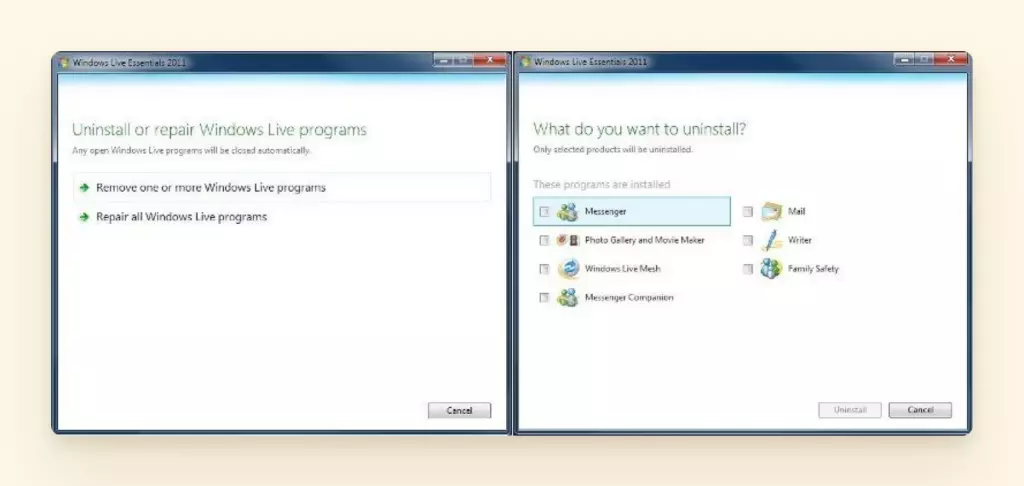
Scarica e apri il file di installazione da Microsoft Store e segui le istruzioni come prima per reinstallare l'app Live Mail. Importa tutti i tuoi file di backup, e hai finito.
A volte, pulire la cache di Microsoft Store aiuta anche e rimuove eventuali file di sistema potenzialmente corrotti, che fai digitando prompt dei comandi nella barra di ricerca di Windows e cliccando Esegui come amministratore.
Poi seleziona Risoluzione problemi > Strumenti di risoluzione problemi aggiuntivi, poi seleziona App di Windows Store per pulire la cache di Microsoft Store.
E-mail mancanti
E-mail e cartelle mancanti è uno dei problemi più comuni che gli utenti di Live Mail affrontano. È collegato alla situazione in cui Windows Live Mail non funziona correttamente dopo un aggiornamento di Windows 10.
Fortunatamente, ci sono diversi modi per recuperare tutte o qualsiasi delle tue cartelle e-mail perse. Le seguenti sono tre soluzioni efficaci che puoi provare.
Soluzione 1: Controlla i filtri e-mail
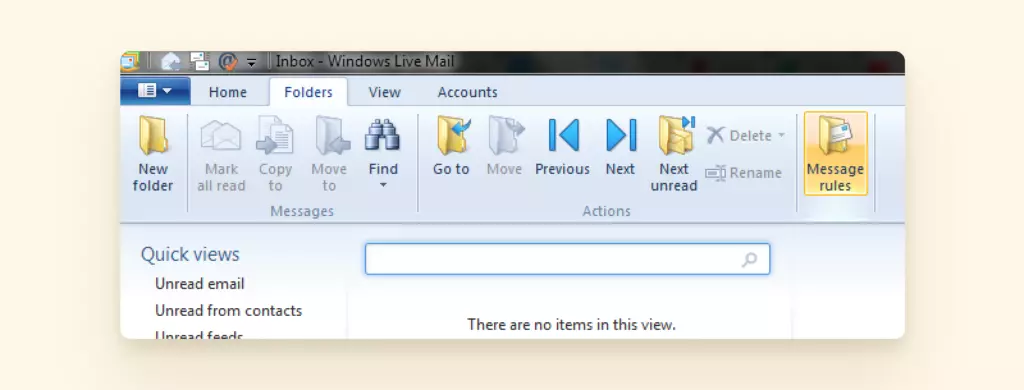
Puoi provare il filtraggio e-mail per i file mancanti, come le nuove e-mail che non appaiono nella posta in arrivo. Prima, vai alla scheda Cartelle in alto e seleziona Regole messaggi.
Ora clicca sulla scheda Regole e-mail e seleziona il pulsante Nuovo a destra per generare un dialogo Nuova regola posta.
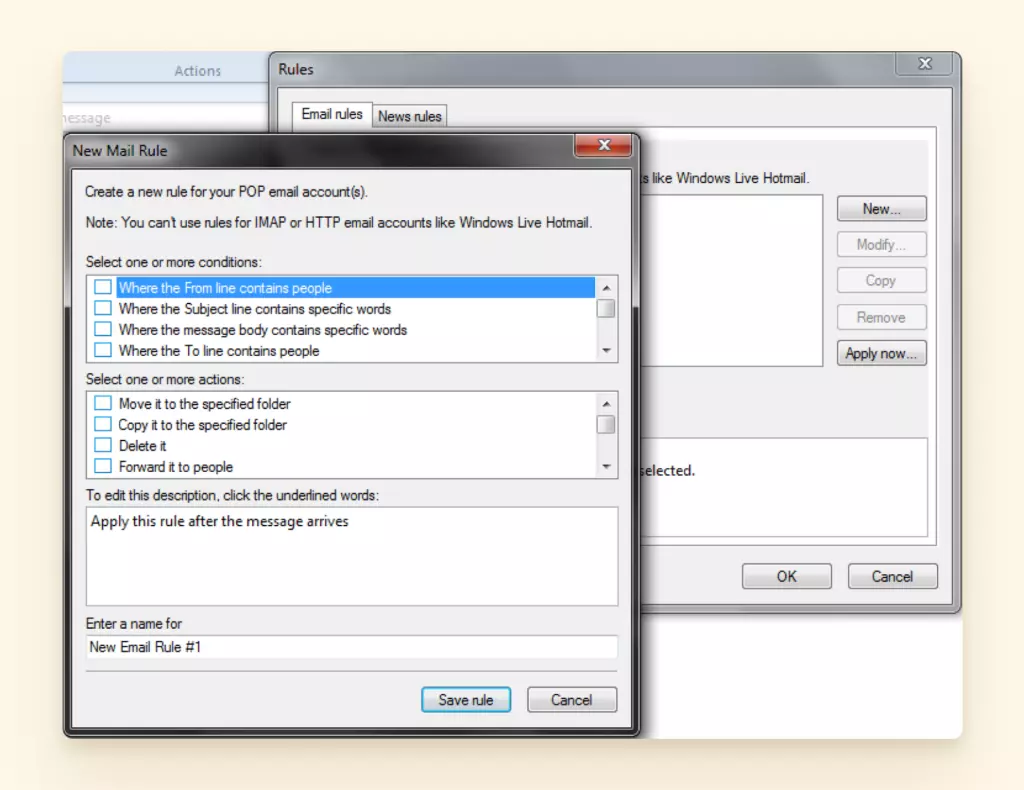
Seleziona le condizioni che desideri applicare alle tue e-mail in arrivo e spunta le azioni che vuoi applicare sui messaggi che passano o corrispondono alle condizioni che hai selezionato prima.
Clicca sui link generati nella terza sezione del pop-up e definisci tutte le specifiche richieste prima di salvare la regola.
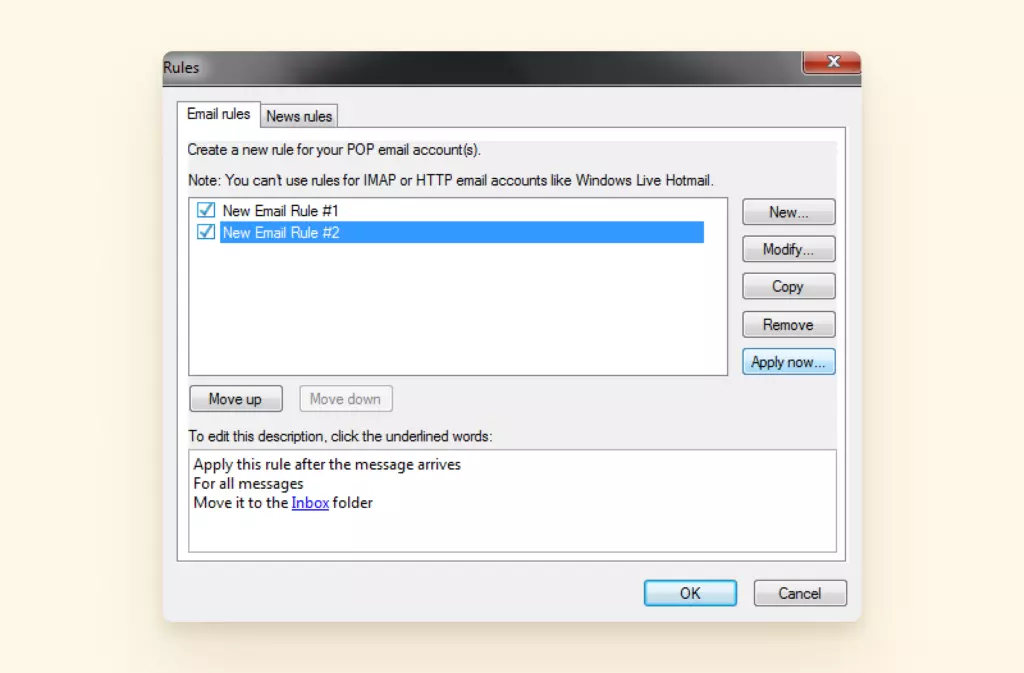
Ora puoi selezionare le regole per filtrare le e-mail e cliccare Applica ora. Esci dalla configurazione e controlla se le tue e-mail mancanti sono tornate nelle rispettive cartelle. Segui questi passaggi correttamente per evitare la situazione in cui le regole di Windows Live Mail non funzionano.
Soluzione 2: Ispeziona le cartelle e-mail
Se le e-mail mancanti non sono in nessuna cartella nell'app desktop, puoi ispezionare le Cartelle di archiviazione.
Vai al tuo Disco locale (:C) > Utenti > Admin (utente). Ora clicca sul pulsante Visualizza e spunta Elementi nascosti nella scheda superiore destra.
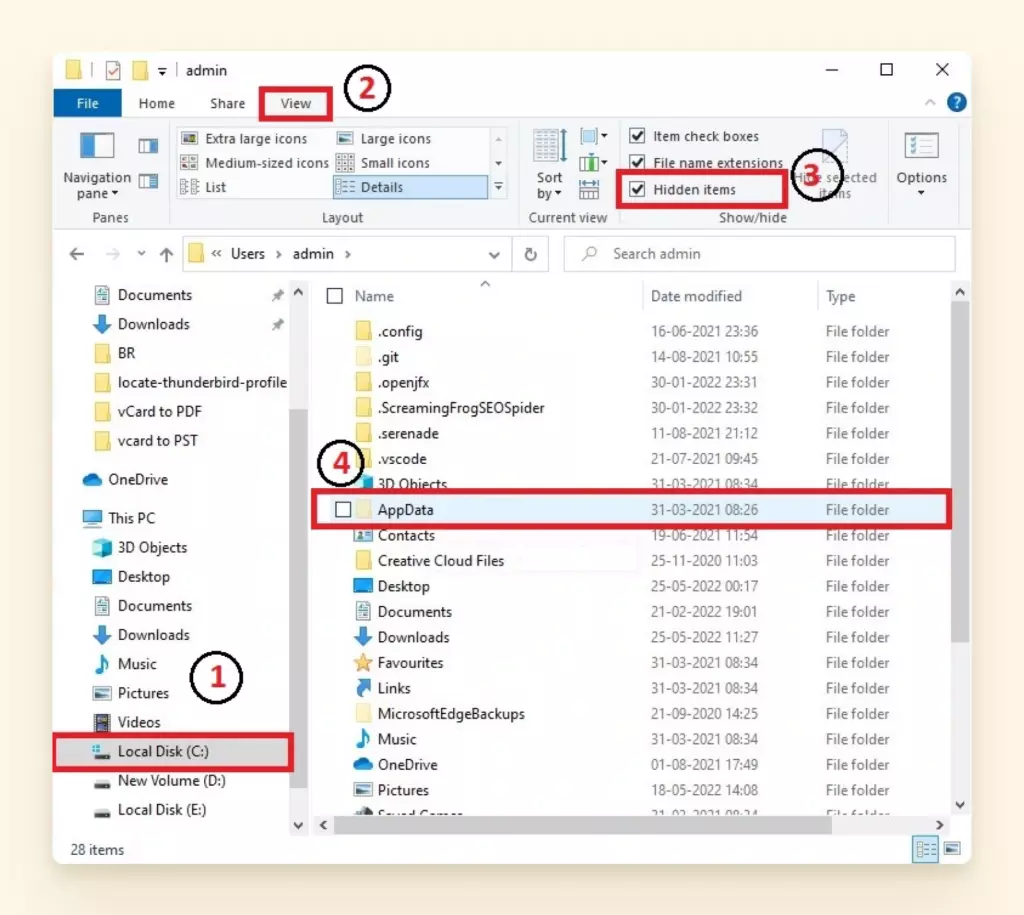
Apri AppData > Local > Microsoft > Windows Live Mail.
In alternativa, puoi anche copiare e incollare l'indirizzo AppDataLocalMicrosoftWindows Live Mail dopo essere andato a Disco locale > Utenti > Admin (utenti) per trovare la cartella.
Troverai tutte le tue e-mail inviate, eliminate e in bozza all'interno delle Cartelle di archiviazione.
Soluzione 3: Rivedi le impostazioni dell'account
Avvia l'app Live Mail e vai su Account nel menu superiore poi Proprietà.
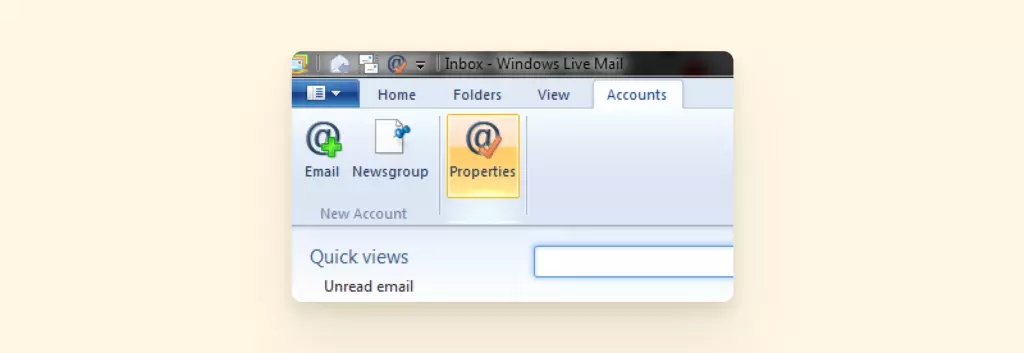
Controlla le schede Generale, Server e Avanzate per vedere se le tue impostazioni sono accurate. Se non lo sono, vai su Account > E-mail per configurarle manualmente come prima.
Interfaccia non reattiva
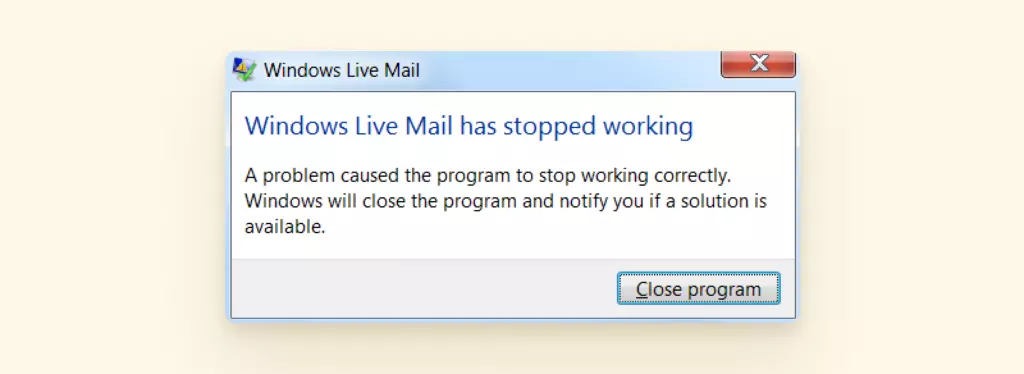
Windows Live Mail che non funziona o è non reattivo non è una situazione rara, specialmente dopo che l'app è stata interrotta da Microsoft, ed ecco alcune delle soluzioni.
Soluzione 1: Esegui diagnostica del sistema
Per generare un rapporto diagnostico del file di sistema, assicurati di essere connesso come Amministratore.
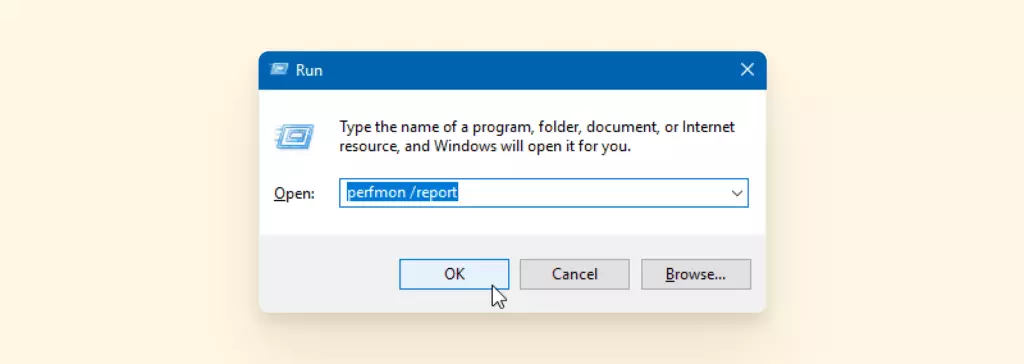
Premi Tasto Windows + R per avviare la casella di dialogo Esegui. Ora digita perfmon /report e OK per iniziare.
Generare il rapporto dal Prompt dei comandi (Admin) eseguendo lo stesso comando funziona anche.
Un pop-up intitolato Monitor risorse e prestazioni apparirà. Ci vorrà un po' di tempo perché il test si completi.
Una volta terminato, otterrai le configurazioni hardware e software del tuo PC, dati di Rete, CPU, Memoria e riassunto della salute per notare eventuali necessità di risoluzione problemi o manutenzione.
Soluzione 2: Disinstalla e reinstalla l'app
Reinstallare l'app aiuta a risolvere i problemi la maggior parte delle volte. Inizia andando al Pannello di controllo e poi clicca su Programmi e funzionalità.
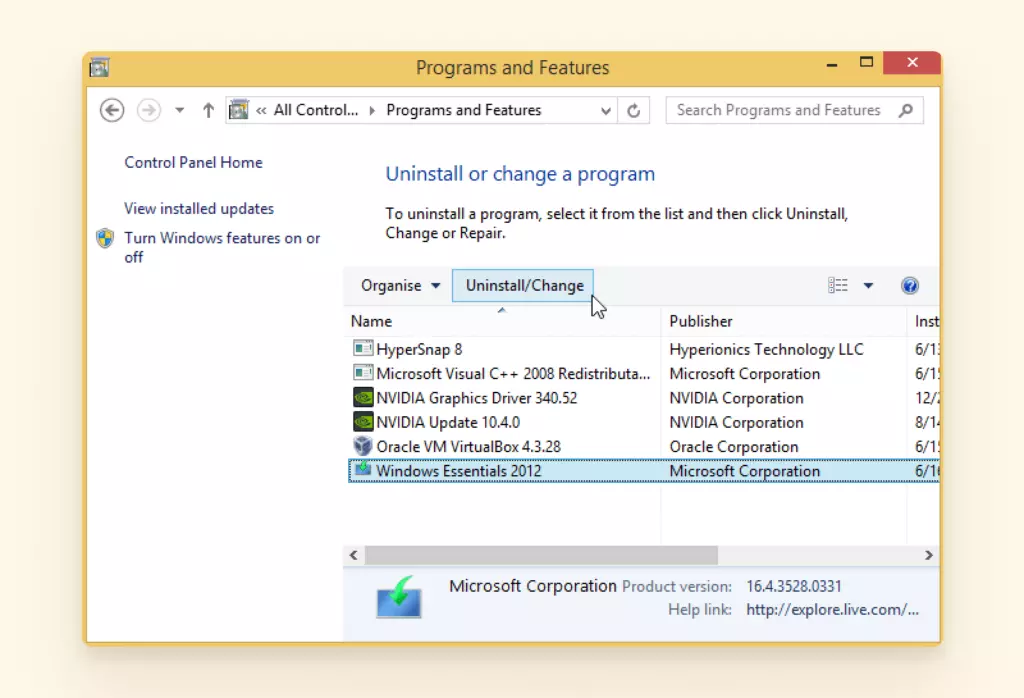
Dopo aver cliccato su Disinstalla/Cambia su Windows Essentials 2012, seleziona Rimuovi uno o più programmi Windows Live e spunta Mail per disinstallare con successo Windows Live Mail.
Apri il file di installazione di Windows Essentials 2012 e seleziona Mail per reinstallare l'app Live Mail.
Soluzione 3: Controlla gli aggiornamenti
Se stai eseguendo l'app Windows Mail su Windows 8 o Windows 10, allora controlla se ci sono aggiornamenti di sistema disponibili o necessari che potrebbero interferire con le prestazioni dell'app di posta.
Stai ancora avendo problemi con Windows Live Mail?
Se risolvi un problema dopo l'altro ma devi ancora chiederti perché Windows Live Mail non funziona, probabilmente è il momento di cercare un client e-mail migliore—uno più moderno con un'interfaccia semplice e pulita e funzionalità convenienti. Se è così, Mailbird è la tua opzione ideale.
Con le sue personalizzazioni e integrazioni, può aiutarti a creare il tuo spazio di lavoro inbox definitivo per mantenere la produttività e portare a termine il lavoro senza dover programmare nulla.
Aggiungi facilmente più e-mail, sincronizza impostazioni, contatti, attività, posta e un'app calendario. Inoltre, Mailbird si integra con oltre 30 app, incluse WhatsApp, LinkedIn, Asana e Google Workspace.
Configurazione con passaggi semplici e veloci
- Passaggio 1: Scarica Mailbird
- Passaggio 2: Inserisci i tuoi dettagli - Inizia aggiungendo il tuo account e-mail compilando i tuoi dettagli nella casella di dialogo Aggiungi account e-mail.
- Passaggio 3: Rilevamento automatico - Dopo aver aggiunto i dettagli del tuo account e-mail, otterrai il pop-up delle impostazioni di rete. Clicca Continua, e il sistema rileverà automaticamente le impostazioni di rete e server perfette per il tuo account basate sul tuo indirizzo e-mail e password.
- Passaggio 4: Aggiungi account e-mail aggiuntivi (Opzionale) - Se desideri aggiungere più account, clicca Impostazioni sul pulsante Menu in alto a sinistra su Mailbird. Seleziona la scheda Account e clicca Aggiungi per compilare i dettagli come prima. Puoi aggiungere e gestire tutti gli account che vuoi.
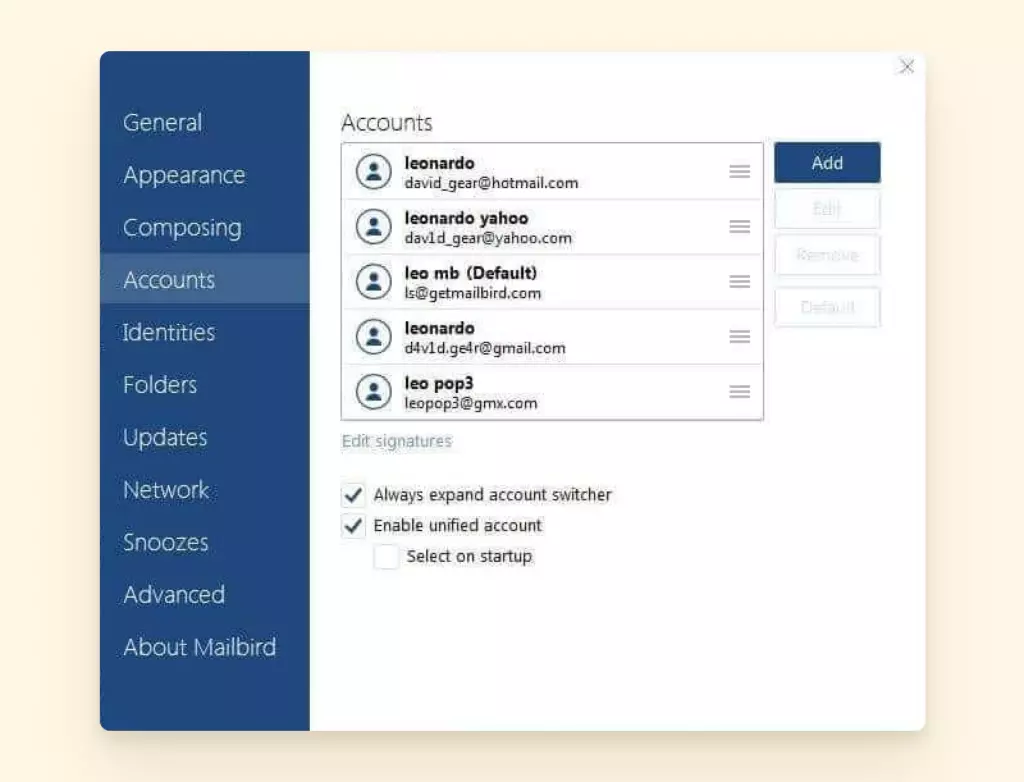
- Passaggio 5: Personalizzazione (Opzionale) - Dopo che il sistema ha connesso con successo tutte le tue impostazioni di rete, apparirà un pop-up per personalizzare il tuo profilo. Puoi connetterti al tuo account Facebook per aggiungere foto del profilo a tutti i tuoi contatti. Puoi andare oltre e aggiungere un colore tema e layout per il tuo profilo, che puoi sempre personalizzare in seguito.
Conclusione
È innegabile che Windows Live Mail ha molti problemi. Dall'app Windows Mail che non funziona all'avere problemi di connettività del server e cartelle ed e-mail mancanti—gli utenti hanno segnalato vari problemi relativi all'invio e ricezione di e-mail.
Tuttavia, soluzioni semplici, come configurare le impostazioni del tuo account o server, e riparare o reinstallare l'app Live Mail di solito fanno il trucco. Ma se stai cercando una migliore alternativa con un'interfaccia più moderna, puoi scaricare e provare Mailbird.
FAQ
Come faccio a riparare l'app Windows Mail?
Prova questi passaggi facili:
- Disinstalla e reinstalla l'app.
- Aggiorna il tuo sistema operativo Windows.
- Riavvia il tuo computer.
- Ripristina l'app Mail e Calendario.
Perché la mia Windows Mail non funziona?
Windows Mail potrebbe smettere di funzionare a causa di:
- Problemi di connessione Internet
- Versione dell'app obsoleta
- Problemi di sincronizzazione con la tua casella di posta
- Sistema operativo Windows che necessita aggiornamenti
Come faccio a riparare l'app Mail in Windows 11?
Prova questi passaggi:
- Esegui lo strumento di risoluzione problemi delle app Windows.
- Aggiorna l'app Mail.
- Ripara l'app.
- Reinstalla l'app Mail e Calendario.


