Werkt Windows Live Mail niet? Redenen en oplossingen voor problemen


Hoewel Gmail en Apple de populaire e-mailclients domineren, behoort Windows Live Mail nog steeds tot de top 10 e-mailclients. Deze software wordt echter niet meer ondersteund door Microsoft, wat betekent dat gebruikers vaak de melding "Windows Live Mail werkt niet" kunnen krijgen om verschillende redenen.
Maar maak je geen zorgen, de meeste problemen hebben eenvoudige en ongecompliceerde oplossingen, en wij zijn hier om je te begeleiden bij het oplossen van deze problemen. Dus laten we beginnen!
Windows Live Mail: Kort overzicht
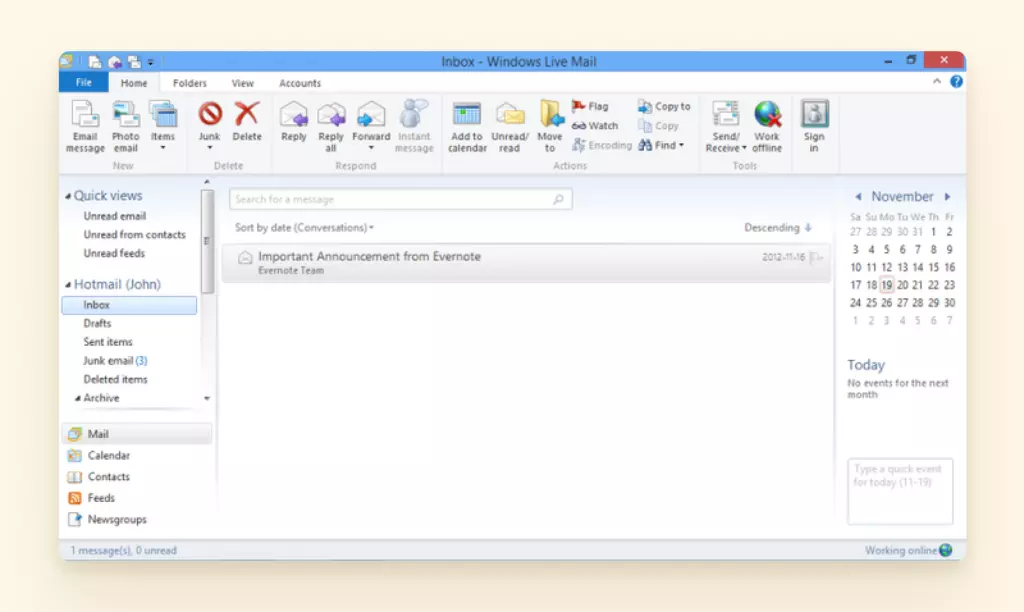
Windows Live Mail is een gratis e-mailclient van Microsoft die wordt geleverd als onderdeel van de Windows Essentials suite. Het was bedoeld als vervanging voor oudere e-mailclients, zoals Outlook Express en Windows Mail, en was beschikbaar voor Windows 7 en Vista.
De applicatie bood verschillende functies, waaronder de mogelijkheid om meerdere e-mailaccounts te beheren, een ingebouwde agenda, contactbeheer en een taakbeheerder. Het was compatibel met een scala aan e-maildiensten, waaronder Hotmail, Yahoo! Mail en Gmail.
Microsoft stopte echter met Windows Live Mail in 2017, en vandaag de dag wordt het niet meer ondersteund. Dit is de hoofdreden waarom gebruikers veel problemen met Windows Live Mail begonnen te ervaren, zoals:
- Serververbindingsproblemen
- Onmogelijkheid om e-mails te verzenden of ontvangen
- Ontbrekende e-mails
- Niet-reagerende interface
Dus laten we ze allemaal doorlopen.
De meest voorkomende Windows Live Mail problemen en hoe ze op te lossen
Hier geven we de exacte stappen om te helpen bij het oplossen van de "Microsoft Windows Live Mail werkt niet" problemen. Kies de meest relevante en volg de instructies.
Serververbindingsproblemen
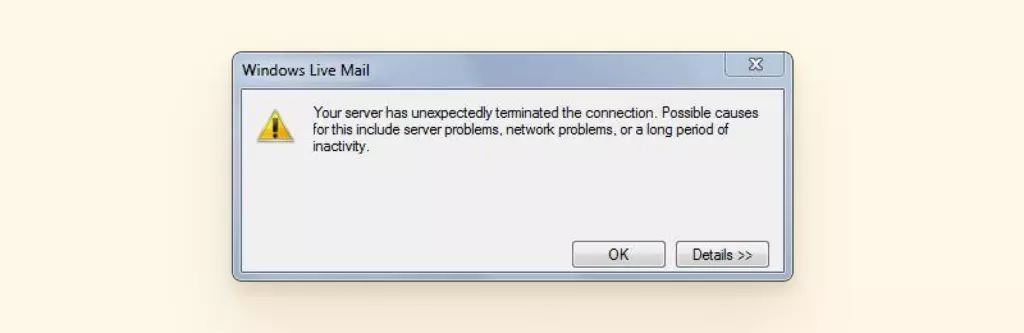
Er zijn verschillende redenen waarom gebruikers serververbindingsproblemen ervaren met Windows Live Mail. Ze kunnen Windows Live Mail inlogproblemen hebben of problemen met het bijwerken van hun inbox.
De meest voorkomende redenen hiervoor zijn:
- Netwerkverbindingsproblemen. Als er een probleem is met het netwerk aan de kant van de client, zoals langzame snelheid of frequente verbrekingen, kan Windows Live Mail mogelijk geen verbinding maken met de e-mailserver, wat serververbindingsproblemen veroorzaakt.
- Serverproblemen. Er kunnen problemen zijn met de e-mailserver zelf, zoals hardwarestoringen, softwarebugs of serveronderhoud. Als de e-mailserver uitvalt of problemen ondervindt, kan Windows Live Mail geen verbinding maken.
- Firewall, antivirus of beveiligingssoftware blokkade. Als een firewall of andere software Windows Live Mail blokkeert van toegang tot de e-mailserver, kan dit ook een serververbindingsprobleem veroorzaken. Om dit op te lossen, zou een gebruiker de software-instellingen moeten aanpassen.
Laten we nu de exacte oplossingen en hun stappen doorlopen.
Oplossing 1: Zorg ervoor dat je een stabiele internetverbinding hebt
Hoewel Windows 10 zijn eigen ingebouwde mail-app heeft, als je de Live Mail-app gebruikt en verbindingsgerelateerde problemen ondervindt, doe dan het volgende:
Selecteer het Windows Startmenu, klik vervolgens op Instellingen > Netwerk en internet > Status.
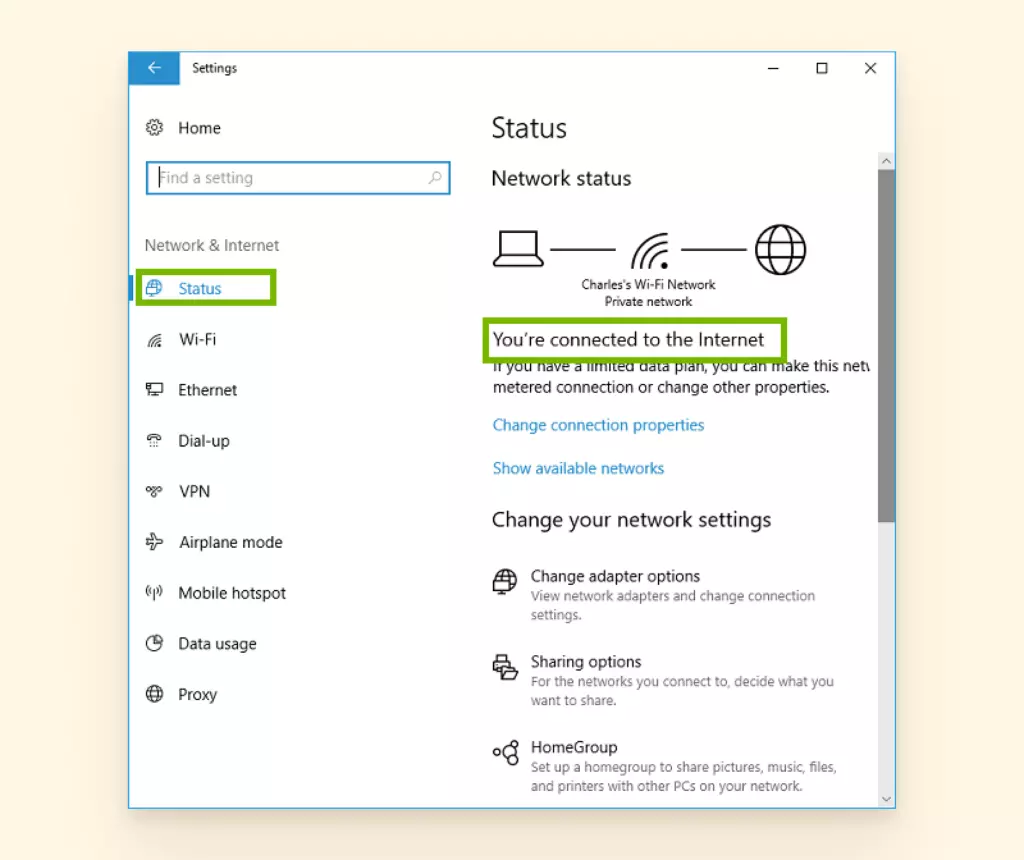
Zorg ervoor dat er staat Je bent verbonden met internet. Zo niet, controleer dan de LED-lampstatus van je router of modem.
Probeer je router opnieuw op te starten als je geen internettoegang hebt ondanks dat je verbonden bent met Wi-Fi.
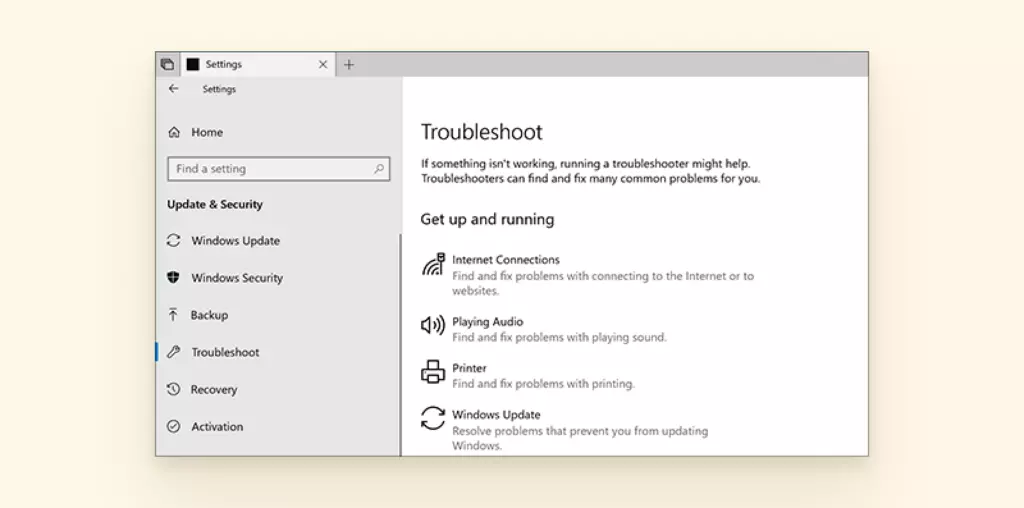
Voor probleemoplossing van Windows Store-apps, selecteer Startmenu > Instellingen > Update en beveiliging > Problemen oplossen op Windows 10, en klik vervolgens op Internetverbindingen.
Oplossing 2: Controleer huidige serverinstellingen
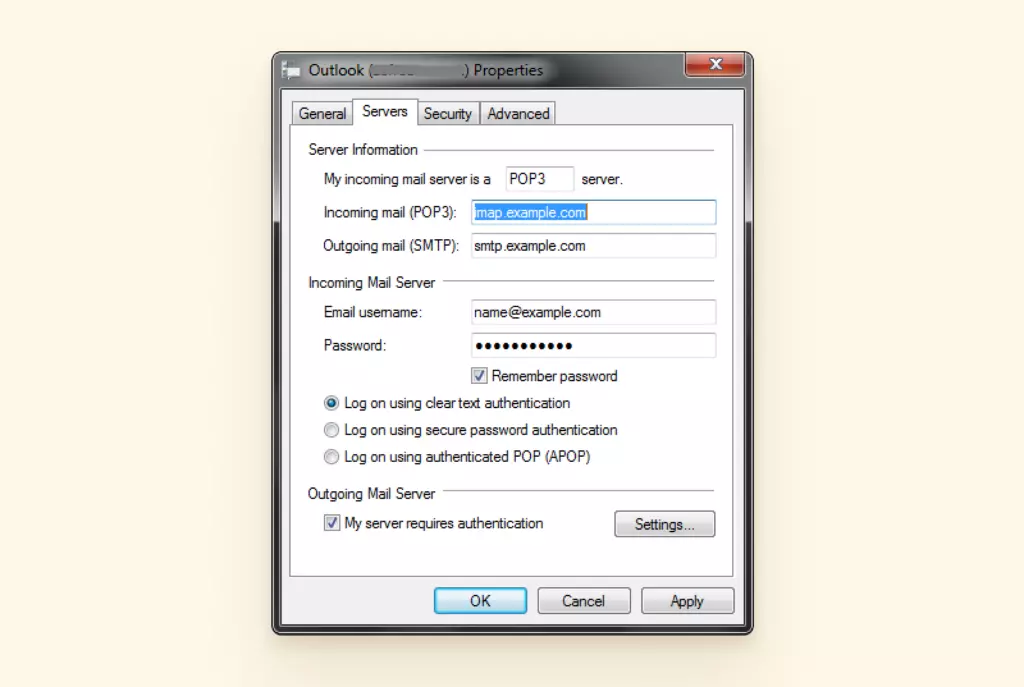
Om je serverinstellingen te configureren, start je de Windows Mail-app en doe je het volgende:
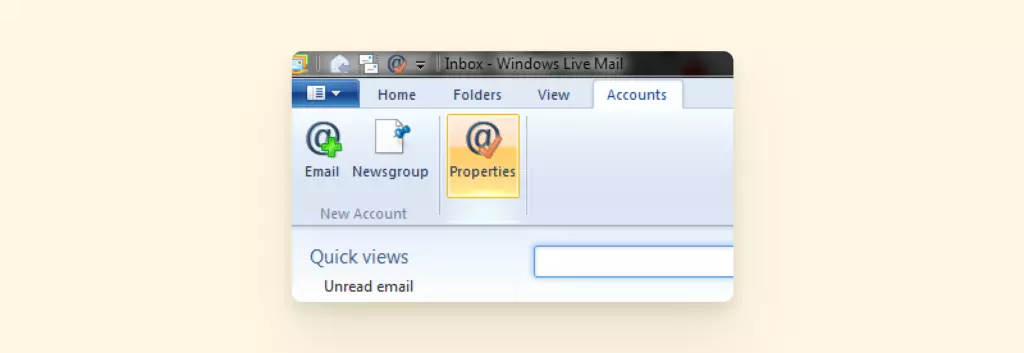
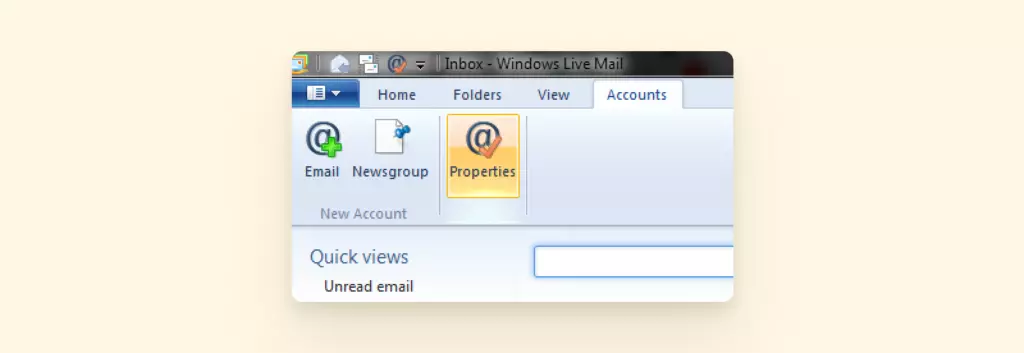
Klik op het tabblad Accounts in de menubalk en selecteer Eigenschappen.
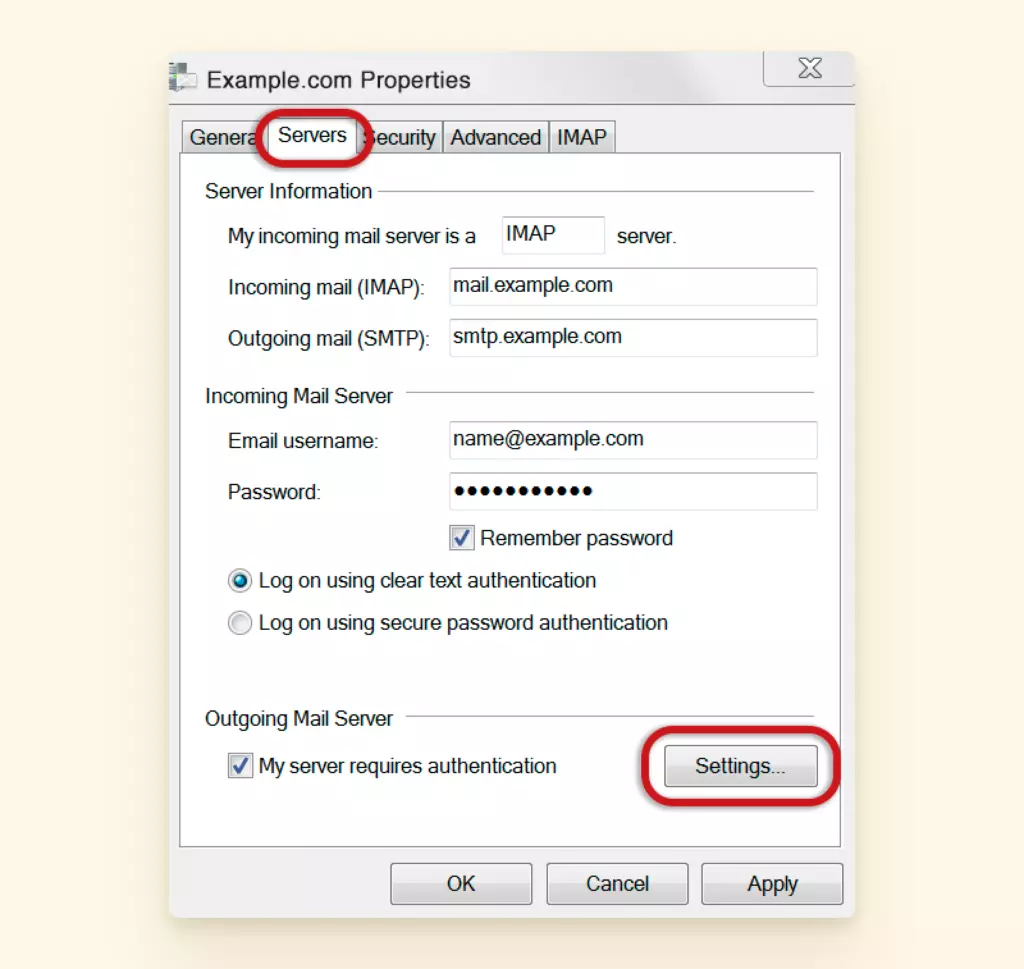
Selecteer het tabblad Servers en controleer het volgende:
- Je inkomende mailserver is een IMAP of POP.
- Je inkomende mail of IMAP begint met mail. gevolgd door je domeinnaam. Bijvoorbeeld: mail.voorbeeld.com
- Je uitgaande mail of SMTP begint met smtp. gevolgd door je domeinnaam. Bijvoorbeeld: smtp.voorbeeld.com
- Je e-mail gebruikersnaam moet je volledige e-mailadres tonen.
- Je wachtwoord is correct.
- Je hebt Inloggen met platte tekst authenticatie geselecteerd. Je hebt Mijn server vereist authenticatie aangevinkt.
Klik en open Instellingen naast Uitgaande mailserver.
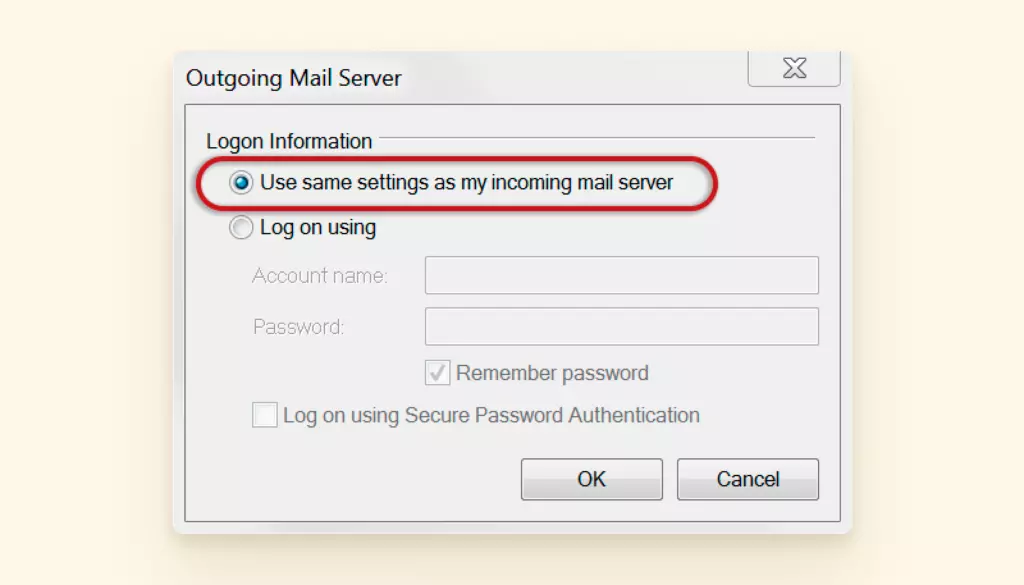
Zorg ervoor dat je Gebruik dezelfde instellingen als mijn inkomende mailserver hebt geselecteerd om elke kans op een situatie te voorkomen waarbij uitgaande mail van Windows Live Mail niet werkt.
Oplossing 3: Server resetten
Als je Windows mail niet werkt vanwege verbindingsproblemen met de mailapp-server, probeer dan de server of je Windows Live Mail-account te resetten.
Klik op Accounts in de bovenste menubalk en rechtsklik op de accountserver die je wilt resetten vanuit de linkerzijbalk.
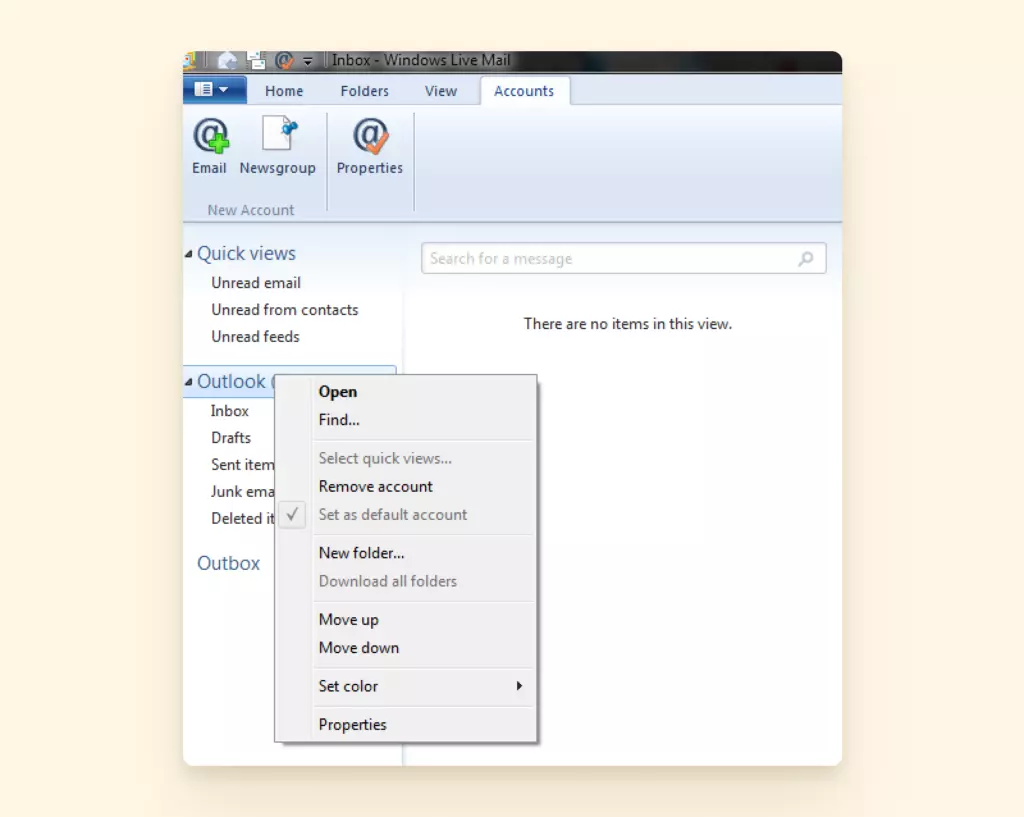
Selecteer Eigenschappen en klik op het tabblad Servers om de serverinstellingen te resetten.
Onmogelijkheid om e-mails te verzenden of ontvangen
Veel gebruikers komen situaties tegen waarbij uitgaande mail van Windows Live Mail niet werkt of, daarentegen, inkomende mail niet verschijnt.
Hier zijn enkele van de redenen:
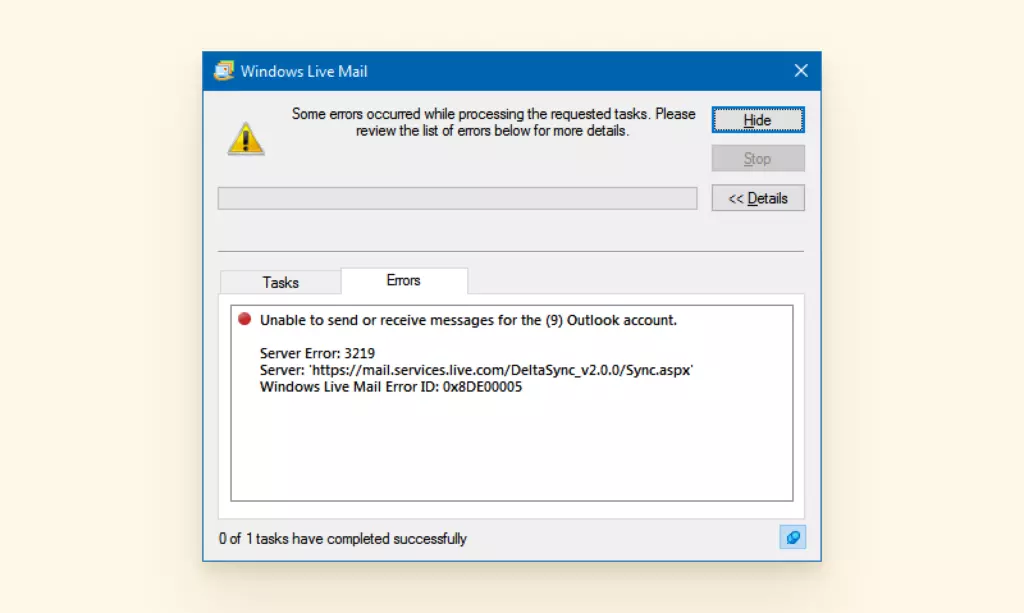
- Fout 3219: Als je Windows Live Mail-app foutcode 3219 toont en geen e-mails kan ontvangen of verzenden, betekent dit dat je Live Mail-app geen verbinding kan maken met MSN- of Outlook-servers. Dit gebeurt meestal tijdens een plotselinge serverupdate, waardoor de mail- en agenda-app niet meer kan synchroniseren met je e-mailaccount.
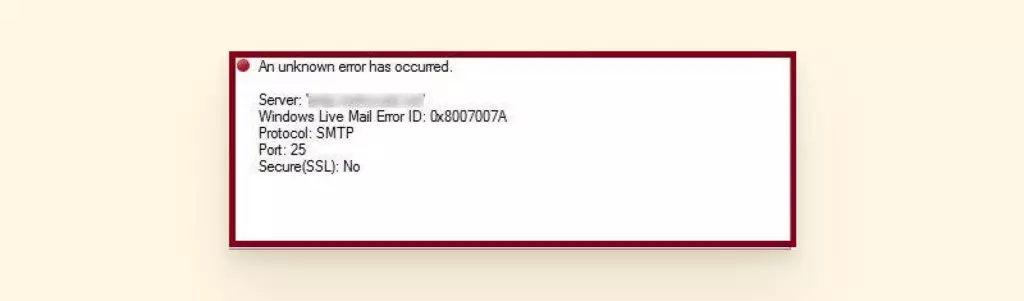
- Fout 0x8007007A: Je hebt mogelijk ook fout 0x8007007A ervaren, die optreedt tijdens het verzenden van e-mails. Het geeft aan dat de Live Mail-app geen e-mails kan verzenden. De fout treedt alleen op wanneer je probeert om elke vorm van media van OneDrive bij te voegen en te verzenden, wat problemen kan veroorzaken zoals "Windows Live Mail fotoalbum werkt niet".
Laten we nu uitzoeken hoe je ze kunt oplossen.
Oplossing 1: Controleer je accountinstellingen
Selecteer het tabblad Accounts en klik op E-mail om te beginnen met het controleren van je accountinstellingen.
Voer al je accountgegevens en wachtwoord in. Zorg ervoor dat je Serverinstellingen handmatig configureren aanvinkt voordat je op Volgende klikt.
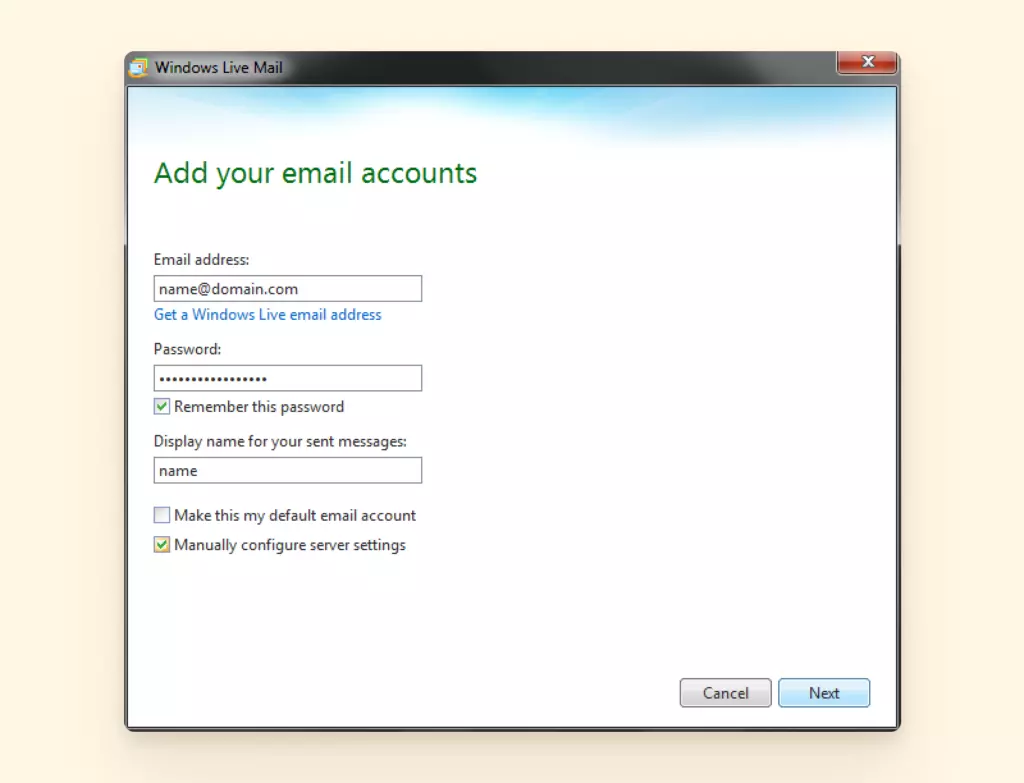
Zorg ervoor dat je het volgende hebt:
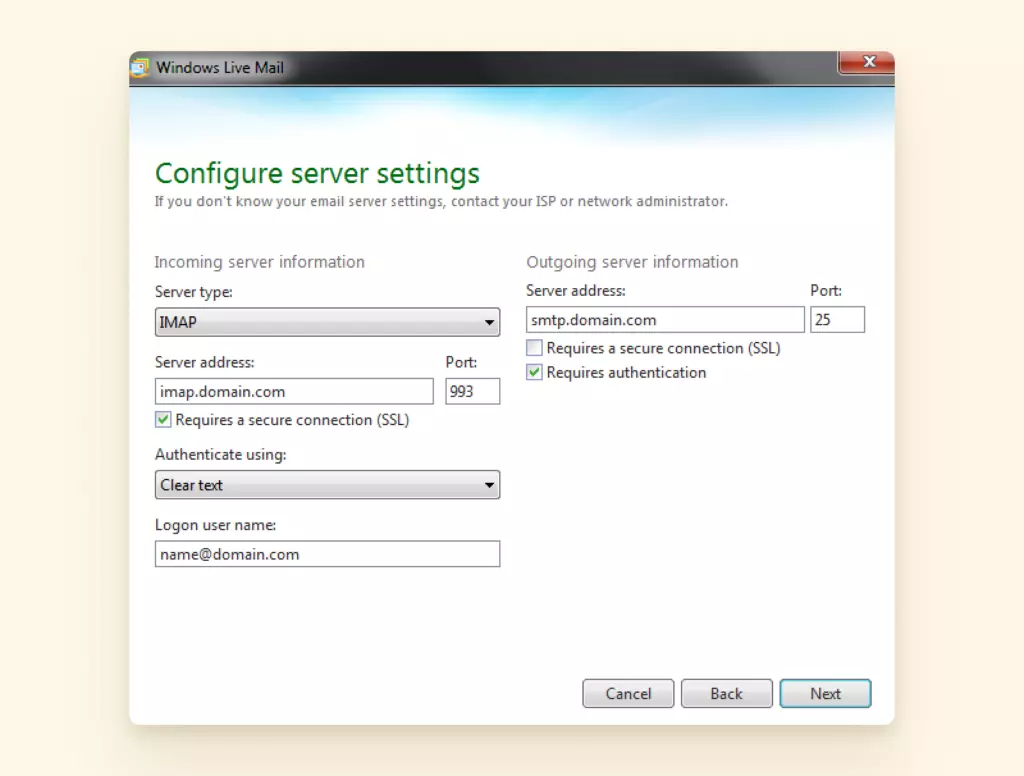
IMAP als je servertype.
Serveradres begint met imap. gevolgd door je domein en Poort 993.
Vereist een beveiligde verbinding is aangevinkt.
Oplossing 2: Bevestig firewall- en antivirusinstellingen
Zorg ervoor dat de Windows Live Mail-app niet wordt geblokkeerd door je Windows Firewall of Antivirus.
Selecteer de Windows Start-knop > Instellingen > Update en beveiliging > Windows-beveiliging, selecteer vervolgens Firewall en netwerkbeveiliging.
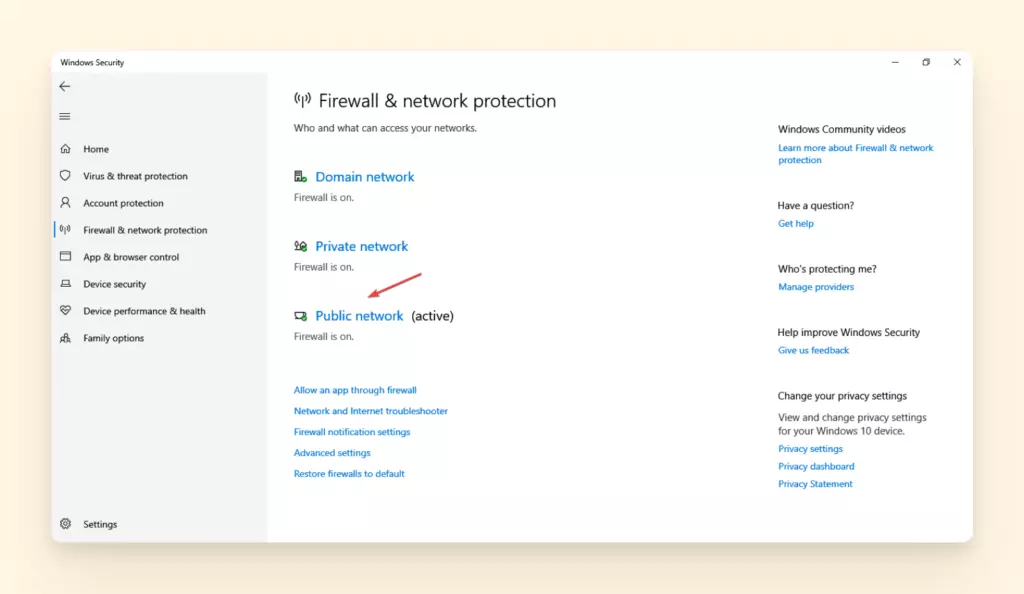
Klik op elk actief netwerk en schakel de Defender Firewall-schakelaar uit.
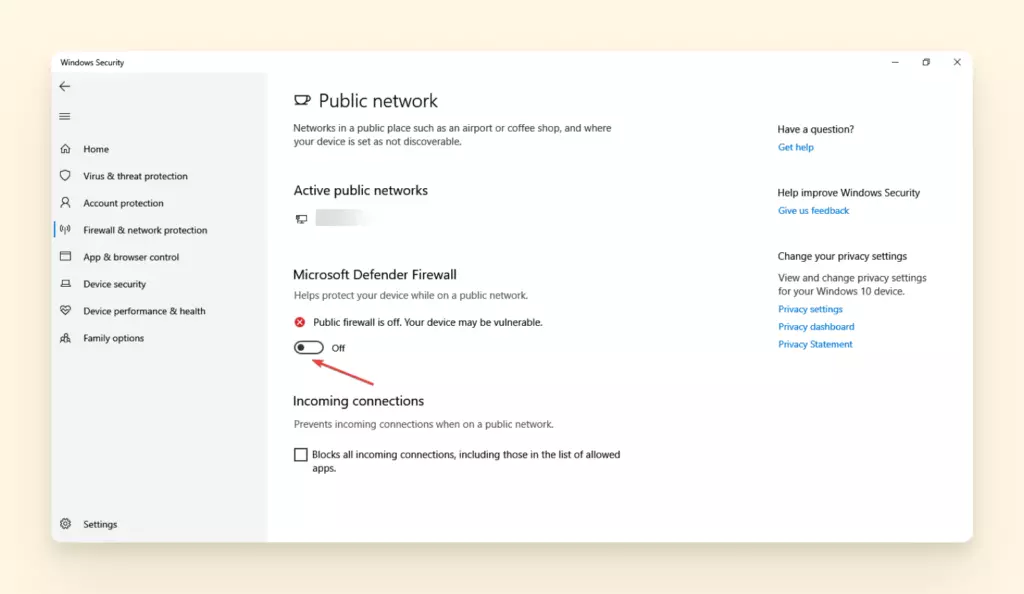
Bevestig de wijzigingen en test je Live Mail-app voordat je je Windows Firewall weer inschakelt. Doe hetzelfde voor je Antivirus.
Oplossing 3: Herinstalleer de Live Mail-app vanuit Microsoft Store
Voor Windows 7, begin door naar het Configuratiescherm > Programma's te gaan en selecteer Windows Live Essentials om te deïnstalleren/wijzigen.
Maar voordat je dat doet, zorg ervoor dat je een back-up maakt van je e-mails en contacten door te klikken op het Bestand-menu in de Live Mail-app. Ga naar E-mail exporteren > E-mailberichten.
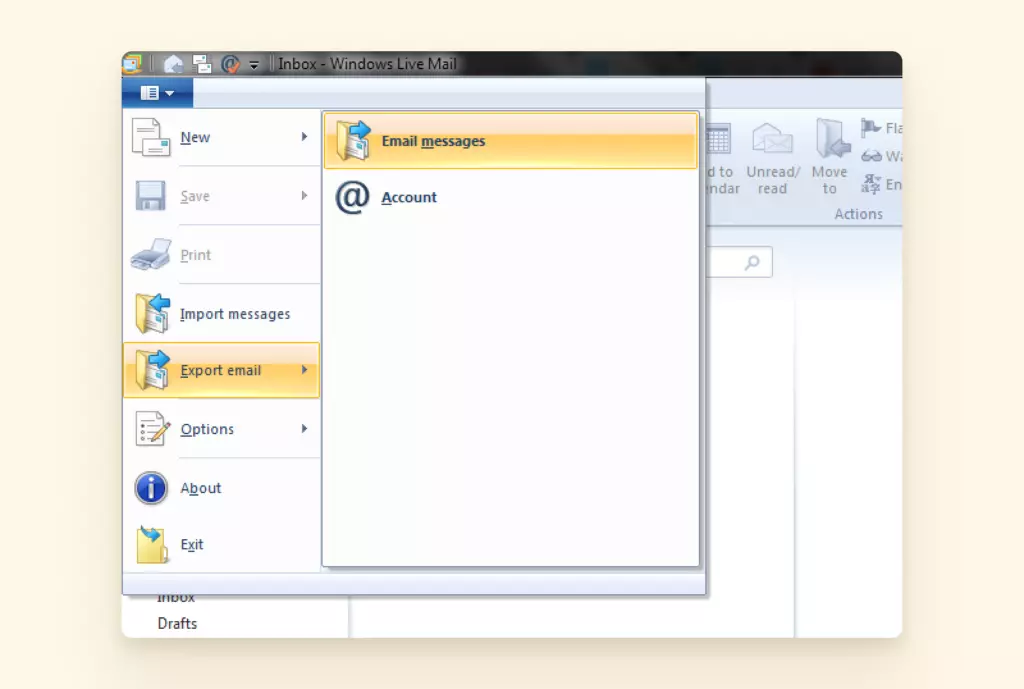
Het zal je vragen om een formaat te kiezen, back-uplocatie en de mappen waarvan je een back-up wilt maken.
Selecteer Microsoft Windows Live Mail als formaat. Blader en kies een veilige locatie om je back-up op te slaan, selecteer Alle mappen of degene die nodig zijn voor jou, en klik op Volgende om te exporteren.
Om je adresboek op te slaan, selecteer Contacten in het linkerpaneel onderaan.
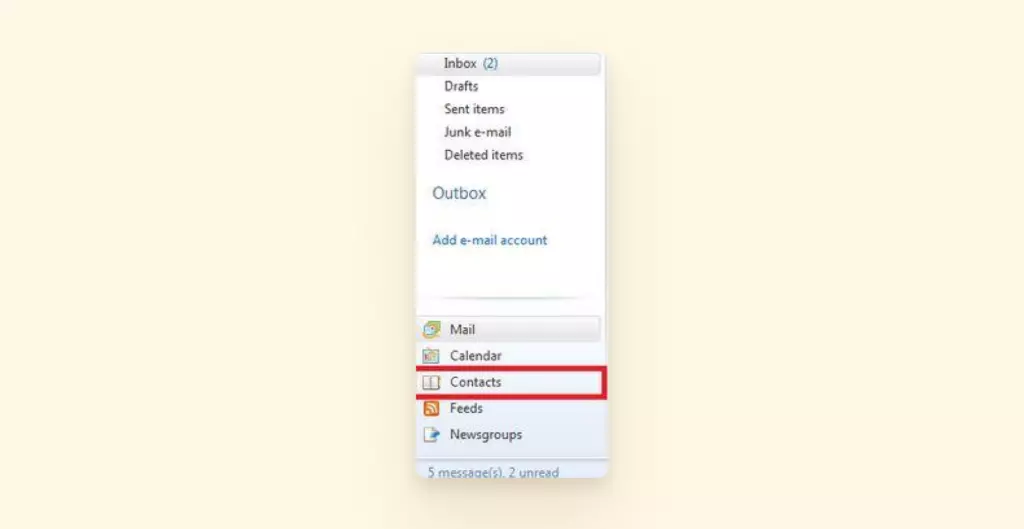
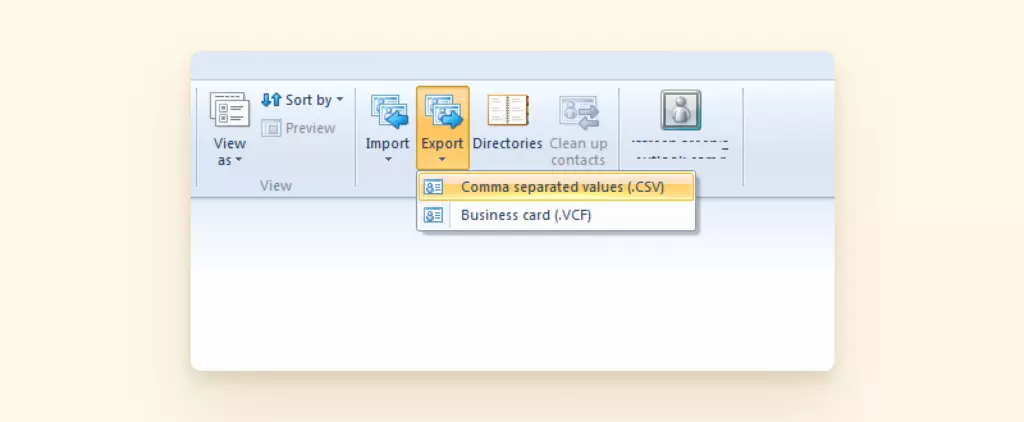
Ga vervolgens naar de bovenste menubalk en klik op Exporteren > Kommagescheiden waarden (.CSV) en sla het bestand op een veilige locatie op.
Nu je de bestanden hebt geback-upt, kun je Een of meer Windows Live-programma's verwijderen selecteren en op Mail klikken om te deïnstalleren.
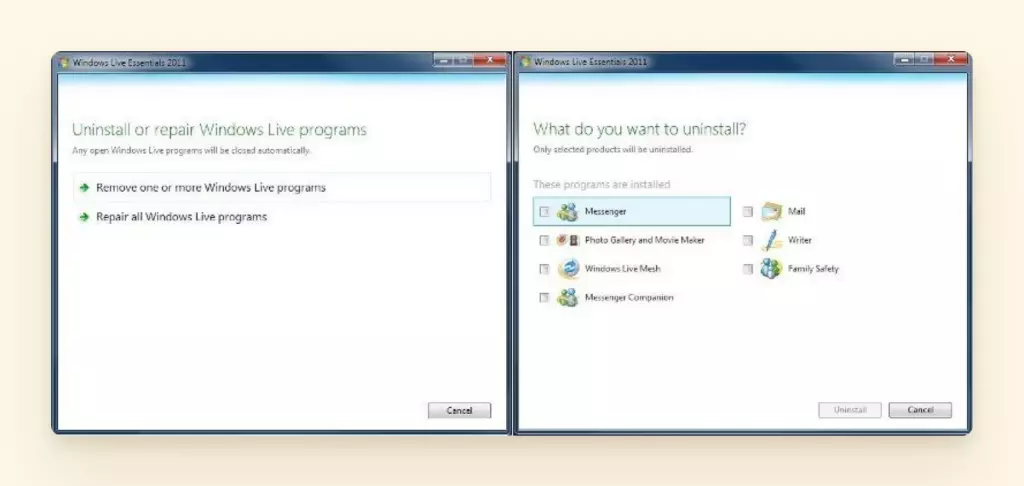
Download en open het installatiebestand vanuit Microsoft Store en volg de instructies zoals eerder om de Live Mail-app opnieuw te installeren. Importeer al je back-upbestanden, en je bent klaar.
Soms helpt het ook om de Microsoft Store-cache te wissen en potentieel beschadigde systeembestanden te verwijderen, wat je doet door opdrachtprompt in de Windows-zoekbalk te typen en op Uitvoeren als beheerder te klikken.
Selecteer vervolgens Problemen oplossen > Aanvullende probleemoplossers, selecteer vervolgens Windows Store Apps om de Microsoft Store-cache te wissen.
Ontbrekende E-mails
Ontbrekende e-mails en mappen is een van de meest voorkomende problemen waarmee Live Mail-gebruikers te maken krijgen. Het is verbonden met de situatie waarbij Windows Live Mail niet goed werkt na een Windows 10-update.
Gelukkig zijn er nogal wat manieren waarop je al je verloren e-mailmappen kunt herstellen. De volgende zijn drie effectieve oplossingen die je kunt proberen.
Oplossing 1: Controleer E-mailfilters
Je kunt e-mailfiltering proberen voor ontbrekende bestanden, zoals nieuwe e-mails die niet in de inbox verschijnen. Ga eerst naar het tabblad Mappen bovenaan en selecteer Berichtregels.
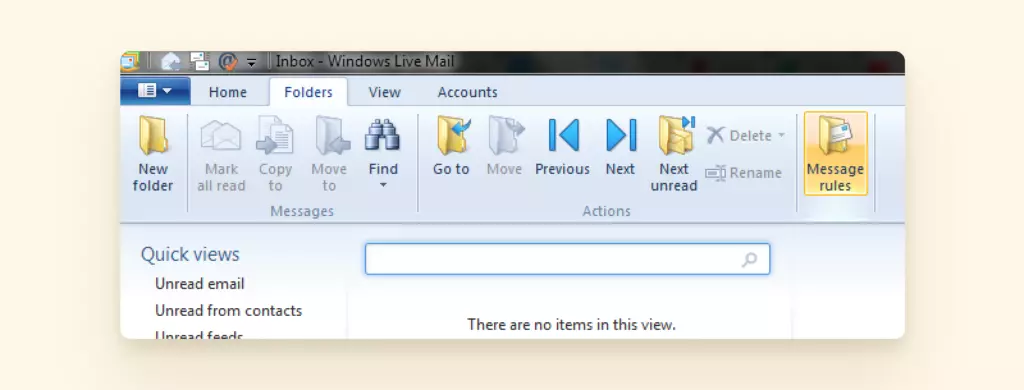
Klik nu op het tabblad E-mailregels en selecteer de knop Nieuw aan de rechterkant om een dialoogvenster Nieuwe E-mailregel te genereren.
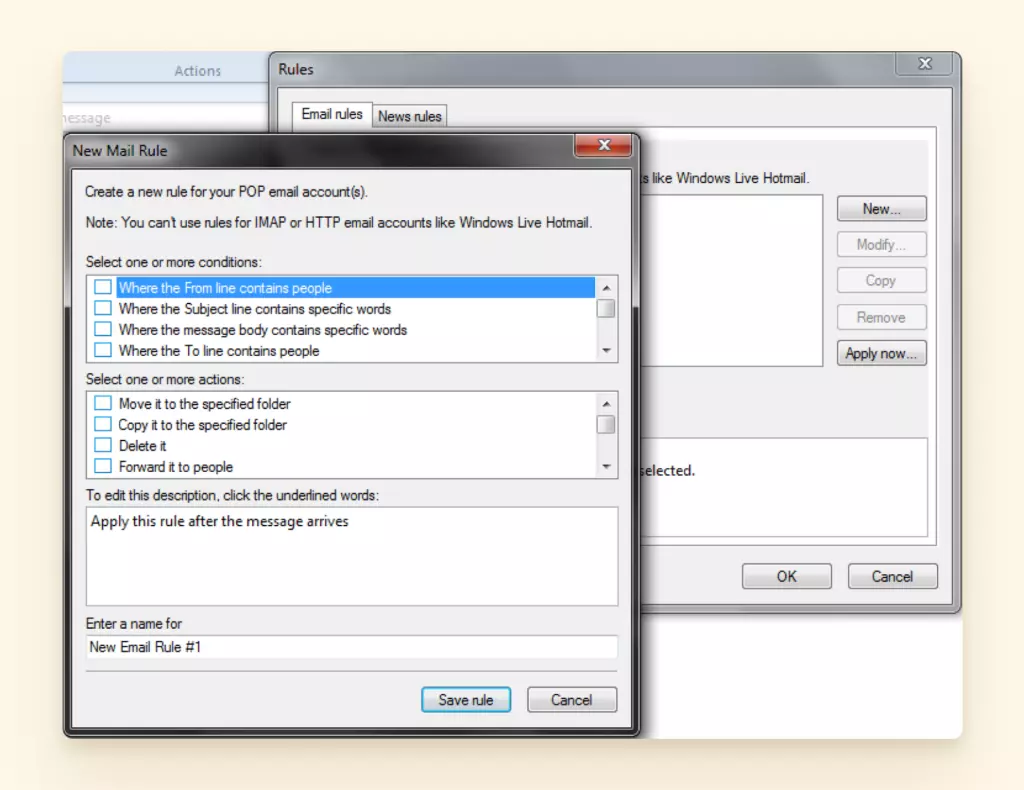
Selecteer de voorwaarden die je wilt toepassen op je inkomende e-mails en vink de acties aan die je wilt toepassen op de berichten die voldoen aan of overeenkomen met de voorwaarden die je eerder hebt geselecteerd.
Klik op de links die gegenereerd zijn in het derde gedeelte van de pop-up en definieer alle vereiste specificaties voordat je de regel opslaat.
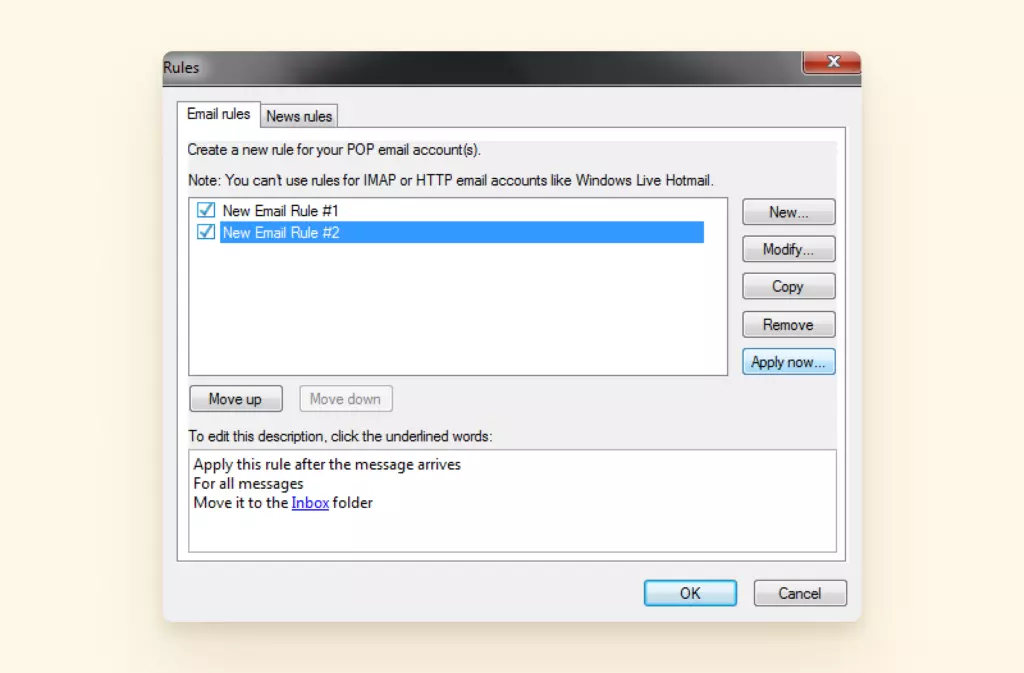
Nu kun je de regels selecteren voor het filteren van e-mails en op Nu toepassen klikken. Verlaat de instellingen en controleer of je ontbrekende e-mails terug zijn in hun respectievelijke mappen. Volg deze stappen correct om de situatie te vermijden waarbij Windows Live Mail-regels niet werken.
Oplossing 2: Inspecteer E-mailmappen
Als de ontbrekende e-mails niet in mappen in de desktopapplicatie staan, kun je de Opslagmappen inspecteren.
Ga naar je Lokale Schijf (:C) > Gebruikers > Admin (gebruiker). Klik nu op de knop Weergave en vink Verborgen items aan op het bovenste rechter tabblad.
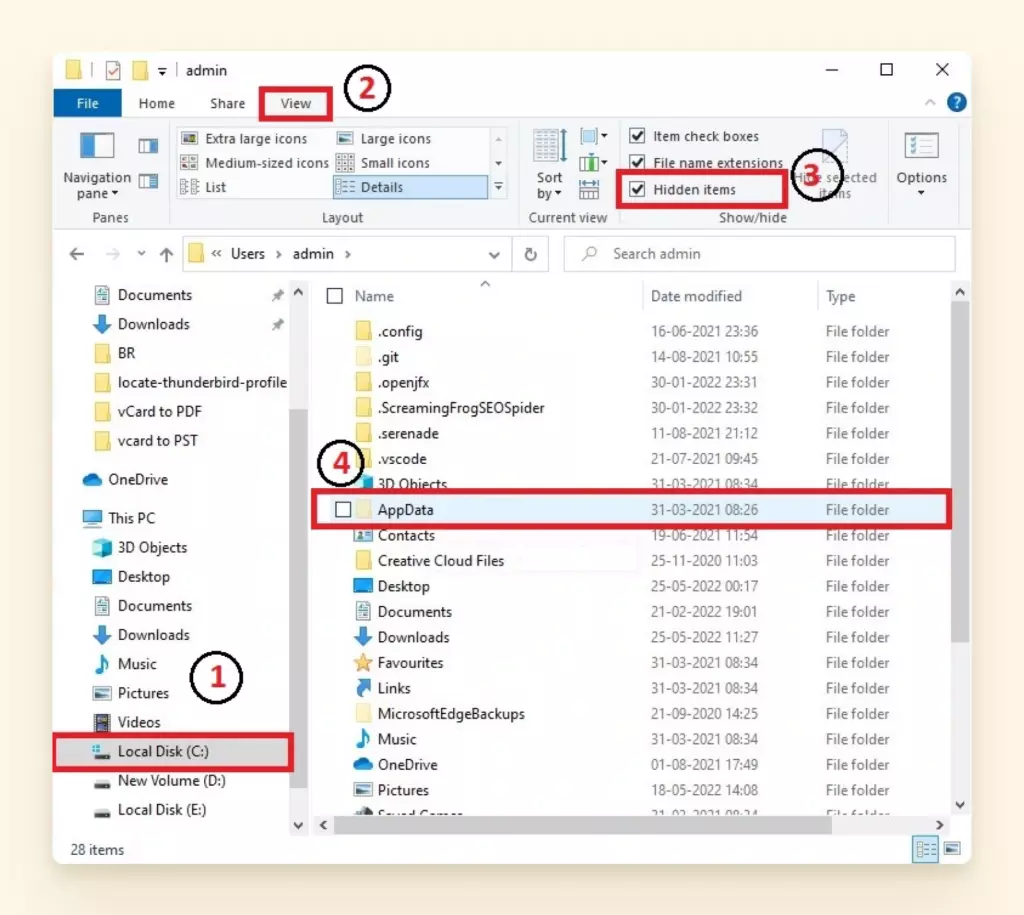
Open AppData > Local > Microsoft > Windows Live Mail.
Als alternatief kun je ook het adres AppDataLocalMicrosoftWindows Live Mail kopiëren en plakken nadat je naar Lokale schijf > Gebruikers > Admin (gebruikers) bent gegaan om de map te vinden.
Je vindt al je verzonden, verwijderde en concept-e-mails in de Opslagmappen.
Oplossing 3: Accountinstellingen Bekijken
Start de Live Mail-app en ga naar Accounts in het bovenste menu en dan Eigenschappen.
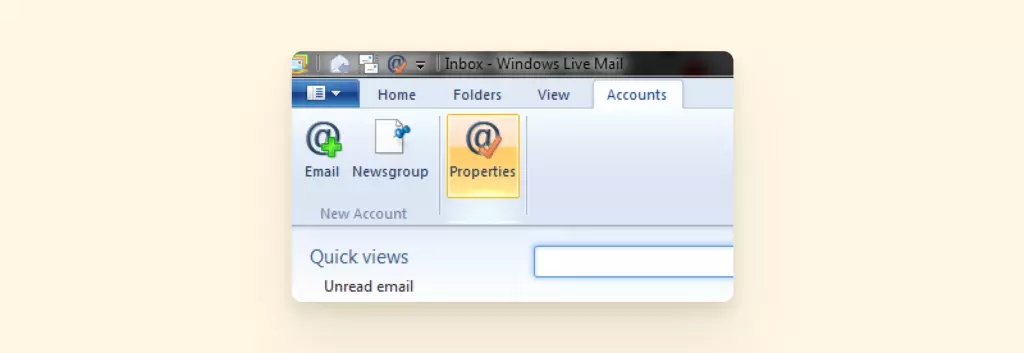
Controleer de tabbladen Algemeen, Servers en Geavanceerd om te zien of je instellingen correct zijn. Zo niet, ga dan naar Accounts > E-mail om ze handmatig te configureren zoals eerder.
Niet-responsieve Interface
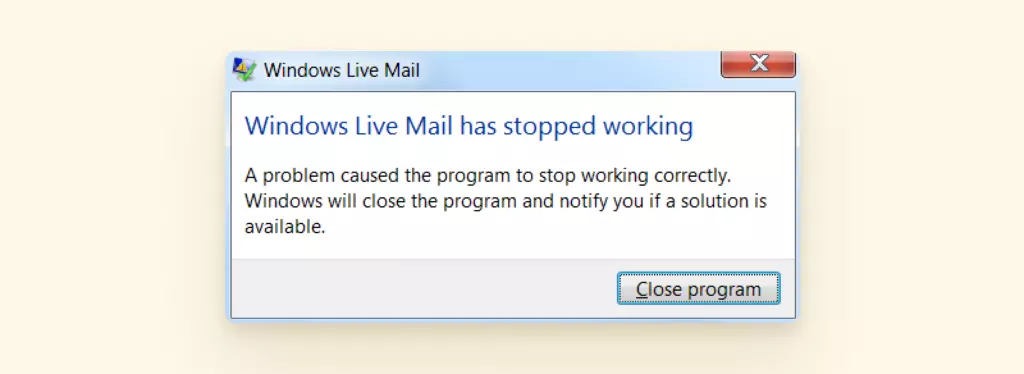
Windows Live Mail die niet werkt of niet reageert is geen zeldzame situatie, vooral nadat de app werd stopgezet door Microsoft, en hier zijn enkele van de oplossingen.
Oplossing 1: Voer Systeemdiagnose Uit
Om een systeembestand diagnostisch rapport te genereren, zorg ervoor dat je bent ingelogd als Administrator.
Druk op Windows-toets + R om het dialoogvenster Uitvoeren te starten. Typ nu perfmon /report en OK om te beginnen.
Het genereren van het rapport vanuit Opdrachtprompt (Admin) met hetzelfde commando werkt ook.
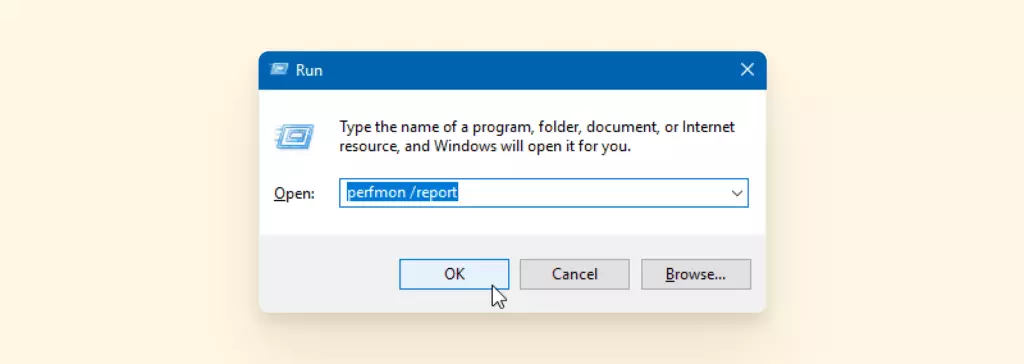
Een pop-up getiteld Resource en Prestatiemonitor zal verschijnen. Het duurt even voordat de test voltooid is.
Zodra het klaar is, krijg je de hardware- en softwareconfiguraties van je PC, Netwerk-, CPU-, Geheugengegevens en gezondheidsoverzicht om eventuele behoeften voor probleemoplossing of onderhoud op te merken.
Oplossing 2: Deïnstalleer en Herinstalleer de App
Het herinstalleren van de app helpt meestal om problemen op te lossen. Begin door naar het Configuratiescherm te gaan en klik vervolgens op Programma's en onderdelen.
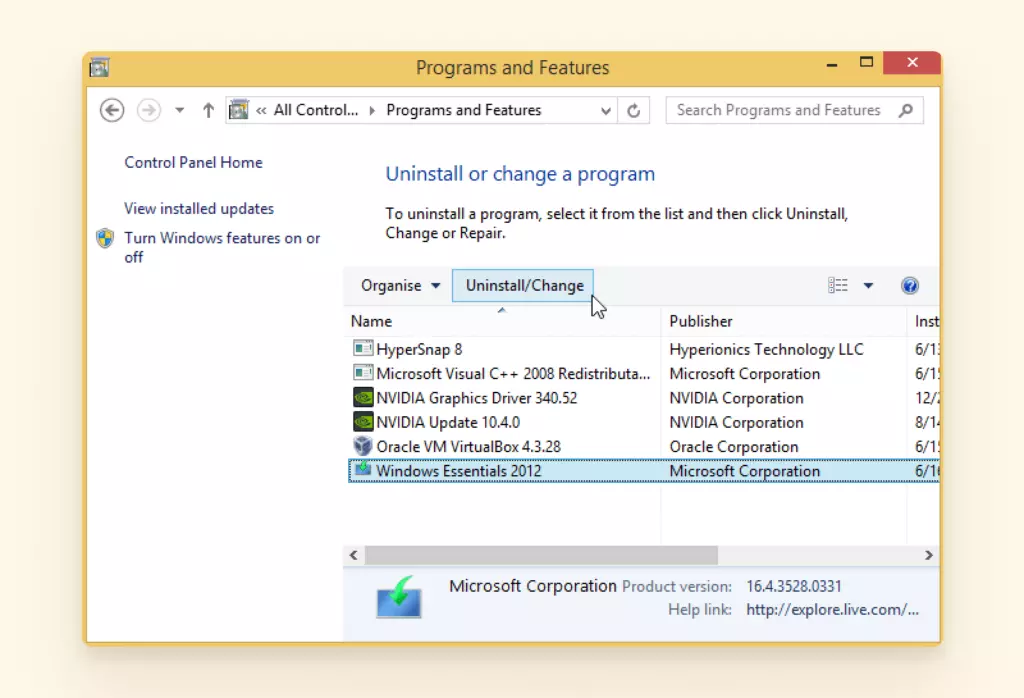
Na het klikken op Deïnstalleren/Wijzigen op Windows Essentials 2012, selecteer Een of meer Windows Live-programma's verwijderen en vink Mail aan om Windows Live Mail succesvol te deïnstalleren.
Open het Windows Essentials 2012-installatiebestand en selecteer Mail om de Live Mail-app opnieuw te installeren.
Oplossing 3: Controleer op Updates
Als je de Windows Mail-app uitvoert op Windows 8 of Windows 10, controleer dan of er systeemupdates beschikbaar of noodzakelijk zijn die mogelijk interfereren met de prestaties van de mail-app.
Nog Steeds Problemen met Windows Live Mail?
Als je het ene probleem na het andere oplost maar nog steeds moet vragen waarom Windows Live Mail niet werkt, is het waarschijnlijk tijd om te zoeken naar een betere e-mailclient - een modernere met een eenvoudige en overzichtelijke interface en handige functies. Als dat zo is, dan is Mailbird jouw beste optie.
Met zijn aanpassingsmogelijkheden en integraties kan het je helpen om je ultieme inbox-werkruimte te creëren om productiviteit te behouden en werk gedaan te krijgen zonder iets te hoeven coderen.
Voeg eenvoudig meerdere e-mails toe, synchroniseer instellingen, contacten, taken, mail en een agenda-app. Bovendien integreert Mailbird met meer dan 30 apps, waaronder WhatsApp, LinkedIn, Asana en Google Workspace.
Installatie met Eenvoudige en Snelle Stappen
- Stap 1: Download Mailbird
- Stap 2: Voer Je Gegevens In - Begin door je e-mailaccount toe te voegen door je gegevens in te vullen in het dialoogvenster E-mailaccount toevoegen.
- Stap 3: Automatische Detectie - Na het toevoegen van de gegevens van je e-mailaccount krijg je de pop-up Netwerkinstellingen. Klik op Doorgaan, en het systeem detecteert automatisch de perfecte netwerk- en serverinstellingen voor je account op basis van je e-mailadres en wachtwoord.
- Stap 4: Voeg Extra E-mailaccounts Toe (Optioneel) - Als je meerdere accounts wilt toevoegen, klik dan op Instellingen in de linkerbovenhoek Menuknop op Mailbird. Selecteer het tabblad Accounts en klik op Toevoegen om de gegevens in te vullen zoals eerder. Je kunt zoveel accounts toevoegen en beheren als je wilt.
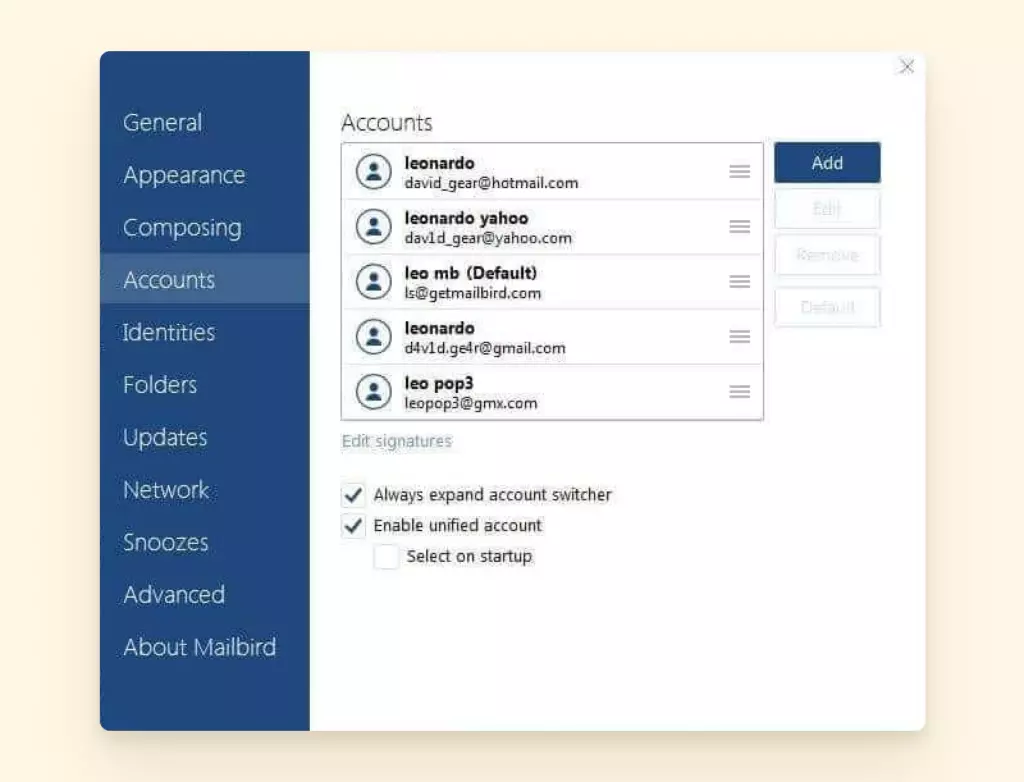
- Stap 5: Aanpassing (Optioneel) - Nadat het systeem succesvol al je netwerkinstellingen heeft verbonden, verschijnt er een pop-up om je profiel aan te passen. Je kunt verbinding maken met je Facebook-account om profielfoto's toe te voegen aan al je contacten. Je kunt verder gaan en een themakleur en lay-out toevoegen voor je profiel, die je altijd later kunt aanpassen.
Conclusie
Het is onmiskenbaar dat Windows Live Mail veel problemen heeft. Van de Windows Mail-app die niet werkt tot serverconnectiviteitsproblemen en ontbrekende mappen en e-mails - gebruikers rapporteerden verschillende problemen gerelateerd aan het verzenden en ontvangen van e-mails.
Echter, eenvoudige oplossingen, zoals het configureren van je account- of serverinstellingen, en het repareren of herinstalleren van de Live Mail-app doen meestal de truc. Maar als je op zoek bent naar een beter alternatief met een modernere interface, kun je Mailbird downloaden en proberen.
FAQ
Hoe repareer ik de Windows Mail-app?
Probeer deze eenvoudige stappen:
- Deïnstalleer en herinstalleer de app.
- Update je Windows-besturingssysteem.
- Herstart je computer.
- Reset de Mail en Agenda-app.
Waarom werkt mijn Windows Mail niet?
Windows Mail kan stoppen met werken door:
- Internetverbindingsproblemen
- Verouderde app-versie
- Synchronisatieproblemen met je mailbox
- Windows-besturingssysteem dat updates nodig heeft
Hoe repareer ik de Mail-app in Windows 11?
Probeer deze stappen:
- Voer de Windows Apps Probleemoplosser uit.
- Update de Mail-app.
- Repareer de app.
- Herinstalleer de Mail en Agenda-app.


