¿Windows Live Mail no funciona? Razones y cómo resolver los problemas


Aunque hay muchos nuevos y populares clientes de correo, principalmente dominados por Gmail y Apple, Windows Live Mail sigue estando entre los 10 mejores. Sin embargo, este software ya no cuenta con el soporte de Microsoft, lo que significa que "Windows Live Mail no funciona" es un mensaje común que los usuarios pueden recibir por diferentes motivos.
Pero no se preocupe, la mayoría de los problemas tienen soluciones simples y sencillas, y estamos aquí para guiarle en la resolución de estos problemas. ¡Así que empezamos!
Windows Live Mail: Resumen breve
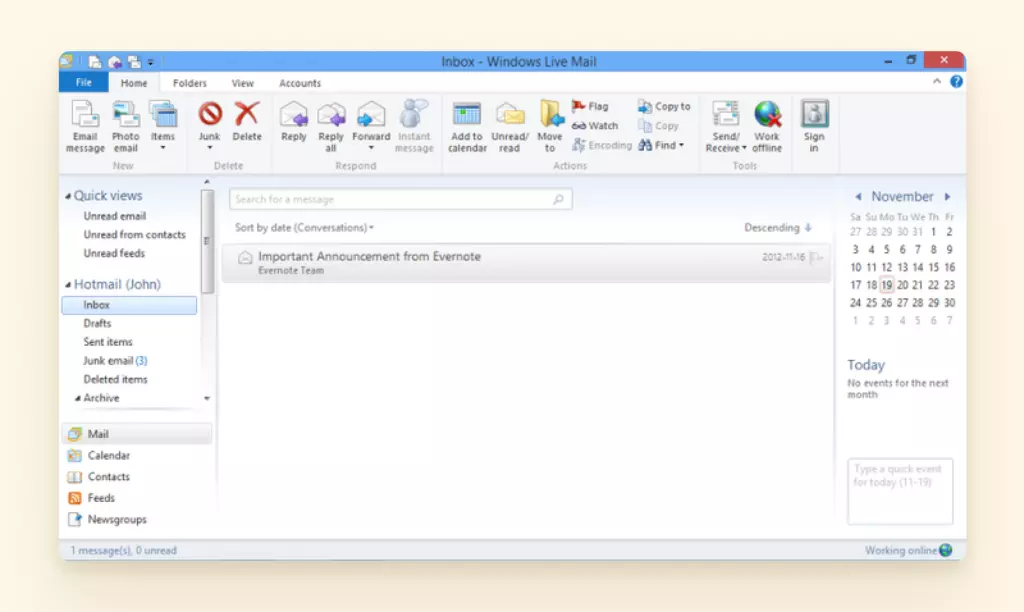
Windows Live Mail es un cliente de correo electrónico gratuito de Microsoft proporcionado como parte de la suite Windows Essentials. Estaba destinado a ser un reemplazo para clientes de correo electrónico más antiguos, como Outlook Express y Windows Mail, y estaba disponible para Windows 7 y Vista.
La aplicación proporcionaba varias características, incluyendo la capacidad de gestionar múltiples cuentas de correo electrónico, un calendario nativo, gestión de contactos y un administrador de tareas. Era compatible con una gama de servicios de correo electrónico, incluyendo Hotmail, Yahoo! Mail y Gmail.
Sin embargo, Microsoft descontinuó Windows Live Mail en 2017, y hoy en día, ya no está soportado. Esta es la razón principal por la que los usuarios comenzaron a experimentar muchos problemas de Windows Live Mail, tales como:
- Problemas de conectividad del servidor
- Incapacidad para enviar o recibir correos electrónicos
- Correos electrónicos perdidos
- Interfaz que no responde
Así que, vamos a repasar todos ellos.
Los problemas más comunes de Windows Live Mail y cómo solucionarlos
Aquí, damos los pasos exactos para ayudar a resolver los problemas de "Microsoft Windows Live Mail no funciona". Elija el más relevante y siga las instrucciones.
Problemas de conectividad del servidor
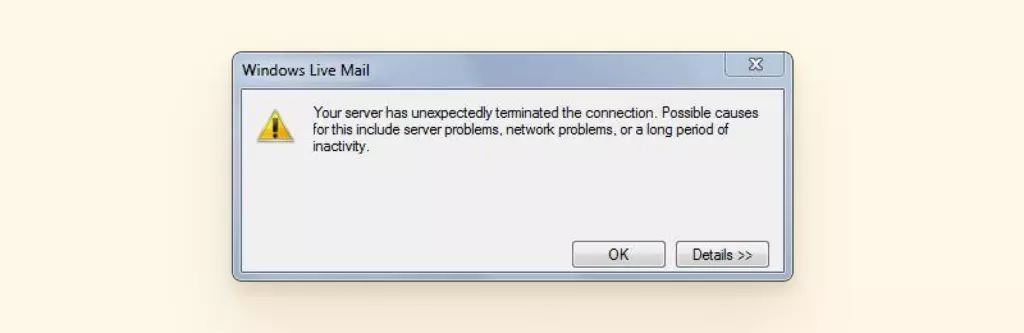
Hay varias razones por las que los usuarios experimentan problemas de conectividad del servidor con Windows Live Mail. Pueden tener problemas de inicio de sesión de Windows Live Mail o problemas con la actualización de su bandeja de entrada.
Las razones más comunes para esto incluyen:
- Problemas de conectividad de red. Si hay un problema con la red en el extremo del cliente, como velocidad lenta o desconexiones frecuentes, Windows Live Mail puede no ser capaz de conectarse al servidor de correo electrónico, causando problemas de conectividad del servidor.
- Problemas del servidor. Puede haber problemas con el propio servidor de correo electrónico, como fallas de hardware, errores de software o mantenimiento del servidor. Si el servidor de correo electrónico está caído o experimentando problemas, Windows Live Mail no podrá conectarse.
- Bloqueo de firewall, antivirus o software de seguridad. Si un firewall u otro software está bloqueando a Windows Live Mail de acceder al servidor de correo electrónico, también puede causar un problema de conectividad del servidor. Para resolverlo, un usuario debería ajustar la configuración del software.
Ahora vamos a repasar las soluciones exactas y sus pasos.
Solución 1: Asegúrese de tener una conexión a Internet estable
Aunque Windows 10 tiene su propia aplicación de correo integrada, si está usando la aplicación Live Mail y experimenta problemas relacionados con la conectividad, haga lo siguiente:
Seleccione el menú Inicio de Windows, luego haga clic en Configuración > Red e Internet > Estado.
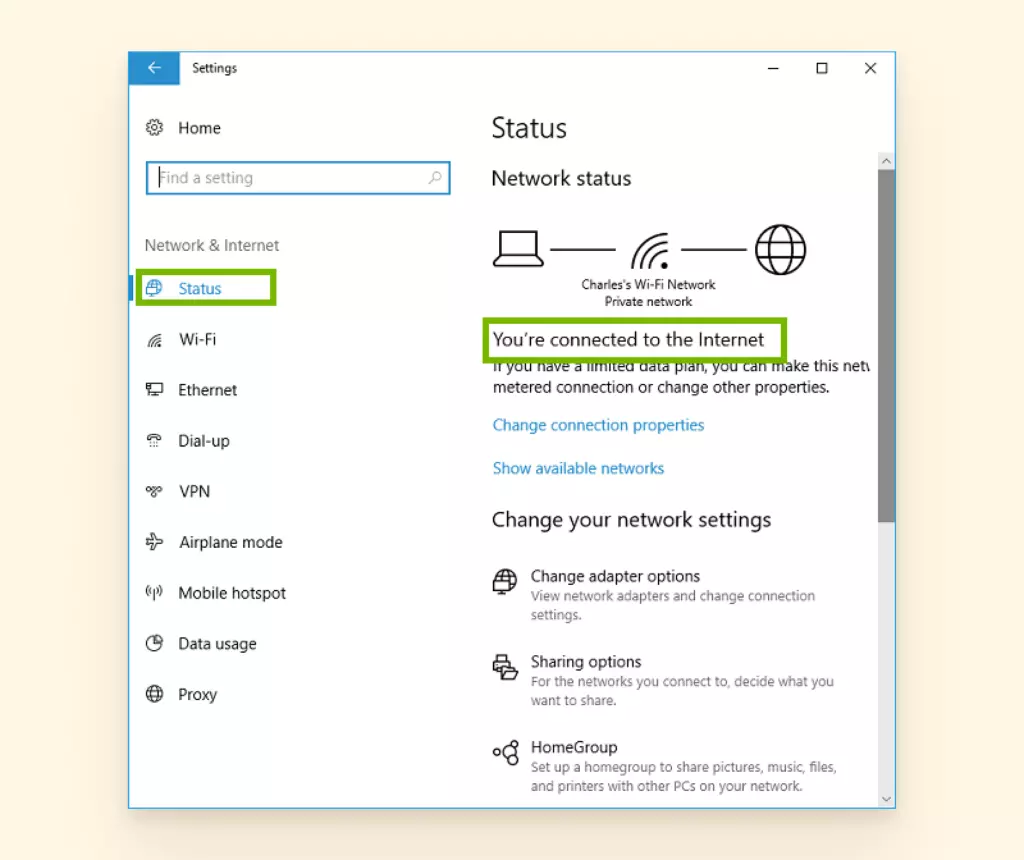
Asegúrese de que diga Está conectado a Internet. Si no, verifique el estado de la luz LED de su router o módem.
Intente reiniciar su router si no tiene acceso a Internet a pesar de estar conectado a Wi-Fi.
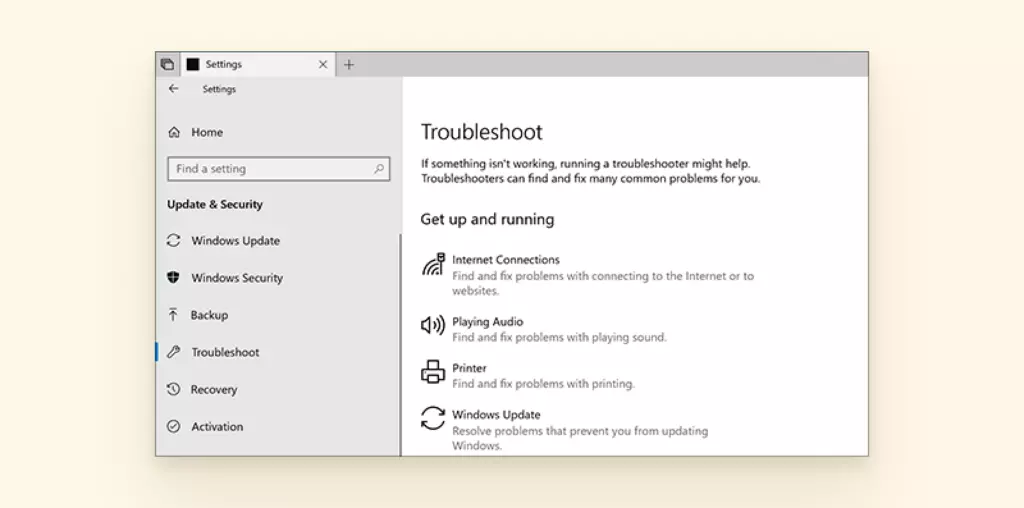
Para la solución de problemas de aplicaciones de Microsoft Store, seleccione menú Inicio > Configuración > Actualización y seguridad > Solucionar problemas en Windows 10, y luego haga clic en Conexiones de Internet.
Solución 2: Verifique la configuración actual del servidor
Para configurar sus ajustes de servidor, inicie la aplicación Windows Mail y haga lo siguiente:
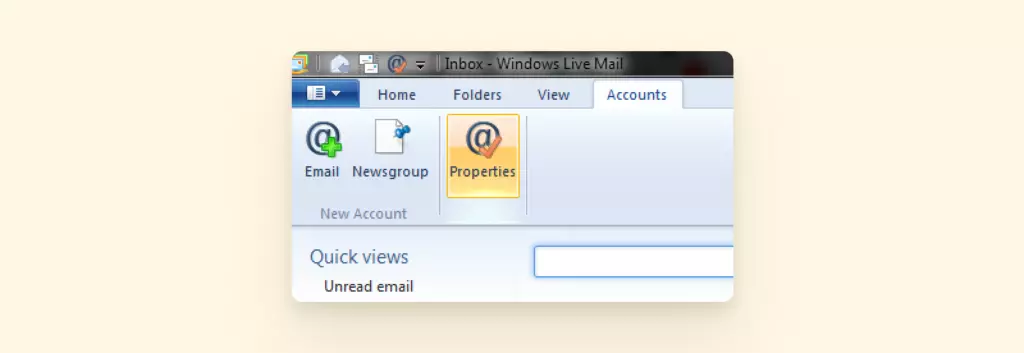
Haga clic en la pestaña Cuentas en la barra de menú y seleccione Propiedades.
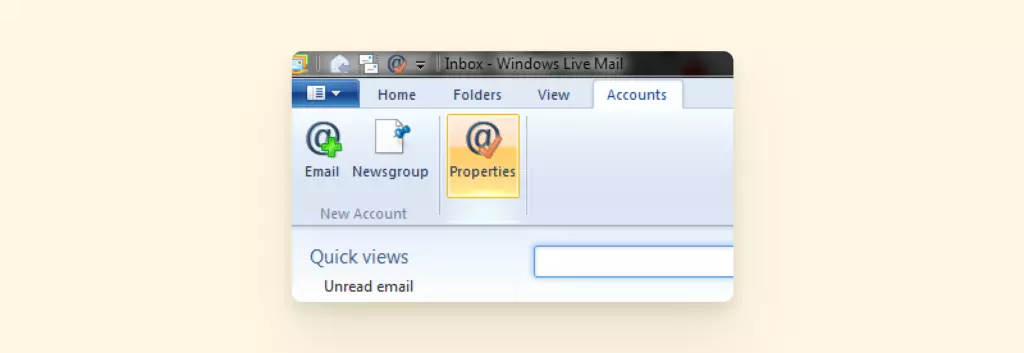
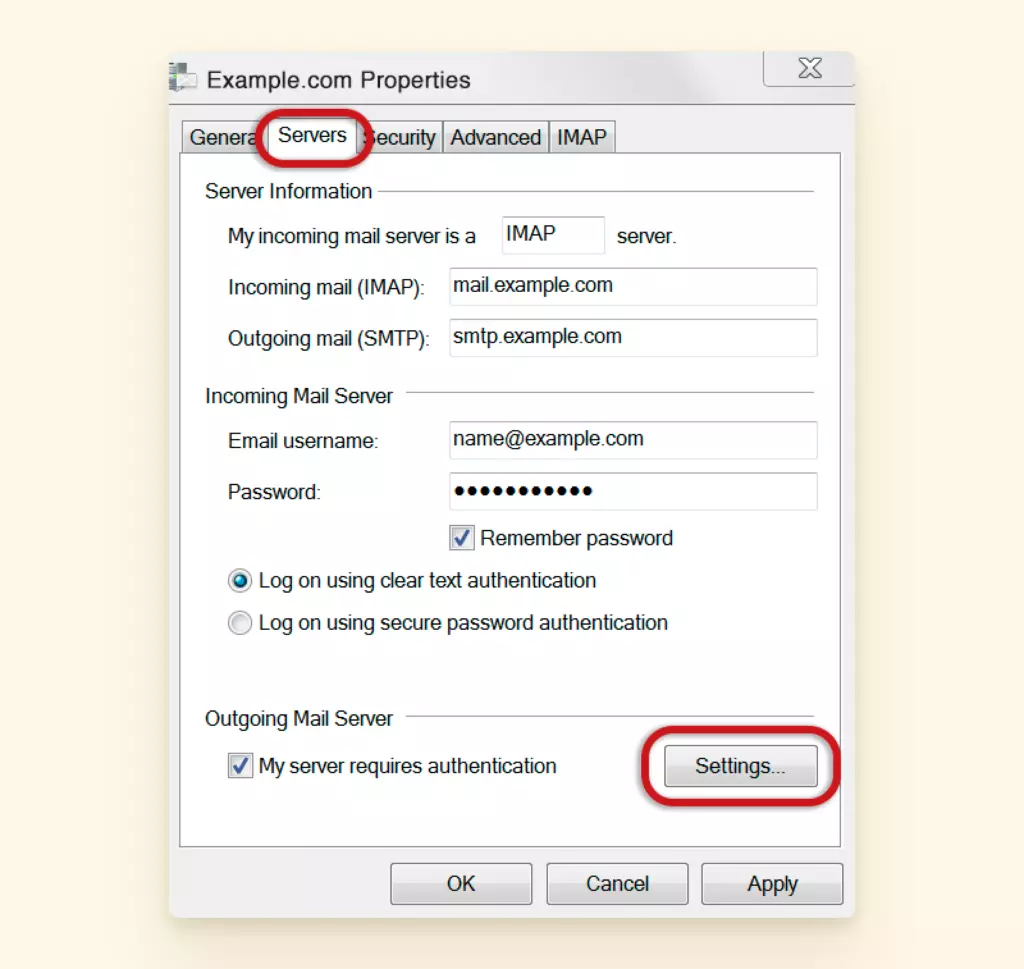
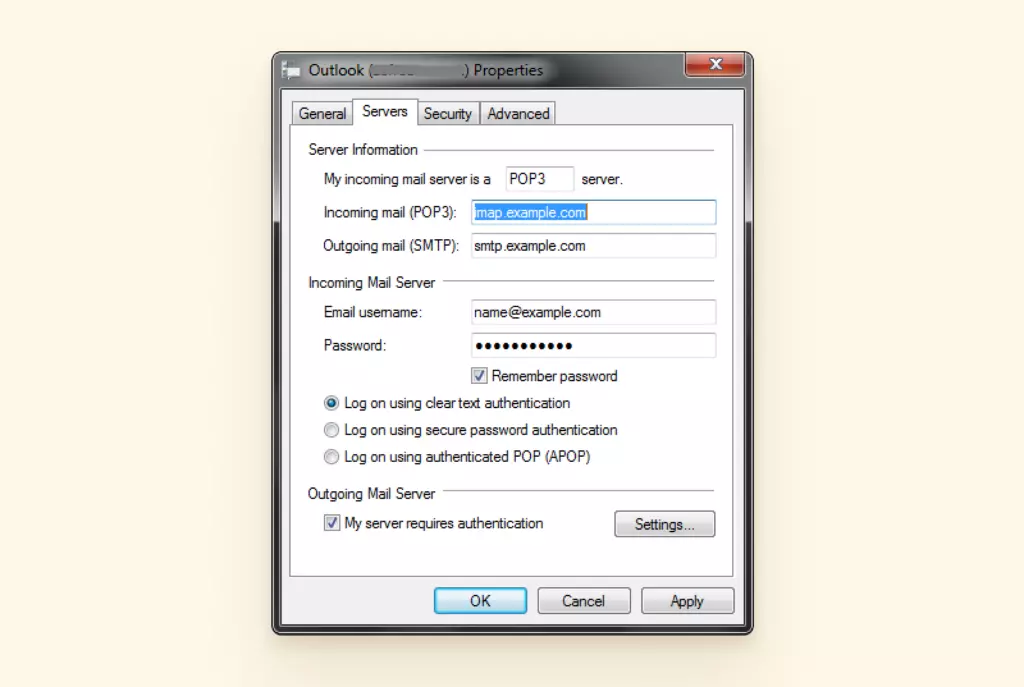
Seleccione la pestaña Servidores y verifique lo siguiente:
- Su servidor de correo entrante es un IMAP o POP.
- Su correo entrante o IMAP comienza con mail. luego su nombre de dominio. Por ejemplo: mail.ejemplo.com
- Su correo saliente o SMTP comienza con smtp. luego su nombre de dominio. Por ejemplo: smtp.ejemplo.com
- Su nombre de usuario de correo electrónico debe mostrar su dirección de correo electrónico completa.
- Su contraseña es correcta.
- Seleccionó Iniciar sesión usando autenticación de texto claro. Marcó Mi servidor requiere autenticación.
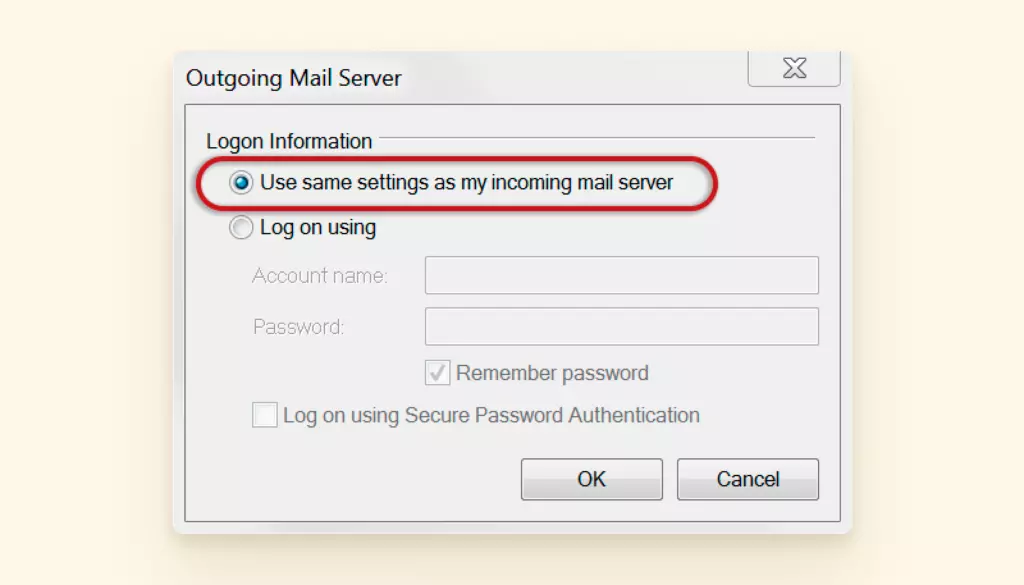
Haga clic y abra Configuración junto al Servidor de correo saliente.
Asegúrese de haber seleccionado Usar la misma configuración que mi servidor de correo entrante para prevenir cualquier posibilidad de una situación donde el correo saliente de Windows Live Mail no funcione.
Solución 3: Restablecer servidor
Si su correo de Windows no funciona debido a problemas de conectividad del servidor de la aplicación de correo, intente restablecer el servidor o su cuenta de Windows Live Mail.
Haga clic en Cuentas en la barra de menú superior y haga clic derecho en el servidor de cuenta que desea restablecer desde la barra lateral izquierda.
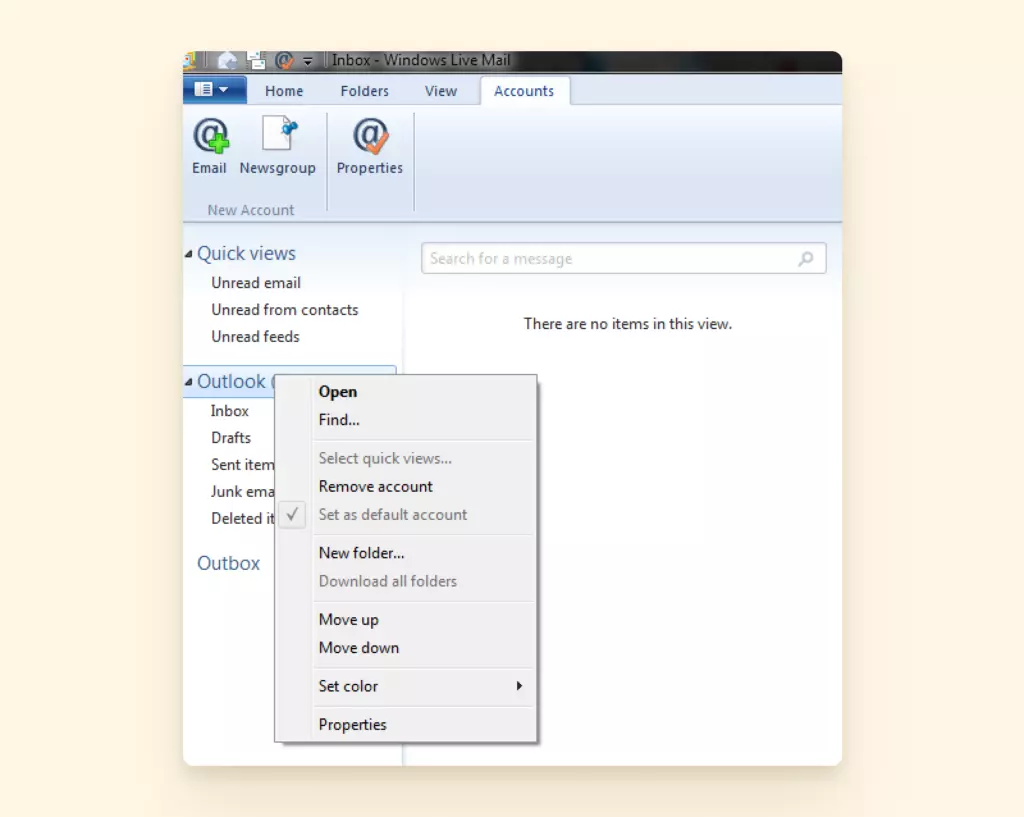
Seleccione Propiedades y haga clic en la pestaña Servidores para restablecer la configuración del servidor.
Incapacidad para enviar o recibir correos electrónicos
Muchos usuarios enfrentan situaciones donde el correo saliente de Windows Live Mail no funciona o, por el contrario, el correo entrante no aparece.
Aquí hay algunas de las razones:
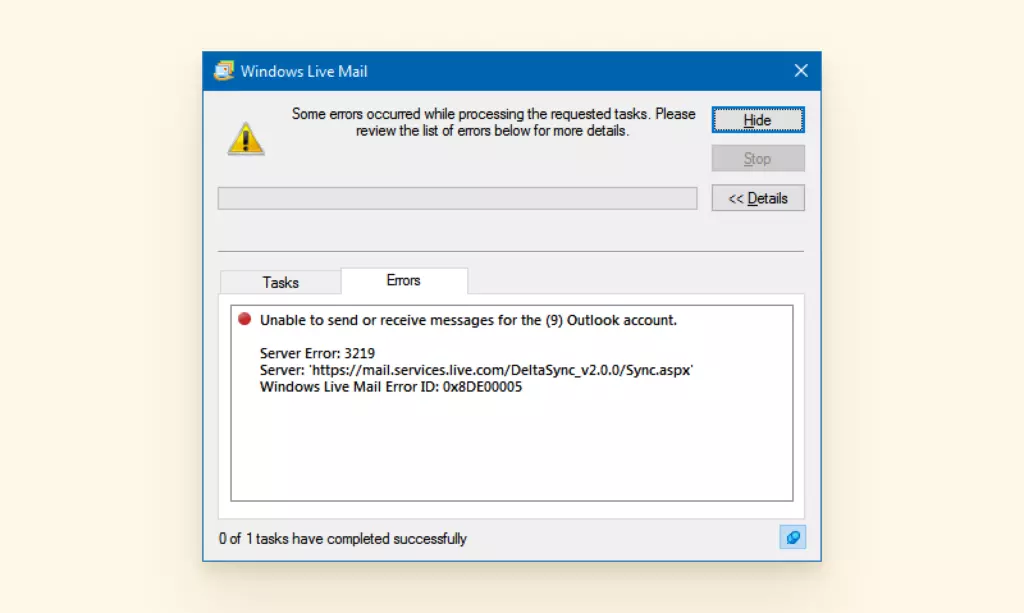
- Error 3219: Si su aplicación Windows Live Mail muestra el código de error 3219 y no puede recibir o enviar correos electrónicos, significa que su aplicación Live Mail no puede conectarse con los servidores MSN u Outlook. Esto generalmente ocurre durante una actualización repentina del servidor, lo que lleva a que la aplicación de correo y calendario no pueda continuar sincronizando su cuenta de correo electrónico.
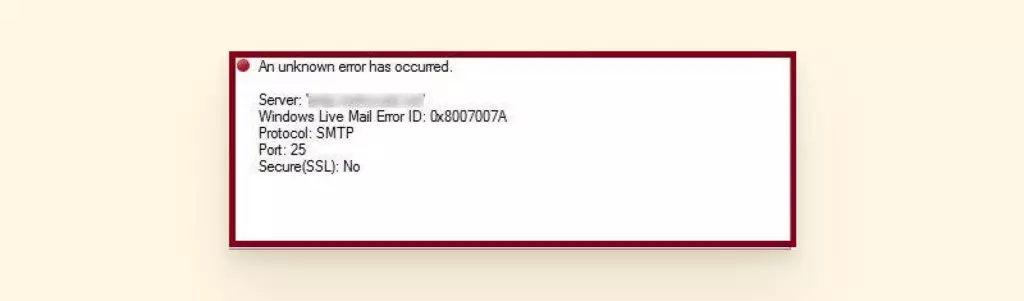
- Error 0x8007007A: También puede haber experimentado el error 0x8007007A, que ocurre mientras envía correos electrónicos. Indica que la aplicación Live Mail no puede enviar correos electrónicos. El error ocurre solo cuando intenta adjuntar y enviar cualquier forma de multimedia desde OneDrive, lo que puede causar problemas como "el álbum de fotos de Windows Live Mail no funciona".
Ahora averigüemos cómo puede resolverlos.
Solución 1: Verifique la configuración de su cuenta
Seleccione la pestaña Cuentas y haga clic en Correo electrónico para comenzar a verificar la configuración de su cuenta.
Ingrese todos los detalles de su cuenta y contraseña. Asegúrese de marcar Configurar manualmente los ajustes del servidor antes de hacer clic en Siguiente.
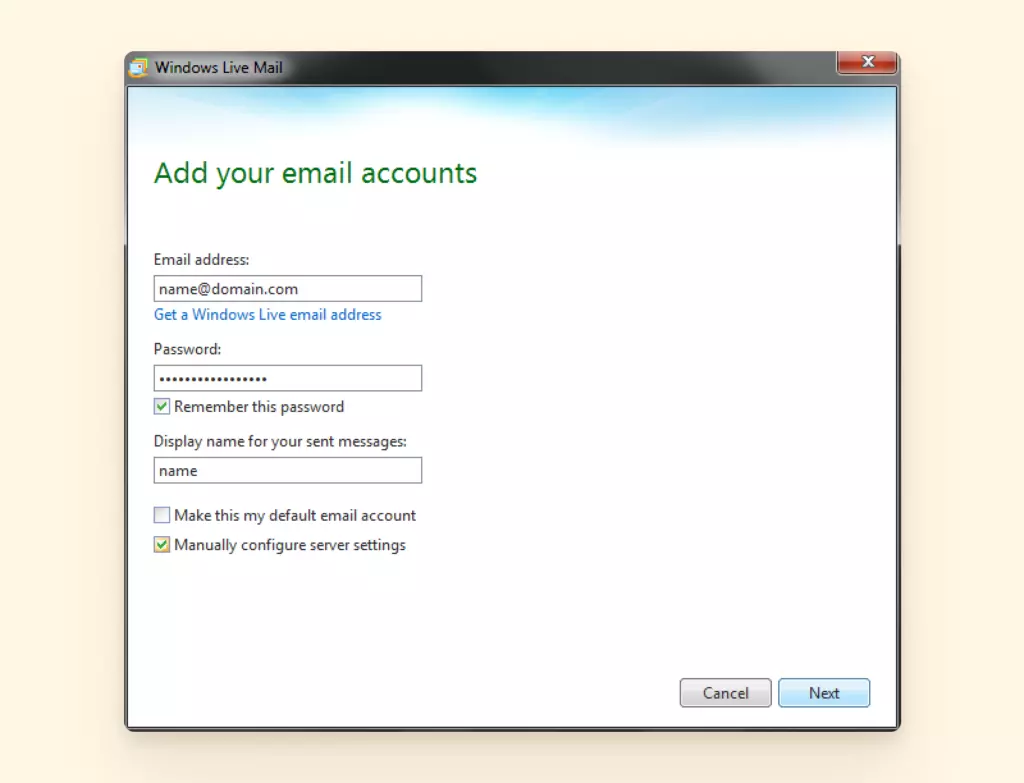
Asegúrese de tener lo siguiente:
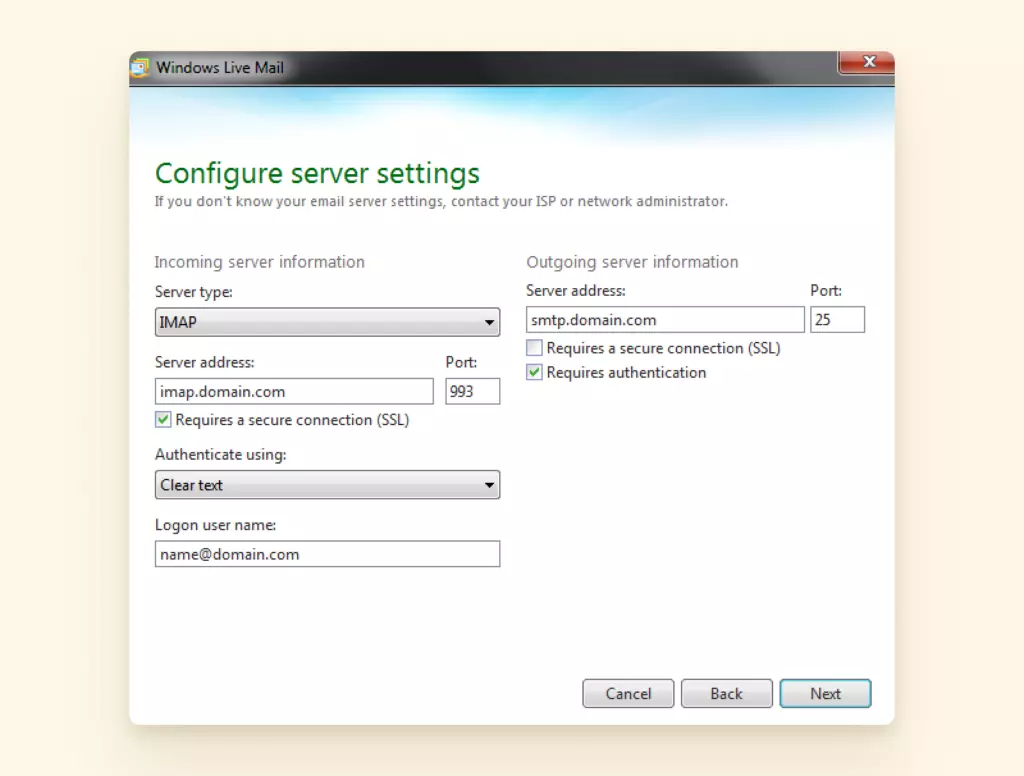
IMAP como su tipo de servidor.
La dirección del servidor comienza con imap. seguido de su dominio y Puerto 993.
Requiere una conexión segura está marcado.
Solución 2: Confirme la configuración del firewall y antivirus
Asegúrese de que la aplicación Windows Live Mail no esté siendo bloqueada por su Firewall de Windows o Antivirus.
Seleccione el botón Inicio de Windows > Configuración > Actualización y seguridad > Seguridad de Windows, luego seleccione Firewall y protección de red.
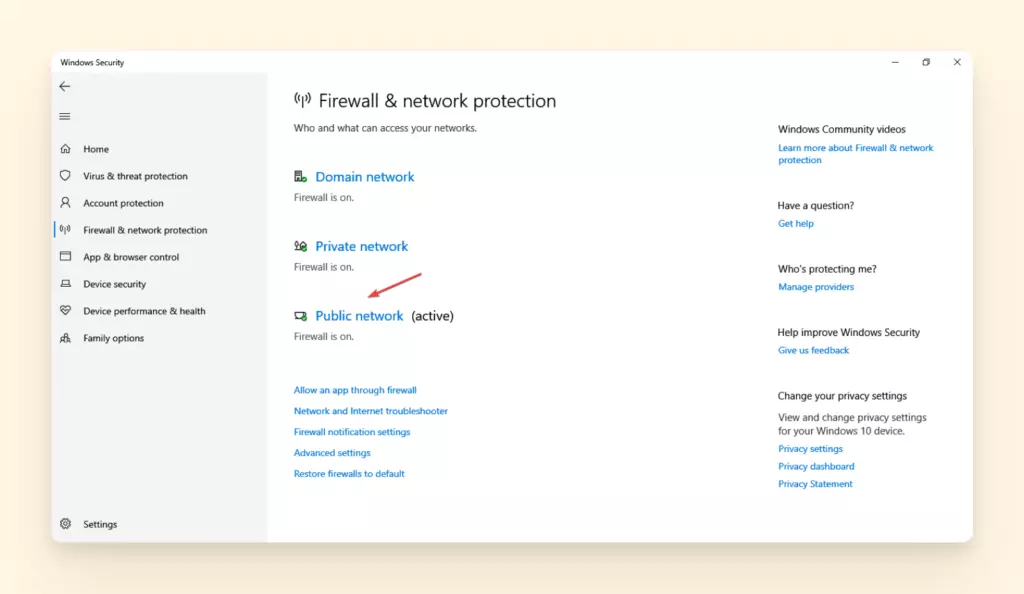
Haga clic en cualquier red activa y desactive el interruptor del Firewall de Windows Defender.
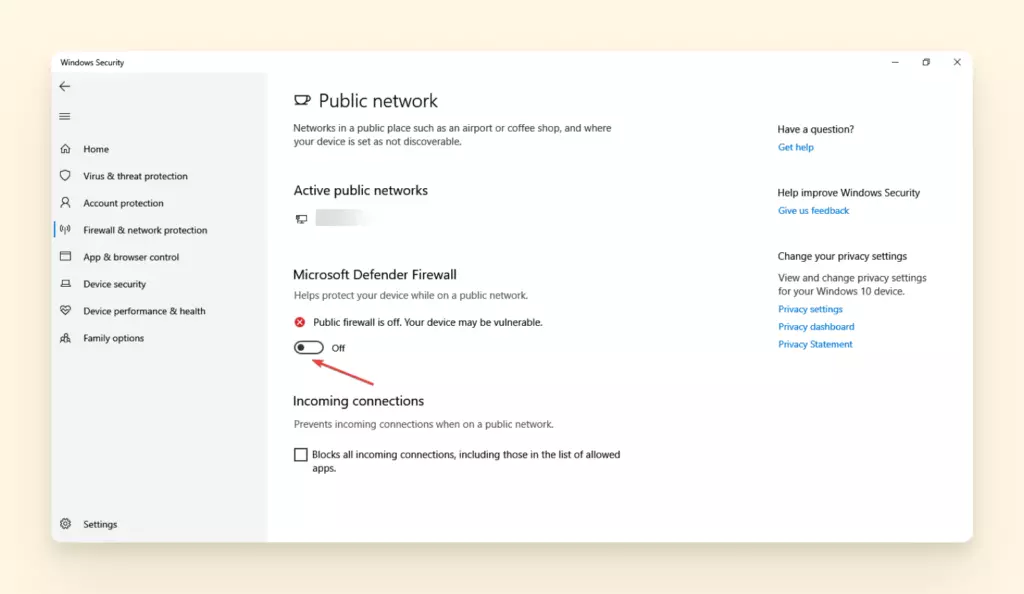
Confirme los cambios y pruebe su aplicación Live Mail antes de volver a encender su Firewall de Windows. Haga lo mismo para su Antivirus.
Solución 3: Reinstalar la aplicación Live Mail desde Microsoft Store
Para Windows 7, comience yendo al Panel de control > Programas y seleccione Windows Live Essentials para desinstalar/cambiar.
Pero antes de eso, asegúrese de hacer una copia de seguridad de sus correos electrónicos y contactos haciendo clic en el menú Archivo en la aplicación Live Mail. Vaya a Exportar correo electrónico > Mensajes de correo electrónico.
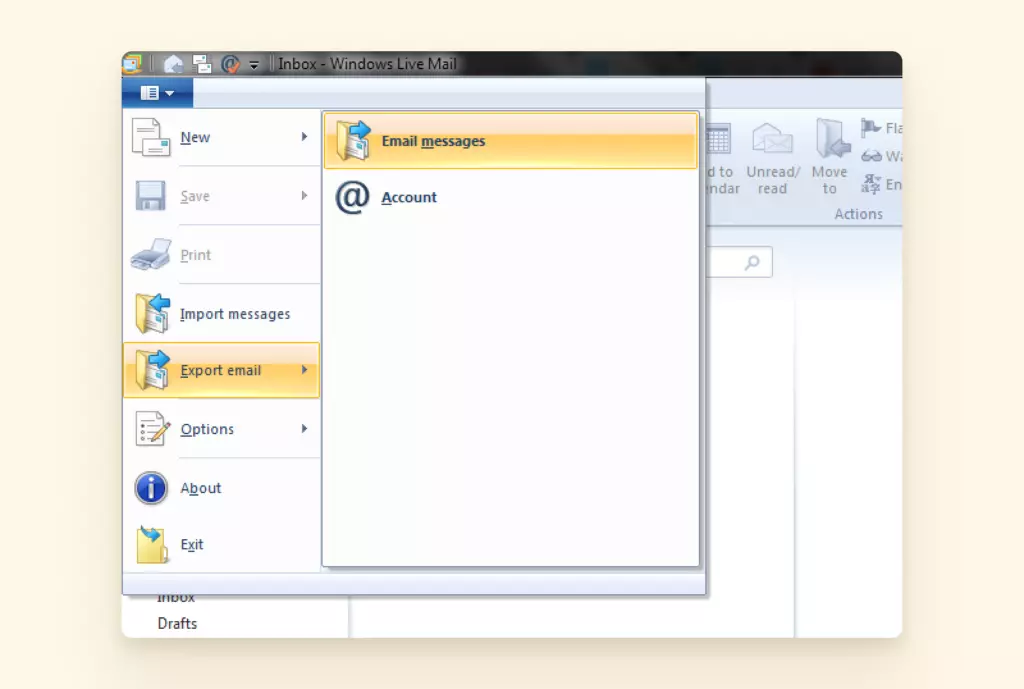
Le pedirá que elija un formato, ubicación de copia de seguridad y las carpetas de las que desea hacer copia de seguridad.
Seleccione Microsoft Windows Live Mail como formato. Examine y elija una ubicación segura para almacenar su copia de seguridad, seleccione Todas las carpetas o las necesarias para usted, y haga clic en Siguiente para Exportar.
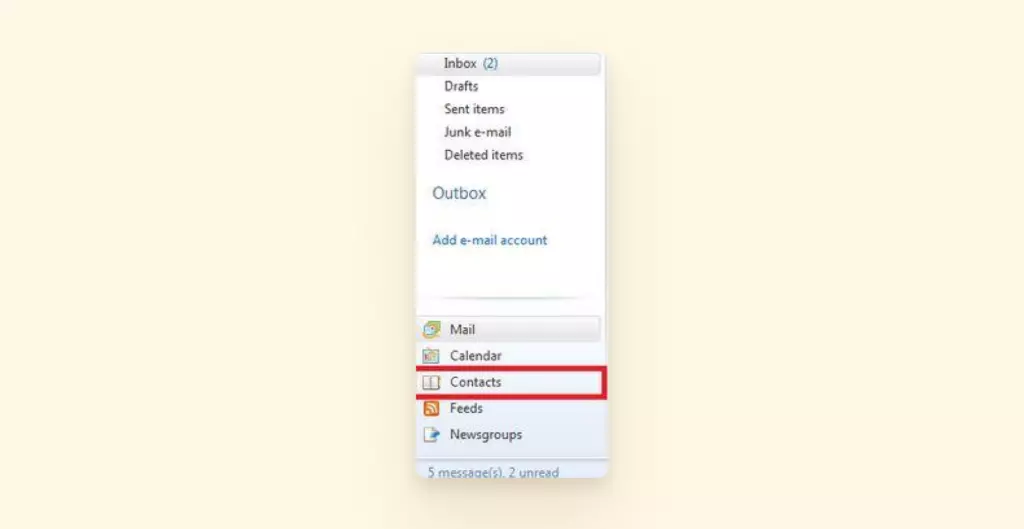
Para guardar su libreta de direcciones, seleccione Contactos en el panel inferior izquierdo.
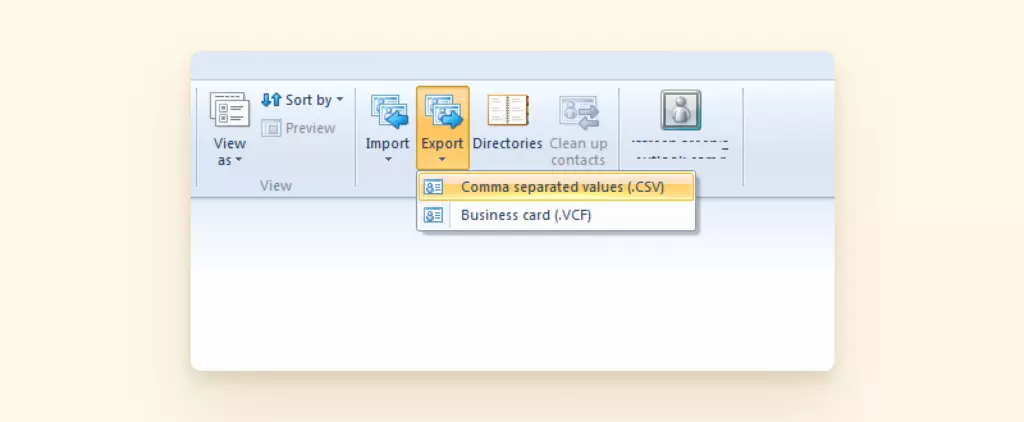
Luego vaya a la barra de menú superior y haga clic en Exportar > Valores separados por comas (.CSV) y guarde el archivo en una ubicación segura.
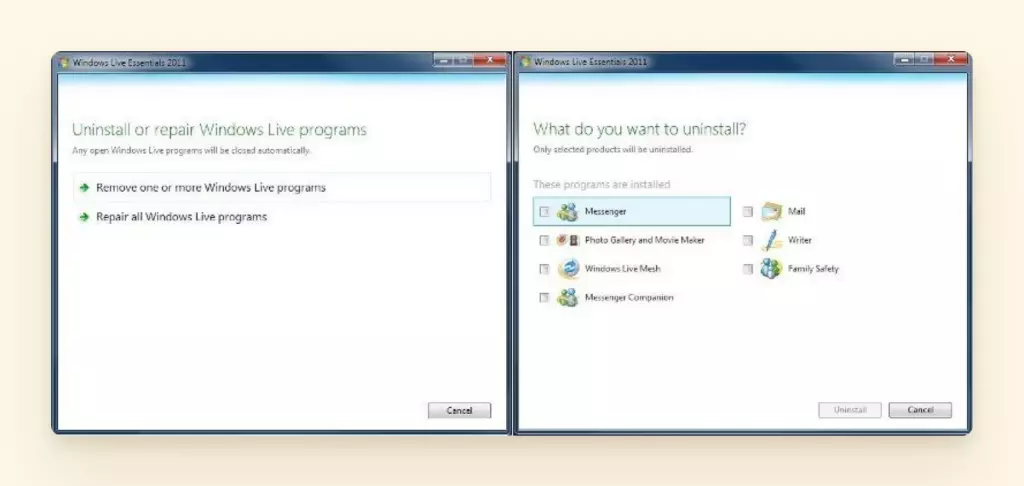
Ahora que ha hecho copia de seguridad de los archivos, puede seleccionar Eliminar uno o más programas de Windows Live y hacer clic en Correo para desinstalar.
Descargue y abra el archivo de configuración desde Microsoft Store y siga las instrucciones como antes para reinstalar la aplicación Live Mail. Importe todos sus archivos de copia de seguridad, y habrá terminado.
A veces, limpiar la caché de Microsoft Store también ayuda y elimina cualquier archivo de sistema potencialmente corrupto, lo cual hace escribiendo símbolo del sistema en la barra de búsqueda de Windows y haciendo clic en Ejecutar como administrador.
Luego seleccione Solucionar problemas > Solucionadores de problemas adicionales, luego seleccione Aplicaciones de Microsoft Store para limpiar la caché de Microsoft Store.
Correos electrónicos perdidos
Los correos electrónicos y carpetas perdidos es uno de los problemas más comunes que enfrentan los usuarios de Live Mail. Está conectado con la situación donde Windows Live Mail no funciona correctamente después de una actualización de Windows 10.
Afortunadamente, hay bastantes formas en que puede recuperar todas o cualquiera de sus carpetas de correo electrónico perdidas. Las siguientes son tres soluciones efectivas que puede probar.
Solución 1: Verificar filtros de correo electrónico
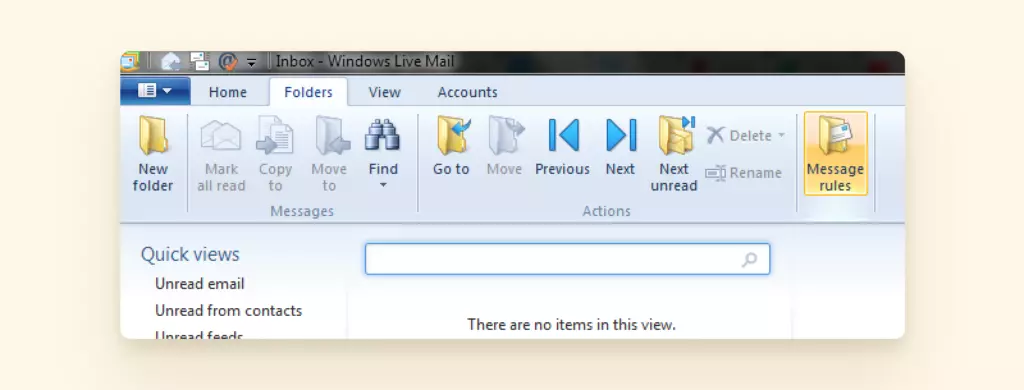
Puede probar el filtrado de correo electrónico para archivos perdidos, como nuevos correos electrónicos que no aparecen en la bandeja de entrada. Primero, vaya a la pestaña Carpetas en la parte superior y seleccione Reglas de mensaje.
Ahora haga clic en la pestaña Reglas de correo electrónico y seleccione el botón Nuevo a la derecha para generar un cuadro de diálogo Nueva regla de correo.
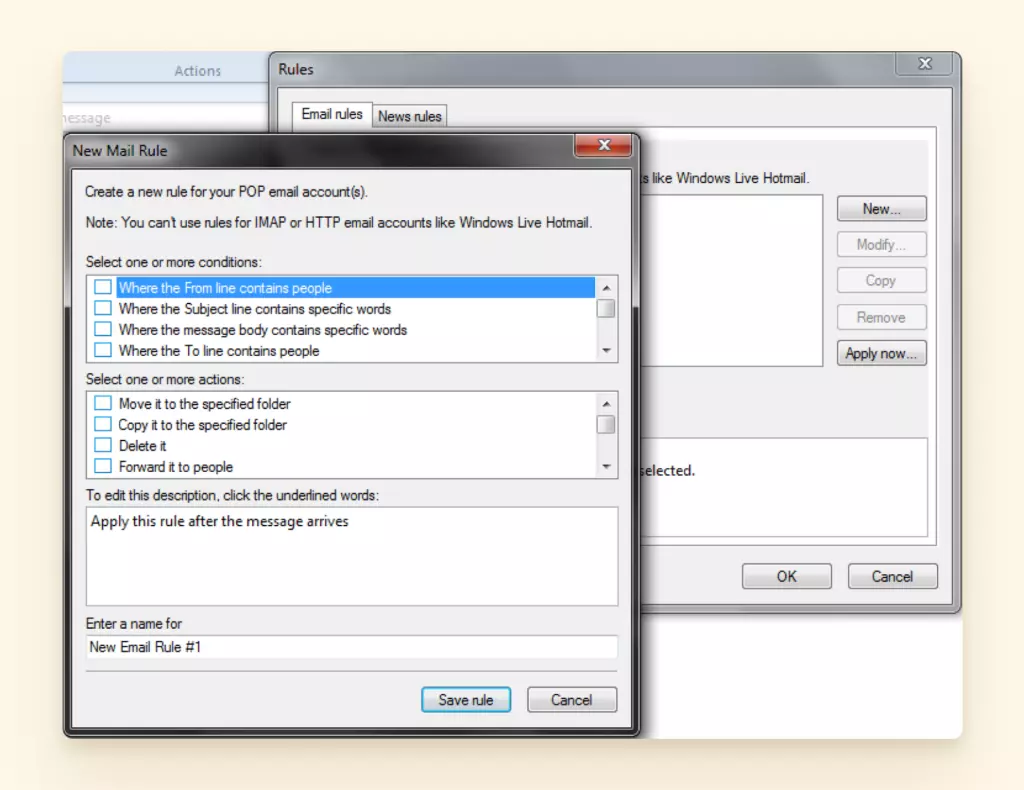
Seleccione las condiciones que desea aplicar a sus correos electrónicos entrantes y marque las acciones que desea aplicar en los mensajes que pasan o coinciden con las condiciones que seleccionó antes.
Haga clic en los enlaces generados en la tercera sección de la ventana emergente y defina todas las especificaciones requeridas antes de guardar la regla.
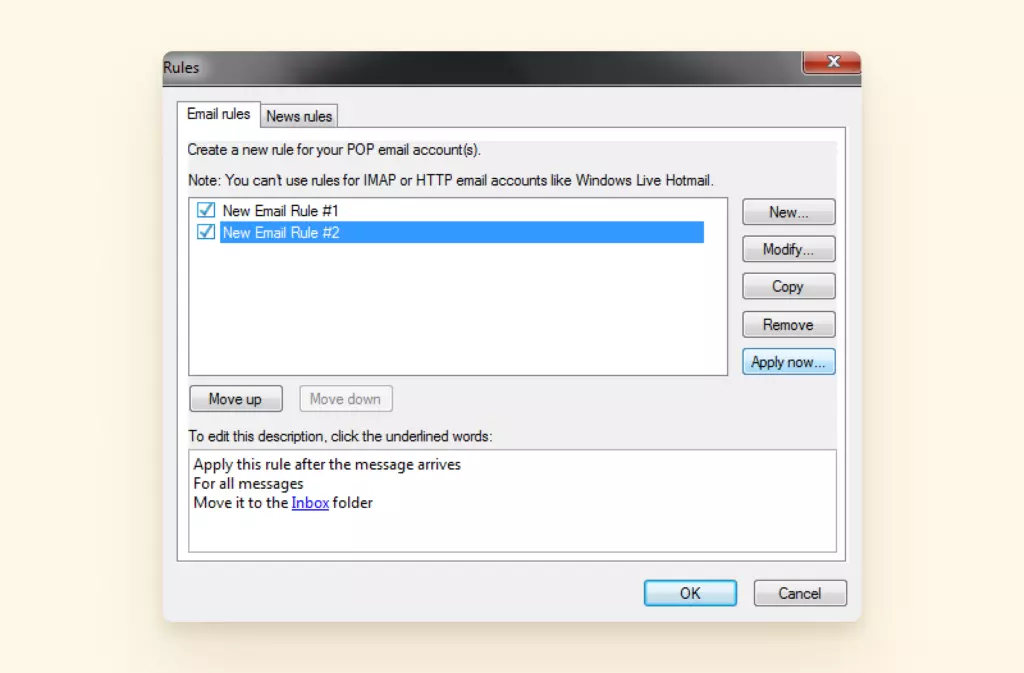
Ahora puede seleccionar las reglas para filtrar correos electrónicos y hacer clic en Aplicar ahora. Salga de la configuración y verifique si sus correos electrónicos perdidos están de vuelta en sus respectivas carpetas. Siga estos pasos correctamente para evitar la situación donde las reglas de Windows Live Mail no funcionan.
Solución 2: Inspeccionar carpetas de correo electrónico
Si los correos electrónicos perdidos no están en ninguna carpeta en la aplicación de escritorio, puede inspeccionar las Carpetas de almacenamiento.
Vaya a su Unidad local (:C) > Usuarios > Admin (usuario). Ahora haga clic en el botón Ver y marque Elementos ocultos en la pestaña superior derecha.
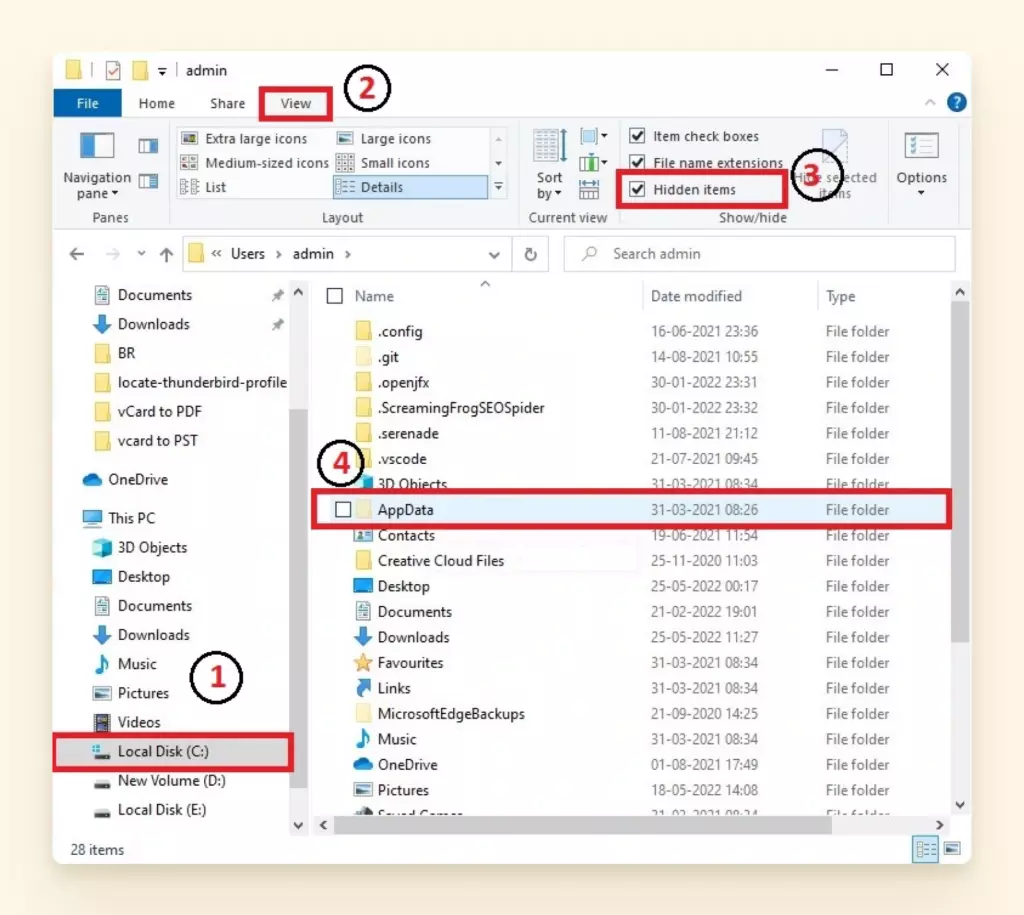
Abra AppData > Local > Microsoft > Windows Live Mail.
Alternativamente, también puede copiar y pegar la dirección AppDataLocalMicrosoftWindows Live Mail después de ir a Unidad local > Usuarios > Admin (usuarios) para encontrar la carpeta.
Encontrará todos sus correos electrónicos enviados, eliminados y borradores dentro de las Carpetas de almacenamiento.
Solución 3: Revisar configuración de cuenta
Inicie la aplicación Live Mail y vaya a Cuentas en el menú superior luego Propiedades.
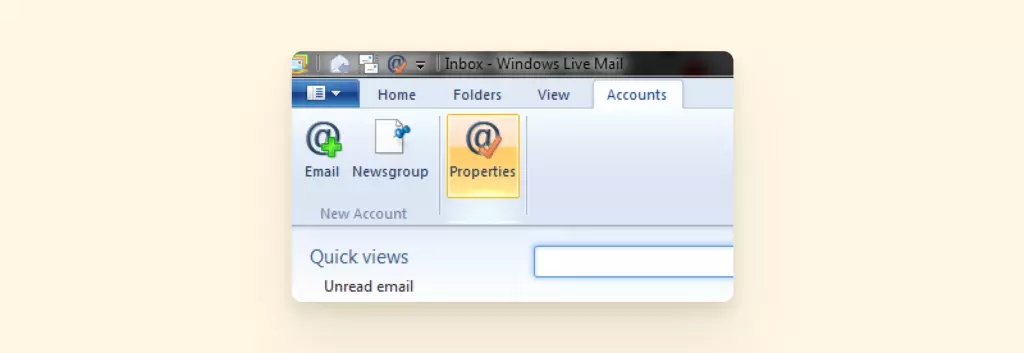
Verifique las pestañas General, Servidores y Avanzado para ver si su configuración es precisa. Si no, vaya a Cuentas > Correo electrónico para configurarlas manualmente como antes.
Interfaz que no responde
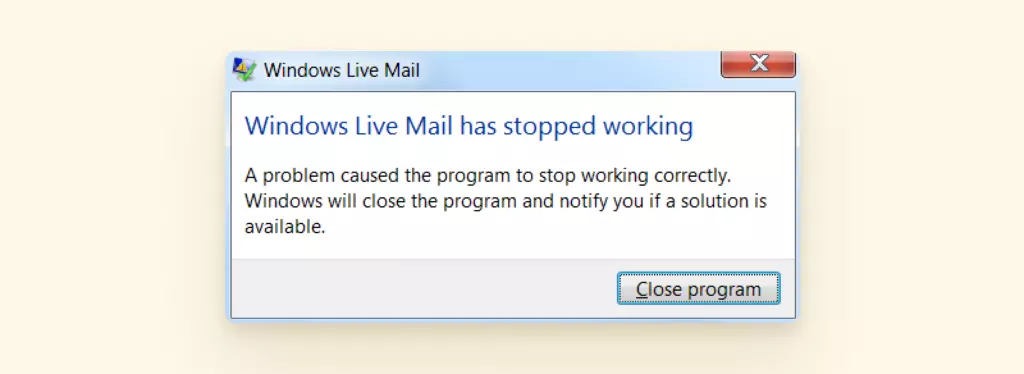
Que Windows Live Mail no funcione o no responda no es una situación rara, especialmente después de que Microsoft descontinuó la aplicación, y aquí hay algunas de las soluciones.
Solución 1: Ejecutar diagnóstico del sistema
Para generar un informe de diagnóstico de archivos del sistema, asegúrese de estar conectado como Administrador.
Presione la tecla Windows + R para abrir el cuadro de diálogo Ejecutar. Ahora escriba perfmon /report y OK para comenzar.
Generar el informe desde el Símbolo del sistema (Admin) ejecutando el mismo comando también funciona.
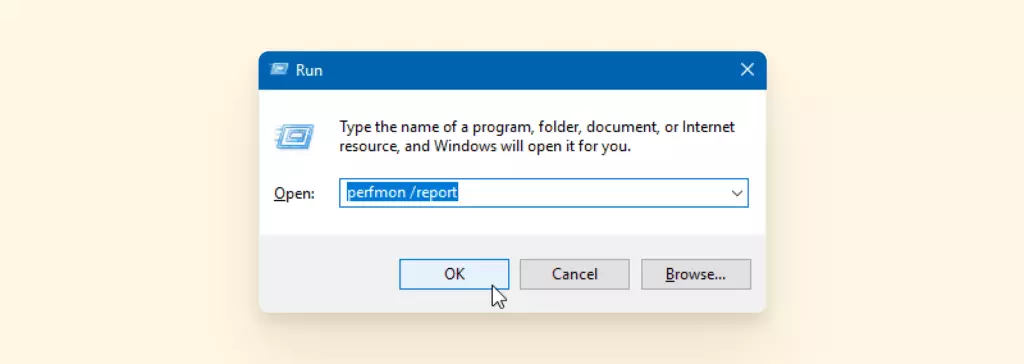
Aparecerá una ventana emergente titulada Monitor de recursos y rendimiento. Tomará un tiempo para que se complete la prueba.
Una vez que esté hecho, obtendrá las configuraciones de hardware y software de su PC, datos de Red, CPU, Memoria y resumen de estado para anotar cualquier necesidad de solución de problemas o mantenimiento.
Solución 2: Desinstalar y reinstalar la aplicación
Reinstalar la aplicación ayuda a resolver problemas la mayoría de las veces. Comience yendo al Panel de control y luego haga clic en Programas y características.
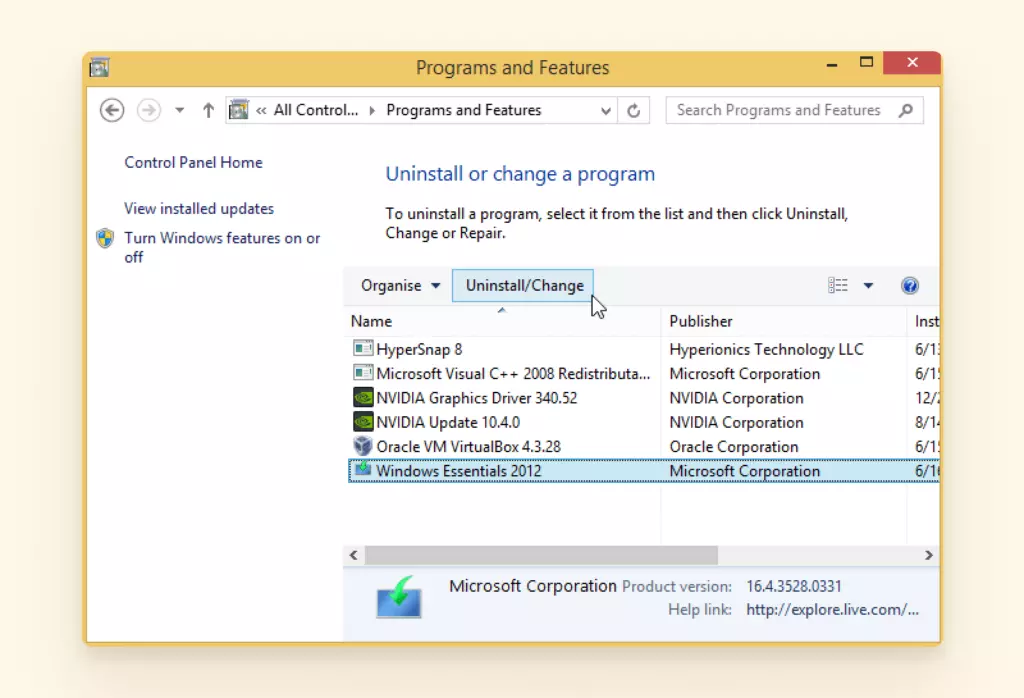
Después de hacer clic en Desinstalar/Cambiar en Windows Essentials 2012, seleccione Eliminar uno o más programas de Windows Live y marque Correo para desinstalar exitosamente Windows Live Mail.
Abra el archivo de configuración de Windows Essentials 2012, y seleccione Correo para reinstalar la aplicación Live Mail.
Solución 3: Buscar actualizaciones
Si está ejecutando la aplicación Windows Mail en Windows 8 o Windows 10, entonces verifique si hay actualizaciones del sistema disponibles o necesarias que podrían estar interfiriendo con el rendimiento de la aplicación de correo.
¿Aún experimenta problemas con Windows Live Mail?
Si resuelve un problema tras otro pero aún tiene que preguntarse por qué Windows Live Mail no funciona, probablemente es hora de buscar un mejor cliente de correo electrónico, uno más moderno con una interfaz simple y sin desorden y características convenientes. Si es así, Mailbird es su opción preferida.
Con su personalización e integraciones, puede ayudarle a crear su espacio de trabajo de bandeja de entrada definitivo para mantener la productividad y hacer el trabajo sin necesidad de programar nada.
Agregue múltiples correos electrónicos, sincronice configuraciones, contactos, tareas, correo y una aplicación de calendario fácilmente. Además, Mailbird se integra con más de 30 aplicaciones, incluyendo WhatsApp, LinkedIn, Asana y Google Workspace.
Configuración con pasos simples y rápidos
- Paso 1: Descargue Mailbird
- Paso 2: Ingrese sus detalles - Comience agregando su cuenta de correo electrónico completando sus detalles en el cuadro de diálogo Agregar cuenta de correo electrónico.
- Paso 3: Detección automática - Después de agregar los detalles de su cuenta de correo electrónico, obtendrá la ventana emergente de configuración de red. Haga clic en Continuar, y el sistema detectará automáticamente la configuración perfecta de red y servidor para su cuenta basándose en su dirección de correo electrónico y contraseña.
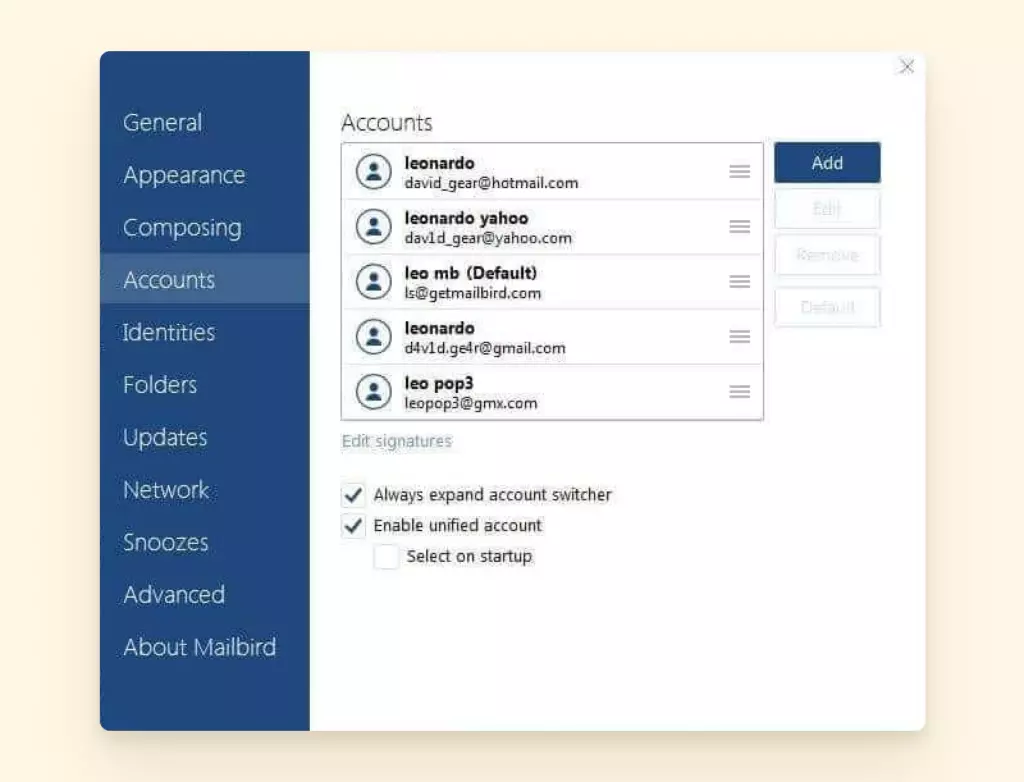
- Paso 4: Agregar cuentas de correo electrónico adicionales (Opcional) - Si desea agregar múltiples cuentas, haga clic en Configuración en el botón de menú superior izquierdo en Mailbird. Seleccione la pestaña Cuentas y haga clic en Agregar para completar los detalles como antes. Puede agregar y gestionar tantas cuentas como desee.
- Paso 5: Personalización (Opcional) - Después de que el sistema haya conectado exitosamente todas sus configuraciones de red, aparecerá una ventana emergente para personalizar su perfil. Puede conectarse a su cuenta de Facebook para agregar fotos de perfil a todos sus contactos. Puede ir más allá y agregar un color de tema y diseño para su perfil, que siempre puede personalizar más tarde.
Conclusión
Es innegable que Windows Live Mail tiene muchos problemas. Desde que la aplicación Windows Mail no funciona hasta tener problemas de conectividad del servidor y carpetas y correos electrónicos perdidos, los usuarios reportaron varios problemas relacionados con el envío y recepción de correos electrónicos.
Sin embargo, soluciones simples, como configurar su cuenta o configuración del servidor, y reparar o reinstalar la aplicación Live Mail generalmente hacen el truco. Pero si está buscando una mejor alternativa con una interfaz más moderna, puede descargar y probar Mailbird.
Preguntas frecuentes
¿Cómo reparo la aplicación Windows Mail?
Prueba estos pasos sencillos:
- Desinstala y reinstala la aplicación.
- Actualiza tu sistema operativo Windows.
- Reinicia tu ordenador.
- Restablece la aplicación Correo y Calendario.
¿Por qué no funciona mi Windows Mail?
Windows Mail puede dejar de funcionar debido a:
- Problemas de conexión a Internet
- Versión obsoleta de la aplicación
- Problemas de sincronización con tu buzón de correo
- Sistema operativo Windows que necesita actualizaciones
¿Cómo reparo la aplicación Correo en Windows 11?
Prueba estos pasos:
- Ejecuta el solucionador de problemas de aplicaciones de Windows.
- Actualiza la aplicación Correo.
- Repara la aplicación.
- Reinstala la aplicación Correo y Calendario.


