Проблемы с Windows Live Mail? Причины и способы решения


Хотя многие новые и популярные почтовые клиенты, такие как Gmail и Apple, занимают ведущие позиции, Windows Live Mail все еще входит в топ-10. Однако Microsoft больше не поддерживает это программное обеспечение, что означает, что "Windows live mail не работает" - распространенное сообщение, которое пользователи могут получать по разным причинам.
Но не волнуйтесь, большинство проблем имеют простые и понятные решения, и мы здесь, чтобы помочь вам разобраться с этими проблемами. Итак, давайте начнем!
Windows Live Mail: Краткий обзор
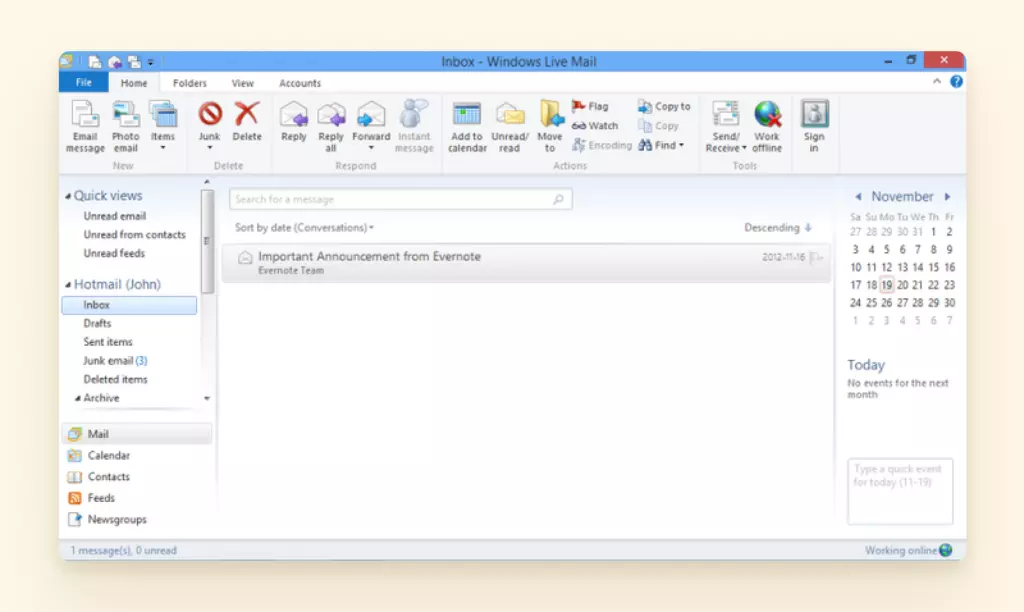
Windows Live Mail — это бесплатный почтовый клиент от Microsoft, предоставляемый как часть пакета Windows Essentials. Он был предназначен для замены более старых почтовых клиентов, таких как Outlook Express и Windows Mail, и был доступен для Windows 7 и Vista.
Приложение предоставляло различные функции, включая возможность управлять несколькими учетными записями электронной почты, встроенный календарь, управление контактами и диспетчер задач. Оно было совместимо с рядом почтовых сервисов, включая Hotmail, Yahoo! Mail и Gmail.
Однако Microsoft прекратила поддержку Windows Live Mail в 2017 году, и сегодня оно больше не поддерживается. Это основная причина, по которой пользователи начали испытывать множество проблем с Windows Live Mail, таких как:
- Проблемы с подключением к серверу
- Невозможность отправлять или получать электронные письма
- Пропавшие электронные письма
- Неотзывчивый интерфейс
Итак, давайте рассмотрим все их.
Наиболее распространенные проблемы Windows Live Mail и способы их решения
Здесь мы приводим точные шаги для решения проблем "Microsoft Windows Live Mail не работает". Выберите наиболее подходящий и следуйте инструкциям.
Проблемы с подключением к серверу
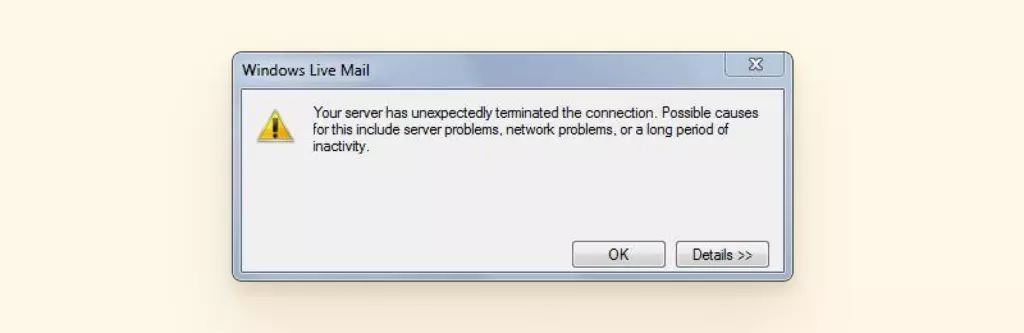
Существует несколько причин, по которым пользователи испытывают проблемы с подключением к серверу с Windows Live Mail. У них могут быть проблемы со входом в Windows Live Mail или проблемы с обновлением почтового ящика.
Наиболее распространенные причины включают:
- Проблемы с сетевым подключением. Если есть проблема с сетью на стороне клиента, такая как низкая скорость или частые отключения, Windows Live Mail может не подключиться к почтовому серверу, вызывая проблемы с подключением к серверу.
- Проблемы с сервером. Могут быть проблемы с самим почтовым сервером, такие как сбои оборудования, ошибки программного обеспечения или обслуживание сервера. Если почтовый сервер не работает или имеет проблемы, Windows Live Mail не сможет подключиться.
- Блокировка брандмауэром, антивирусом или программным обеспечением безопасности. Если брандмауэр или другое программное обеспечение блокирует доступ Windows Live Mail к почтовому серверу, это также может вызвать проблему с подключением к серверу. Для решения пользователь должен настроить параметры программного обеспечения.
Теперь давайте рассмотрим точные решения и их шаги.
Решение 1: Убедитесь, что у вас стабильное интернет-соединение
Хотя Windows 10 имеет собственное встроенное почтовое приложение, если вы используете приложение Live Mail и сталкиваетесь с проблемами, связанными с подключением, выполните следующие действия:
Выберите меню "Пуск" Windows, затем нажмите "Параметры" > "Сеть и Интернет" > "Состояние".
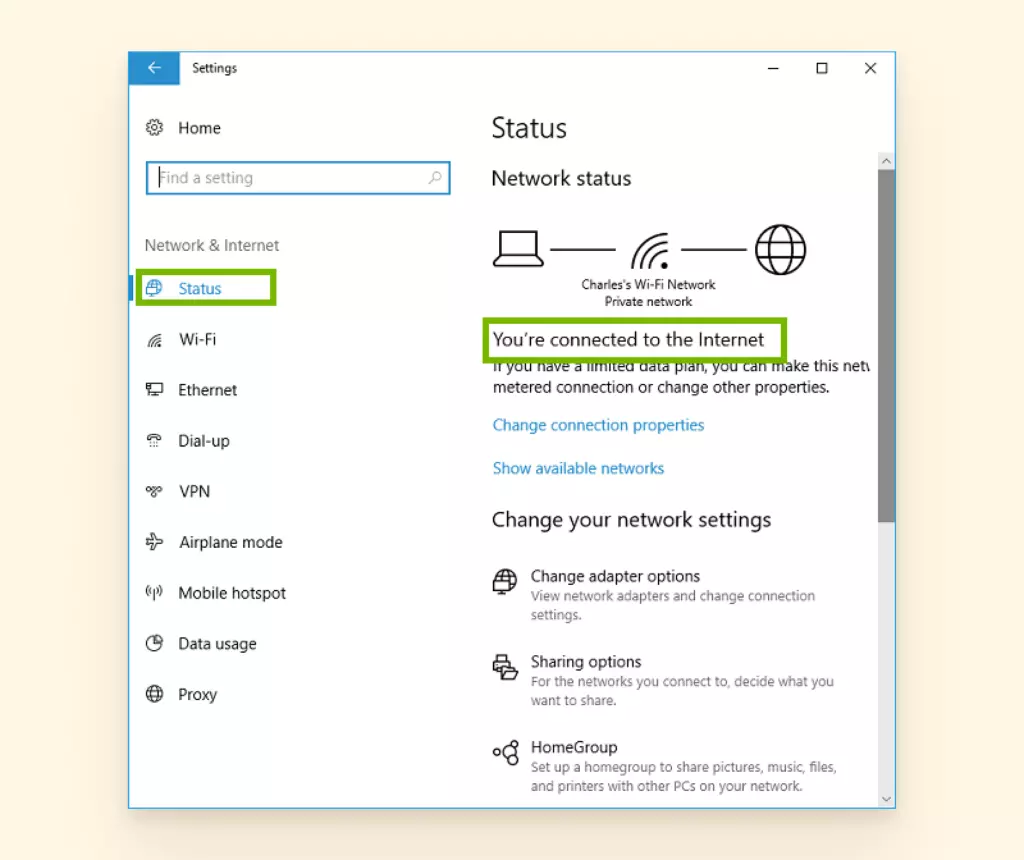
Убедитесь, что там написано Вы подключены к Интернету. Если нет, проверьте состояние светодиодного индикатора на вашем маршрутизаторе или модеме.
Попробуйте перезапустить маршрутизатор, если у вас нет доступа к Интернету, несмотря на подключение к Wi-Fi.
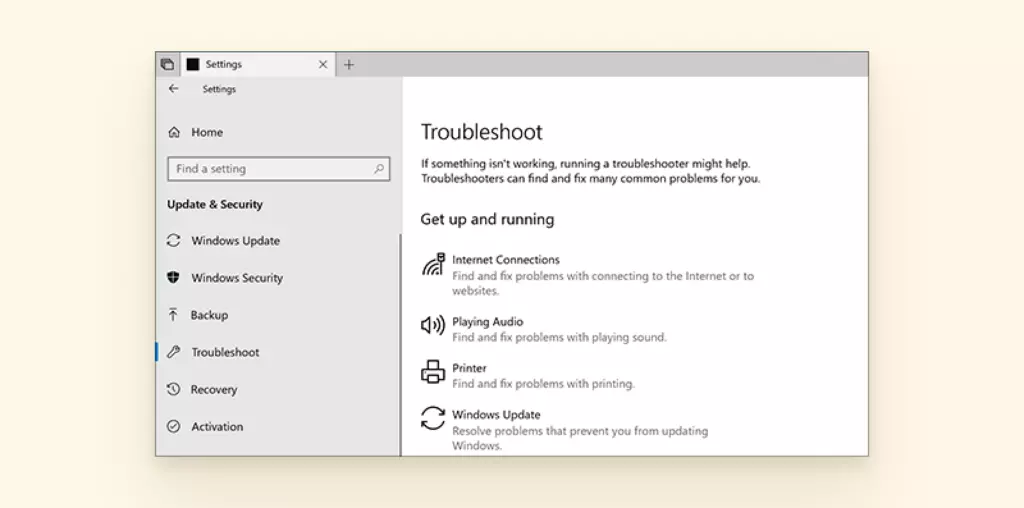
Для устранения неполадок приложений Windows Store выберите Меню "Пуск" > Параметры > Обновление и безопасность > Устранение неполадок в Windows 10, а затем нажмите "Подключения к Интернету".
Решение 2: Проверьте текущие настройки сервера
Чтобы настроить параметры сервера, запустите приложение Windows Mail и выполните следующие действия:
Нажмите вкладку "Учетные записи" в строке меню и выберите "Свойства".
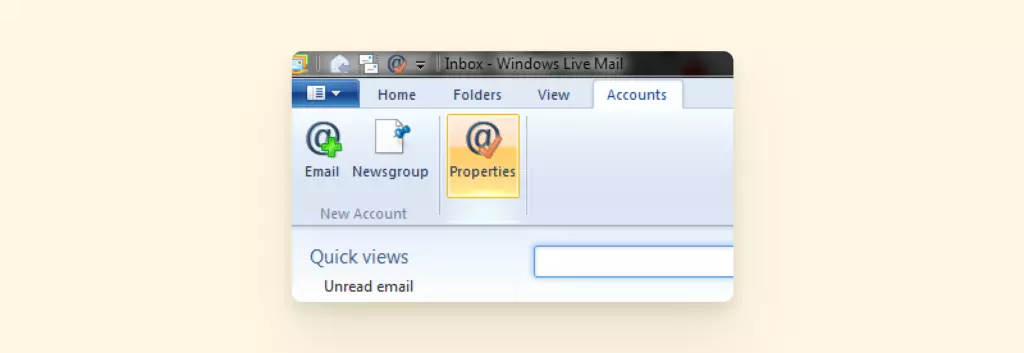
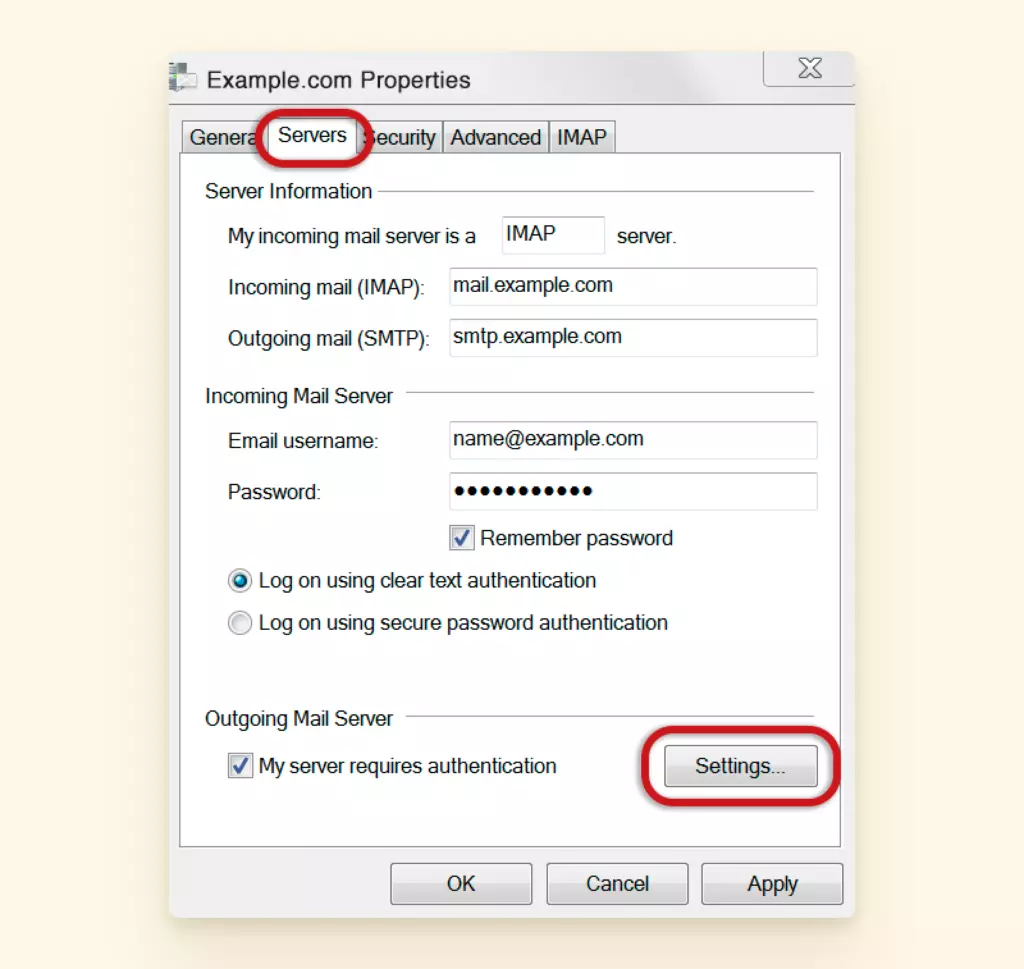
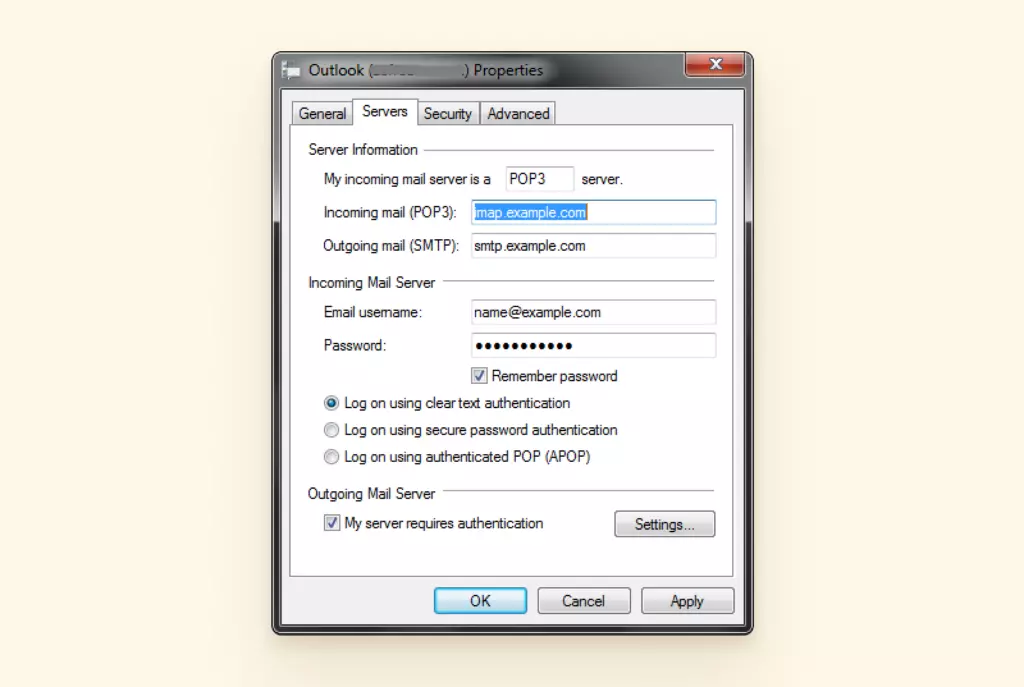
Выберите вкладку "Серверы" и проверьте следующее:
- Ваш сервер входящей почты — это IMAP или POP.
- Ваша входящая почта или IMAP начинается с mail., за которым следует имя вашего домена. Например: mail.example.com
- Ваша исходящая почта или SMTP начинается с smtp., за которым следует имя вашего домена. Например: smtp.example.com
- Ваше имя пользователя электронной почты должно показывать ваш полный адрес электронной почты.
- Ваш пароль правильный.
- Вы выбрали Входить с помощью обычной текстовой аутентификации. Вы отметили Мой сервер требует аутентификации.
Нажмите и откройте "Настройки" рядом с "Сервер исходящей почты".
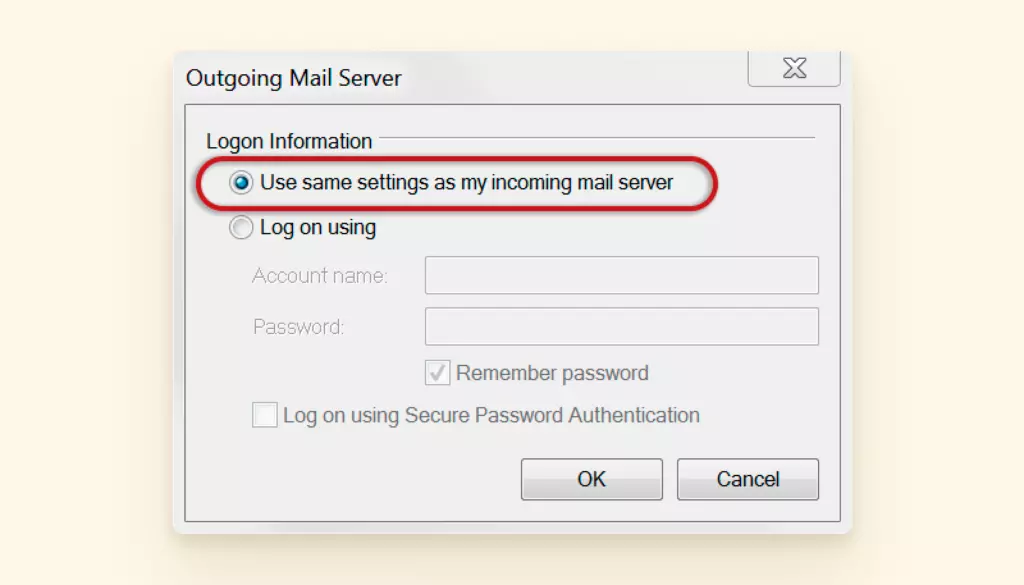
Убедитесь, что вы выбрали Использовать те же настройки, что и для сервера входящей почты, чтобы предотвратить любую возможность ситуации, когда исходящая почта Windows Live Mail не работает.
Решение 3: Сброс сервера
Если ваша почта Windows не работает из-за проблем с подключением к серверу почтового приложения, попробуйте сбросить сервер или вашу учетную запись Windows Live Mail.
Нажмите "Учетные записи" в верхней строке меню и щелкните правой кнопкой мыши на сервере учетной записи, который вы хотите сбросить, на левой боковой панели.
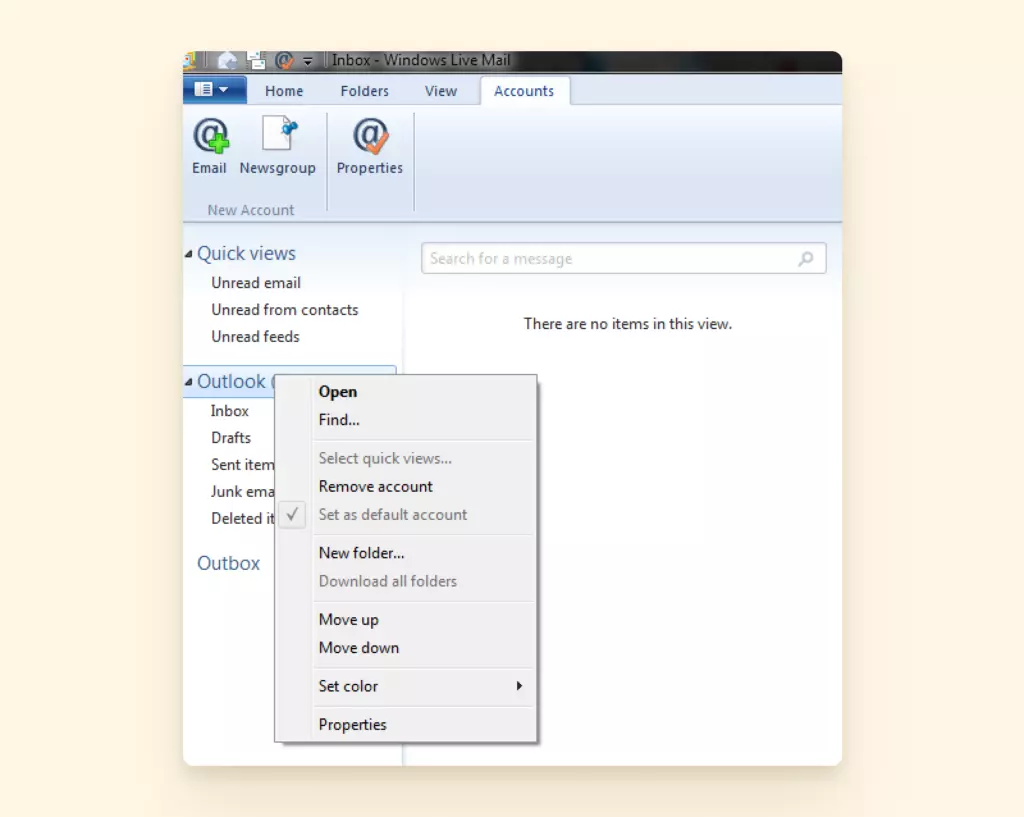
Выберите "Свойства" и нажмите на вкладку "Серверы", чтобы сбросить настройки сервера.
Невозможность отправлять или получать электронные письма
Многие пользователи сталкиваются с ситуациями, когда исходящая почта Windows Live Mail не работает или, наоборот, входящая почта не появляется.
Вот некоторые из причин:
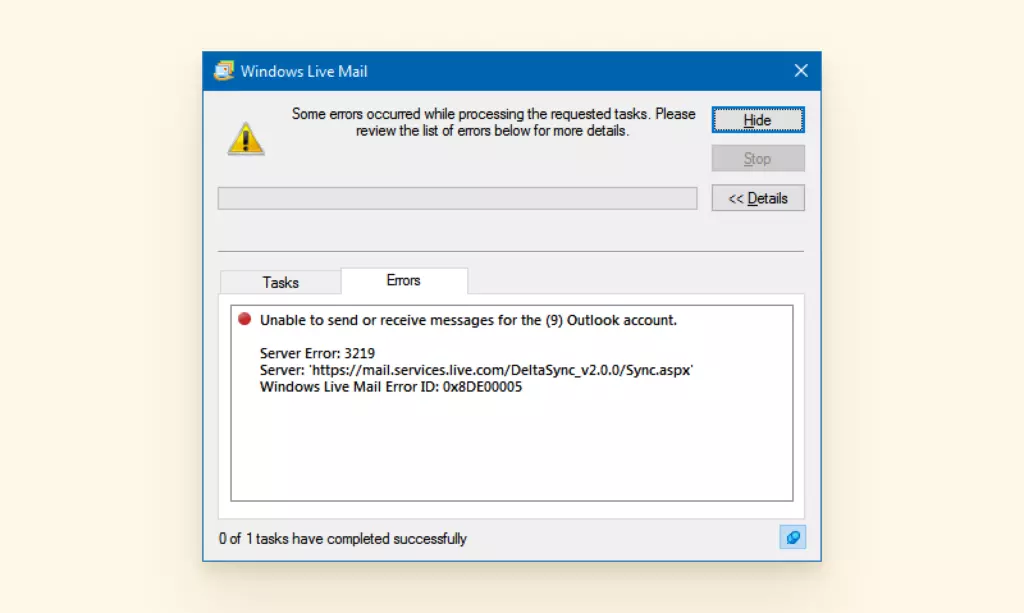
- Ошибка 3219: Если ваше приложение Windows Live Mail показывает код ошибки 3219 и не может получать или отправлять электронные письма, это означает, что ваше приложение Live Mail не может подключиться к серверам MSN или Outlook. Обычно это происходит во время внезапного обновления сервера, что приводит к тому, что почтовое приложение и приложение календаря не могут продолжить синхронизацию с вашей учетной записью электронной почты.
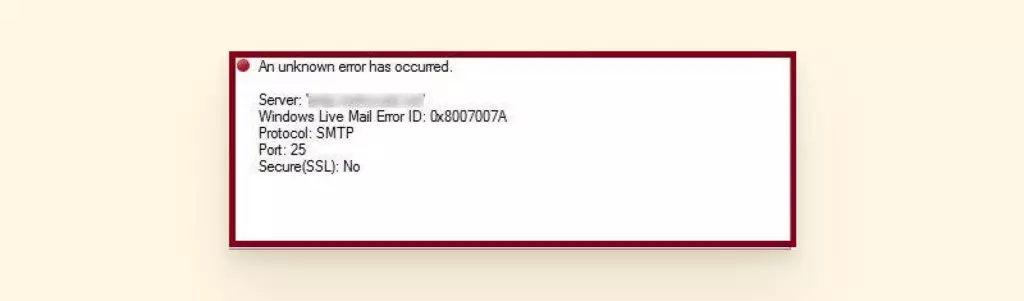
- Ошибка 0x8007007A: Вы также могли столкнуться с ошибкой 0x8007007A, которая возникает при отправке электронных писем. Она указывает, что приложение Live Mail не может отправлять электронные письма. Ошибка возникает только тогда, когда вы пытаетесь прикрепить и отправить любой тип медиафайлов из OneDrive, что может вызвать проблемы типа "фотоальбом Windows Live Mail не работает".
Теперь давайте узнаем, как вы можете их решить.
Решение 1: Проверьте настройки вашей учетной записи
Выберите вкладку "Учетные записи" и нажмите "Электронная почта", чтобы начать проверку настроек вашей учетной записи.
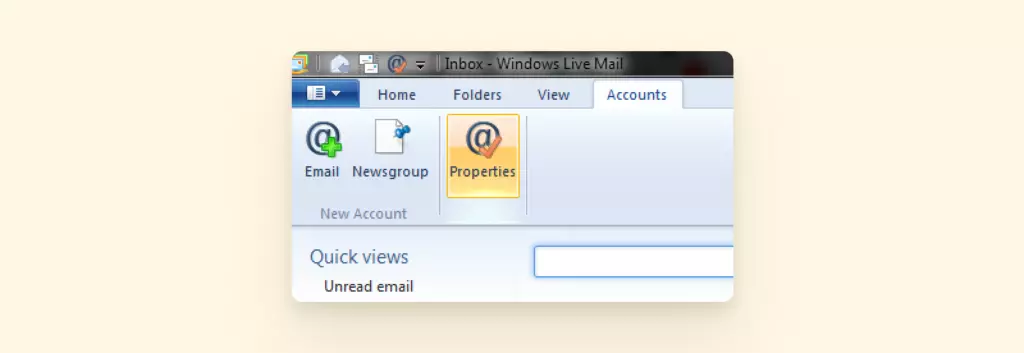
Введите все данные вашей учетной записи и пароль. Обязательно отметьте Настроить параметры сервера вручную перед нажатием "Далее".
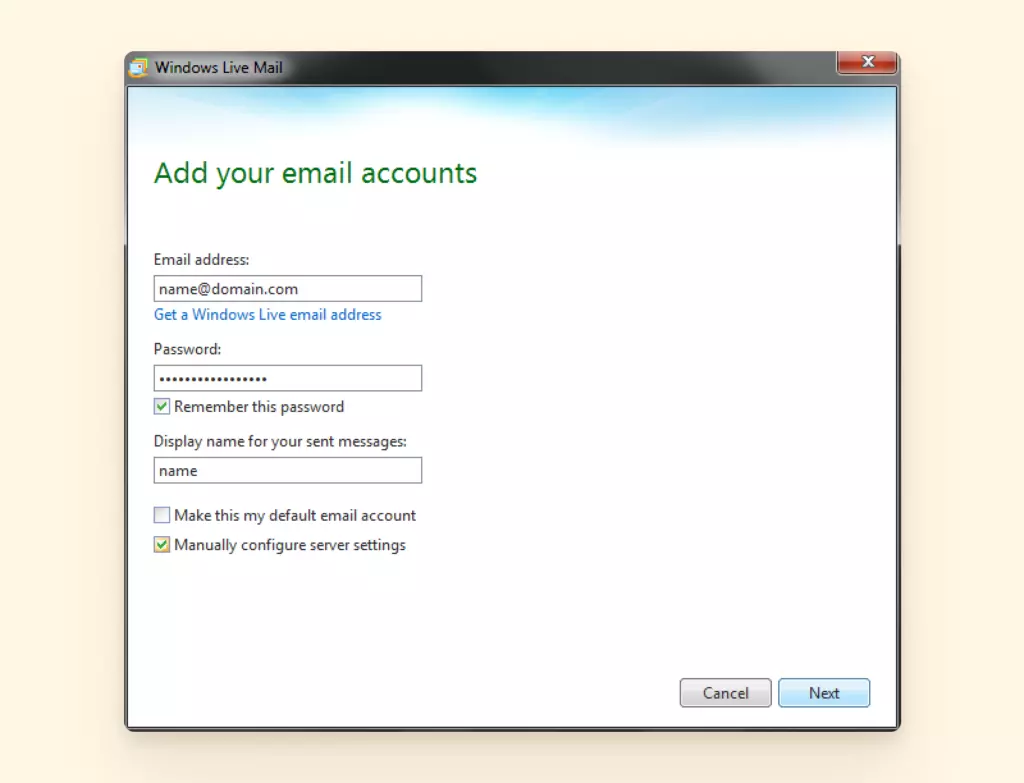
Убедитесь, что у вас есть следующее:
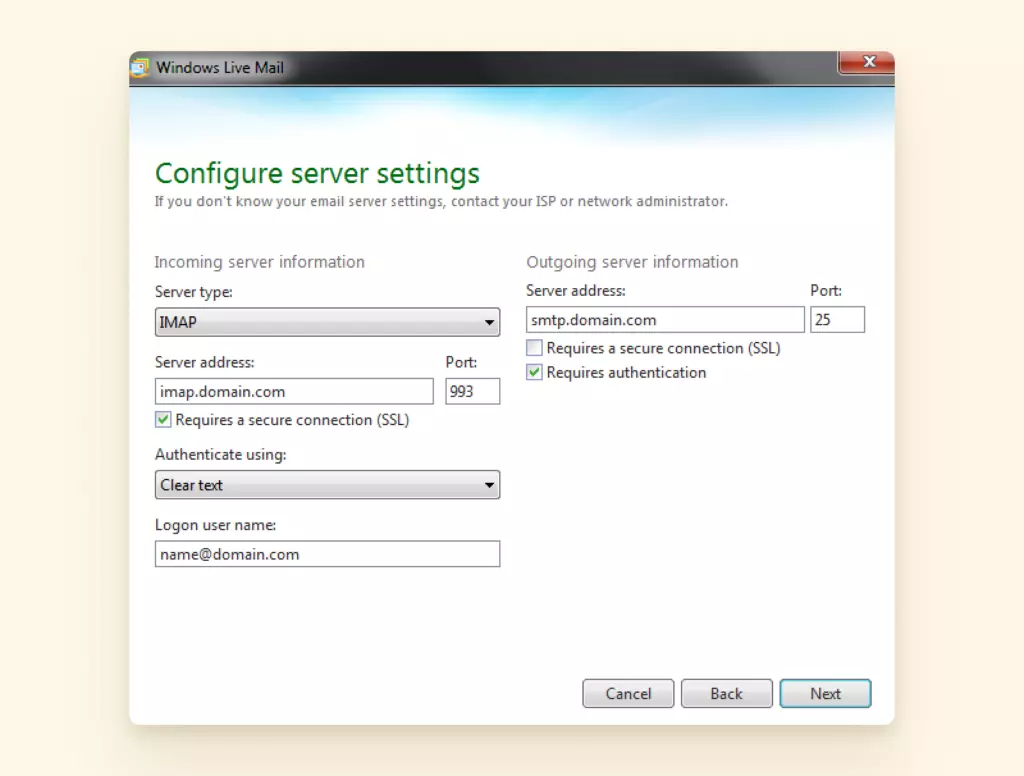
IMAP как тип вашего сервера.
Адрес сервера начинается с imap., за которым следует ваш домен и порт 993.
Отмечено Требует безопасного соединения.
Решение 2: Подтвердите настройки брандмауэра и антивируса
Убедитесь, что приложение Windows Live Mail не блокируется вашим брандмауэром Windows или антивирусом.
Выберите кнопку "Пуск" Windows > Параметры > Обновление и безопасность > Безопасность Windows, затем выберите "Брандмауэр и защита сети".
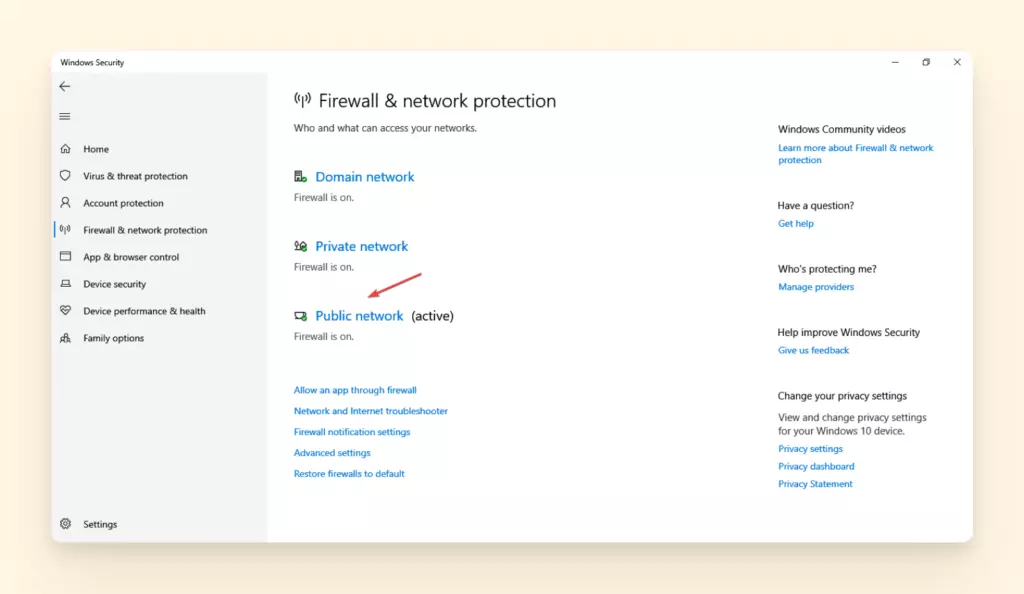
Нажмите на любую активную сеть и выключите переключатель брандмауэра Defender.
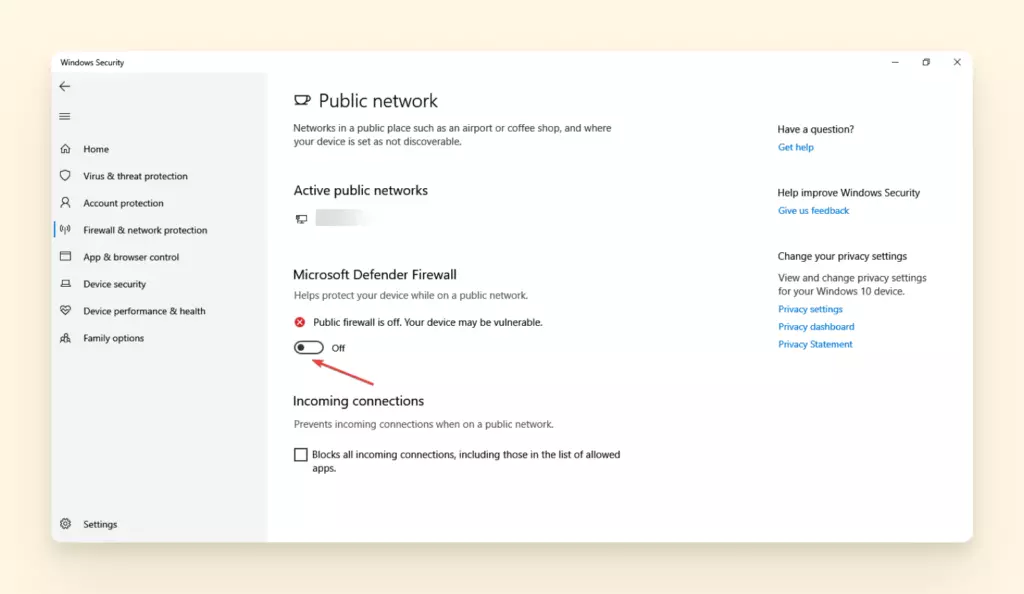
Подтвердите изменения и протестируйте ваше приложение Live Mail перед повторным включением брандмауэра Windows. Сделайте то же самое для вашего антивируса.
Решение 3: Переустановите приложение Live Mail из Microsoft Store
Для Windows 7 начните с перехода в Панель управления > Программы и выберите Windows Live Essentials для удаления/изменения.
Но перед этим обязательно создайте резервную копию ваших электронных писем и контактов, нажав на меню Файл в приложении Live Mail. Перейдите в Экспорт электронной почты > Сообщения электронной почты.
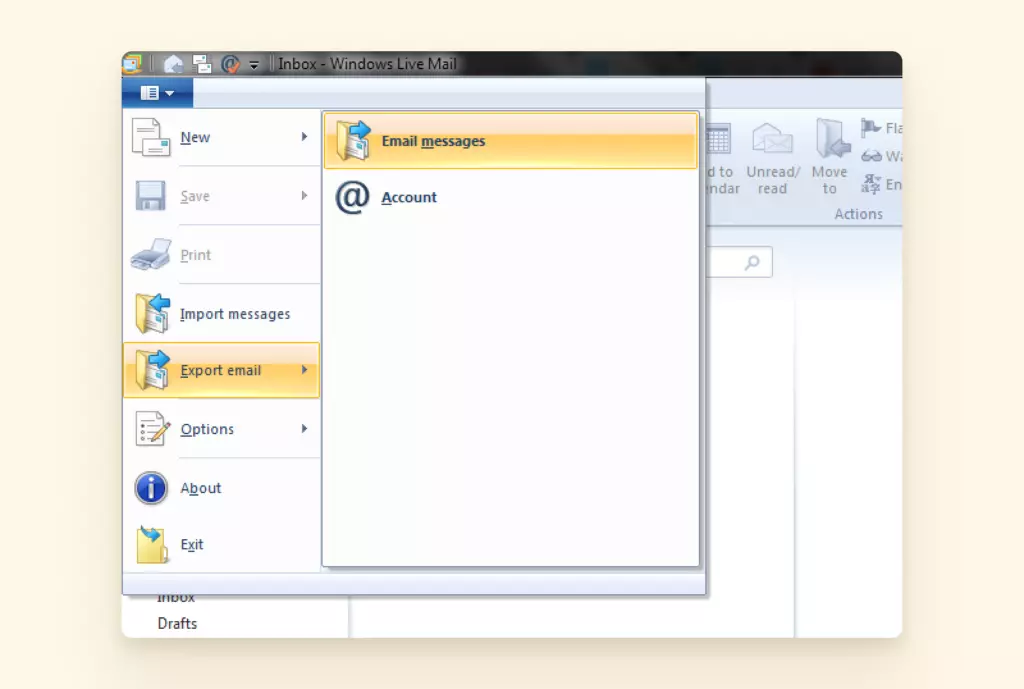
Программа попросит вас выбрать формат, расположение резервной копии и папки, которые вы хотите зарезервировать.
Выберите Microsoft Windows Live Mail в качестве формата. Найдите и выберите безопасное место для хранения резервной копии, выберите "Все папки" или те, которые вам необходимы, и нажмите "Далее" для экспорта.
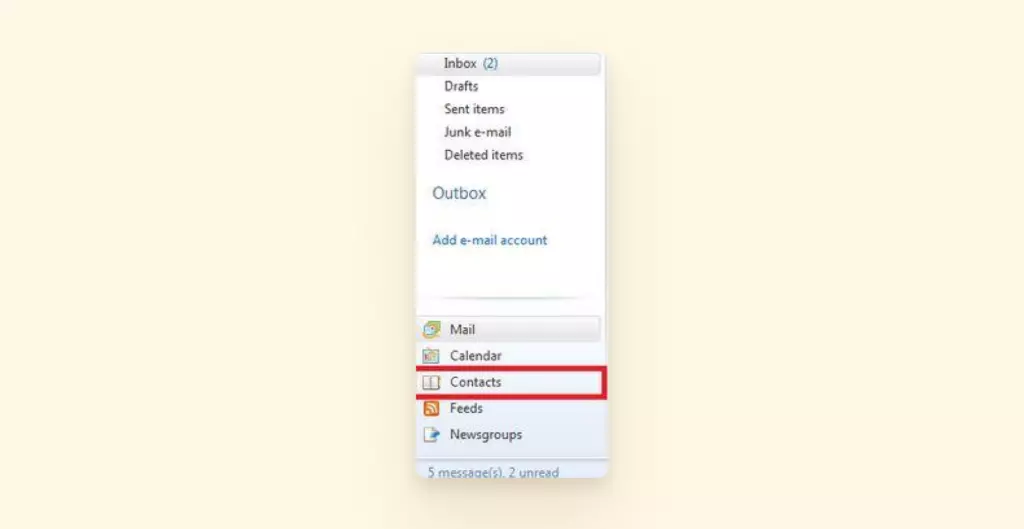
Чтобы сохранить вашу адресную книгу, выберите "Контакты" в нижней левой панели.
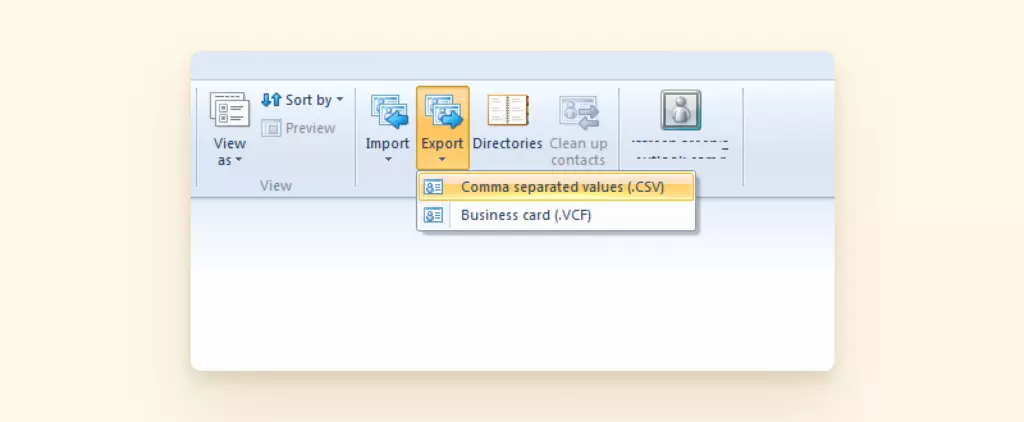
Затем перейдите в верхнюю строку меню и нажмите Экспорт > Значения, разделенные запятыми (.CSV) и сохраните файл в безопасном месте.
Теперь, когда вы создали резервную копию файлов, вы можете выбрать Удалить одну или несколько программ Windows Live и нажать "Почта" для удаления.
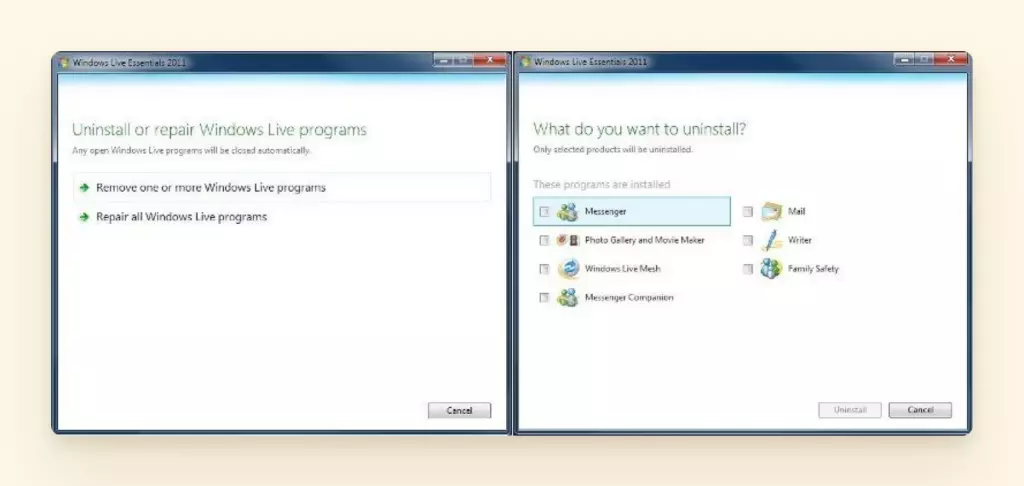
Загрузите и откройте файл установки из Microsoft Store и следуйте инструкциям, как раньше, чтобы переустановить приложение Live Mail. Импортируйте все ваши файлы резервных копий, и все готово.
Иногда также помогает очистка кеша Microsoft Store и удаление потенциально поврежденных системных файлов, что делается путем ввода командной строки в строке поиска Windows и нажатия "Запуск от имени администратора".
Затем выберите Устранение неполадок > Дополнительные средства устранения неполадок, затем выберите Приложения Windows Store для очистки кеша Microsoft Store.
Пропавшие электронные письма
Пропавшие электронные письма и папки — одна из наиболее распространенных проблем, с которыми сталкиваются пользователи Live Mail. Это связано с ситуацией, когда Windows Live Mail не работает должным образом после обновления Windows 10.
К счастью, есть несколько способов восстановить все или любые из ваших потерянных папок электронной почты. Вот три эффективных решения, которые вы можете попробовать.
Решение 1: Проверьте фильтры электронной почты
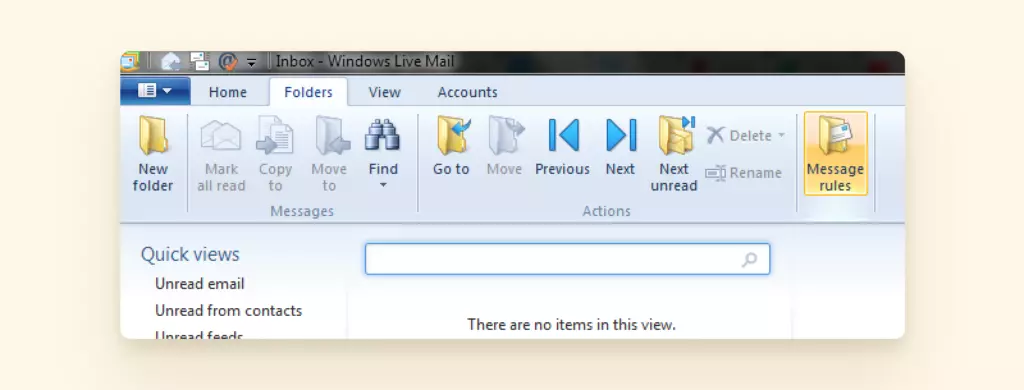
Вы можете попробовать фильтрацию электронной почты для поиска пропавших файлов, например, когда новые электронные письма не отображаются в папке "Входящие". Сначала перейдите на вкладку "Папки" вверху и выберите "Правила для сообщений".
Теперь нажмите на вкладку "Правила для электронной почты" и выберите кнопку "Создать" справа, чтобы создать диалог "Новое правило для почты".
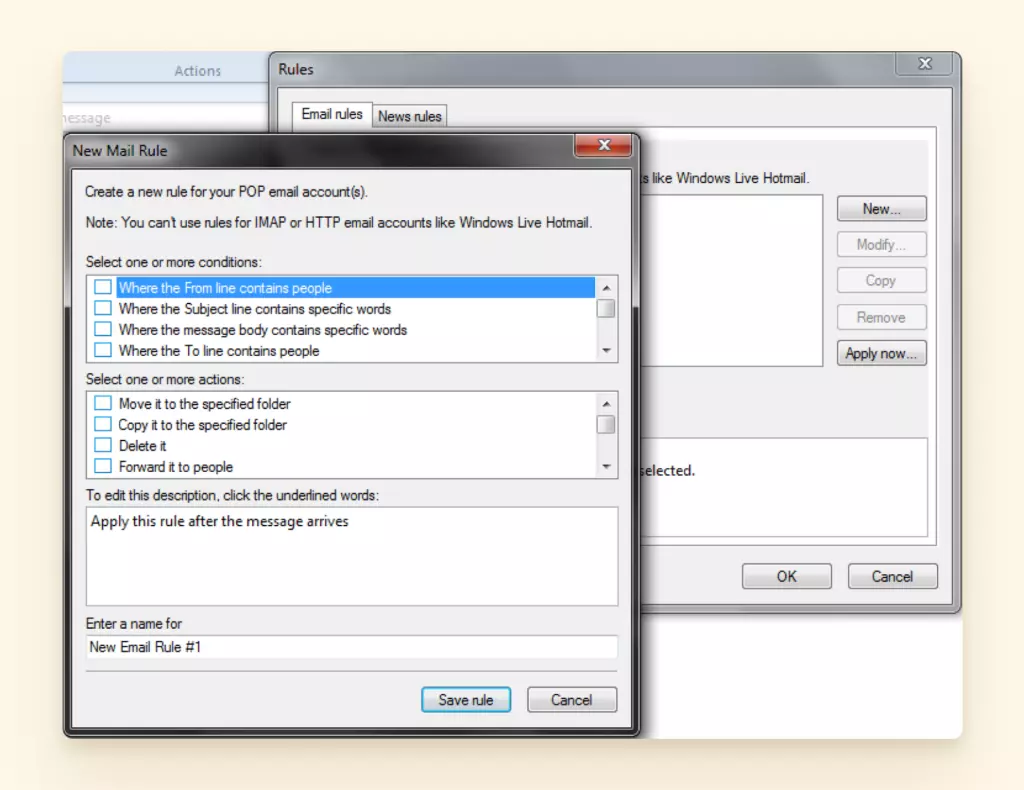
Выберите условия, которые вы хотите применить к входящим электронным письмам, и отметьте действия, которые вы хотите применить к сообщениям, проходящим или соответствующим условиям, которые вы выбрали ранее.
Нажмите на ссылки, созданные в третьей части всплывающего окна, и определите все необходимые спецификации перед сохранением правила.
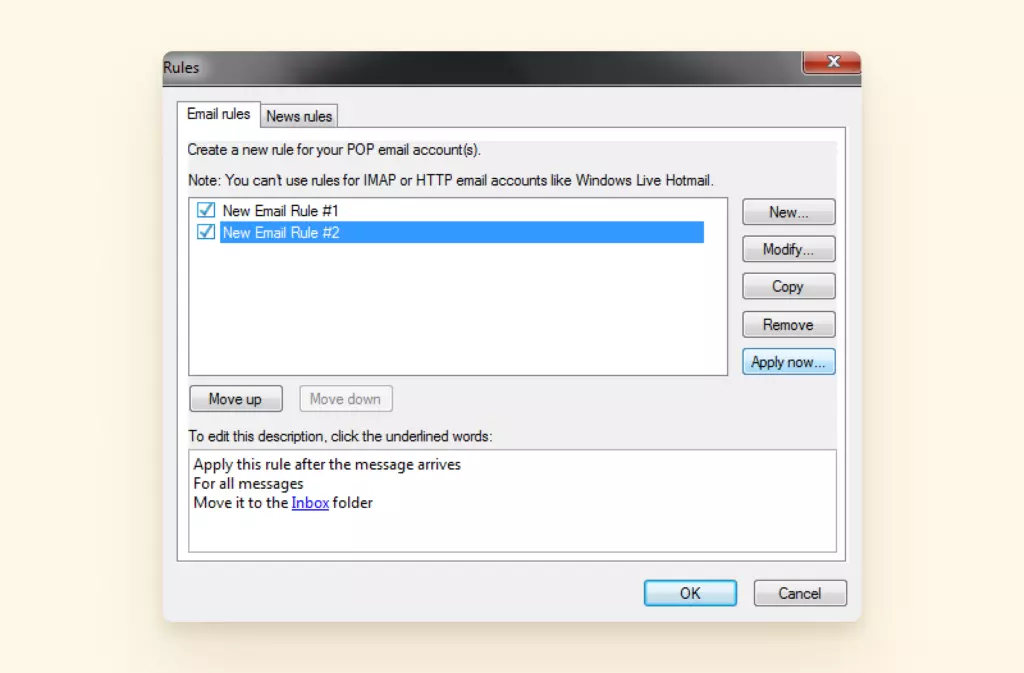
Теперь вы можете выбрать правила для фильтрации электронных писем и нажать "Применить сейчас". Выйдите из настройки и проверьте, вернулись ли ваши пропавшие электронные письма в соответствующие папки. Следуйте этим шагам правильно, чтобы избежать ситуации, когда правила Windows Live Mail не работают.
Решение 2: Проверьте папки электронной почты
Если пропавшие электронные письма не находятся ни в одной папке в приложении для рабочего стола, вы можете проверить папки хранения.
Перейдите в Локальный диск (:C) > Пользователи > Администратор (пользователь). Теперь нажмите кнопку "Вид" и отметьте "Скрытые элементы" в правой верхней вкладке.
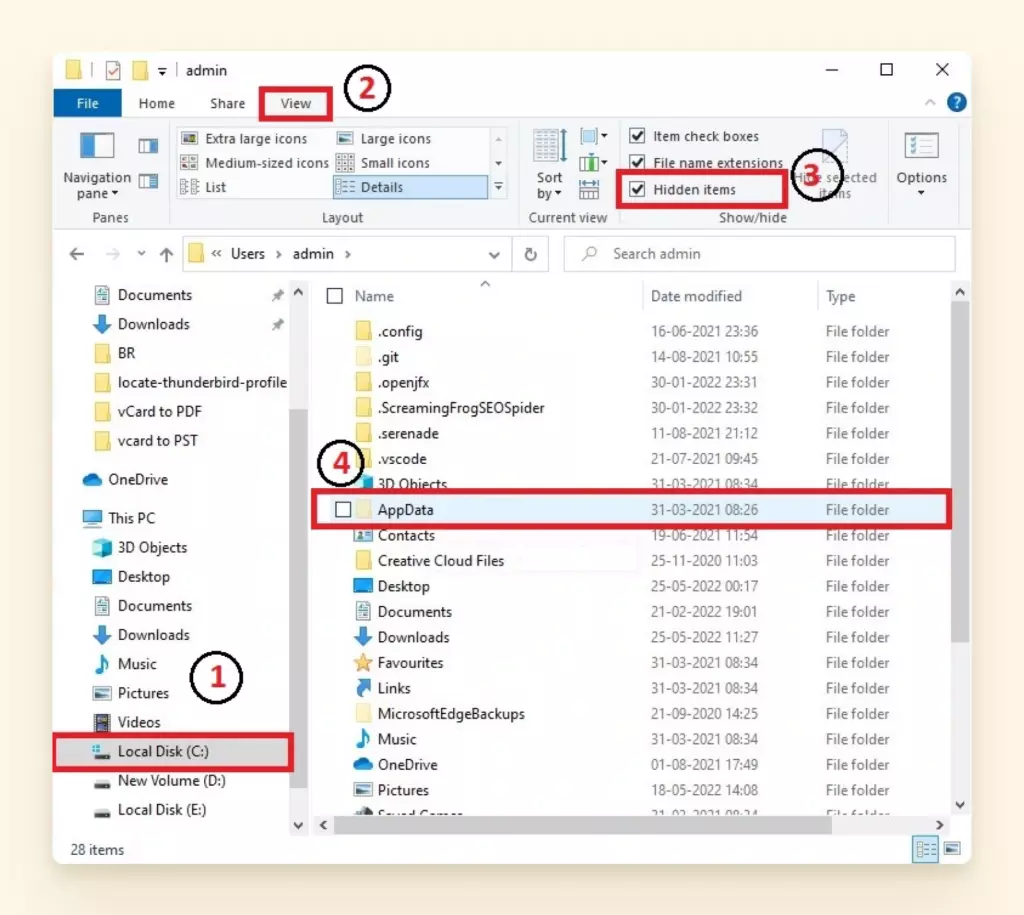
Откройте AppData > Local > Microsoft > Windows Live Mail.
Альтернативно, вы также можете скопировать и вставить адрес AppDataLocalMicrosoftWindows Live Mail после перехода в Локальный диск > Пользователи > Администратор (пользователи), чтобы найти папку.
Вы найдете все ваши отправленные, удаленные и черновые электронные письма в папках хранения.
Решение 3: Просмотрите настройки учетной записи
Запустите приложение Live Mail и перейдите в "Учетные записи" в верхнем меню, затем в "Свойства".
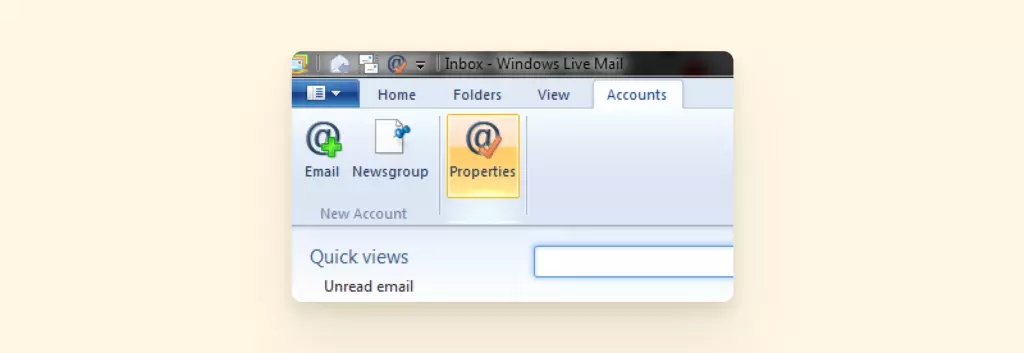
Проверьте вкладки "Общие", "Серверы" и "Дополнительно", чтобы увидеть, правильны ли ваши настройки. Если нет, перейдите в Учетные записи > Электронная почта, чтобы настроить их вручную, как раньше.
Неотзывчивый интерфейс
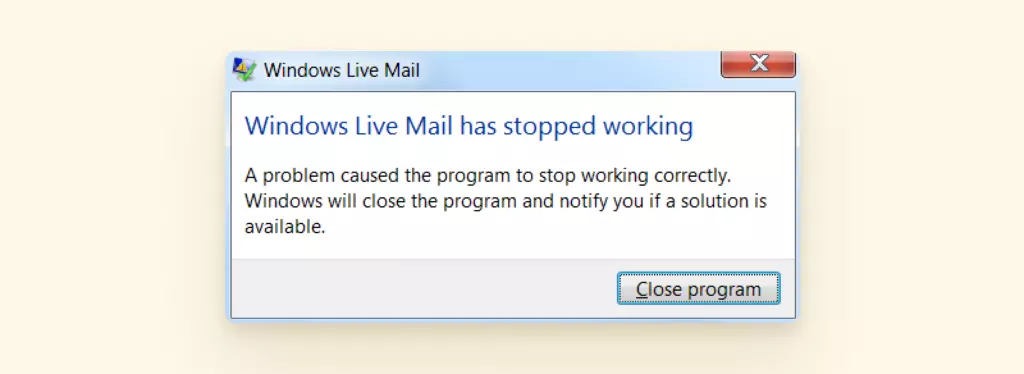
Windows Live Mail не работает или не отвечает — это не редкая ситуация, особенно после того, как приложение было прекращено Microsoft, и вот некоторые из решений.
Решение 1: Запустите системную диагностику
Чтобы создать диагностический отчет системных файлов, убедитесь, что вы вошли в систему как администратор.
Нажмите клавишу Windows + R, чтобы открыть диалоговое окно "Выполнить". Теперь введите perfmon /report и нажмите OK для запуска.
Создание отчета из командной строки (администратор) с запуском той же команды также работает.
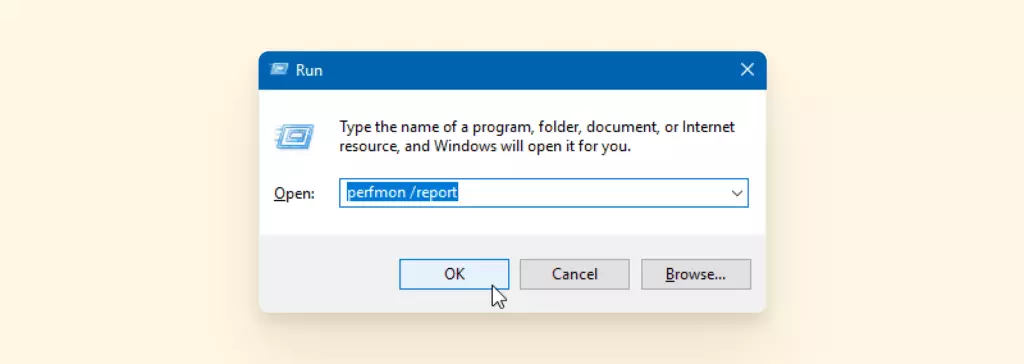
Появится всплывающее окно с названием "Монитор ресурсов и производительности". Тест займет некоторое время для завершения.
Как только это будет сделано, вы получите конфигурации оборудования и программного обеспечения вашего ПК, данные о сети, процессоре, памяти и сводку о состоянии для обозначения любой необходимости в устранении неполадок или обслуживании.
Решение 2: Удалите и переустановите приложение
Переустановка приложения помогает решить проблемы в большинстве случаев. Начните с перехода в панель управления, а затем нажмите "Программы и компоненты".
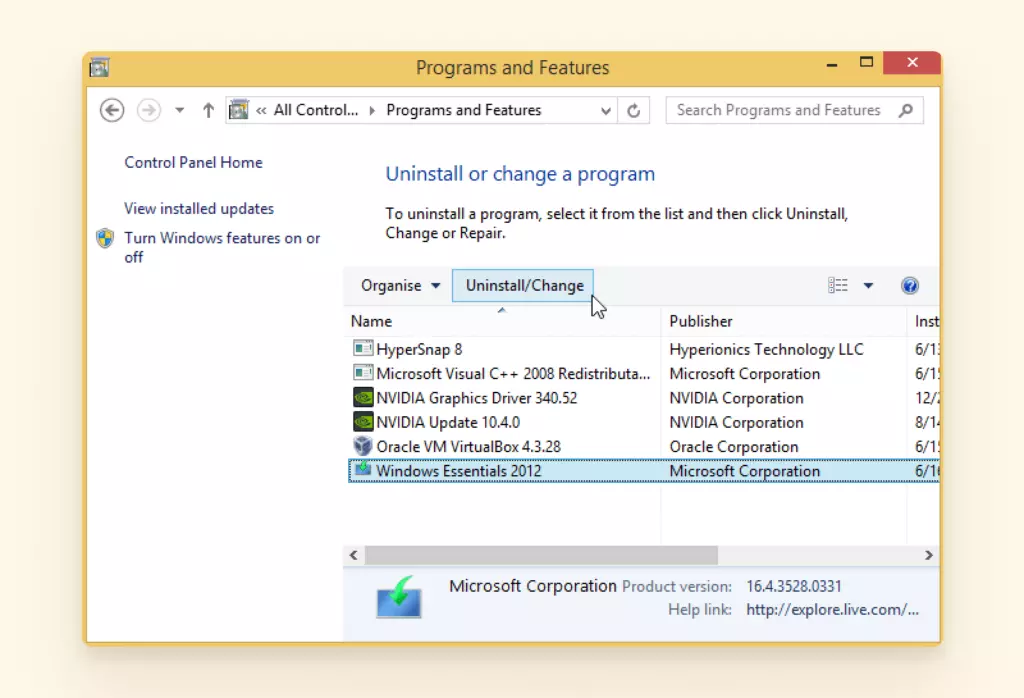
После нажатия "Удалить/Изменить" в Windows Essentials 2012 выберите Удалить одну или несколько программ Windows Live и отметьте "Почта", чтобы успешно удалить Windows Live Mail.
Откройте файл установки Windows Essentials 2012 и выберите "Почта", чтобы переустановить приложение Live Mail.
Решение 3: Проверьте обновления
Если вы используете приложение Windows Mail в Windows 8 или Windows 10, проверьте, есть ли доступные или необходимые обновления системы, которые могут мешать работе почтового приложения.
Все еще испытываете проблемы с Windows Live Mail?
Если вы решаете одну проблему за другой, но все еще вынуждены спрашивать, почему Windows Live Mail не работает, вероятно, пришло время искать лучший почтовый клиент — более современный с простым и понятным интерфейсом и удобными функциями. Если так, Mailbird — ваш лучший выбор.
С его настройками и интеграциями он может помочь вам создать идеальное рабочее пространство входящих сообщений для поддержания продуктивности и выполнения работы без необходимости кодирования.
Легко добавляйте несколько электронных писем, синхронизируйте настройки, контакты, задачи, почту и приложение календаря. Кроме того, Mailbird интегрируется с более чем 30 приложениями, включая WhatsApp, LinkedIn, Asana и Google Workspace.
Настройка простыми и быстрыми шагами
- Шаг 1: Загрузите Mailbird
- Шаг 2: Введите ваши данные - Начните с добавления вашей учетной записи электронной почты, заполнив ваши данные в диалоговом окне добавления учетной записи электронной почты.
- Шаг 3: Автоматическое обнаружение - После добавления данных вашей учетной записи электронной почты появится всплывающее окно настроек сети. Нажмите "Продолжить", и система автоматически обнаружит идеальные настройки сети и сервера для вашей учетной записи на основе вашего адреса электронной почты и пароля.
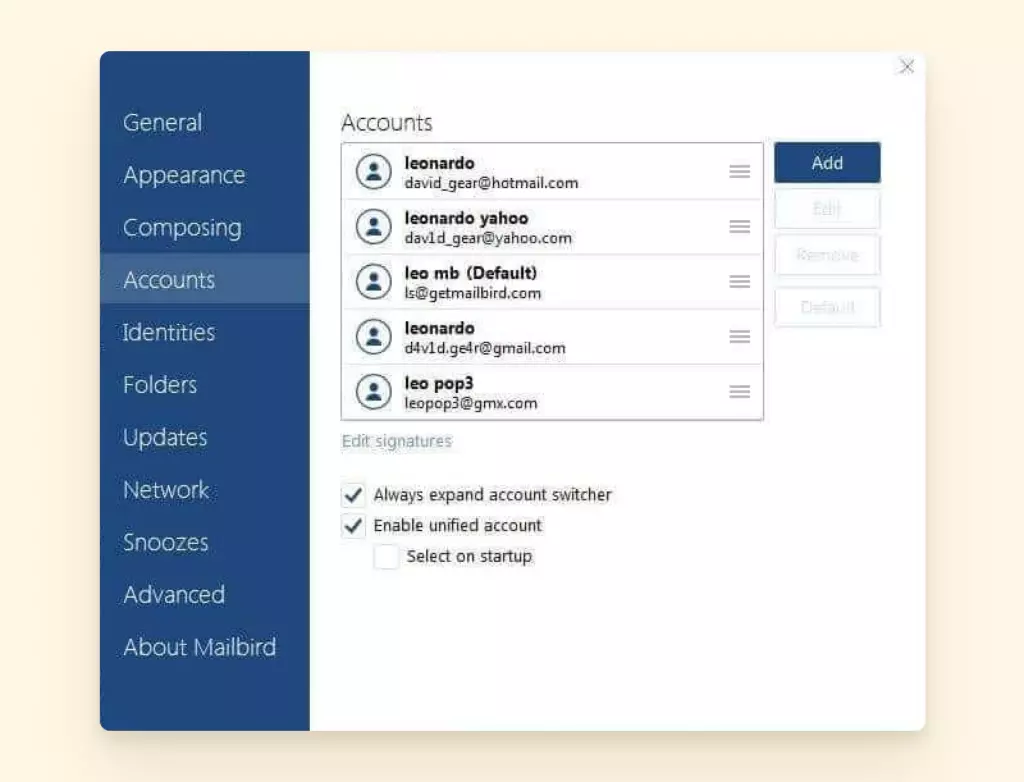
- Шаг 4: Добавьте дополнительные учетные записи электронной почты (необязательно) - Если вы хотите добавить несколько учетных записей, нажмите "Настройки" в левой верхней кнопке меню в Mailbird. Выберите вкладку "Учетные записи" и нажмите "Добавить", чтобы заполнить данные, как раньше. Вы можете добавлять и управлять любым количеством учетных записей.
- Шаг 5: Настройка (необязательно) - После того как система успешно подключит все ваши сетевые настройки, появится всплывающее окно для настройки вашего профиля. Вы можете подключиться к своей учетной записи Facebook, чтобы добавить фотографии профиля ко всем вашим контактам. Вы можете пойти дальше и добавить цвет темы и макет для вашего профиля, которые вы всегда можете настроить позже.
Заключение
Неоспоримо, что Windows Live Mail имеет множество проблем. От не работающего приложения Windows Mail до проблем с подключением к серверу и пропавших папок и электронных писем — пользователи сообщали о различных проблемах, связанных с отправкой и получением электронных писем.
Однако простые решения, такие как настройка вашей учетной записи или настроек сервера, а также восстановление или переустановка приложения Live Mail обычно помогают. Но если вы ищете лучшую альтернативу с более современным интерфейсом, вы можете загрузить и попробовать Mailbird.
Вопросы и ответы
Как исправить приложение Windows Mail?
Попробуйте эти простые шаги:
- Удалите и переустановите приложение.
- Обновите операционную систему Windows.
- Перезагрузите компьютер.
- Сбросьте приложение Почта и Календарь.
Почему моя Windows Mail не работает?
Windows Mail может перестать работать из-за:
- Проблем с подключением к Интернету
- Устаревшей версии приложения
- Проблем синхронизации с почтовым ящиком
- Операционной системы Windows, требующей обновлений
Как исправить приложение Почта в Windows 11?
Попробуйте эти шаги:
- Запустите средство устранения неполадок приложений Windows.
- Обновите приложение Почта.
- Восстановите приложение.
- Переустановите приложение Почта и Календарь.


