Windows Live Mail Não Funciona? Razões e Soluções para os Problemas


Embora existam muitos clientes de email novos e populares, principalmente dominados pelo Gmail e Apple, o Windows Live Mail ainda está entre os 10 principais clientes de email. No entanto, este software não é mais suportado pela Microsoft, o que significa que "Windows live mail não funciona" é uma mensagem comum que os utilizadores podem receber por diferentes razões.
Mas não se preocupe, a maioria dos problemas tem soluções simples e descomplicadas, e estamos aqui para vos guiar através da resolução destes problemas. Então vamos começar!
Windows Live Mail: Breve Visão Geral
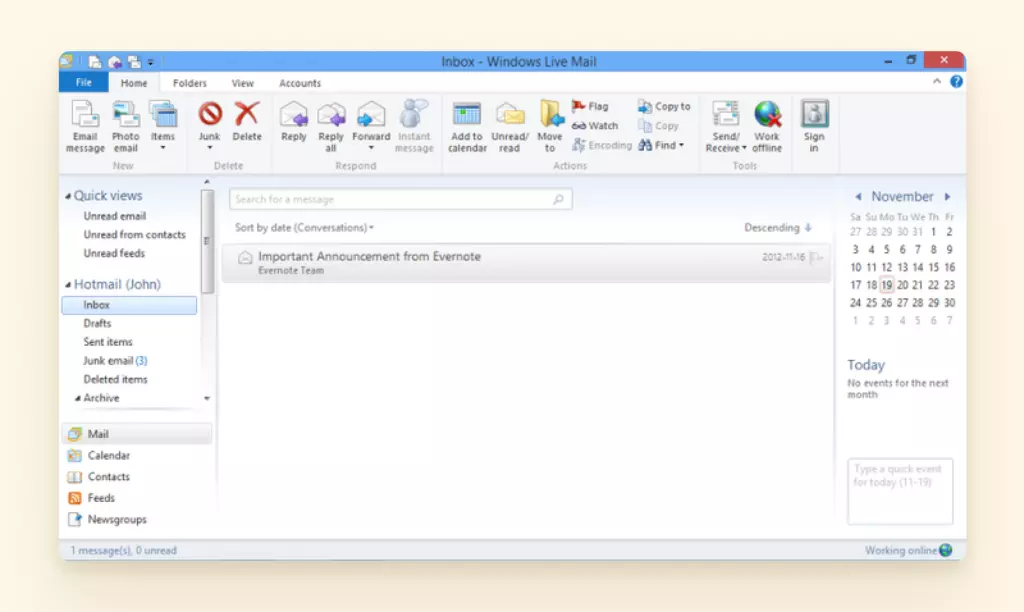
Windows Live Mail é um cliente de e-mail gratuito da Microsoft fornecido como parte do pacote Windows Essentials. Foi destinado a ser um substituto para clientes de e-mail mais antigos, como Outlook Express e Windows Mail, e estava disponível para Windows 7 e Vista.
A aplicação fornecia várias funcionalidades, incluindo a capacidade de gerir múltiplas contas de e-mail, um calendário nativo, gestão de contactos e um gestor de tarefas. Era compatível com uma variedade de serviços de e-mail, incluindo Hotmail, Yahoo! Mail e Gmail.
No entanto, a Microsoft descontinuou o Windows Live Mail em 2017, e hoje já não é suportado. Esta é a principal razão pela qual os utilizadores começaram a experimentar muitos problemas do Windows Live Mail, tais como:
- Problemas de Conectividade do Servidor
- Incapacidade de Enviar ou Receber E-mails
- E-mails em Falta
- Interface Não Responsiva
Então, vamos passar por todos eles.
Os Problemas Mais Comuns do Windows Live Mail e Como Resolvê-los
Aqui, damos os passos exactos para ajudar a resolver os problemas "Microsoft Windows Live Mail não funciona". Escolha o mais relevante e siga as instruções.
Problemas de Conectividade do Servidor
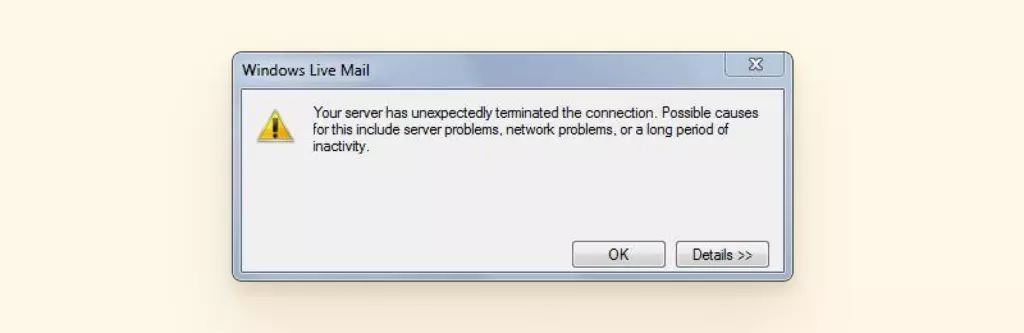
Existem várias razões pelas quais os utilizadores experimentam problemas de conectividade do servidor com o Windows Live Mail. Podem ter problemas de início de sessão do Windows Live Mail ou problemas com a atualização da sua caixa de entrada.
As razões mais comuns para isto incluem:
- Problemas de conectividade de rede. Se há um problema com a rede do lado do cliente, como velocidade lenta ou desconexões frequentes, o Windows Live Mail pode não conseguir conectar-se ao servidor de e-mail, causando problemas de conectividade do servidor.
- Problemas do servidor. Pode haver problemas com o próprio servidor de e-mail, tais como falhas de hardware, bugs de software ou manutenção do servidor. Se o servidor de e-mail estiver em baixo ou experimentando problemas, o Windows Live Mail não conseguirá conectar-se.
- Bloqueio de firewall, antivírus ou software de segurança. Se uma firewall ou outro software estiver bloqueando o Windows Live Mail de aceder ao servidor de e-mail, também pode causar um problema de conectividade do servidor. Para resolver isto, um utilizador deve ajustar as definições do software.
Agora vamos passar pelas soluções exactas e os seus passos.
Solução 1: Certifique-se de que tem uma Ligação à Internet Estável
Embora o Windows 10 tenha a sua própria aplicação de correio incorporada, se está a usar a aplicação Live Mail e enfrentando problemas relacionados com conectividade, então faça o seguinte:
Selecione o menu Iniciar do Windows, depois clique em Definições > Rede e Internet > Estado.
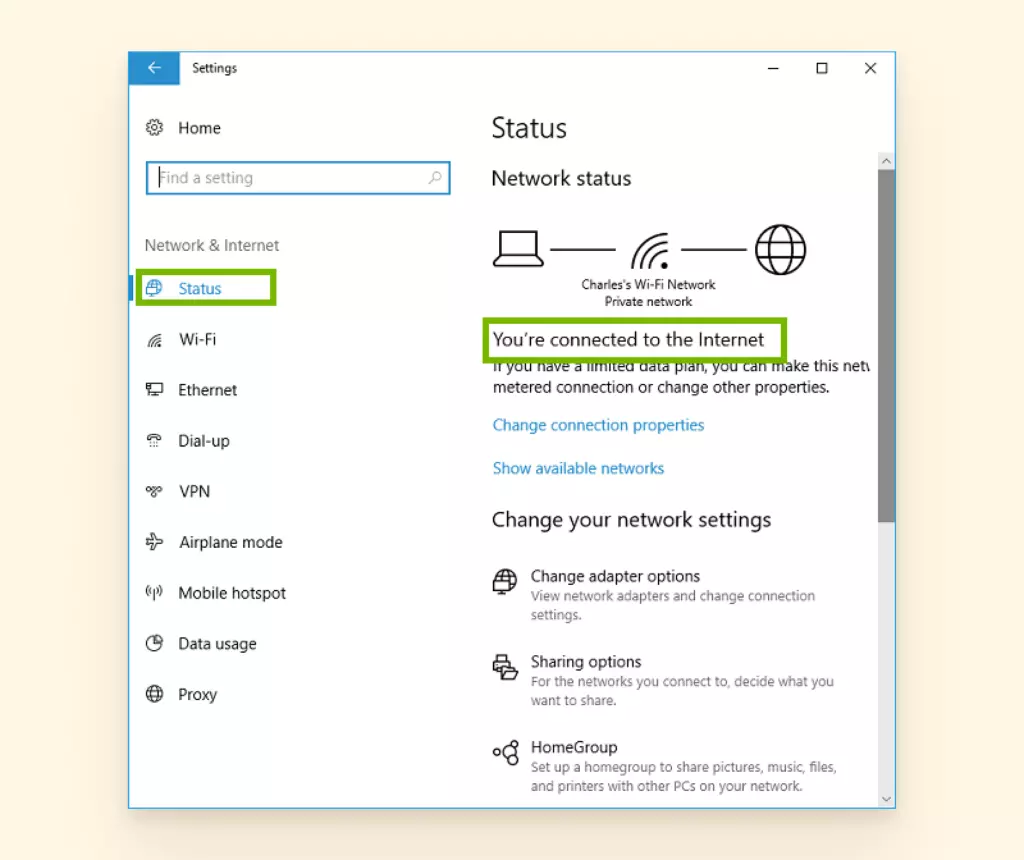
Certifique-se de que diz Está ligado à Internet. Se não, verifique o estado da luz LED no seu router ou modem.
Tente reiniciar o seu router se não tem acesso à internet apesar de estar ligado ao Wi-Fi.
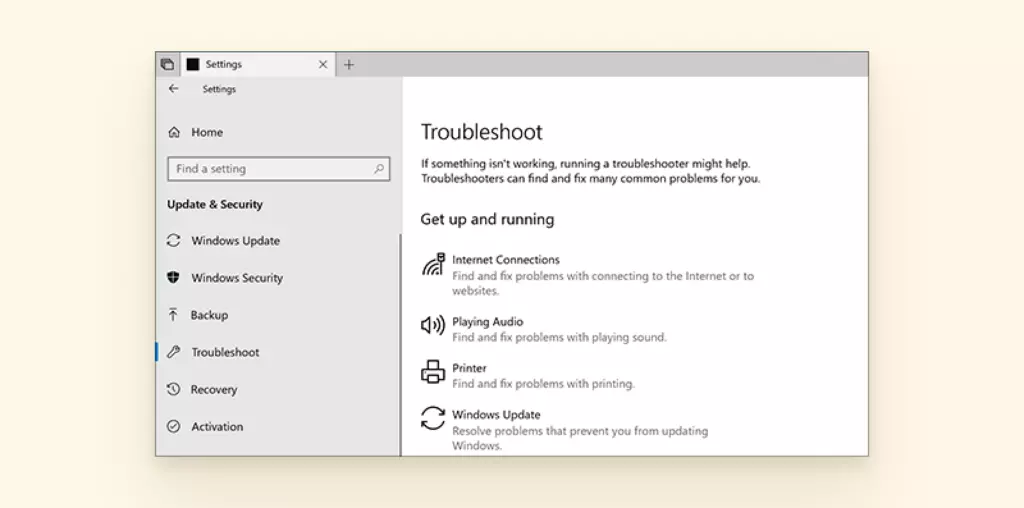
Para resolução de problemas da aplicação Windows Store, selecione menu Iniciar > Definições > Atualizar e Segurança > Resolver problemas no Windows 10, e depois clique em Ligações à Internet.
Solução 2: Verificar Definições Atuais do Servidor
Para configurar as suas definições do servidor, inicie a aplicação Windows Mail e faça o seguinte:
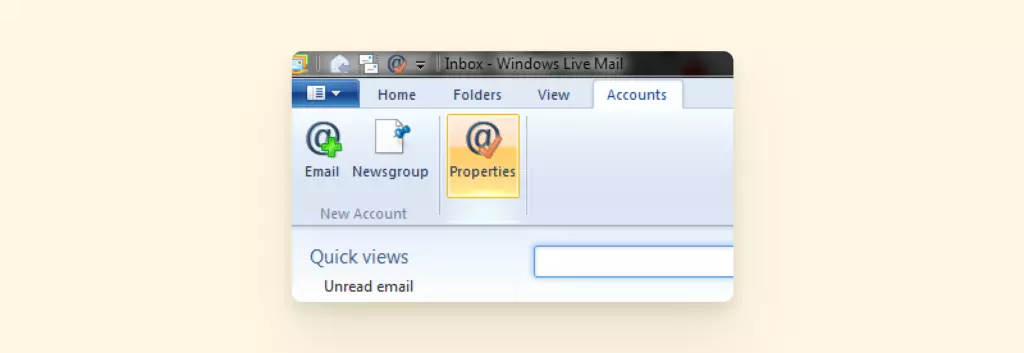
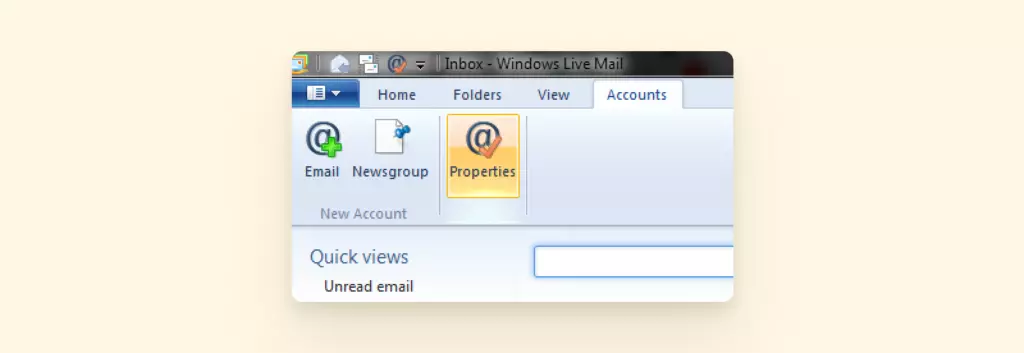
Clique no separador Contas na barra de menu e selecione Propriedades.
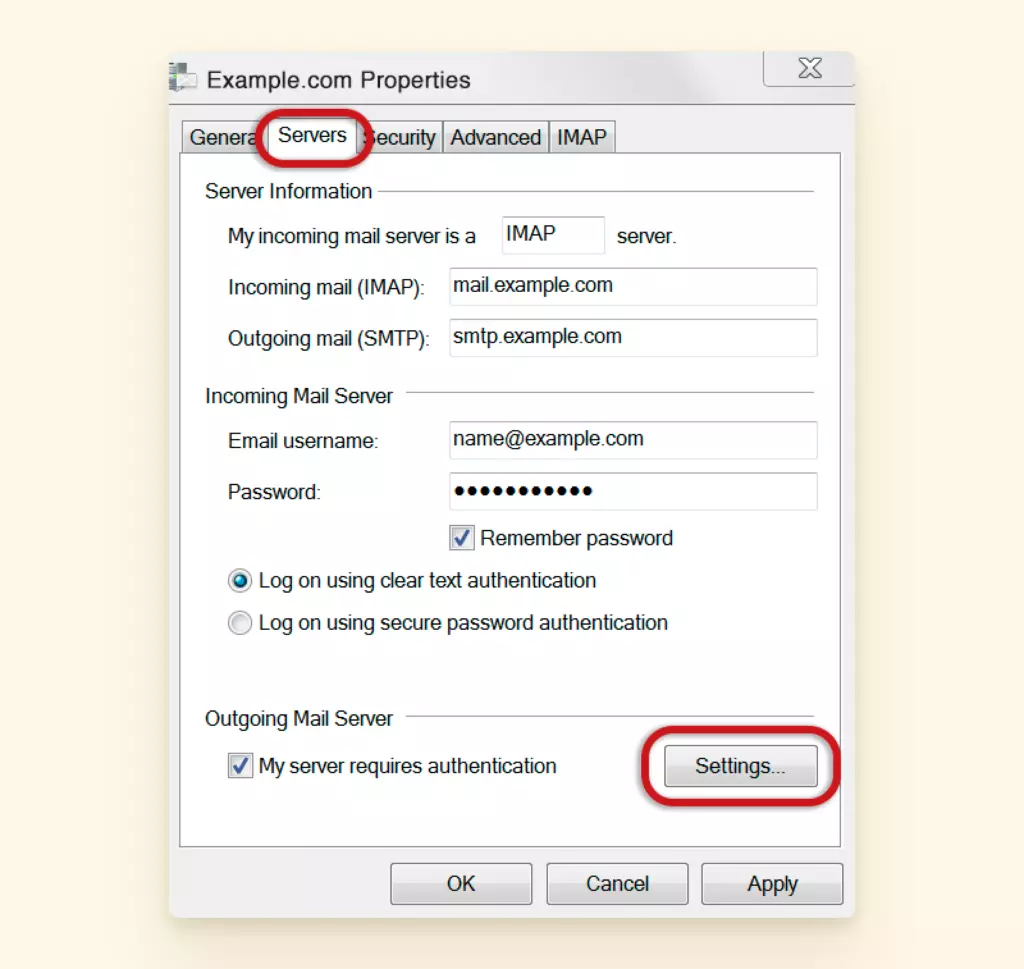
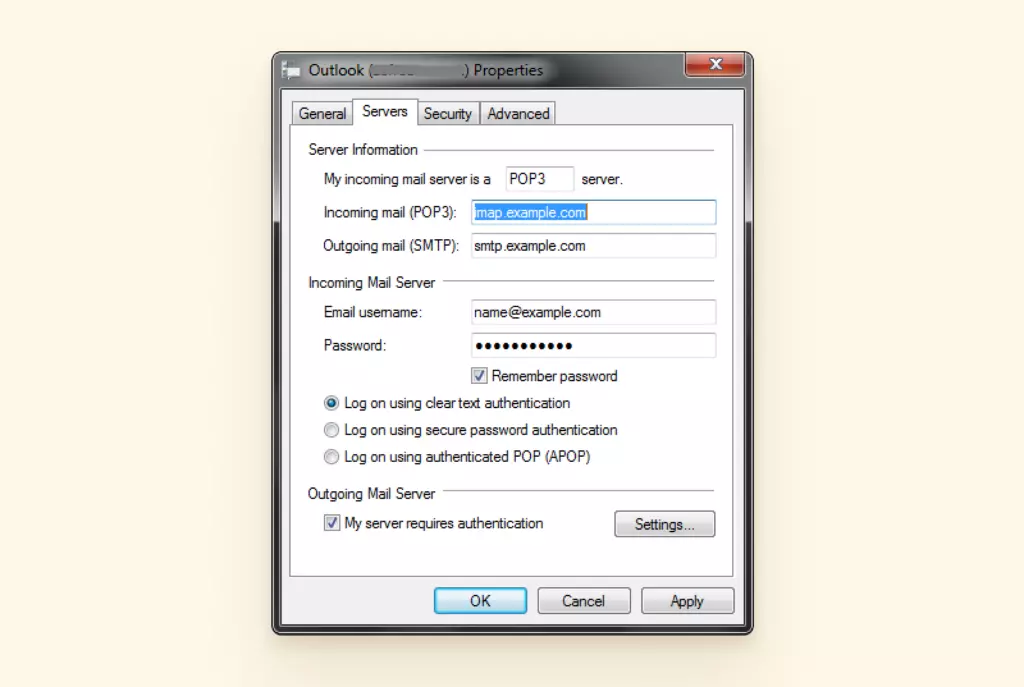
Selecione o separador Servidores e verifique o seguinte:
- O seu servidor de correio de entrada é um IMAP ou POP.
- O seu Correio de entrada ou IMAP começa com mail. depois o nome do seu domínio. Por exemplo: mail.exemplo.com
- O seu Correio de saída ou SMTP começa com smtp. depois o nome do seu domínio. Por exemplo: smtp.exemplo.com
- O seu nome de utilizador de e-mail deve mostrar o seu endereço de e-mail completo.
- A sua Palavra-passe está correta.
- Selecionou Iniciar sessão usando autenticação de texto simples. Marcou O meu servidor requer autenticação.
Clique e abra Definições ao lado de Servidor de Correio de Saída.
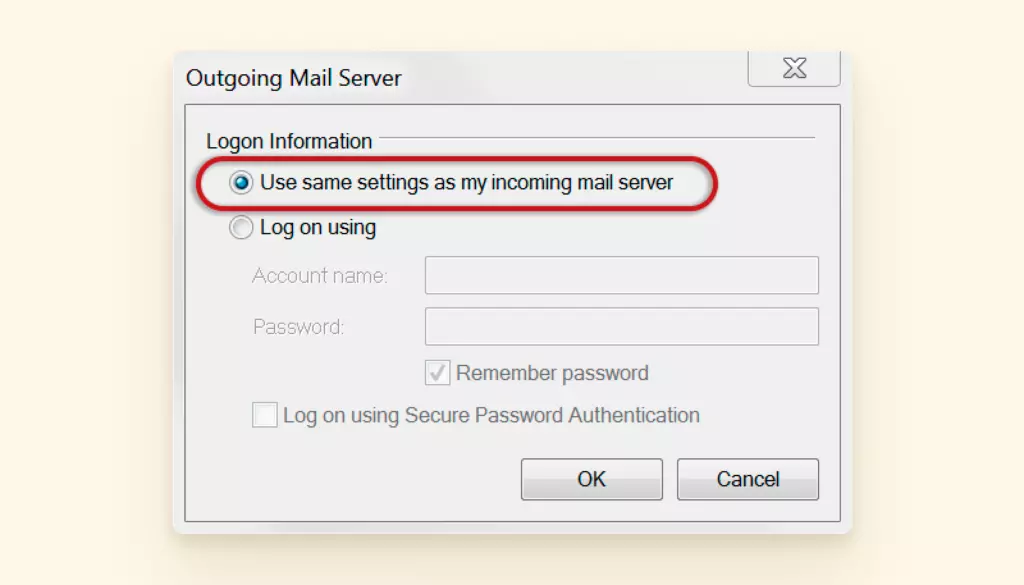
Certifique-se de que selecionou Usar as mesmas definições que o meu servidor de correio de entrada para prevenir qualquer hipótese de uma situação em que o correio de saída do Windows Live Mail não funciona.
Solução 3: Repor Servidor
Se o seu Windows mail não funciona devido a problemas de conectividade do servidor da aplicação de correio, tente repor o servidor ou a sua conta Windows Live Mail.
Clique em Contas na barra de menu superior e clique com o botão direito no servidor de conta que quer repor da barra lateral esquerda.
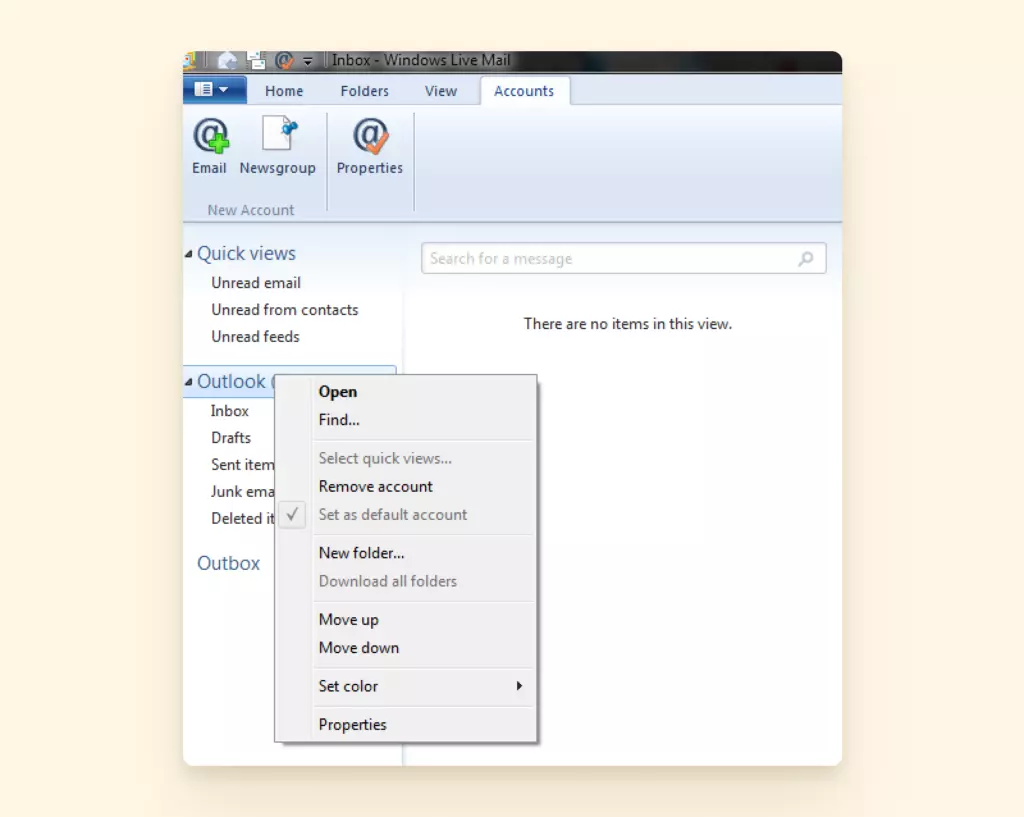
Selecione Propriedades e clique no separador Servidores para repor as definições do servidor.
Incapacidade de Enviar ou Receber E-mails
Muitos utilizadores enfrentam situações em que o correio de saída do Windows Live Mail não funciona ou, pelo contrário, o correio de entrada não aparece.
Aqui estão algumas das razões:
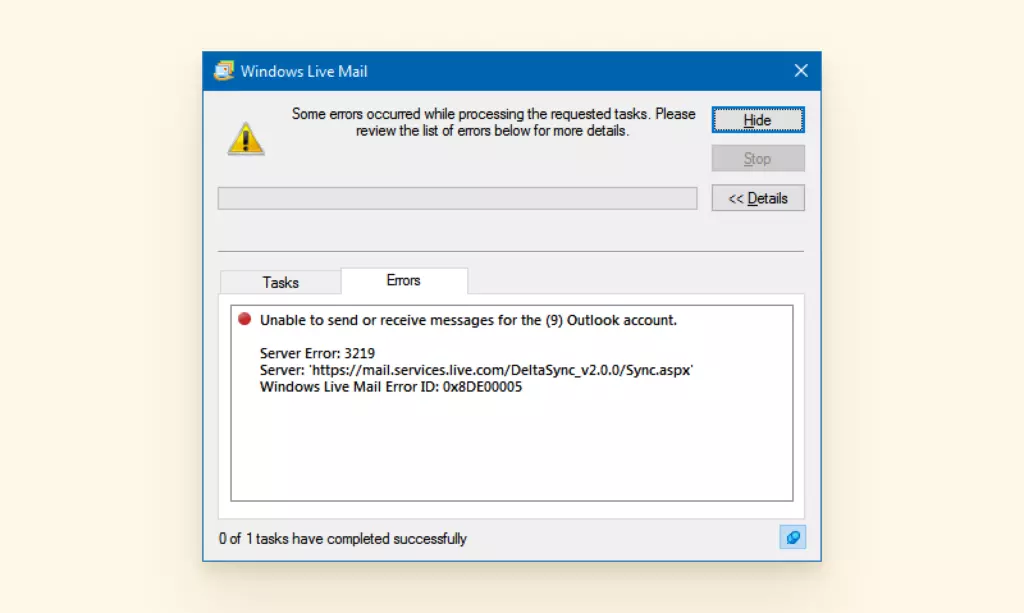
- Erro 3219: Se a sua aplicação Windows Live Mail está mostrando o código de erro 3219 e não consegue receber ou enviar e-mails, significa que a sua aplicação Live Mail não consegue conectar-se com os servidores MSN ou Outlook. Isto geralmente acontece durante uma atualização súbita do servidor, que leva a aplicação de correio e calendário a não conseguir continuar a sincronizar sobre a sua conta de e-mail.
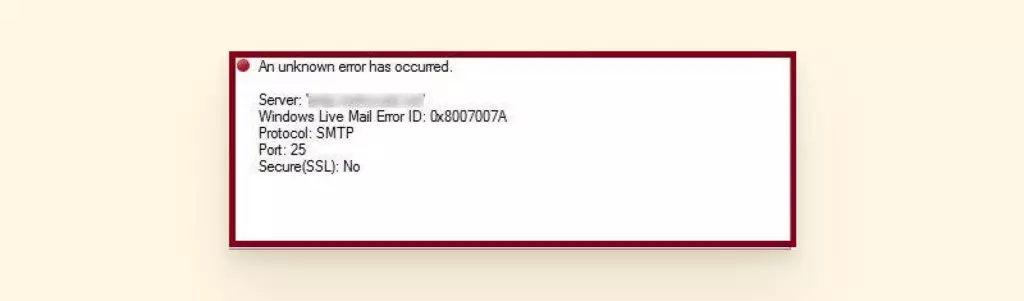
- Erro 0x8007007A: Também pode ter experimentado o Erro 0x8007007A, que ocorre ao enviar e-mails. Indica que a aplicação Live Mail não consegue enviar e-mails. O erro acontece apenas quando tenta anexar e enviar qualquer forma de média do OneDrive, que pode causar problemas como "álbum de fotos do Windows Live Mail não funciona."
Agora vamos descobrir como pode resolver estes problemas.
Solução 1: Verificar as suas Definições de Conta
Selecione o separador Contas e clique em E-mail para começar a verificar as suas definições de conta.
Introduza todos os detalhes da sua conta e palavra-passe. Certifique-se de marcar Configurar manualmente as definições do servidor antes de clicar em Seguinte.
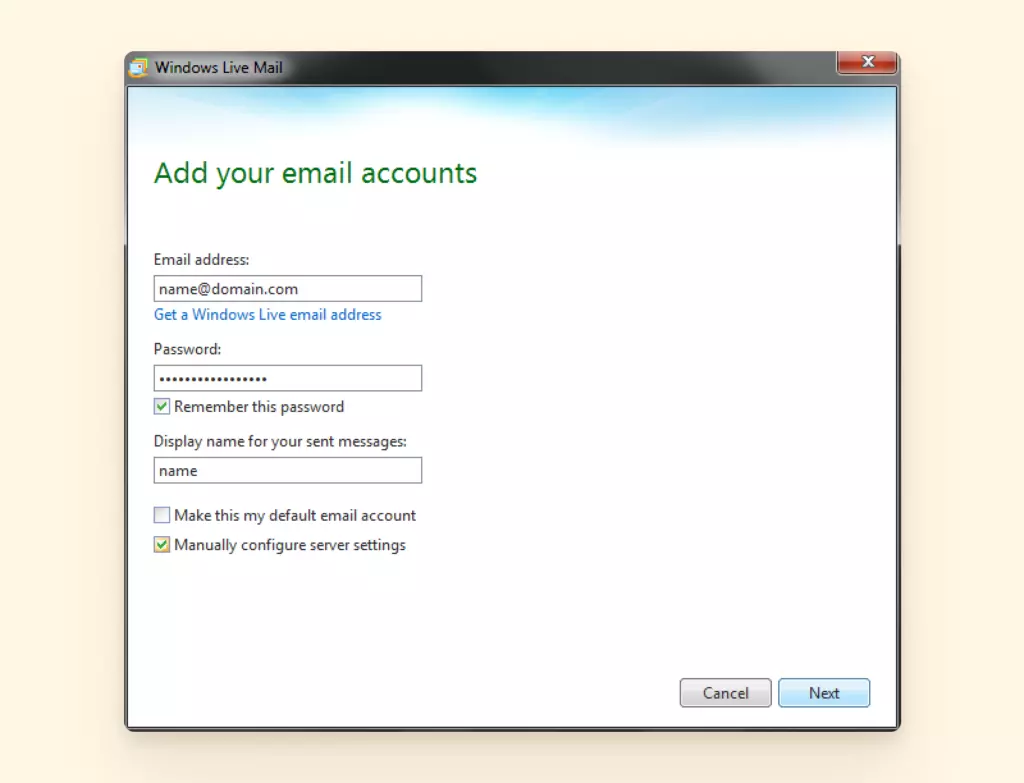
Certifique-se de que tem o seguinte:
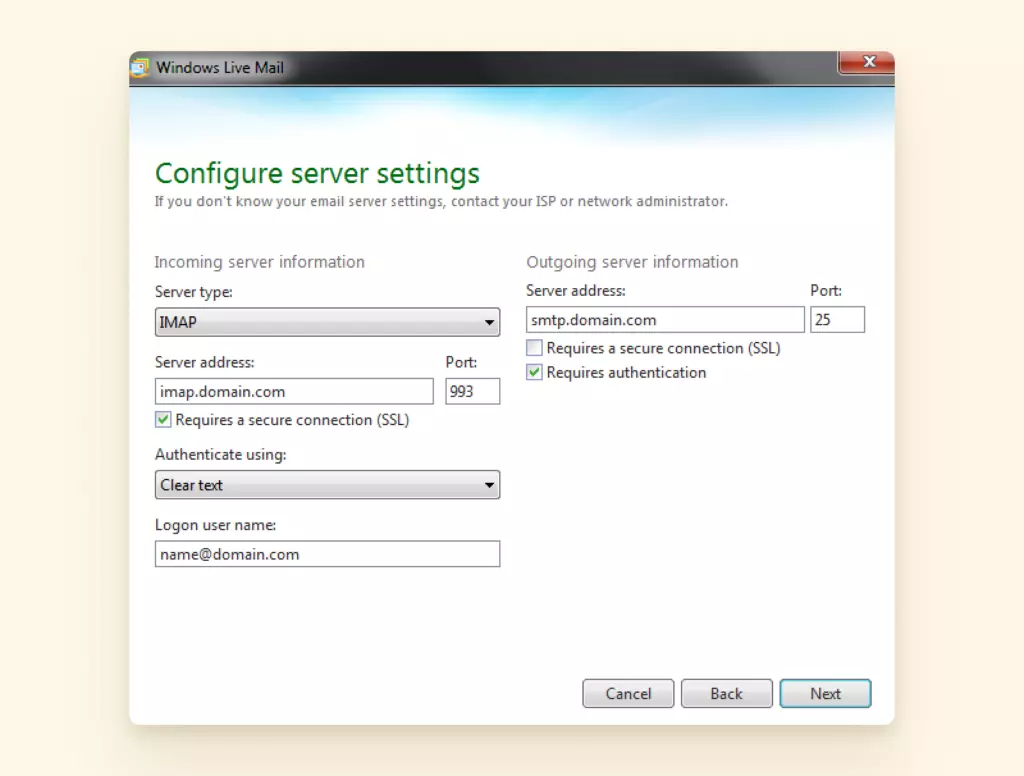
IMAP como o seu tipo de Servidor.
Endereço do servidor começa com imap. seguido pelo seu domínio e Porta 993.
Requer uma ligação segura está marcado.
Solução 2: Confirmar Definições de Firewall e Antivírus
Certifique-se de que a aplicação Windows Live Mail não está sendo bloqueada pela sua Firewall do Windows ou Antivírus.
Selecione o botão Iniciar do Windows > Definições > Atualizar e Segurança > Segurança do Windows, depois selecione Firewall e proteção de rede.
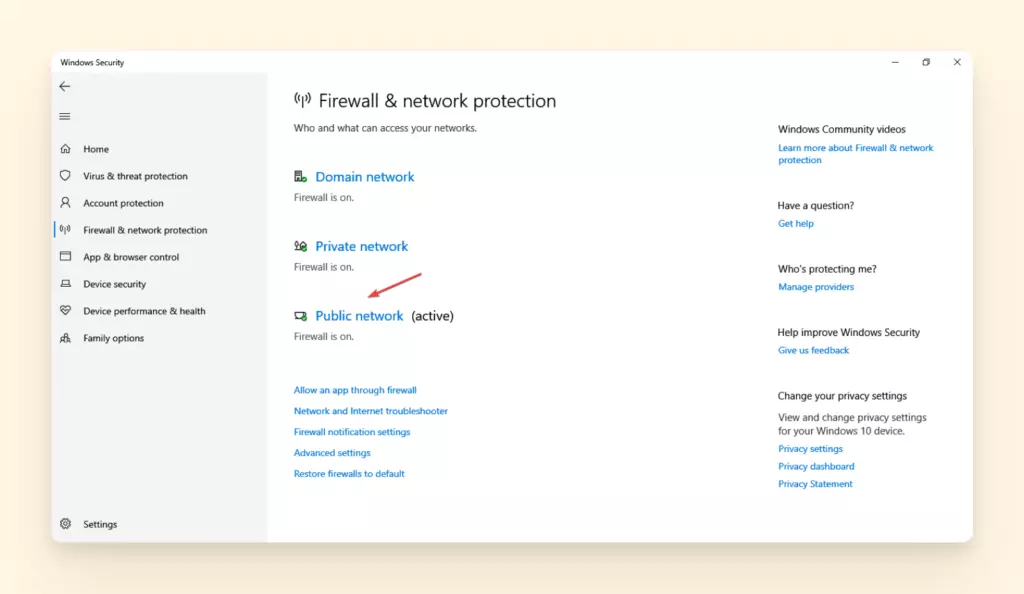
Clique em qualquer rede ativa e desligue o botão Firewall do Defender.
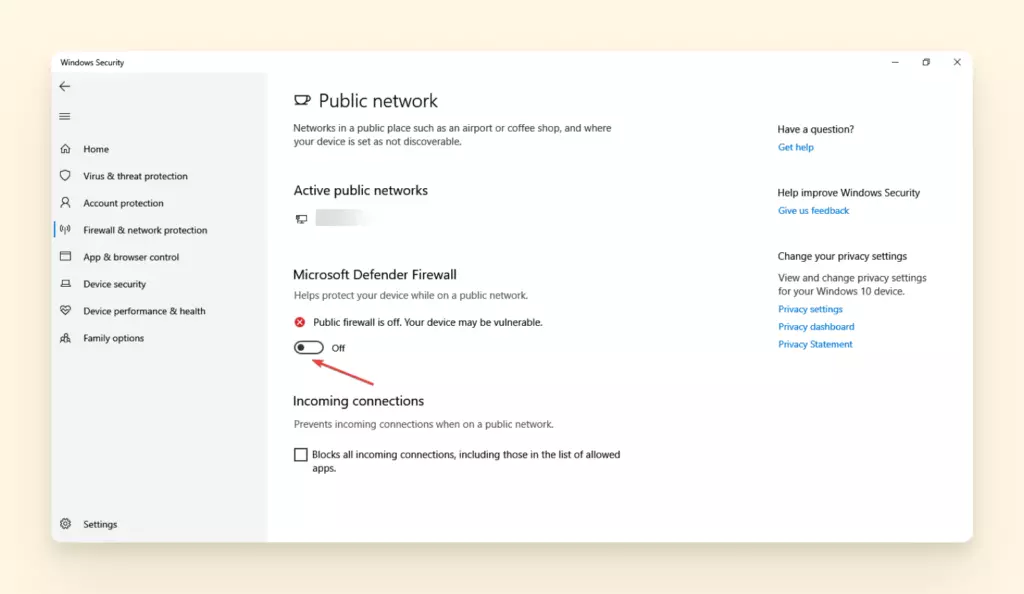
Confirme as alterações e teste a sua aplicação Live Mail antes de ligar novamente a sua Firewall do Windows. Faça o mesmo para o seu Antivírus.
Solução 3: Reinstalar a Aplicação Live Mail das Aplicações da Microsoft Store
For Windows 7, start by going to the Control Panel > Programs and select Windows Live Essentials to uninstall/change.
But before that, make sure to back up your emails and contacts by clicking on the File menu on the Live Mail app. Go to Export email > Email messages.
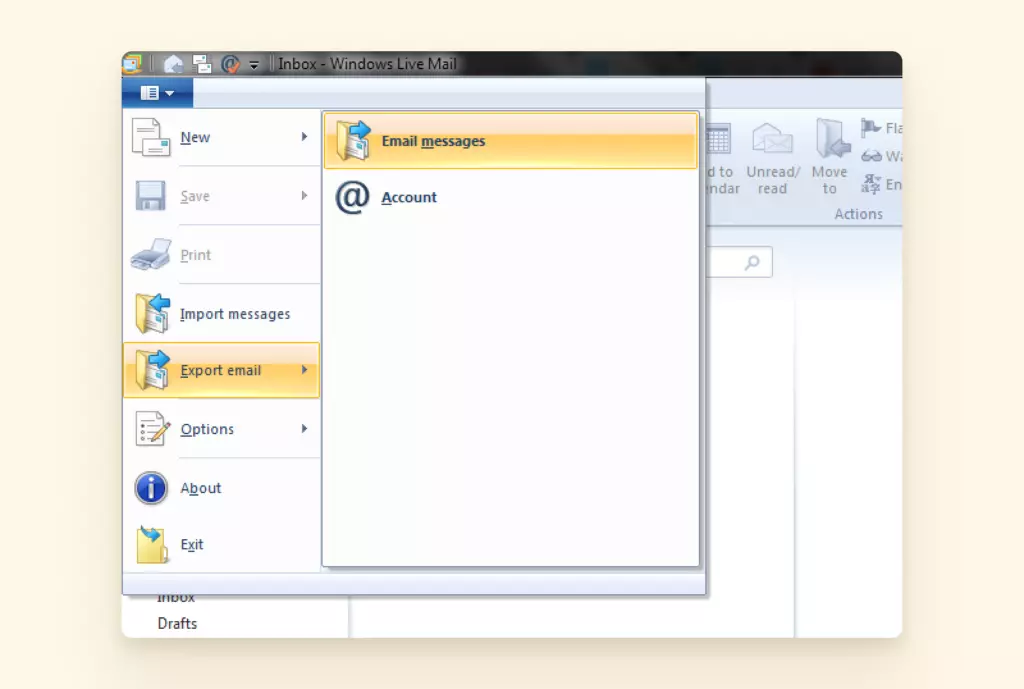
It will ask you to choose a format, backup location, and the folders you wish to backup.
Select Microsoft Windows Live Mail as the format. Browse and choose a safe location to store your backup, select All Folders or the ones necessary to you, and click Next to Export.
To save your address book, select Contacts on the bottom left pane.
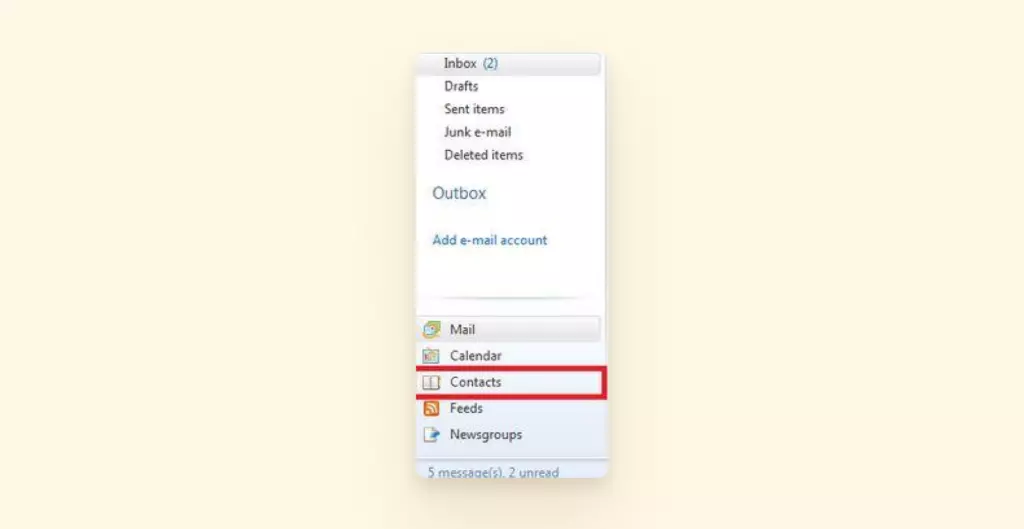
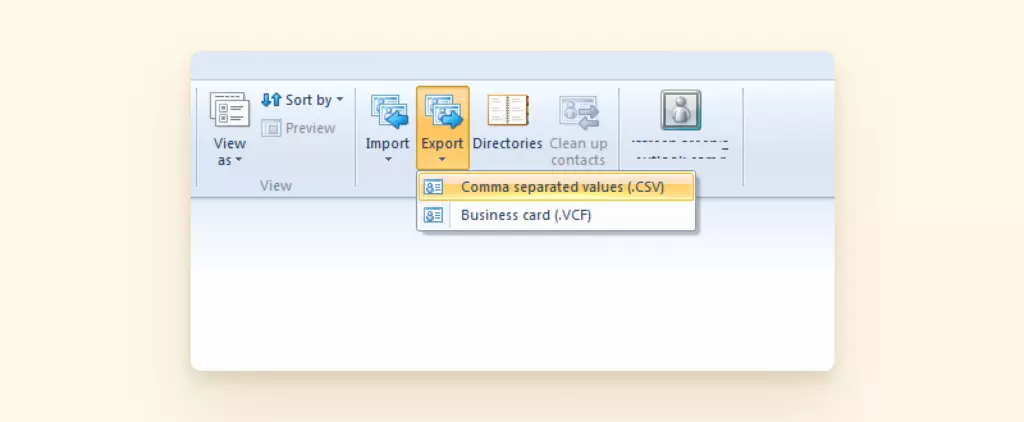
Then go to the top menu bar and click Export > Comma Separated Values (.CSV) and save the file to a safe location.
Now that you have backed up the files, you can select Remove one or more Windows Live programs and click Mail to uninstall.
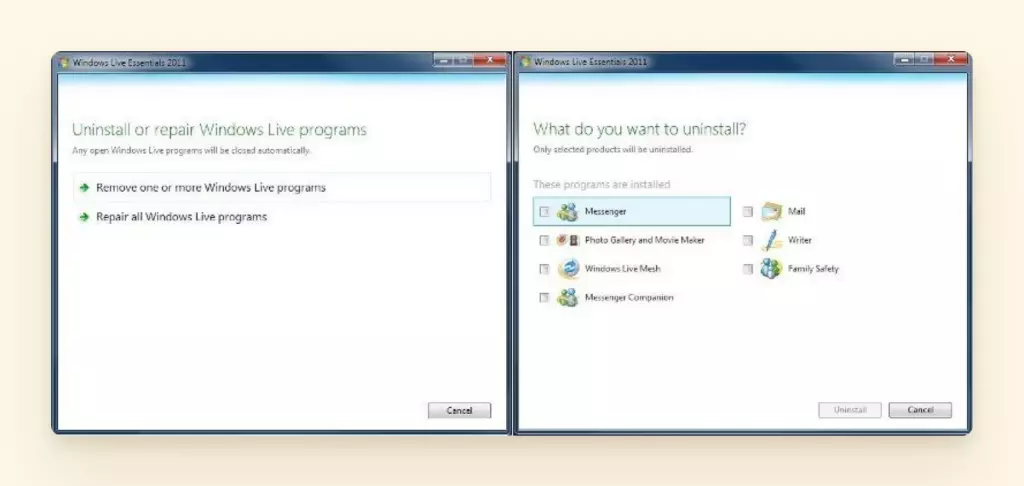
Download and open the setup file from the Windows Store apps and follow the instructions as before to reinstall the Live Mail app. Import all your backup files, and you're done.
Sometimes, clearing the Microsoft store cache also helps and removes any potential corrupt system files, which you do by typing a command prompt on the Windows search bar and clicking Run as administrative.
Then select Troubleshoot > Additional troubleshooters, then select Windows Store Apps to clean the Microsoft store cache.
E-mails em Falta
E-mails e pastas em falta é um dos problemas mais comuns que os utilizadores do Live Mail enfrentam. Está relacionado com a situação em que o Windows Live Mail não funciona corretamente após uma atualização do Windows 10.
Felizmente, existem várias maneiras de recuperar todas ou qualquer uma das suas pastas de e-mail perdidas. As seguintes são três soluções eficazes que pode tentar.
Solução 1: Verificar Filtros de E-mail
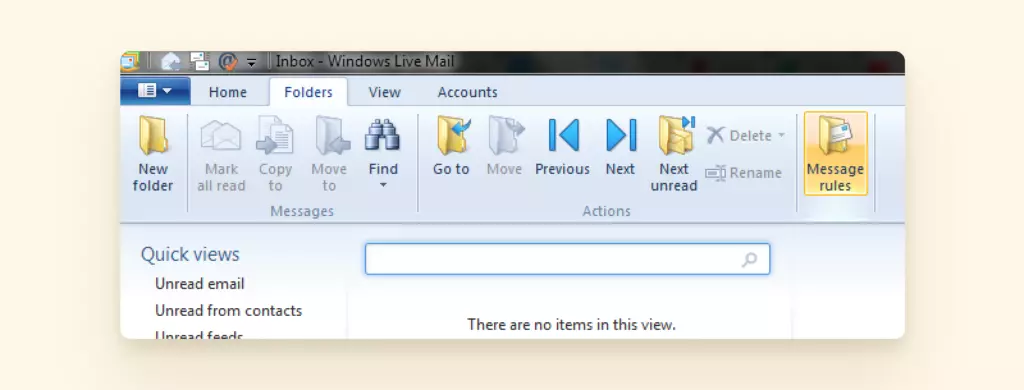
Pode tentar a filtragem de e-mail para ficheiros em falta, como novos e-mails que não aparecem na caixa de entrada. Primeiro, vá ao separador Pastas no topo e selecione Regras de mensagens.
Agora clique no separador Regras de E-mail e selecione o botão Novo à direita para gerar um diálogo Nova Regra de Correio.
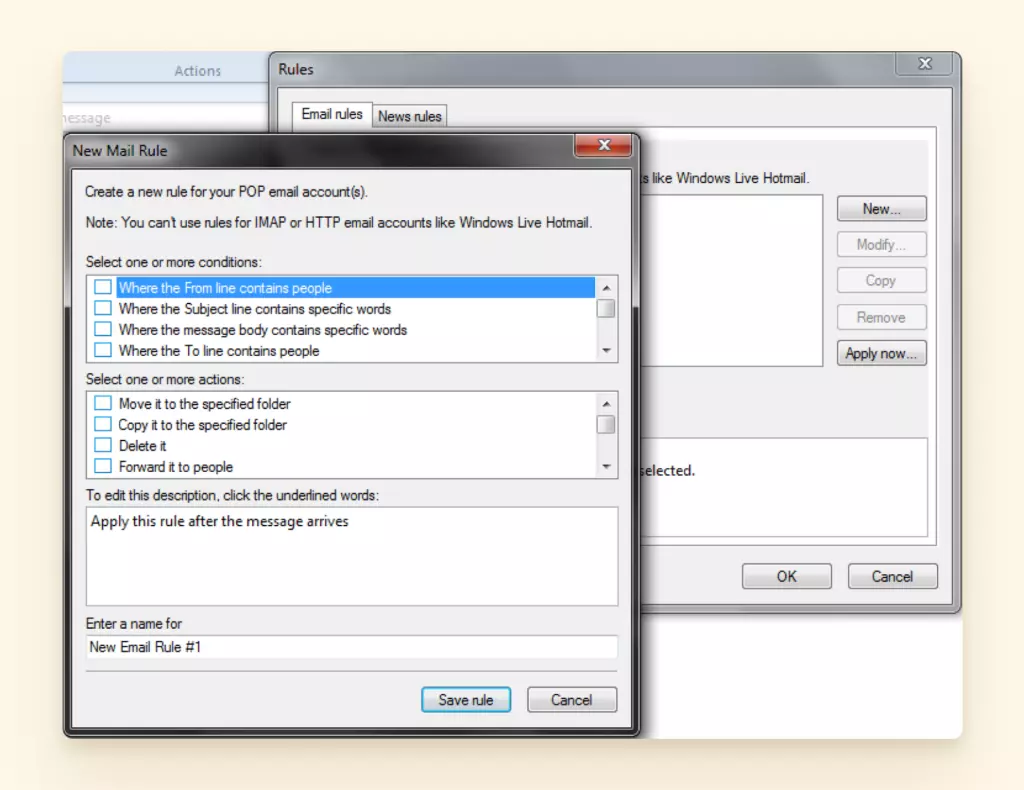
Selecione as condições que deseja aplicar aos seus e-mails recebidos e marque as ações que pretende aplicar nas mensagens que passam ou correspondem às condições que selecionou antes.
Clique nos links gerados na terceira secção do pop-up e defina todas as especificações necessárias antes de guardar a regra.
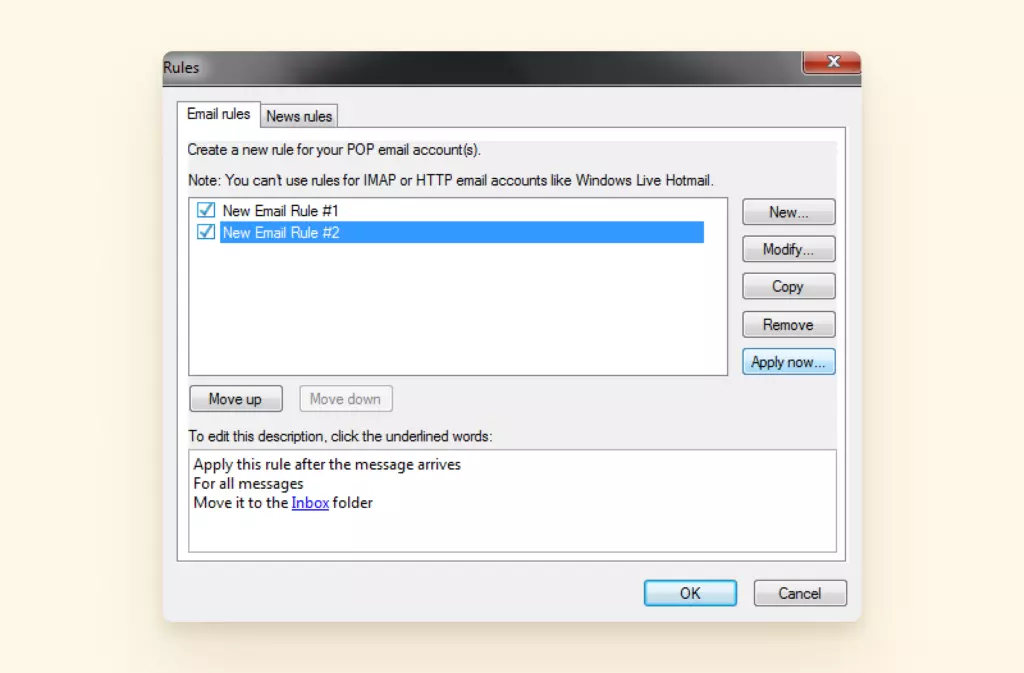
Agora pode selecionar as regras para filtrar e-mails e clicar em Aplicar agora. Saia da configuração e verifique se os seus e-mails em falta voltaram às respetivas pastas. Siga estes passos corretamente para evitar a situação em que as regras do Windows Live Mail não funcionam.
Solução 2: Inspecionar Pastas de E-mail
Se os e-mails em falta não estão em nenhuma pasta na aplicação de computador, pode inspecionar as Pastas de Armazenamento.
Vá ao seu Disco Local (:C) > Utilizadores > Admin (utilizador). Agora clique no botão Ver e marque Itens ocultos no separador superior direito.
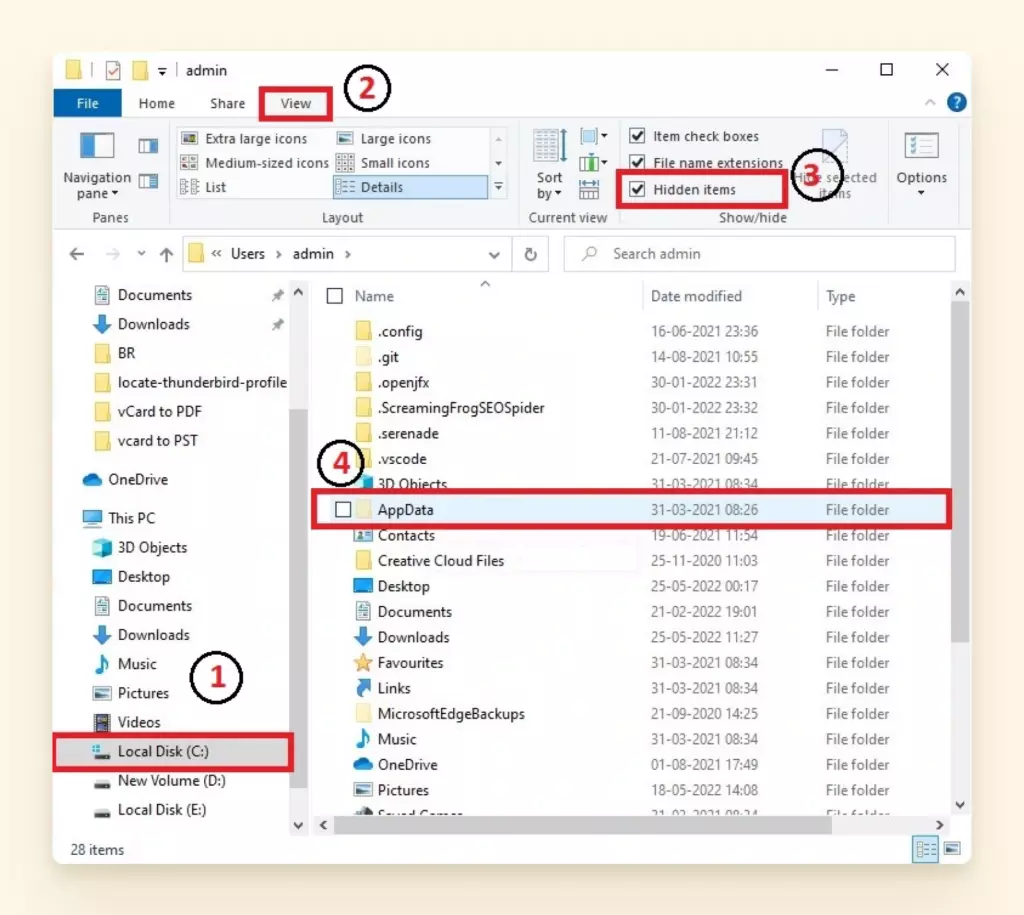
Abra AppData > Local > Microsoft > Windows Live Mail.
Em alternativa, também pode copiar e colar o endereço AppDataLocalMicrosoftWindows Live Mail depois de ir a Disco local > Utilizadores > Admin (utilizadores) para encontrar a pasta.
Encontrará todos os seus e-mails enviados, eliminados e rascunhos dentro das Pastas de Armazenamento.
Solução 3: Rever Definições de Conta
Inicie a aplicação Live Mail e vá a Contas no menu superior depois Propriedades.
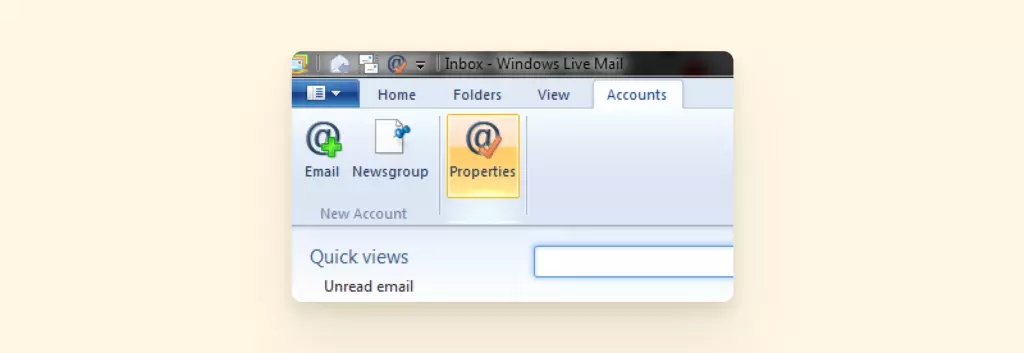
Verifique os separadores Geral, Servidores e Avançado para ver se as suas definições estão precisas. Se não, vá a Contas > E-mail para configurá-las manualmente como antes.
Interface Não Responsiva
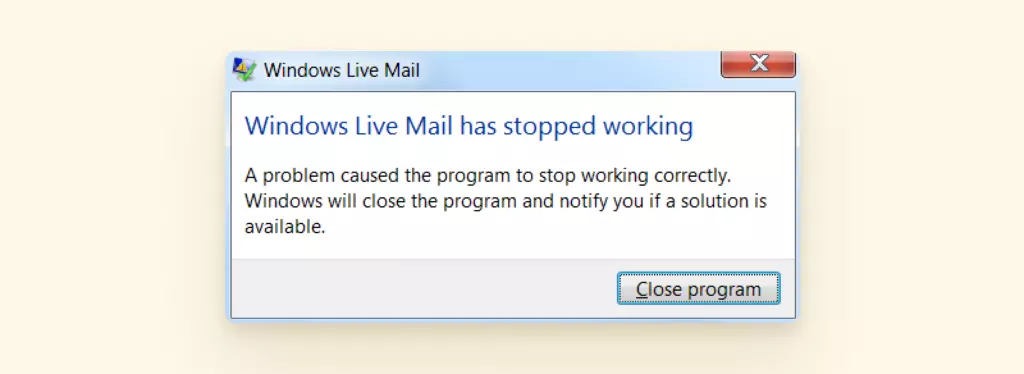
O Windows Live Mail não funcionar ou não responder não é uma situação rara, especialmente depois da aplicação ter sido descontinuada pela Microsoft, e aqui estão algumas das soluções.
Solução 1: Executar Diagnóstico do Sistema
Para gerar um relatório de diagnóstico de ficheiros do sistema, certifique-se de que está ligado como Administrador.
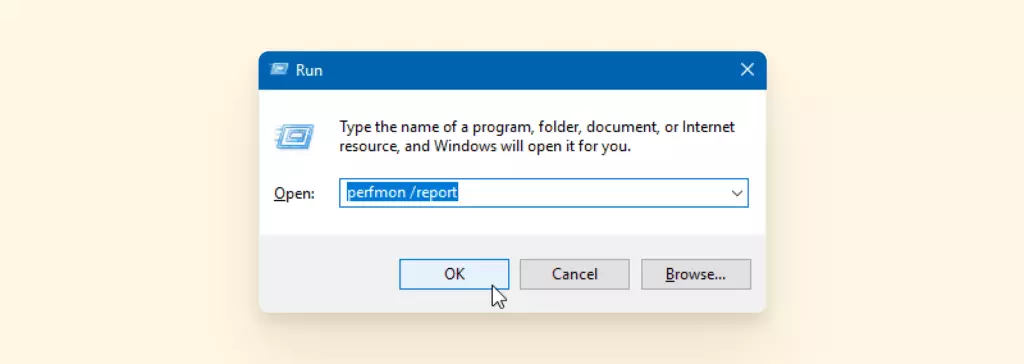
Prima Tecla Windows + R para iniciar a caixa de diálogo Executar. Agora digite perfmon /report e OK para começar.
Gerar o relatório a partir da Linha de Comandos (Admin) executando o mesmo comando também funciona.
Um pop-up intitulado Monitor de Recursos e Desempenho aparecerá. Levará algum tempo para o teste completar.
Uma vez terminado, obterá as configurações de hardware e software do seu PC, dados de Rede, CPU, Memória e resumo de saúde para notar qualquer necessidade de resolução de problemas ou manutenção.
Solução 2: Desinstalar e Reinstalar a Aplicação
Reinstalar a aplicação ajuda a resolver problemas na maioria das vezes. Comece por ir ao Painel de Controlo e depois clique em Programas e Funcionalidades.
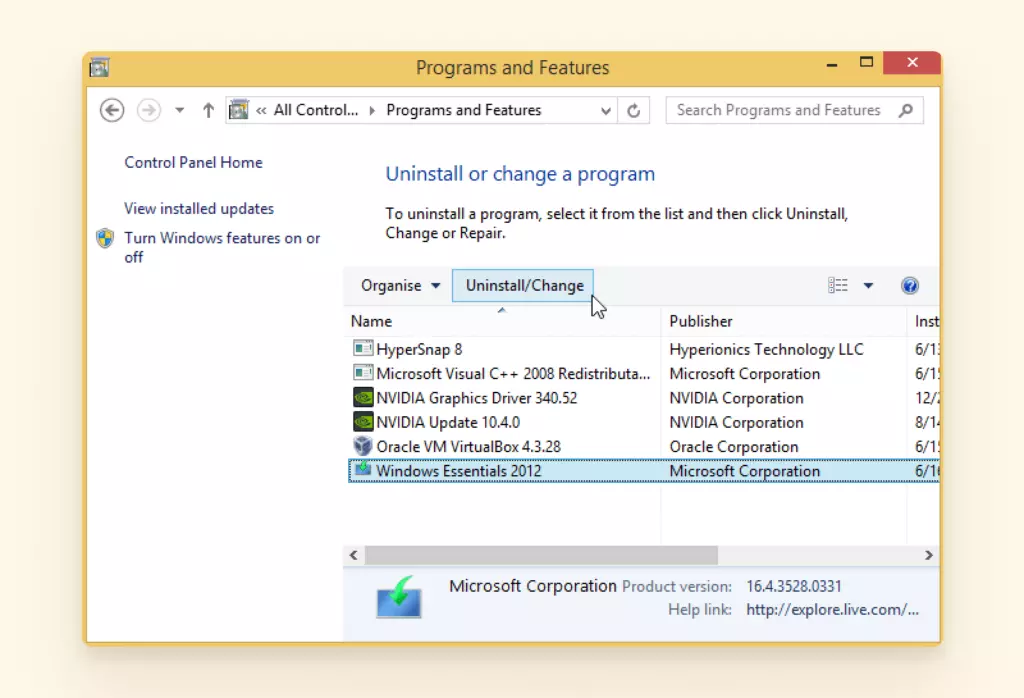
Após clicar em Desinstalar/Alterar no Windows Essentials 2012, selecione Remover um ou mais programas Windows Live e marque Correio para desinstalar com sucesso o Windows Live Mail.
Abra o ficheiro de configuração do Windows Essentials 2012 e selecione Correio para reinstalar a aplicação Live Mail.
Solução 3: Verificar Atualizações
Se está a executar a aplicação Windows Mail no Windows 8 ou Windows 10, então verifique se existem atualizações do sistema disponíveis ou necessárias que possam estar a interferir com o desempenho da aplicação de correio.
Ainda Tem Problemas com o Windows Live Mail?
Se resolve um problema após outro mas ainda tem de perguntar por que razão o Windows Live Mail não funciona, provavelmente é altura de procurar um melhor cliente de e-mail - um mais moderno com uma interface simples e descomplicada e funcionalidades convenientes. Se assim for, Mailbird é a sua opção ideal.
Com a sua personalização e integrações, pode ajudá-lo a criar o seu espaço de trabalho de caixa de entrada definitivo para manter a produtividade e fazer o trabalho sem necessidade de codificar nada.
Adicione múltiplos e-mails, sincronize definições, contactos, tarefas, correio e uma aplicação de calendário facilmente. Além disso, o Mailbird integra-se com mais de 30 aplicações, incluindo WhatsApp, LinkedIn, Asana e Google Workspace.
Configuração com Passos Simples e Rápidos
- Passo 1: Transferir Mailbird
- Passo 2: Introduzir os Seus Detalhes - Comece por adicionar a sua conta de e-mail preenchendo os seus detalhes na caixa de diálogo Adicionar conta de e-mail.
- Passo 3: Deteção Automática - Após adicionar os detalhes da sua conta de e-mail, obterá o pop-up de definições de Rede. Clique em Continuar, e o sistema detetará automaticamente as definições de rede e servidor perfeitas para a sua conta baseadas no seu endereço de e-mail e palavra-passe.
- Passo 4: Adicionar Contas de E-mail Adicionais (Opcional) - Se desejar adicionar múltiplas contas, clique em Definições no botão Menu superior esquerdo no Mailbird. Selecione o separador Contas e clique em Adicionar para preencher os detalhes como antes. Pode adicionar e gerir tantas contas quantas desejar.
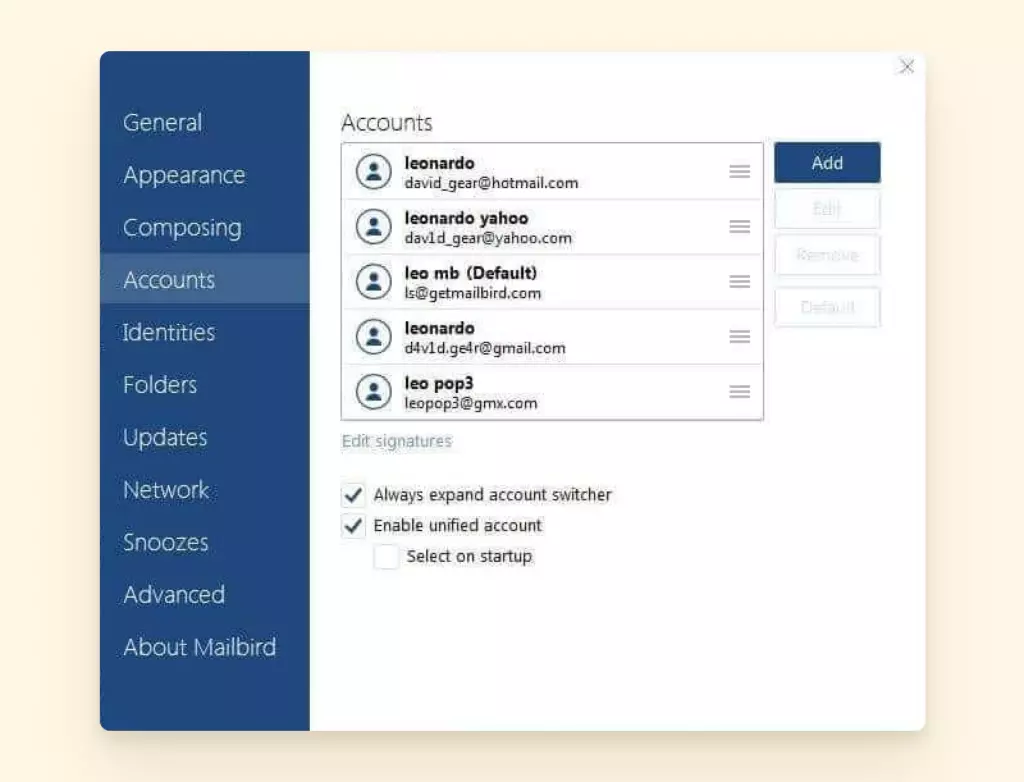
- Passo 5: Personalização (Opcional) - Após o sistema ter conectado com sucesso todas as suas definições de rede, aparecerá um pop-up para personalizar o seu perfil. Pode conectar-se à sua conta Facebook para adicionar fotos de perfil a todos os seus contactos. Pode ir mais longe e adicionar uma cor de tema e layout para o seu perfil, que pode sempre personalizar mais tarde.
Conclusão
É inegável que o Windows Live Mail tem muitos problemas do Windows Live Mail. Desde a aplicação Windows Mail não funcionar até ter problemas de conectividade do servidor e pastas e e-mails em falta - os utilizadores relataram vários problemas relacionados com o envio e receção de e-mails.
No entanto, soluções simples, como configurar as suas definições de conta ou servidor, e reparar ou reinstalar a aplicação Live Mail geralmente resolvem o problema. Mas se está à procura de uma melhor alternativa com uma interface mais moderna, pode transferir e experimentar o Mailbird.
FAQ
Como corrijo a aplicação Windows Mail?
Tente estes passos simples:
- Desinstale e reinstale a aplicação.
- Atualize o seu sistema operativo Windows.
- Reinicie o seu computador.
- Reponha a aplicação Mail e Calendário.
Por que razão o meu Windows Mail não funciona?
O Windows Mail pode parar de funcionar devido a:
- Problemas de ligação à Internet
- Versão da aplicação desatualizada
- Problemas de sincronização com a sua caixa de correio
- Sistema operativo Windows a precisar de atualizações
Como corrijo a aplicação Mail no Windows 11?
Tente estes passos:
- Execute o Solucionador de Problemas de Aplicações Windows.
- Atualize a aplicação Mail.
- Repare a aplicação.
- Reinstale a aplicação Mail e Calendário.


