Как отписаться от электронных писем?
Краткий ответ: чтобы отписаться от электронных писем, откройте недавнее сообщение от надежного отправителя и используйте встроенную опцию "Отписаться" или экран подписок вашего провайдера. В Gmail функция "Управление подписками" может объединять активных отправителей подписок в одном месте, что ускоряет массовую отписку от email. За одну быструю чистку вы можете остановить многие нежелательные рассылки, удалить старые промо и заблокировать настойчивых отправителей при необходимости.



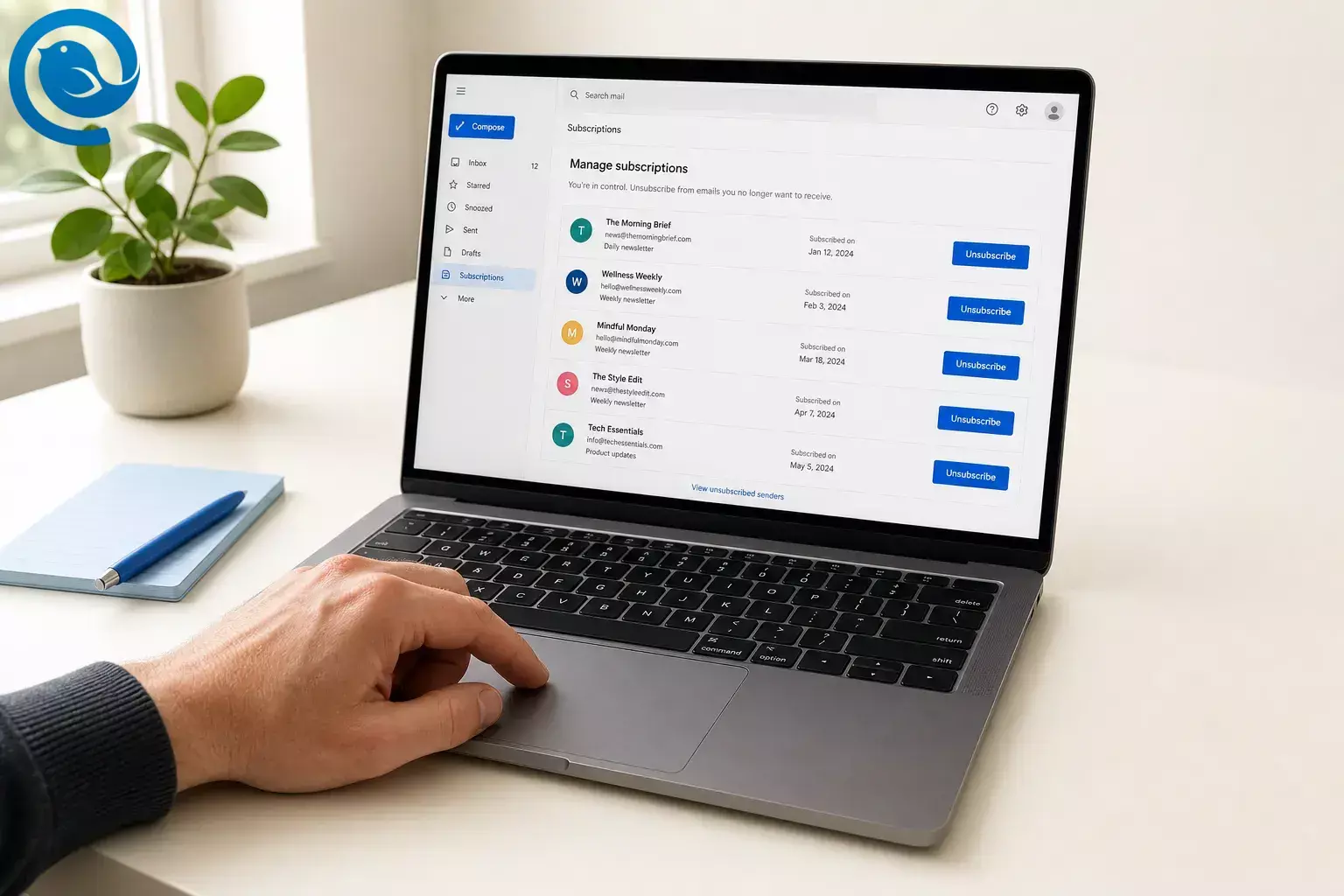
Краткий ответ: Чтобы узнать, как отписаться от писем, откройте недавнее сообщение от доверенного отправителя и воспользуйтесь встроенной опцией Отписаться или экраном подписок вашего провайдера. Просмотр Управление подписками в Gmail позволяет сгруппировать активных отправителей рассылок в одном месте, что значительно ускоряет процесс массовой отписки от писем. За один короткий сеанс очистки вы можете прекратить получение многих нежелательных рассылок, удалить старые промоакции и при необходимости заблокировать настойчивых отправителей. [1–5, 9]
Основные выводы
- Используйте последнее сообщение от отправителя, которому вы доверяете, и начните с встроенной опции отписки или экрана подписок вашего провайдера.
- Если в вашем аккаунте доступно, страницы Управление подписками Gmail и Подписки Outlook.com ускоряют очистку.
- Отписывайтесь только от отправителей, которых вы узнаёте; подозрительные сообщения лучше отмечать как спам или фишинг.
- Отказ от маркетинговых писем не обязательно прекращает получение писем с аккаунта или служебных сообщений.
- Удаляйте или архивируйте старые промо-письма от этого отправителя сразу после отписки для быстрой очистки.
- Блокируйте или фильтруйте настойчивых отправителей при необходимости; в Mailbird действия блокировки и фильтров выполняются, когда приложение открыто.
Перед началом
- Предварительные условия: доступ к вашему почтовому ящику и разрешение на изменение настроек электронной почты.
- Инструменты: любой веб-почтовый клиент или почтовое приложение; по желанию Mailbird, если вы управляете несколькими аккаунтами, так как его Единый ящик входящих объединяет подключённые аккаунты в одном месте. [8]
- Время: одна короткая сессия очистки для первого прохода.
- Стоимость: отсутствует, если использовать встроенные инструменты почтового ящика; платные дополнения – опционально.
- Безопасность: нажимайте «отписаться» только у отправителей, которых вы знаете. Если в сообщении требуется деньги, пароли или личная информация, сообщайте о нем как о спаме или фишинге, вместо того чтобы отвечать или переходить по ссылкам. [6, 12]
- Что может измениться: Gmail сообщает, что управление подписками может ещё не появиться во всех аккаунтах, а точные экраны могут отличаться в зависимости от приложения и отправителя. [1, 2]
- Для проверки: откройте последний доверенный вам информационный бюллетень и посмотрите рядом с именем отправителя, в баннере сообщения или внизу. В Gmail, если доступно в вашем аккаунте, также проверьте Ещё > Управление подписками ; в Outlook.com проверьте Настройки > Почта > Подписки . [2–5]
Как отписаться от писем: пошаговое руководство
Как отписаться от писем: пошаговое руководство
-
Работайте из одного вида входящих сообщений
Откройте почтовый ящик, который вы используете каждый день. Если вы управляете несколькими адресами в Mailbird, переключитесь на Unified Inbox, чтобы просматривать подключённые аккаунты в одном месте, вместо того чтобы переходить между разными входящими. [8]
-
Выделите письма с подписками
Ищите в своём почтовом ящике слова, например, отписаться , новостная рассылка , акции , промо или обновления . В Gmail, если функция доступна, откройте Ещё > Управление подписками . В Outlook.com перейдите в Настройки > Почта > Подписки . [2, 4]
-
Начните с самого навязчивого отправителя
Выберите отправителя, чьи письма вы видите чаще всего, а не того, кто вам наиболее неприятен. В Gmail вид подписок сортирует активные подписки по частоте отправителей и показывает, сколько писем они отправляли недавно, что упрощает выявление самых больших источников почты. [1]
-
Откройте самое свежее письмо от отправителя, которому вы доверяете
Используйте последнее письмо от отправителя, которого вы действительно узнаёте. Если в письме просят деньги, пароли или личную информацию, или оно кажется подозрительным, остановитесь и отметьте его как спам или фишинг, вместо того чтобы переходить по ссылкам или отвечать. [6, 12]
-
Сначала используйте встроенную опцию отписки
В Gmail нажмите Отписаться рядом с именем отправителя или используйте Управление подписками . В Outlook.com используйте экран Подписки . В Apple Mail на Mac используйте баннер Отписаться под заголовком письма. В Mailbird, если это предусмотрено вашим тарифом, используйте инструмент отписки. [2–5, 10, 11]
Если надёжной опции отписки нет, не догадывайтесь. Используйте отчёт о спаме или фишинге вместо этого. [6, 12]
-
Завершите процесс отказа от подписки
Подтвердите запрос на отписку. Некоторые отправители откроют короткую страницу с настройками или перенаправят вас на свой сайт. Если вы хотите продолжать получать уведомления о продуктах или квитанции, оставьте только необходимый минимальный набор сообщений, так как отказы от маркетинговых писем не обязательно прекращают письма по учётной записи или сервисам. [3, 7]
-
Очистите накопившуюся почту
Найдите этого отправителя, выделите старые рекламные письма и удалите или заархивируйте их сразу же. Вы сразу увидите, как входящие становятся чище, и в течение нескольких секунд поймёте, правильно ли выбрали отправителя.
-
Повторяйте для каждого отправителя для массовой очистки
Если вам нужна практичная процедура массовой отписки от писем, оставайтесь в панели подписок или unified inbox и сначала обрабатывайте самых навязчивых отправителей. Это быстрее, чем открывать случайные письма по одному. [1, 2, 4, 8]
-
Добавьте резервную блокировку или фильтр для упорных отправителей
В Outlook.com вы можете заблокировать отправителя в разделе Подписки . В Mailbird, Заблокировать отправителя перенаправляет будущие письма от этого отправителя в Спам или Нежелательные, а фильтры Mailbird могут сортировать или удалять соответствующую почту; просто помните, что блокировка отправителей и действия фильтров Mailbird работают только при открытом приложении. [4, 9, 13]
-
Проверьте результат через несколько дней
Gmail предупреждает, что отправителям может потребоваться несколько дней, чтобы прекратить отправку. В США FTC требует, чтобы коммерческие отправители выполняли запросы на отписку в течение 10 рабочих дней. Если после этого письма продолжают приходить, отметьте их как спам и в США сообщите о мошенническом поведении через вашего провайдера или FTC. [2, 6, 7]
Как выполнить массовую отписку от писем
Ближайший встроенный способ для массовой отписки от писем — это открыть страницу подписок или единый почтовый ящик и сначала разобрать отправителей с наибольшим количеством писем. Просмотр Управление подписками в Gmail и страница Подписки в Outlook.com предназначены для этого, а Унифицированный ящик Mailbird поможет, если вы управляете несколькими учетными записями. [1, 2, 4, 8]
Gmail, Outlook.com и Apple Mail могут отображать элементы управления отпиской в верхней части многих писем с подписками или на экране подписок, что обычно быстрее, чем искать ссылку в подвале письма. После того, как вы отписываетесь и очищаете старую почту от этого отправителя, вы получаете как долгосрочное сокращение писем, так и немедленную визуальную очистку. [2–5]
Как отписаться в Gmail, Outlook.com, Apple Mail и Mailbird
Быстрая очистка Gmail
Если вы видите это в своей учетной записи, откройте Ещё > Управление подписками , просмотрите частых отправителей и отпишитесь от нежелательных. Gmail может отправить запрос на отписку от вашего имени. [1, 2]
Очистка Outlook.com
Откройте Настройки > Почта > Подписки , отписывайтесь от текущих подписок и блокируйте настойчивых отправителей с того же экрана. [4]
Apple Mail на Mac
Откройте сообщение из рассылки и нажмите Отписаться на баннере под заголовком. [5]
Очистка нескольких аккаунтов в Mailbird
Используйте Унифицированный входящий, чтобы просмотреть подключённые аккаунты в одном месте. В поддерживаемых тарифах Mailbird также предлагает инструменты для отписки и блокировки отправителей; в бесплатной версии Mailbird этих функций нет. [8–11]
Поиск и устранение проблем с отпиской
- Симптом: Вы не видите кнопку для отписки. Вероятная причина: отправитель не указал правильную информацию для отписки, сообщение уже находится в папке «Спам», или адрес отправителя не совпадает с тем, который ожидает ваше приложение. Решение: используйте ссылку внизу письма только если вы доверяете отправителю, либо переключитесь на инструменты для блокировки/спама. [4, 5]
- Симптом: Вы отписались, но сообщения продолжают поступать. Вероятная причина: отправителям может потребоваться несколько дней на обработку запроса, а у коммерческих отправителей в США на это отводится до 10 рабочих дней. Решение: подождите немного, затем помечайте будущие письма как спам, если они продолжают приходить. [2, 7]
- Симптом: Прекратилось получение только одного вида писем. Вероятная причина: вы отписались от одного списка, но не от всех списков данного бренда, или оставшиеся сообщения являются сервисными или аккаунтными уведомлениями. Решение: откройте полные настройки отправителя или Gmail Управление подписками , и учтите, что сообщения об аккаунте могут продолжать поступать. [2, 3, 7]
- Симптом: Письмо выглядит подозрительно. Вероятная причина: фишинг или спуфинг. Решение: не отвечайте, не переходите по ссылкам и сообщите о фишинге или спаме. [6, 12]
- Симптом: Mailbird все еще показывает почту от заблокированного отправителя. Вероятная причина: Mailbird был закрыт или не работал в фоне. Решение: откройте Mailbird снова или используйте инструменты блокировки или спама вашего провайдера, если хотите, чтобы обработка работала независимо от того, открыт Mailbird или нет. [9]
- Симптом: Ваш фильтр Mailbird не сработал. Вероятная причина: фильтры Mailbird не синхронизируются с почтовым сервером и работают только при открытом Mailbird. Решение: проверьте правило, затем используйте Сохранить и применить , если хотите применить фильтр также к уже полученным письмам. [13]
- Симптом: Outlook.com не показывает подписку на этого отправителя. Вероятная причина: сообщение может уже быть в «Спаме», вы могли заблокировать отправителя или отправитель использует разные адреса. Решение: сначала воспользуйтесь ссылкой внизу письма или настройками блокировки отправителя. [4]
- Симптом: В Gmail отсутствует Управление подписками . Вероятная причина: Google сообщает, что эта функция может быть недоступна ещё не для всех аккаунтов. Решение: используйте встроенный в Gmail вариант отписки или ссылку внизу письма до появления просмотра подписок. [1–3]
Примечания о сроках в США приведены для общей информации и не являются юридической консультацией. [7]
Сохраняйте чистоту в почтовом ящике после того, как вы отписались
- Экономьте время в следующий раз: сохраните поиск по слову отписаться или добавьте в закладки экран подписок вашего провайдера, чтобы следующая очистка началась за секунды.
- Удаляйте старый мусор: после отписки удаляйте или архивируйте старые промо-рассылки от этого отправителя, чтобы они сразу перестали вас отвлекать.
- Работайте с несколькими аккаунтами: если вы управляете несколькими почтовыми ящиками, обрабатывайте их по одному или используйте Unified Inbox в Mailbird. Если вы полагаетесь на фильтры Mailbird для очистки, помните, что они работают только пока Mailbird открыт. [8, 13]
Быстрый чек-лист по тому, как отписаться от писем
- Откройте почтовый ящик, который используете чаще всего
- Найдите отписаться , рассылка или откройте экран подписок
- Начните с отправителя, от которого приходит больше всего писем
- Сначала воспользуйтесь встроенной функцией отписки
- Пропускайте подозрительные сообщения и вместо этого жалуйтесь на спам или фишинг
- Удалите или архивируйте старые промо-рассылки этого отправителя
- Заблокируйте или отфильтруйте настырных отправителей
- Проверьте снова через несколько дней
Используйте встроенную отписку для известных отправителей. На подозрительные письма жалуйтесь. [6, 12]
Часто задаваемые вопросы
Можно ли отписаться от всех писем сразу?
Это невозможно с помощью встроенных инструментов, рассмотренных здесь. Самые быстрые встроенные опции — это панели управления провайдера, такие как просмотр подписок в Gmail или страница подписок в Outlook.com, откуда можно работать с каждым отправителем по отдельности.
Безопасно ли нажимать «отписаться»?
Да, для брендов и новостных рассылок, которые вы узнаете. Если сообщение выглядит подозрительным или запрашивает личную информацию, не нажимайте и не отвечайте — лучше сообщите о спаме или фишинге.
Почему я продолжаю получать письма после отписки?
Отправителям может понадобиться несколько дней, чтобы обработать запрос. В США коммерческие отправители должны уважать отказы в течение 10 рабочих дней.
Останавливает ли отписка рассылку счетов, сообщений об аккаунте или безопасности?
Обычно нет. Отказ от маркетинговых рассылок не всегда прекращает сервисные или аккаунтные сообщения, связанные с продолжающимися отношениями.
Что делать, если нет ссылки для отписки?
Используйте инструменты спама или фишинга вашего почтового провайдера, заблокируйте отправителя или настройте параметры рассылки на сайте бренда, если вы ему доверяете.
Как массово отписаться от писем в Gmail?
Если эта функция доступна в вашем аккаунте, откройте Gmail, выберите Ещё , затем Управление подписками и отписывайтесь от отправителей, от которых больше не хотите получать письма.
Можно ли сделать это в Mailbird?
Да. Объединённый почтовый ящик помогает просмотреть все подключённые аккаунты в одном месте, а Mailbird предлагает инструменты блокировки отправителей и отписки в поддерживаемых тарифных планах.
Почему перестала приходить рассылка только с одного списка той же компании?
Одно действие по отписке может удалить вас только из одного списка рассылки, а не со всех списков данного бренда. Используйте настройки электронной почты отправителя или просмотр подписок в Gmail для более полной очистки.
Mailbird объединяет всё это в один настольный почтовый ящик для Windows и Mac, чтобы вы могли настроить его за несколько минут.
Источники
- Блог Google — «Разгрузите свой почтовый ящик с помощью новой функции Gmail» (8 июля 2025)
- Справка Gmail — Управление подписками в Gmail
- Справка Gmail — Как отписаться от писем
- Поддержка Microsoft — Как управлять подписками на электронные письма в Outlook.com
- Поддержка Apple — Как уменьшить количество нежелательной почты в Mail на Mac
- Совет потребителям FTC — Как справляться со спамом в сообщениях, письмах и нежелательной почте
- FTC — Закон CAN-SPAM: Руководство по соблюдению для бизнеса
- Поддержка Mailbird — Унифицированный почтовый ящик
- Поддержка Mailbird — Блокировка отправителя
- Блог Mailbird — «Unroll.me: преимущества без риска для конфиденциальности» (включая пример отписки в Mailbird)
- Поддержка Mailbird — Mailbird бесплатен? (различия в функциях планов)
- Справка Gmail — Как избежать и пожаловаться на фишинговые письма
- Поддержка Mailbird — Настройка фильтров и правил


