Jak zrezygnować z subskrypcji e-maili?
Krótka odpowiedź: Aby zrezygnować z subskrypcji e-maili, otwórz ostatnią wiadomość od zaufanego nadawcy i skorzystaj z opcji Wypisz się lub ekranu subskrypcji dostawcy. Widok Zarządzaj subskrypcjami w Gmailu może grupować aktywnych nadawców subskrypcji w jednym miejscu, co przyspiesza sesję masowego wypisywania się z e-maili. W krótkim czasie możesz zakończyć wiele niechcianych newsletterów, usunąć stare promocje i zablokować uporczywych nadawców, jeśli to konieczne.



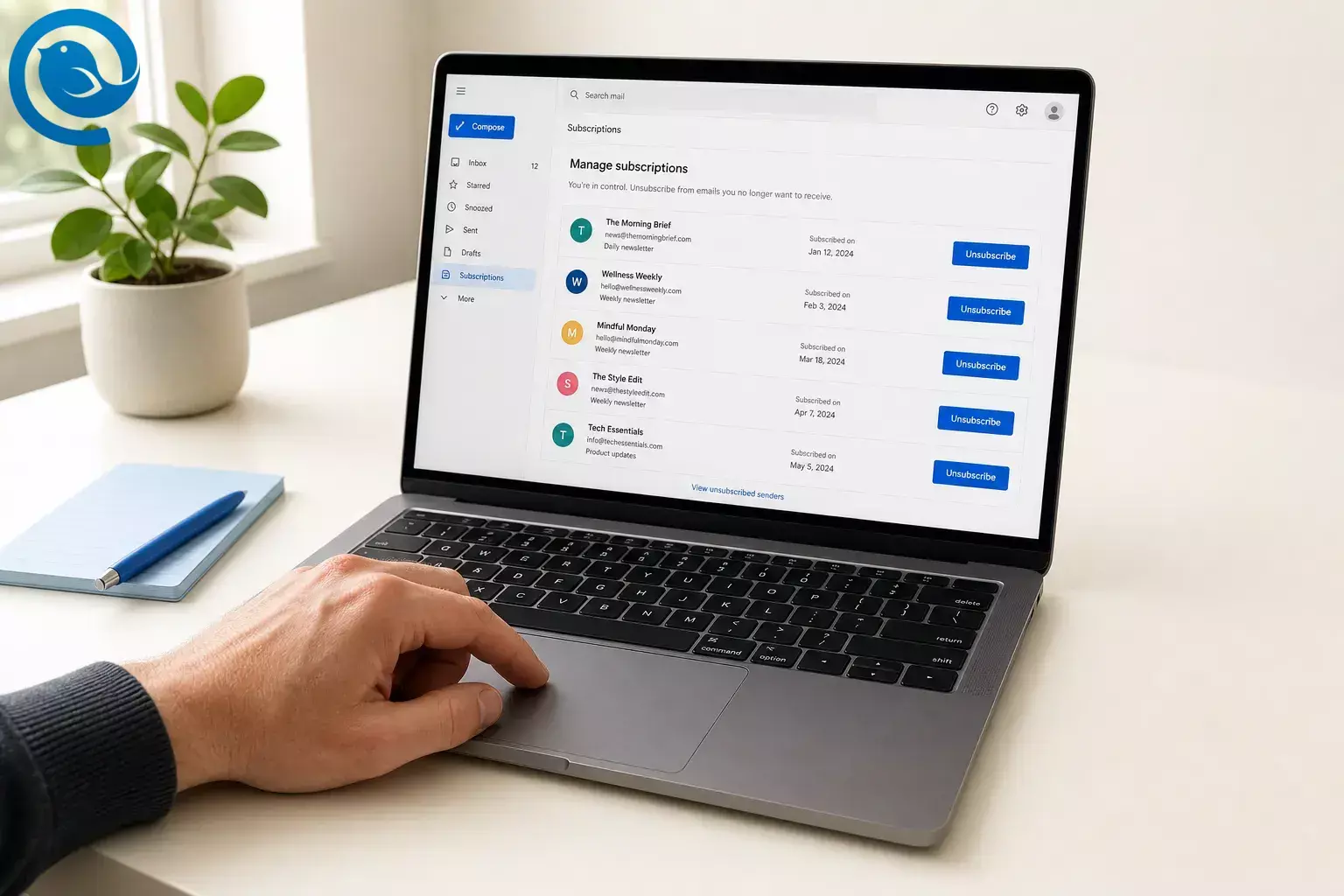
Krótka odpowiedź: Aby dowiedzieć się, jak wypisać się z e-maili, otwórz ostatnią wiadomość od zaufanego nadawcy i skorzystaj z wbudowanej opcji Wypisz się lub z ekranu subskrypcji u swojego dostawcy. Widok Zarządzaj subskrypcjami w Gmailu może grupować aktywnych nadawców subskrypcji w jednym miejscu, co znacząco przyspiesza masowe wypisywanie się z e-maili. W jednej krótkiej akcji porządkowania możesz zatrzymać wiele niechcianych newsletterów, usunąć stare promocje i zablokować uciążliwych nadawców, jeśli zajdzie taka potrzeba. [1–5, 9]
Najważniejsze wnioski
- Użyj niedawnej wiadomości od nadawcy, któremu ufasz, i zacznij od wbudowanej opcji wypisania się lub ekranu subskrypcji u swojego dostawcy.
- Jeśli jest dostępna na Twoim koncie, strona Zarządzaj subskrypcjami w Gmailu oraz Subskrypcje w Outlook.com przyspieszają porządki.
- Klikaj wypisanie się tylko u rozpoznanych nadawców; podejrzane wiadomości powinny być zgłaszane jako spam lub phishing.
- Rezygnacja z marketingu niekoniecznie zatrzyma maile związane z kontem lub usługą.
- Usuń lub zarchiwizuj stare promocyjne maile od tego nadawcy zaraz po wypisaniu się dla natychmiastowego porządku.
- W razie potrzeby zablokuj lub przefiltruj uporczywych nadawców; w Mailbird akcje blokowania i filtrowania działają podczas otwartej aplikacji.
Zanim zaczniesz
- Wymagania wstępne: dostęp do skrzynki odbiorczej i uprawnienia do zmiany ustawień poczty.
- Narzędzia: dowolny webmail lub aplikacja pocztowa; opcjonalnie Mailbird, jeśli zarządzasz kilkoma kontami, ponieważ jego Zunifikowana Skrzynka gromadzi podłączone konta w jednym miejscu. [8]
- Czas: jedna krótka sesja porządkowa na pierwsze przejrzenie.
- Koszty: brak, jeśli korzystasz z wbudowanych narzędzi skrzynki; płatne dodatki są opcjonalne.
- Bezpieczeństwo: klikaj „wypisz się” tylko u nadawców, których rozpoznajesz. Jeśli wiadomość prosi o pieniądze, hasła lub dane osobowe, zgłoś ją jako spam lub phishing zamiast odpowiadać lub klikać linki. [6, 12]
- Co może się zmienić: Gmail informuje, że zarządzanie subskrypcjami może nie być jeszcze dostępne na każdym koncie, a dokładne ekrany mogą różnić się w zależności od aplikacji i nadawcy. [1, 2]
- Do sprawdzenia: otwórz ostatni newsletter, któremu ufasz, i poszukaj informacji obok imienia nadawcy, w nagłówku wiadomości lub w stopce. W Gmailu, jeśli ta opcja jest dostępna na Twoim koncie, sprawdź także Więcej > Zarządzaj subskrypcjami ; w Outlook.com sprawdź Ustawienia > Poczta > Subskrypcje . [2–5]
Jak wypisać się z e-maili: krok po kroku
Jak wypisać się z e-maili: krok po kroku
-
Pracuj z jednego widoku skrzynki odbiorczej
Otwórz skrzynkę odbiorczą, której używasz codziennie. Jeśli obsługujesz kilka adresów w Mailbird, przełącz się na Zintegrowaną Skrzynkę Odbiorczą, aby móc przeglądać powiązane konta w jednym miejscu, zamiast przeskakiwać między osobnymi skrzynkami. [8]
-
Wyeksponuj maile subskrypcyjne
Wyszukaj w swojej skrzynce odbiorczej słowa takie jak wypisz się , newsletter , oferty , promocje lub aktualizacje . W Gmailu, jeśli jest dostępne na Twoim koncie, możesz również otworzyć Więcej > Zarządzaj subskrypcjami . W Outlook.com przejdź do Ustawienia > Poczta > Subskrypcje . [2, 4]
-
Zacznij od nadawcy, który przesyła najwięcej wiadomości
Wybierz nadawcę, którego widzisz najczęściej, nie tego, którego najbardziej nie lubisz. Widok subskrypcji w Gmailu sortuje aktywne subskrypcje według częstych nadawców i pokazuje, ile wiadomości wysłali ostatnio, co ułatwia zauważenie największych oszczędności. [1]
-
Otwórz najnowszą wiadomość od nadawcy, któremu ufasz
Użyj niedawnej wiadomości od nadawcy, którego rzeczywiście rozpoznajesz. Jeśli e-mail prosi o pieniądze, hasła lub dane osobowe lub wygląda podejrzanie w jakikolwiek sposób, zatrzymaj się i zgłoś go jako spam lub phishing zamiast klikać linki lub odpowiadać. [6, 12]
-
Najpierw użyj wbudowanej opcji wypisania
W Gmailu kliknij Wypisz się obok nazwy nadawcy lub skorzystaj z Zarządzaj subskrypcjami . W Outlook.com skorzystaj z ekranu Subskrypcje . W Apple Mail na Macu użyj baneru Wypisz się pod nagłówkiem wiadomości. W Mailbird, jeśli masz w planie taką opcję, użyj narzędzia do wypisywania. [2–5, 10, 11]
Jeśli nie widzisz wiarygodnej opcji wypisania, nie zgaduj. Zamiast tego zgłoś spam lub phishing. [6, 12]
-
Dokończ proces wypisania
Potwierdź prośbę o wypisanie. Niektórzy nadawcy otworzą krótką stronę preferencji lub przeniosą Cię na swoją stronę internetową. Jeśli nadal chcesz otrzymywać alerty produktowe lub potwierdzenia, zachowaj tylko najmniejszy zbiór wiadomości, których naprawdę potrzebujesz, ponieważ wypisanie z marketingu niekoniecznie zatrzymuje wiadomości dotyczące konta lub usług. [3, 7]
-
Wyczyść zaległości
Wyszukaj tego nadawcę, wybierz starsze maile promocyjne i natychmiast je usuń lub zarchiwizuj. Zobaczysz, jak skrzynka odbiorcza natychmiast się oczyszcza, i w ciągu sekund poznasz, czy wybrałeś właściwego nadawcę.
-
Powtarzaj dla kolejnych nadawców, aby masowo oczyścić skrzynkę
Jeśli chcesz praktyczną rutynę masowego wypisywania, pozostań w panelu zarządzania subskrypcjami lub zintegrowanej skrzynce odbiorczej i zacznij od najgorszych powtarzających się nadawców. To szybciej niż otwieranie przypadkowych e-maili pojedynczo. [1, 2, 4, 8]
-
Dodaj blokadę lub filtr awaryjny na upartego nadawcę
W Outlook.com możesz zablokować nadawcę z obszaru Subskrypcje . W Mailbird, Zablokuj nadawcę przenosi przyszłe wiadomości od tego nadawcy do Spamu lub Kosza, a filtry Mailbird mogą sortować lub usuwać pasujące maile; pamiętaj tylko, że blokady nadawców i działania filtrów Mailbird działają podczas otwarcia aplikacji. [4, 9, 13]
-
Sprawdź po kilku dniach
Gmail informuje, że nadawcy mogą potrzebować kilku dni na zatrzymanie wysyłki. W USA FTC mówi, że nadawcy komercyjni muszą uszanować prośby o wypisanie w ciągu 10 dni roboczych. Jeśli wiadomości nadal przychodzą po tym czasie, oznacz je jako spam i w USA zgłoś oszukańcze działania u swojego dostawcy lub FTC. [2, 6, 7]
Jak zrobić masowe wypisanie się z e-maili
Najbliższym wbudowanym podejściem do masowego wypisania się z e-maili jest otwarcie strony subskrypcji lub zjednoczonej skrzynki odbiorczej i rozpoczęcie od nadawców o największym natężeniu wiadomości. Widok Zarządzaj subskrypcjami Gmaila oraz strona Subskrypcje Outlook.com są do tego stworzone, a Zjednoczona Skrzynka Mailbird może pomóc, jeśli zarządzasz kilkoma kontami. [1, 2, 4, 8]
Gmail, Outlook.com oraz Apple Mail mogą wyświetlać opcje rezygnacji blisko góry wielu e-maili subskrypcyjnych lub na ekranie subskrypcji, co zwykle jest szybsze niż szukanie linku w stopce. Gdy wypiszesz się i usuniesz stare zaległości od tego nadawcy, uzyskujesz zarówno długoterminową redukcję, jak i natychmiastowe wizualne uporządkowanie. [2–5]
Jak wypisać się z e-maili w Gmail, Outlook.com, Apple Mail i Mailbird
Najszybsze czyszczenie Gmaila
Jeśli widzisz to na swoim koncie, otwórz Więcej > Zarządzaj subskrypcjami , przejrzyj częstych nadawców i wypisz się z tych, których nie chcesz otrzymywać. Gmail może wysłać prośbę o wypisanie w Twoim imieniu. [1, 2]
Czyszczenie w Outlook.com
Otwórz Ustawienia > Poczta > Subskrypcje , wypisz się z bieżących subskrypcji i zablokuj uporczywych nadawców w tym samym oknie. [4]
Apple Mail na Macu
Otwórz wiadomość z listy mailingowej i kliknij Wypisz się na banerze poniżej nagłówka. [5]
Czyszczenie wielu kont w Mailbird
Użyj Skrzynki odbiorczej zbiorczej, aby przejrzeć podłączone konta w jednym miejscu. W planach obsługiwanych Mailbird oferuje także narzędzia do wypisywania się i blokowania nadawców; Mailbird Free ich nie zawiera. [8–11]
Rozwiązywanie problemów z wypisaniem się z e-maili
- Objaw: Nie widzisz przycisku wypisania. Prawdopodobna przyczyna: nadawca nie udostępnił właściwych informacji do wypisania, wiadomość jest już w folderze Spam, lub adres nadawcy nie zgadza się z oczekiwanym przez twoją aplikację. Naprawa: użyj linku w stopce tylko jeśli ufasz nadawcy, lub przełącz na narzędzia blokowania/spamu. [4, 5]
- Objaw: Wypisałeś się, ale wiadomości nadal przychodzą. Prawdopodobna przyczyna: nadawcy mogą potrzebować kilku dni na przetworzenie prośby, a nadawcy komercyjni w USA mają do 10 dni roboczych. Naprawa: odczekaj krótko, potem oznacz kolejne wiadomości jako spam, jeśli będą dalej przychodzić. [2, 7]
- Objaw: Przestał przychodzić tylko jeden rodzaj wiadomości. Prawdopodobna przyczyna: opuściłeś jedną listę, ale nie wszystkie związane z daną marką, lub pozostałe wiadomości to wiadomości serwisowe lub kontowe. Naprawa: otwórz pełne preferencje nadawcy lub w Gmail Zarządzanie subskrypcjami i pamiętaj, że wiadomości kontowe mogą nadal przychodzić. [2, 3, 7]
- Objaw: E-mail wygląda podejrzanie. Prawdopodobna przyczyna: phishing lub podszywanie się pod nadawcę. Naprawa: nie odpowiadaj, nie klikaj w linki i zgłoś phishing lub spam. [6, 12]
- Objaw: Mailbird wciąż pokazuje mail od zablokowanego nadawcy. Prawdopodobna przyczyna: Mailbird był zamknięty lub nie działał w tle. Naprawa: otwórz ponownie Mailbird lub użyj narzędzi dostawcy do blokowania/spamu, jeśli chcesz mieć działanie niezależne od działania Mailbird. [9]
- Objaw: Twój filtr Mailbird nic nie zrobił. Prawdopodobna przyczyna: filtry Mailbird nie są synchronizowane z serwerem e-mail i działają tylko gdy Mailbird jest otwarty. Naprawa: sprawdź regułę, potem użyj Zapisz i Uruchom jeśli chcesz zastosować ją także do już istniejących wiadomości w skrzynce. [13]
- Objaw: Outlook.com nie pokazuje subskrypcji dla tego nadawcy. Prawdopodobna przyczyna: wiadomość może być już w folderze Spam, mogłeś zablokować nadawcę, lub nadawca używa innych adresów. Naprawa: najpierw użyj linku w stopce wiadomości lub dostosuj ustawienia blokowania nadawców. [4]
- Objaw: Brak opcji Zarządzanie subskrypcjami w Gmail. Prawdopodobna przyczyna: Google informuje, że funkcja może jeszcze nie być dostępna dla każdego konta. Naprawa: użyj wbudowanej opcji wypisania się w Gmail lub linku w stopce dopóki widok subskrypcji nie pojawi się. [1–3]
Informacje o czasie w USA są ogólne, a nie poradą prawną. [7]
Utrzymaj porządek w skrzynce po wypisaniu się
- Zaoszczędź czas następnym razem: zapisz wyszukiwanie wypisz się lub dodaj do zakładek ekran subskrypcji swojego dostawcy, aby następne porządki rozpocząć w kilka sekund.
- Usuń stare niepotrzebne wiadomości: po wypisaniu się usuń lub zarchiwizuj stare promocje od tego nadawcy, aby nie rozpraszały Cię od razu.
- Zarządzaj wieloma kontami: jeśli obsługujesz kilka skrzynek, zajmuj się nimi pojedynczo lub korzystaj z Zintegrowanej Skrzynki Mailbird. Jeśli polegasz na filtrach Mailbird do sprzątania, pamiętaj, że działają one tylko podczas otwartej aplikacji Mailbird. [8, 13]
Szybka lista kontrolna jak wypisać się z e-maili
- Otwórz skrzynkę odbiorczą, której używasz najczęściej
- Wyszukaj wypisz się , newsletter lub otwórz ekran subskrypcji
- Zacznij od nadawcy, od którego najczęściej otrzymujesz wiadomości
- Najpierw skorzystaj z wbudowanej opcji wypisania
- Pomijaj podejrzane wiadomości i zamiast nich zgłaszaj spam lub phishing
- Usuń lub zarchiwizuj stare promocje od tego nadawcy
- Zablokuj lub filtruj uparciwych nadawców
- Sprawdź ponownie po kilku dniach
Używaj wbudowanej opcji wypisania dla znanych nadawców. Zgłaszaj podejrzane maile. [6, 12]
Najczęściej zadawane pytania
Czy mogę wypisać się ze wszystkich e-maili naraz?
Nie za pomocą wbudowanych tutaj narzędzi. Najszybsze wbudowane opcje to panele dostawców, takie jak widok subskrypcji Gmaila lub strona Subskrypcji Outlook.com, a następnie działanie nadawcę po nadawcy.
Czy bezpiecznie jest kliknąć wypisz się?
Tak, jeśli chodzi o marki i newslettery, które rozpoznajesz. Jeśli wiadomość wygląda podejrzanie lub prosi o dane osobowe, nie klikaj ani nie odpowiadaj — zamiast tego zgłoś spam lub phishing.
Dlaczego nadal otrzymuję e-maile po wypisaniu się?
Nadawcy mogą potrzebować kilku dni na przetworzenie prośby. W USA nadawcy komercyjni powinni uwzględnić rezygnacje w ciągu 10 dni roboczych.
Czy wypisanie się zatrzymuje e-maile dotyczące rozliczeń, konta lub bezpieczeństwa?
Zazwyczaj nie. Rezygnacja z marketingu nie zawsze zatrzymuje wiadomości serwisowe lub kontowe powiązane z trwającą relacją.
Co, jeśli nie ma linku do wypisania się?
Użyj narzędzi antyspamowych lub antyphishingowych swojego dostawcy e-mail, zablokuj nadawcę lub dostosuj ustawienia e-mail marki na jej stronie, jeśli jej ufasz.
Jak wykonać masowe wypisanie się z e-maili w Gmailu?
Jeśli masz tę funkcję, otwórz Gmail, wybierz Więcej , następnie Zarządzaj subskrypcjami i wypisz się od nadawców, których nie chcesz już otrzymywać.
Czy mogę to zrobić w Mailbird?
Tak. Zjednoczona skrzynka odbiorcza pomaga przeglądać połączone konta w jednym miejscu, a Mailbird oferuje narzędzia do blokowania nadawców oraz wypisywania się w planach obsługujących te funkcje.
Dlaczego tylko jedna lista od tej samej firmy przestała przychodzić?
Pojedyncza akcja wypisania się może usunąć cię tylko z jednej listy mailingowej, a nie ze wszystkich list tej marki. Użyj preferencji e-mail nadawcy lub widoku subskrypcji Gmaila, aby przeprowadzić pełniejsze czyszczenie.
Mailbird łączy to wszystko w jednej skrzynce na pulpicie dla Windows i Mac, dzięki czemu możesz skonfigurować ją w kilka minut.
Źródła
- Blog Google — „Uporządkuj swoją skrzynkę odbiorczą dzięki najnowszej funkcji Gmaila” (8 lipca 2025)
- Pomoc Gmail — Zarządzaj swoimi subskrypcjami w Gmailu
- Pomoc Gmail — Jak wypisać się z e-maili
- Pomoc Microsoft — Jak zarządzać subskrypcjami e-mail w Outlook.com
- Pomoc Apple — Jak zmniejszyć ilość spamu w Mail na Mac
- Porady FTC dla konsumentów — Jak radzić sobie ze spamem w SMS-ach, e-mailach i poczcie
- FTC — CAN-SPAM Act: Przewodnik zgodności dla firm
- Pomoc Mailbird — Zbiorcza skrzynka odbiorcza
- Pomoc Mailbird — Blokowanie nadawcy
- Blog Mailbird — „Unroll.me: korzyści bez ryzyka dla prywatności” (z przykładem wypisywania się w Mailbird)
- Pomoc Mailbird — Czy Mailbird jest darmowy? (różnice między planami)
- Pomoc Gmail — Jak unikać i zgłaszać e-maile phishingowe
- Pomoc Mailbird — Konfigurowanie filtrów i reguł


