Hoe meld ik me af voor e-mails?
Kort antwoord: Om je af te melden voor e-mails, open je een recente e-mail van een vertrouwde afzender en gebruik je de ingebouwde optie Afmelden of het scherm met abonnementen van je provider. De weergave 'Abonnementen beheren' van Gmail kan actieve abonnementen op één plek groeperen, waardoor het sneller gaat om in één keer veel vervelende nieuwsbrieven stop te zetten, oude promoties te verwijderen en hardnekkige afzenders te blokkeren indien nodig.



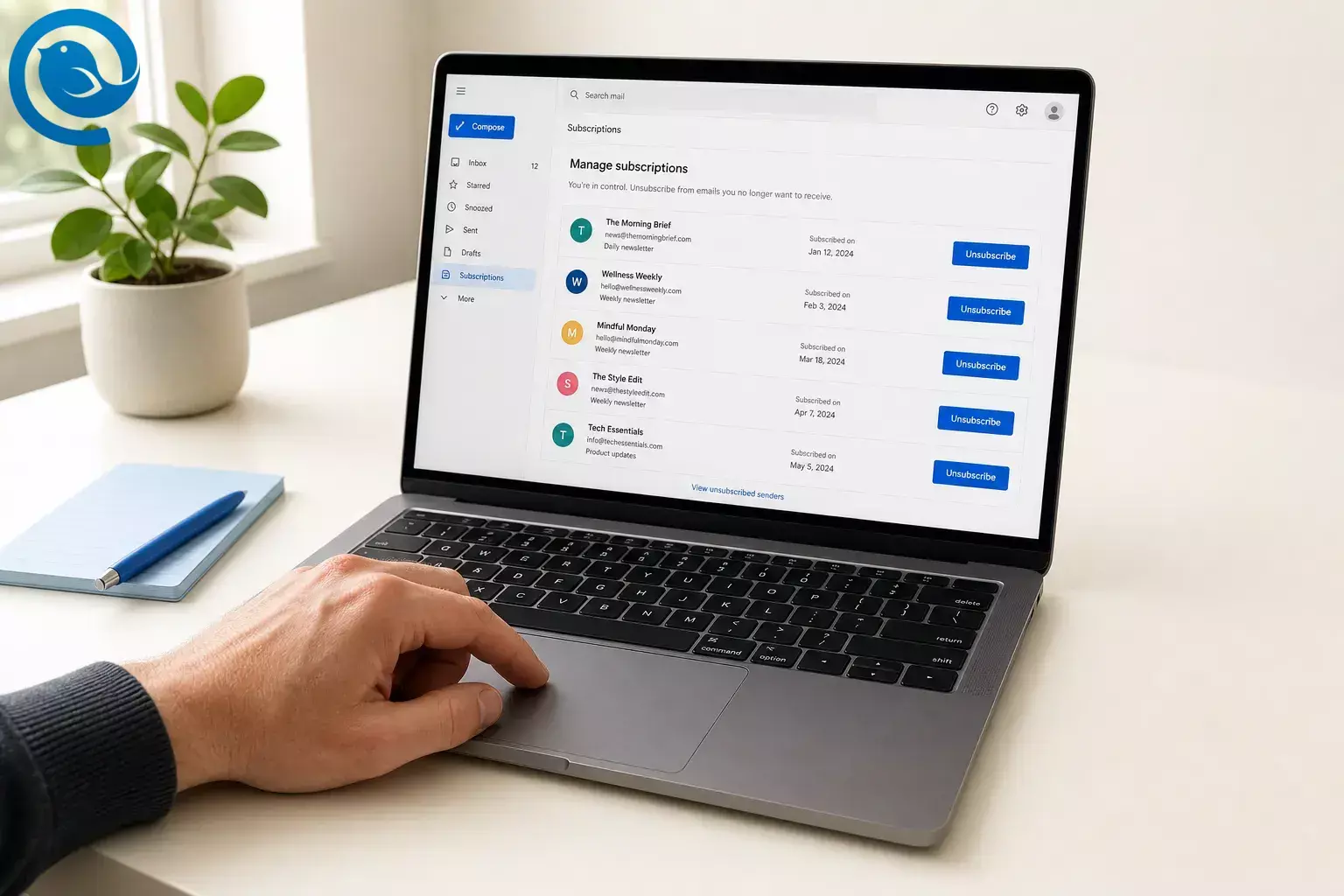
Kort antwoord: Om je uit te schrijven voor e-mails, open je een recent bericht van een afzender die je vertrouwt en gebruik je de ingebouwde Uitschrijven optie of het abonnementenscherm van je provider. Gmail’s Abonnementen beheren weergave kan actieve abonnementen van afzenders op één plek groeperen, waardoor een massa uitschrijfsessie veel sneller gaat. In één korte opruiming kun je veel ongewenste nieuwsbrieven stoppen, oude promoties wissen en indien nodig hardnekkige afzenders blokkeren. [1–5, 9]
Belangrijke punten
- Gebruik een recent bericht van een afzender die je vertrouwt en begin met de ingebouwde afmeldoptie of het abonnementsbeheer van je provider.
- Als het beschikbaar is op je account, maken Gmail's Abonnementen beheren en Outlook.com's Abonnementen pagina het opruimen sneller.
- Klik alleen op afmelden bij afzenders die je herkent; verdachte berichten moeten in plaats daarvan als spam of phishing worden gemeld.
- Marketing afmeldingen stoppen niet noodzakelijkerwijs e-mails over accounts of diensten.
- Verwijder of archiveer oude promotionele e-mails van die afzender direct na het afmelden voor onmiddellijke opruiming.
- Blokkeer of filter hardnekkige afzenders indien nodig; in Mailbird worden acties voor geblokkeerde afzenders en filters uitgevoerd terwijl de app open is.
Voordat je begint
- Vereisten: toegang tot je inbox en toestemming om e-mailinstellingen te wijzigen.
- Hulpmiddelen: elke webmail of e-mailapp; optioneel Mailbird als je meerdere accounts beheert, omdat de Unified Inbox verbonden accounts op één plek verzamelt. [8]
- Tijd: een korte opruimsessie voor een eerste ronde.
- Kosten: geen als je de ingebouwde inboxhulpmiddelen gebruikt; betaalde add-ons zijn optioneel.
- Veiligheid: klik alleen op uitschrijven bij afzenders die je herkent. Als een bericht om geld, wachtwoorden of persoonlijke informatie vraagt, meld het dan als spam of phishing in plaats van te antwoorden of op links te klikken. [6, 12]
- Wat kan veranderen: Gmail zegt dat beheer van abonnementen nog niet bij elk account zichtbaar kan zijn, en exacte schermen kunnen verschillen per app en afzender. [1, 2]
- Ter controle: open een recente nieuwsbrief die je vertrouwt en kijk in de buurt van de afzendernaam, in de berichtbanner of in de voettekst. Controleer in Gmail, indien beschikbaar in jouw account, ook Meer > Abonnementen beheren ; in Outlook.com, check Instellingen > E-mail > Abonnementen . [2–5]
Hoe je je kunt uitschrijven voor e-mails: stap voor stap
Hoe je je kunt uitschrijven voor e-mails: stap voor stap
-
Werk vanuit één inboxweergave
Open de inbox die je elke dag gebruikt. Als je meerdere adressen beheert in Mailbird, schakel dan over naar Unified Inbox zodat je gekoppelde accounts op één plek kunt bekijken in plaats van te wisselen tussen aparte inboxen. [8]
-
Toon je abonnementsemails
Zoek in je inbox naar woorden als uitschrijven , nieuwsbrief , aanbiedingen , promotie , of updates . In Gmail, als dit beschikbaar is in je account, kun je ook Meer > Abonnementen beheren openen. In Outlook.com ga naar Instellingen > E-mail > Abonnementen . [2, 4]
-
Begin met de luidruchtigste afzender
Kies de afzender die je het vaakst ziet, niet degene die je het minst leuk vindt. De abonnementenweergave van Gmail sorteert actieve abonnementen op frequente afzenders en toont hoeveel e-mails ze recent hebben gestuurd, waardoor de grootste winst gemakkelijk te zien is. [1]
-
Open het nieuwste bericht van een afzender die je vertrouwt
Gebruik een recent bericht van een afzender die je daadwerkelijk herkent. Als de e-mail om geld, wachtwoorden of persoonlijke informatie vraagt, of er op een of andere manier verdacht uitziet, stop dan en meld het als spam of phishing in plaats van op links te klikken of te reageren. [6, 12]
-
Gebruik eerst de ingebouwde uitschrijfoptie
Klik in Gmail op Uitschrijven naast de naam van de afzender of gebruik Abonnementen beheren . Gebruik in Outlook.com het scherm Abonnementen . In Apple Mail op Mac, gebruik de banner Uitschrijven onder de berichtkop. In Mailbird, als je plan dit omvat, gebruik je de uitschrijf-tool. [2–5, 10, 11]
Als je geen betrouwbare uitschrijfoptie ziet, ga dan niet gokken. Gebruik in plaats daarvan spam- of phishingmeldingen. [6, 12]
-
Rond de afmeldprompt af
Bevestig het verzoek om uit te schrijven. Sommige afzenders openen een korte voorkeurspagina of leiden je naar hun website. Als je nog productalerts of bonnetjes wilt blijven ontvangen, houd dan alleen de kleinste set berichten die je echt nodig hebt, want marketinguitschrijvingen stoppen niet noodzakelijk e-mails over accounts of diensten. [3, 7]
-
Maak de achterstand schoon
Zoek die afzender op, selecteer oudere promotionele mail en verwijder of archiveer deze direct. Je zult zien dat je inbox meteen schoner wordt, en je weet binnen enkele seconden of je de juiste afzender hebt gekozen.
-
Herhaal per afzender voor een massale schoonmaak
Als je een praktische routine wilt voor het massaal uitschrijven van e-mails, blijf dan binnen een abonnementen-dashboard of een unified inbox en werk eerst je ergste terugkerende afzenders af. Dat is sneller dan willekeurige e-mails één voor één openen. [1, 2, 4, 8]
-
Voeg een reserveblokker of filter toe voor hardnekkige afzenders
In Outlook.com kun je een afzender blokkeren vanuit het gebied Abonnementen . In Mailbird verplaatst Afzender blokkeren toekomstige mail van die afzender naar Spam of Ongewenste mail, en Mailbird-filters kunnen overeenkomende mail sorteren of verwijderen; houd er rekening mee dat de blokkades en filteracties van Mailbird alleen werken terwijl de app geopend is. [4, 9, 13]
-
Controleer na een paar dagen opnieuw
Gmail zegt dat afzenders er meerdere dagen over kunnen doen om te stoppen. In de VS zegt de FTC dat commerciële afzenders binnen 10 werkdagen moeten voldoen aan opt-outverzoeken. Als berichten daarna nog steeds blijven komen, markeer ze dan als spam en meld in de VS misleidend gedrag bij je provider of de FTC. [2, 6, 7]
Hoe je je kunt uitschrijven voor e-mails in bulk
De dichtstbijzijnde ingebouwde methode voor een e-mail massale uitschrijving is om een abonnementenpagina of een gecombineerde inbox te openen en eerst je grootste verzenders te behandelen. Gmail’s Abonnementen beheren -weergave en Outlook.com’s Abonnementen -pagina zijn hiervoor ontworpen, en Mailbird’s Unified Inbox kan helpen als je meerdere accounts beheert. [1, 2, 4, 8]
Gmail, Outlook.com en Apple Mail kunnen uitschrijfmogelijkheden tonen bovenaan veel abonnementsemails of in een abonnementenscherm, wat meestal sneller is dan zoeken naar een link in de voettekst. Zodra je je hebt uitgeschreven en de oude achterstand van die verzender hebt verwijderd, krijg je zowel een langdurige vermindering als een directe visuele opruiming. [2–5]
Hoe je je kunt uitschrijven voor e-mails in Gmail, Outlook.com, Apple Mail en Mailbird
Snelste Gmail opruiming
Als je het ziet in je account, open dan Meer > Abonnementen beheren , bekijk de frequente afzenders en schrijf je uit voor degene die je niet wilt. Gmail kan namens jou het uitschrijvingsverzoek sturen. [1, 2]
Outlook.com opruiming
Open Instellingen > Mail > Abonnementen , schrijf je uit voor huidige abonnementen en blokkeer hardnekkige afzenders vanaf hetzelfde scherm. [4]
Apple Mail op Mac
Open een bericht van de mailinglijst en klik op Uitschrijven in de banner onder de header. [5]
Opruiming van meerdere accounts in Mailbird
Gebruik Unified Inbox om verbonden accounts op één plek te bekijken. Bij ondersteunde abonnementen biedt Mailbird ook tools om je uit te schrijven en afzenders te blokkeren; Mailbird Free bevat deze niet. [8–11]
Problemen oplossen bij uitschrijven voor e-mails
- Symptom: Je ziet geen uitschrijfknop. Waarschijnlijke oorzaak: de afzender heeft niet de juiste uitschrijfgegevens weergegeven, het bericht staat al in de map Ongewenste e-mail, of het verzendadres komt niet overeen met wat je app verwacht. Oplossing: gebruik de voettekstlink alleen als je de afzender vertrouwt, of schakel over op blokkering-/spamtools. [4, 5]
- Symptom: Je hebt je uitgeschreven, maar er blijven berichten binnenkomen. Waarschijnlijke oorzaak: afzenders kunnen enkele dagen nodig hebben om het verzoek te verwerken, en Amerikaanse commerciële afzenders krijgen tot 10 werkdagen. Oplossing: wacht even af, markeer toekomstige e-mails als spam als het doorgaat. [2, 7]
- Symptom: Slechts één soort e-mail is gestopt. Waarschijnlijke oorzaak: je bent van één lijst afgemeld maar niet van elke lijst van dat merk, of de overgebleven berichten zijn dienst- of accountberichten. Oplossing: open de volledige voorkeuren van de afzender of Gmail Abonnementen beheren , en houd er rekening mee dat accountberichten kunnen blijven doorgaan. [2, 3, 7]
- Symptom: De e-mail ziet er verdacht uit. Waarschijnlijke oorzaak: phishing of spoofing. Oplossing: reageer niet, klik niet op links, en meld phishing of spam. [6, 12]
- Symptom: Mailbird toont nog steeds e-mail van een geblokkeerde afzender. Waarschijnlijke oorzaak: Mailbird was gesloten of draaide niet op de achtergrond. Oplossing: open Mailbird opnieuw of gebruik de spam- of blokkeringstools van je provider als je een afhandeling wilt die niet afhangt van Mailbird die open blijft. [9]
- Symptom: Je Mailbird-filter deed niets. Waarschijnlijke oorzaak: Mailbird-filters worden niet gesynchroniseerd met je e-mailserver en werken alleen wanneer Mailbird open is. Oplossing: controleer de regel en gebruik dan Opslaan en Uitvoeren als je wilt dat de regel ook op bestaande inbox-mails wordt toegepast. [13]
- Symptom: Outlook.com toont geen abonnement voor die afzender. Waarschijnlijke oorzaak: het bericht staat mogelijk al in de map Ongewenste e-mail, je hebt de afzender geblokkeerd, of de afzender gebruikt verschillende adressen. Oplossing: gebruik eerst de voettekstlink in het bericht of pas de instellingen voor geblokkeerde afzenders aan. [4]
- Symptom: Gmail Abonnementen beheren ontbreekt. Waarschijnlijke oorzaak: Google geeft aan dat deze functie nog niet voor elk account beschikbaar is. Oplossing: gebruik de ingebouwde uitschrijfoptie van Gmail of de voettekstlink totdat het abonnementsoverzicht verschijnt. [1–3]
De timing-notities voor de VS zijn algemene informatie, geen juridisch advies. [7]
Houd je inbox schoon nadat je je hebt uitgeschreven
- Bespaar tijd de volgende keer: sla een zoekopdracht op voor uitschrijven of voeg het abonnementenscherm van je provider toe aan je bladwijzers, zodat de volgende opruiming binnen enkele seconden begint.
- Ruim oude rommel op: verwijder of archiveer na het uitschrijven oude promoties van die afzender zodat ze je meteen niet meer afleiden.
- Beheer meerdere accounts: als je meerdere inboxen beheert, doe dat dan per account of gebruik Mailbird’s Unified Inbox. Als je Mailbird-filters gebruikt voor opruiming, onthoud dan dat deze alleen werken terwijl Mailbird open is. [8, 13]
Snelle checklist voor hoe je je kunt uitschrijven voor e-mails
- Open de inbox die je het meest gebruikt
- Zoek naar uitschrijven , nieuwsbrief , of open je abonnementenscherm
- Begin bij de afzender die je het vaakst ontvangt
- Gebruik eerst de ingebouwde uitschrijfoptie
- Sla verdachte berichten over en rapporteer spam of phishing in plaats daarvan
- Verwijder of archiveer oude promoties van die afzender
- Blokkeer of filter hardnekkige afzenders
- Controleer na een paar dagen opnieuw
Gebruik de ingebouwde uitschrijfoptie voor bekende afzenders. Rapporteer verdachte mails in plaats daarvan. [6, 12]
Veelgestelde Vragen
Kan ik me in één keer uitschrijven voor alle e-mails?
Niet met de ingebouwde tools die hier worden besproken. De snelste ingebouwde opties zijn de dashboards van providers zoals het abonnements-overzicht van Gmail of de pagina Abonnementen van Outlook.com, waarna je afzender voor afzender kunt werken.
Is het veilig om op 'uitschrijven' te klikken?
Ja, voor merken en nieuwsbrieven die je herkent. Als het bericht verdacht oogt of om persoonlijke informatie vraagt, klik dan niet of reageer niet — rapporteer in plaats daarvan spam of phishing.
Waarom blijf ik nog steeds e-mails ontvangen nadat ik me heb uitgeschreven?
Afzenders kunnen enkele dagen nodig hebben om het verzoek te verwerken. In de VS dienen commerciële afzenders afmeldingen binnen 10 werkdagen te respecteren.
Stop uitschrijven ook factuur-, account- of beveiligingsmails?
Meestal niet. Afmeldingen voor marketing stoppen niet altijd service- of accountberichten die gekoppeld zijn aan een lopende relatie.
Wat als er geen uitschrijf-link is?
Gebruik de spam- of phishingtools van je e-mailprovider, blokkeer de afzender of pas de e-mailinstellingen van het merk aan op de website als je deze vertrouwt.
Hoe doe ik een massale uitschrijving van e-mails in Gmail?
Als je account het heeft, open Gmail, kies Meer , dan Abonnementen beheren en schrijf je uit voor de afzenders die je niet meer wilt.
Kan ik dit doen in Mailbird?
Ja. Unified Inbox helpt je verbonden accounts op één plek te bekijken, en Mailbird biedt blokkeer-afzendertools plus uitschrijf-tools bij ondersteunde abonnementen.
Waarom stopte maar één lijst van hetzelfde bedrijf?
Een enkele uitschrijfactie kan je van één mailinglijst verwijderen, maar niet van elke lijst van dat merk. Gebruik de e-mailvoorkeuren van de afzender of het abonnements-overzicht van Gmail voor een grondigere opschoning.
Mailbird brengt dit samen in één desktopinbox voor Windows en Mac, zodat je het binnen enkele minuten kunt instellen.
Bronnen
- Google Blog — “Ruim je inbox op met de nieuwste functie van Gmail” (8 juli 2025)
- Gmail Help — Beheer je abonnementen in Gmail
- Gmail Help — Uitschrijven voor een e-mail
- Microsoft Support — Hoe je e-mailabonnementen beheert in Outlook.com
- Apple Support — Verminder spam in Mail op Mac
- FTC Consumentenadvies — Omgaan met spam-sms, e-mails en ongewenste post
- FTC — CAN-SPAM Act: Een nalevingsgids voor bedrijven
- Mailbird Support — Geünificeerde Inbox
- Mailbird Support — Afzender blokkeren
- Mailbird blog — “Unroll.me: Voordelen zonder privacyrisico” (inclusief voorbeeld Mailbird uitschrijven)
- Mailbird Support — Is Mailbird gratis? (verschillen in functies per abonnement)
- Gmail Help — Voorkom en meld phishing-e-mails
- Mailbird Support — Filters en regels instellen


