Comment se désabonner des e-mails ?
Réponse rapide : Pour se désabonner des e-mails, ouvrez un message récent d'un expéditeur de confiance et utilisez l'option de désabonnement intégrée ou l'écran des abonnements de votre fournisseur. L'affichage Gérer les abonnements de Gmail peut regrouper les expéditeurs d'abonnements actifs en un seul endroit, ce qui rend une session de désabonnement de masse beaucoup plus rapide. En un court nettoyage, vous pouvez arrêter de nombreux bulletins indésirables, supprimer d'anciennes promos et bloquer des expéditeurs gênants si nécessaire.



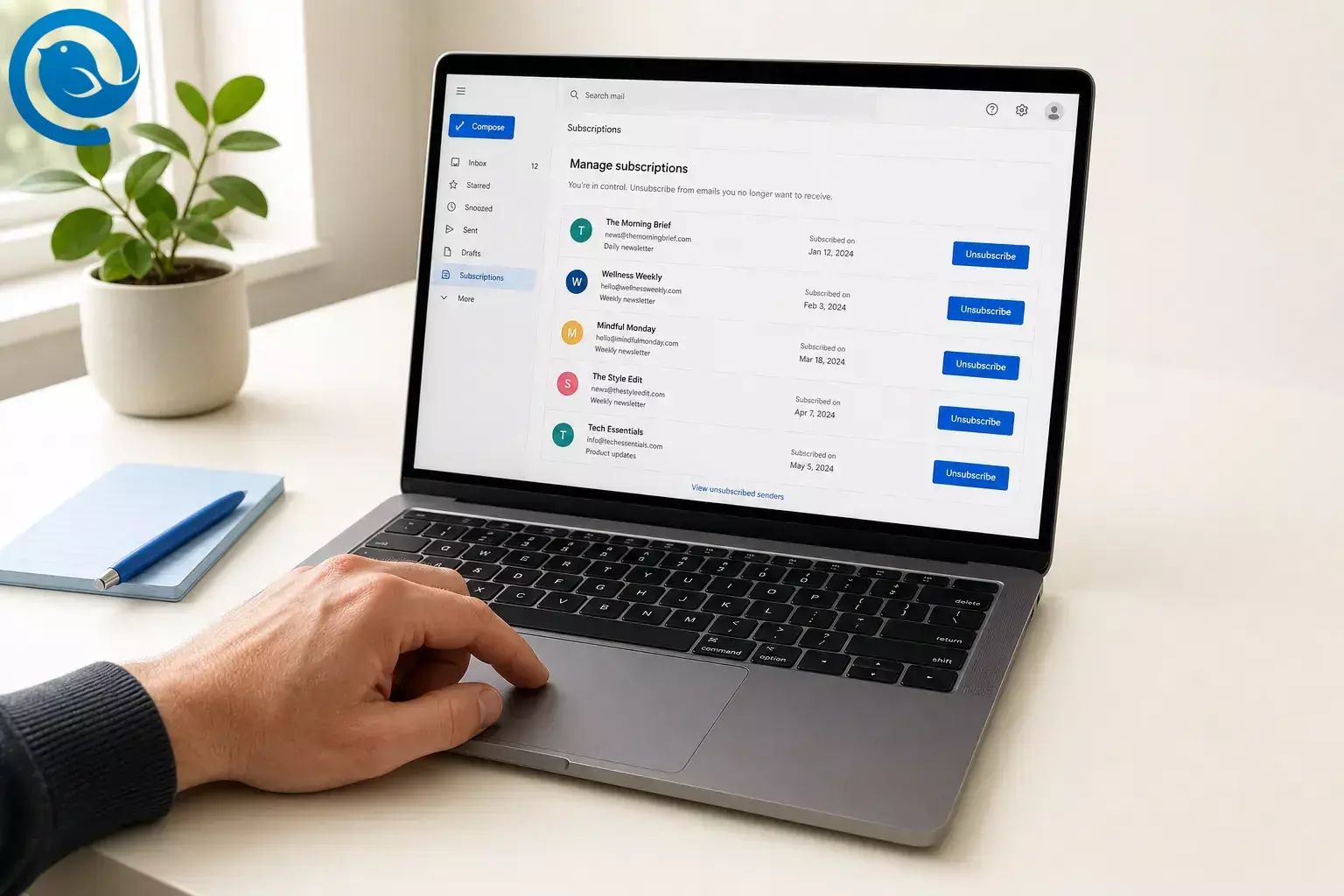
Réponse courte : Pour savoir comment se désabonner des e-mails , ouvrez un message récent d’un expéditeur en qui vous avez confiance et utilisez l’option intégrée Se désabonner ou l’écran des abonnements de votre fournisseur. La vue Gérer les abonnements de Gmail peut regrouper les expéditeurs d’abonnements actifs en un seul endroit, ce qui rend une session de désabonnement massif beaucoup plus rapide. En un seul nettoyage rapide, vous pouvez arrêter de nombreux bulletins indésirables, supprimer les anciennes promotions, et bloquer les expéditeurs persistants si besoin. [1–5, 9]
Points clés
- Utilisez un message récent d’un expéditeur de confiance et commencez par l’option de désabonnement intégrée ou par l’écran des abonnements de votre fournisseur.
- Si disponible sur votre compte, la page Gérer les abonnements de Gmail et la page Abonnements d’Outlook.com facilitent le nettoyage.
- Ne cliquez sur désabonner que pour les expéditeurs que vous reconnaissez ; les messages suspects doivent être signalés comme spam ou phishing.
- Les désabonnements marketing ne stoppent pas nécessairement les e-mails de compte ou de service.
- Supprimez ou archivez les anciens courriels promotionnels de cet expéditeur immédiatement après votre désabonnement pour un nettoyage rapide.
- Bloquez ou filtrez les expéditeurs récalcitrants si nécessaire ; dans Mailbird, les actions de blocage ou de filtrage s’exécutent lorsque l’application est ouverte.
Avant de commencer
- Prérequis : accès à votre boîte de réception et permission de modifier les paramètres de messagerie.
- Outils : tout webmail ou application mail ; Mailbird optionnel si vous gérez plusieurs comptes, puisque sa boîte de réception unifiée rassemble les comptes connectés en un seul endroit. [8]
- Temps : une courte session de nettoyage pour un premier tri.
- Coût : aucun si vous utilisez uniquement les outils intégrés à la boîte de réception ; les modules payants sont optionnels.
- Sécurité : cliquez sur désabonnement uniquement auprès d’expéditeurs que vous reconnaissez. Si un message demande de l’argent, des mots de passe ou des informations personnelles, signalez-le plutôt comme spam ou phishing au lieu de répondre ou cliquer sur les liens. [6, 12]
- Ce qui peut changer : Gmail indique que la gestion des abonnements peut ne pas encore apparaître sur tous les comptes, et les écrans exacts peuvent varier selon l’application et l’expéditeur. [1, 2]
- Pour vérifier : ouvrez une newsletter récente de confiance et regardez près du nom de l’expéditeur, dans la bannière du message ou en bas de page. Sur Gmail, si disponible sur votre compte, vérifiez aussi Plus > Gérer les abonnements ; sur Outlook.com, vérifiez Paramètres > Courrier > Abonnements . [2–5]
Comment se désabonner des e-mails : étape par étape
Comment se désabonner des e-mails : étape par étape
-
Travaillez à partir d’une seule vue de la boîte de réception
Ouvrez la boîte de réception que vous utilisez tous les jours. Si vous gérez plusieurs adresses dans Mailbird, passez à la boîte unifiée pour pouvoir consulter les comptes connectés au même endroit au lieu de basculer entre plusieurs boîtes séparées. [8]
-
Faites remonter vos e-mails d’abonnement
Recherchez dans votre boîte de réception des mots comme désabonner , newsletter , offres , promo , ou mises à jour . Dans Gmail, si c’est disponible dans votre compte, vous pouvez aussi ouvrir Plus > Gérer les abonnements . Sur Outlook.com, allez dans Paramètres > Courrier > Abonnements . [2, 4]
-
Commencez par l’expéditeur le plus bruyant
Choisissez l’expéditeur que vous voyez le plus souvent, pas celui que vous détestez le plus. La vue des abonnements de Gmail trie les abonnements actifs par expéditeurs fréquents et montre combien d’e-mails ils ont envoyés récemment, ce qui facilite l’identification des plus gros gains. [1]
-
Ouvrez le message le plus récent d’un expéditeur que vous connaissez
Utilisez un message récent d’un expéditeur que vous reconnaissez réellement. Si l’e-mail demande de l’argent, des mots de passe ou des informations personnelles, ou s’il semble douteux d’une quelconque manière, arrêtez-vous et signalez-le comme spam ou phishing au lieu de cliquer sur les liens ou de répondre. [6, 12]
-
Utilisez d’abord l’option intégrée de désabonnement
Dans Gmail, cliquez sur Se désabonner à côté du nom de l’expéditeur ou utilisez Gérer les abonnements . Sur Outlook.com, utilisez l’écran Abonnements . Sur Apple Mail sur Mac, utilisez la bannière Se désabonner sous l’en-tête du message. Dans Mailbird, si votre abonnement le permet, utilisez l’outil de désabonnement. [2–5, 10, 11]
Si vous ne voyez pas d’option de désabonnement fiable, ne devinez pas. Utilisez plutôt le signalement de spam ou phishing. [6, 12]
-
Terminez la demande de désabonnement
Confirmez la requête de désabonnement. Certains expéditeurs ouvriront une courte page de préférences ou vous mèneront sur leur site web. Si vous souhaitez toujours recevoir des alertes produit ou des reçus, conservez uniquement le plus petit ensemble de messages dont vous avez réellement besoin, car les désabonnements marketing ne stoppent pas forcément les e-mails de compte ou de service. [3, 7]
-
Faites le ménage dans les anciens messages
Recherchez cet expéditeur, sélectionnez les vieux mails promotionnels, et supprimez-les ou archivez-les immédiatement. Vous verrez la boîte de réception se nettoyer instantanément, et vous saurez en quelques secondes si vous avez choisi le bon expéditeur.
-
Répétez expéditeur par expéditeur pour un nettoyage massif
Si vous voulez une routine pratique pour se désabonner en masse des e-mails, restez dans un tableau de bord des abonnements ou une boîte unifiée et commencez par traiter vos expéditeurs répétitifs les plus gênants en premier. C’est plus rapide que d’ouvrir des e-mails aléatoires un par un. [1, 2, 4, 8]
-
Ajoutez un blocage ou un filtre de secours pour les expéditeurs tenaces
Sur Outlook.com, vous pouvez bloquer un expéditeur depuis la zone Abonnements . Dans Mailbird, Bloquer l’expéditeur déplace les futurs mails de cet expéditeur vers Spam ou Courrier indésirable, et les filtres Mailbird peuvent trier ou supprimer les mails correspondants ; gardez juste en tête que les actions de blocage d’expéditeur et de filtre de Mailbird s’exécutent pendant que l’application est ouverte. [4, 9, 13]
-
Revenez quelques jours plus tard
Gmail indique que les expéditeurs peuvent mettre quelques jours à arrêter. Aux États-Unis, la FTC dit que les expéditeurs commerciaux doivent honorer les demandes de désabonnement dans les 10 jours ouvrables. Si les messages continuent d’arriver après cela, marquez-les comme spam et, aux États-Unis, signalez un comportement trompeur via votre fournisseur ou la FTC. [2, 6, 7]
Comment faire un désabonnement massif aux e-mails
L'approche intégrée la plus proche d'un désabonnement massif aux e-mails consiste à ouvrir une page d'abonnements ou une boîte de réception unifiée et à traiter d'abord vos expéditeurs à plus grand volume. La vue Gérer les abonnements de Gmail et la page Abonnements d’Outlook.com sont conçues à cet effet, et la boîte de réception unifiée de Mailbird peut aider si vous gérez plusieurs comptes. [1, 2, 4, 8]
Gmail, Outlook.com et Apple Mail peuvent afficher des options de désinscription en haut de nombreux e-mails d’abonnement ou dans un écran d’abonnements, ce qui est généralement plus rapide que de chercher un lien en bas de page. Une fois que vous vous êtes désabonné et que vous avez vidé l'ancien arriéré de cet expéditeur, vous bénéficiez à la fois d'une réduction à long terme et d'un nettoyage visuel immédiat. [2–5]
Comment se désabonner dans Gmail, Outlook.com, Apple Mail et Mailbird
Nettoyage le plus rapide dans Gmail
Si vous le voyez sur votre compte, ouvrez Plus > Gérer les abonnements , examinez les expéditeurs fréquents et désabonnez-vous de ceux que vous ne souhaitez pas. Gmail peut envoyer la demande de désabonnement en votre nom. [1, 2]
Nettoyage Outlook.com
Ouvrez Paramètres > Courrier > Abonnements , désabonnez-vous des abonnements en cours et bloquez les expéditeurs récalcitrants depuis le même écran. [4]
Apple Mail sur Mac
Ouvrez un message de la liste de diffusion et cliquez sur Se désabonner dans la bannière sous l’en-tête. [5]
Nettoyage multi-comptes dans Mailbird
Utilisez la Boîte de réception unifiée pour examiner les comptes connectés en un seul endroit. Sur les plans pris en charge, Mailbird offre également des outils de désabonnement et de blocage d’expéditeur ; Mailbird Free ne les inclut pas. [8–11]
Résolution des problèmes de désabonnement
- Symptôme : Vous ne voyez pas de bouton de désabonnement. Cause probable : l’expéditeur n’a pas fourni les bonnes informations de désabonnement, le message est déjà dans les courriers indésirables, ou l’adresse d’envoi ne correspond pas à celle attendue par votre application. Solution : utilisez le lien en pied de page uniquement si vous faites confiance à l’expéditeur, ou passez aux outils de blocage/spam. [4, 5]
- Symptôme : Vous vous êtes désabonné, mais les messages continuent d’arriver. Cause probable : les expéditeurs peuvent prendre quelques jours pour traiter la demande, et les expéditeurs commerciaux américains disposent jusqu’à 10 jours ouvrables. Solution : patientez un court instant, puis marquez les futurs mails comme spam si cela continue. [2, 7]
- Symptôme : Un seul type d’email s’est arrêté. Cause probable : vous avez quitté une liste mais pas toutes celles de la marque, ou les messages restants sont des messages de service ou de compte. Solution : ouvrez les préférences complètes de l’expéditeur ou Gérer les abonnements dans Gmail, en gardant à l’esprit que les messages de compte peuvent continuer. [2, 3, 7]
- Symptôme : L’email semble douteux. Cause probable : phishing ou usurpation d’identité. Solution : ne répondez pas, ne cliquez pas sur les liens, et signalez le phishing ou le spam. [6, 12]
- Symptôme : Mailbird affiche encore du courrier d’un expéditeur bloqué. Cause probable : Mailbird était fermé ou ne fonctionnait pas en arrière-plan. Solution : rouvrez Mailbird ou utilisez les outils de spam ou de blocage de votre fournisseur si vous souhaitez un traitement ne dépendant pas de l’ouverture de Mailbird. [9]
- Symptôme : Votre filtre Mailbird n’a rien fait. Cause probable : les filtres Mailbird ne sont pas synchronisés avec votre serveur mail et ne fonctionnent que lorsque Mailbird est ouvert. Solution : vérifiez la règle, puis utilisez Enregistrer et Exécuter si vous voulez qu’elle s’applique aussi aux mails déjà reçus. [13]
- Symptôme : Outlook.com n’affiche aucun abonnement pour cet expéditeur. Cause probable : le message est peut-être déjà dans les courriers indésirables, vous avez peut-être bloqué l’expéditeur, ou celui-ci utilise différentes adresses. Solution : utilisez d’abord le lien en pied de page du message ou ajustez les paramètres d’expéditeurs bloqués. [4]
- Symptôme : L’option Gérer les abonnements dans Gmail est manquante. Cause probable : Google indique que cette fonction peut ne pas être encore disponible sur tous les comptes. Solution : utilisez l’option de désabonnement intégrée de Gmail ou le lien en pied de page jusqu’à ce que l’affichage des abonnements apparaisse. [1–3]
Les indications de délai aux États-Unis ici sont des informations générales, pas des conseils juridiques. [7]
Gardez votre boîte de réception propre après vous être désabonné
- Gagnez du temps la prochaine fois : enregistrez une recherche pour comment se désabonner des e-mails ou ajoutez en favori l’écran des abonnements de votre fournisseur afin que le prochain nettoyage commence en quelques secondes.
- Éliminez les vieux encombrements : après vous être désabonné, supprimez ou archivez les anciennes promotions de cet expéditeur pour qu’elles cessent de vous distraire immédiatement.
- Gérez plusieurs comptes : si vous gérez plusieurs boîtes de réception, traitez un compte à la fois ou utilisez la boîte de réception unifiée de Mailbird. Si vous comptez sur les filtres Mailbird pour le nettoyage, souvenez-vous qu’ils ne fonctionnent que lorsque Mailbird est ouvert. [8, 13]
Liste de contrôle rapide pour comment se désabonner des e-mails
- Ouvrez la boîte de réception que vous utilisez le plus
- Recherchez désabonnement , newsletter , ou ouvrez votre écran d'abonnements
- Commencez par l’expéditeur que vous recevez le plus souvent
- Utilisez d'abord l'option de désabonnement intégrée
- Ignorez les messages suspects et signalez plutôt le spam ou le phishing
- Supprimez ou archivez les anciennes promotions de cet expéditeur
- Bloquez ou filtrez les expéditeurs tenaces
- Vérifiez de nouveau après quelques jours
Utilisez le désabonnement intégré pour les expéditeurs connus. Signalez plutôt les mails suspects. [6, 12]
Questions Fréquemment Posées
Puis-je me désabonner de tous les e-mails en une seule fois ?
Pas avec les outils intégrés abordés ici. Les options intégrées les plus rapides sont les tableaux de bord des fournisseurs tels que la vue abonnements de Gmail ou la page Abonnements d’Outlook.com, puis il faut agir expéditeur par expéditeur à partir de là.
Est-il sûr de cliquer sur se désabonner ?
Oui pour les marques et newsletters que vous reconnaissez. Si le message semble suspect ou demande des informations personnelles, ne cliquez pas et ne répondez pas — signalez plutôt comme spam ou phishing.
Pourquoi reçois-je encore des e-mails après m’être désabonné ?
Les expéditeurs peuvent prendre quelques jours pour traiter la demande. Aux États-Unis, les expéditeurs commerciaux doivent respecter les désabonnements sous 10 jours ouvrables.
Est-ce que se désabonner arrête les e-mails de facturation, de compte ou de sécurité ?
Généralement non. Les désabonnements marketing ne stoppent pas toujours les messages de service ou de compte liés à une relation en cours.
Que faire s’il n’y a pas de lien de désabonnement ?
Utilisez les outils anti-spam ou anti-phishing de votre fournisseur d’e-mails, bloquez l’expéditeur, ou modifiez les paramètres d’e-mails de la marque sur son site web si vous lui faites confiance.
Comment faire un désabonnement massif d’e-mails dans Gmail ?
Si votre compte le propose, ouvrez Gmail, choisissez Plus , puis Gérer les abonnements , et désabonnez-vous des expéditeurs dont vous ne voulez plus.
Puis-je faire cela dans Mailbird ?
Oui. La boîte de réception unifiée peut vous aider à examiner les comptes connectés en un seul endroit, et Mailbird offre des outils de blocage d’expéditeur ainsi que des outils de désabonnement sur les plans pris en charge.
Pourquoi une seule liste de la même entreprise s’est-elle arrêtée ?
Une seule action de désabonnement peut vous retirer d’une liste de diffusion, pas de toutes les listes de cette marque. Utilisez les préférences e-mails de l’expéditeur ou la vue abonnements de Gmail pour un nettoyage plus complet.
Mailbird regroupe tout cela dans une seule boîte de réception de bureau pour Windows et Mac, vous permettant de le configurer en quelques minutes.
Sources
- Blog Google — « Désencombrez votre boîte de réception avec la nouvelle fonctionnalité de Gmail » (8 juillet 2025)
- Aide Gmail — Gérer vos abonnements dans Gmail
- Aide Gmail — Comment se désabonner des e-mails
- Assistance Microsoft — Comment gérer les abonnements aux e-mails dans Outlook.com
- Assistance Apple — Réduire les courriers indésirables dans Mail sur Mac
- Conseils aux consommateurs FTC — Gérer les textos, e-mails et courriers indésirables
- FTC — Loi CAN-SPAM : guide de conformité pour les entreprises
- Assistance Mailbird — Boîte de réception unifiée
- Assistance Mailbird — Bloquer un expéditeur
- Blog Mailbird — « Unroll.me : avantages sans risque pour la vie privée » (comprend un exemple de désabonnement dans Mailbird)
- Assistance Mailbird — Mailbird est-il gratuit ? (différences des fonctionnalités selon les plans)
- Aide Gmail — Éviter et signaler les e-mails de phishing
- Assistance Mailbird — Configurer des filtres et règles


