¿Cómo Me Doy de Baja de los Correos Electrónicos?
Para dejar de recibir correos, abre un mensaje reciente de un remitente de confianza y utiliza la opción "Darse de baja" integrada o la pantalla de suscripciones de tu proveedor. La vista de Gestionar suscripciones de Gmail puede agrupar a los remitentes de suscripciones activas en un solo lugar, lo que hace que una sesión de baja masiva de correos sea mucho más rápida. En una limpieza rápida, puedes detener muchos boletines no deseados, limpiar promociones antiguas y bloquear remitentes persistentes si es necesario.



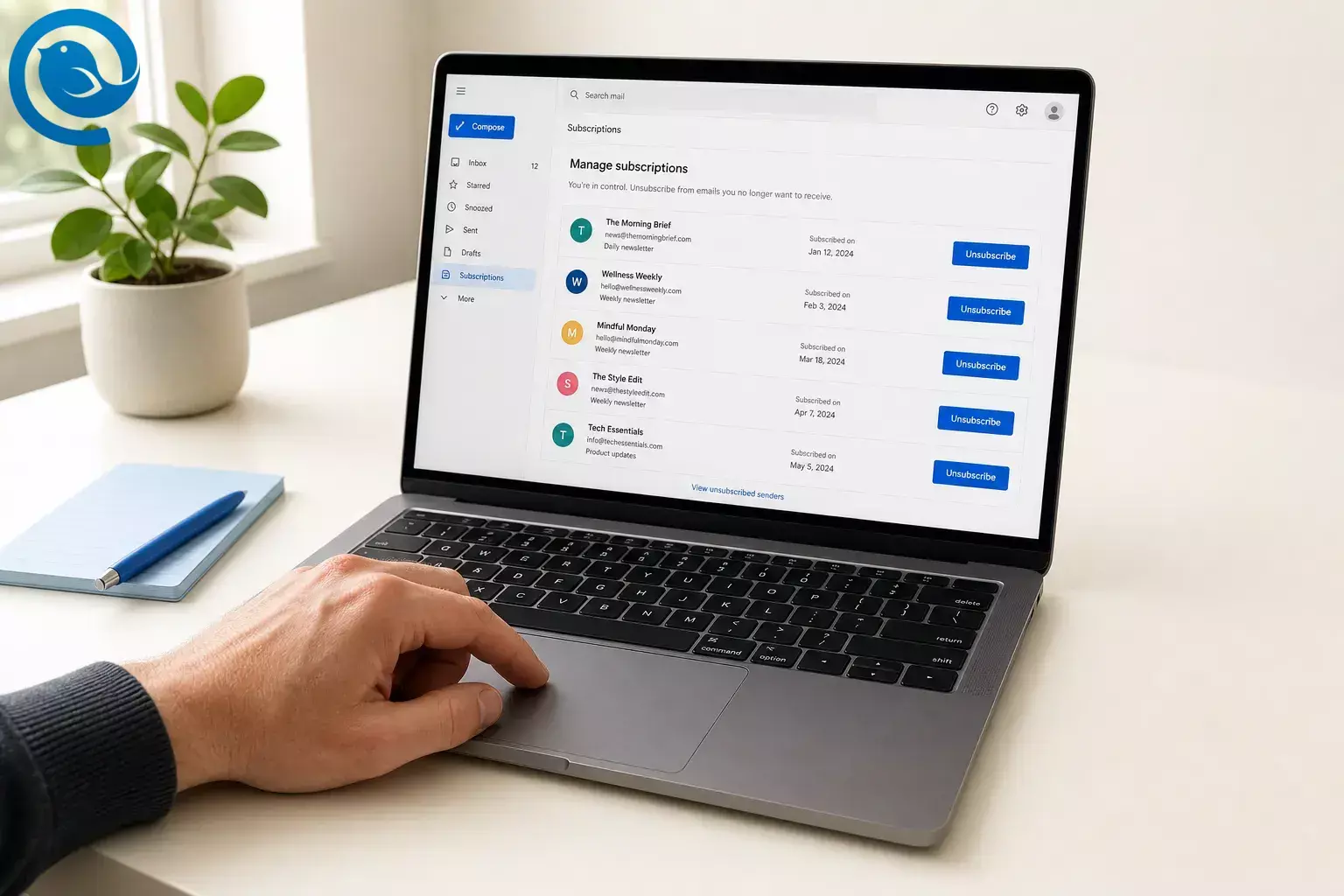
Respuesta corta: Para darse de baja de correos, abre un mensaje reciente de un remitente de confianza y utiliza la opción integrada de Darse de baja o la pantalla de suscripciones de tu proveedor. La vista Gestionar suscripciones de Gmail puede agrupar los remitentes de suscripciones activas en un solo lugar, lo que hace que una sesión de darse de baja masiva sea mucho más rápida. En una limpieza corta, puedes detener muchos boletines no deseados, eliminar promociones antiguas y bloquear remitentes persistentes si es necesario. [1–5, 9]
Puntos clave
- Utiliza un mensaje reciente de un remitente en el que confíes y comienza con la opción de darse de baja integrada o la pantalla de suscripciones de tu proveedor.
- Si está disponible en tu cuenta, la página Gestionar suscripciones de Gmail y la página Suscripciones de Outlook.com agilizan la limpieza.
- Solo haz clic en darse de baja en remitentes que reconozcas; los mensajes sospechosos deben ser reportados como spam o phishing.
- Las opciones para dejar de recibir marketing no detienen necesariamente los correos de cuenta o servicio.
- Elimina o archiva los correos promocionales antiguos de ese remitente justo después de darse de baja para limpiar inmediatamente.
- Bloquea o filtra remitentes insistentes si es necesario; en Mailbird, las acciones de bloqueo y filtro se ejecutan mientras la aplicación está abierta.
Antes de empezar
- Requisitos previos: acceso a tu bandeja de entrada y permiso para cambiar la configuración del correo.
- Herramientas: cualquier webmail o aplicación de correo; Mailbird es opcional si gestionas varias cuentas, ya que su Bandeja de Entrada Unificada reúne las cuentas conectadas en un solo lugar. [8]
- Tiempo: una sesión corta de limpieza para un primer repaso.
- Coste: ninguno si utilizas las herramientas integradas de la bandeja de entrada; los complementos de pago son opcionales.
- Seguridad: solo haz clic en darse de baja en remitentes que reconozcas. Si un mensaje pide dinero, contraseñas o información personal, repórtalo como spam o phishing en lugar de responder o hacer clic en enlaces. [6, 12]
- Lo que puede cambiar: Gmail indica que la gestión de suscripciones puede no estar disponible aún en todas las cuentas, y las pantallas exactas pueden variar según la aplicación y el remitente. [1, 2]
- Para verificar: abre un boletín reciente en el que confíes y busca cerca del nombre del remitente, en el banner del mensaje o en el pie de página. En Gmail, si está disponible en tu cuenta, también revisa Más > Gestionar suscripciones ; en Outlook.com, revisa Configuración > Correo > Suscripciones . [2–5]
Cómo darse de baja de correos: paso a paso
Cómo darse de baja de correos: paso a paso
-
Trabaja desde una vista unificada de la bandeja de entrada
Abre la bandeja de entrada que usas cada día. Si gestionas varias direcciones en Mailbird, cambia a la Bandeja de Entrada Unificada para que puedas revisar todas las cuentas conectadas en un solo lugar en vez de saltar entre bandejas de entrada separadas. [8]
-
Localiza tus correos de suscripciones
Busca en tu bandeja de entrada palabras como darse de baja , boletín , ofertas , promociones o actualizaciones . En Gmail, si está disponible en tu cuenta, también puedes abrir Más > Gestionar suscripciones . En Outlook.com, ve a Configuración > Correo > Suscripciones . [2, 4]
-
Comienza con el remitente que más correos envía
Escoge el remitente que más ves, no el que menos te gusta. La vista de suscripciones de Gmail ordena las suscripciones activas por remitentes frecuentes y muestra cuántos correos han enviado recientemente, lo que facilita detectar las mayores ganancias. [1]
-
Abre el mensaje más reciente de un remitente que confíes
Usa un mensaje reciente de un remitente que realmente reconozcas. Si el correo pide dinero, contraseñas o información personal, o parece sospechoso de cualquier manera, detente y denúncialo como spam o phishing en lugar de hacer clic en enlaces o responder. [6, 12]
-
Usa primero la opción integrada para darse de baja
En Gmail, haz clic en Darse de baja junto al nombre del remitente o usa Gestionar suscripciones . En Outlook.com, usa la pantalla Suscripciones . En Apple Mail en Mac, usa el banner Darse de baja debajo del encabezado del mensaje. En Mailbird, si tu plan lo incluye, usa la herramienta para darse de baja. [2–5, 10, 11]
Si no ves una opción confiable para darse de baja, no lo intentes por intuición. Usa la opción de reportar spam o phishing en su lugar. [6, 12]
-
Completa el proceso de cancelación
Confirma la solicitud para darse de baja. Algunos remitentes abrirán una página breve de preferencias o te llevarán a su sitio web. Si aún quieres alertas de producto o recibos, conserva solo el conjunto mínimo de mensajes que realmente necesitas, porque darse de baja de marketing no necesariamente detiene los correos de cuenta o servicio. [3, 7]
-
Limpia la acumulación
Busca ese remitente, selecciona los correos promocionales antiguos y elimínalos o archívalos de inmediato. Verás cómo la bandeja de entrada se limpia al instante, y sabrás en segundos si elegiste al remitente correcto.
-
Repite por cada remitente para una limpieza masiva
Si quieres una rutina práctica para darse de baja masivamente, permanece dentro del panel de suscripciones o de la bandeja de entrada unificada y trabaja primero con los remitentes que más correos repiten. Esto es más rápido que abrir correos aleatorios uno a uno. [1, 2, 4, 8]
-
Añade un bloqueo o filtro de respaldo para remitentes persistentes
En Outlook.com, puedes bloquear a un remitente desde el área de Suscripciones . En Mailbird, Bloquear remitente mueve futuros correos de ese remitente a Spam o Correo no deseado, y los filtros de Mailbird pueden ordenar o eliminar correos que coincidan; solo recuerda que las acciones de remitentes bloqueados y filtros de Mailbird funcionan mientras la aplicación esté abierta. [4, 9, 13]
-
Revisa después de unos días
Gmail indica que a los remitentes les puede llevar unos días dejar de enviar correos. En EE.UU., la FTC dice que los remitentes comerciales deben respetar las solicitudes de cancelación en un plazo de 10 días laborables. Si los mensajes siguen llegando después de eso, márcalos como spam y, en EE.UU., reporta comportamientos engañosos a través de tu proveedor o la FTC. [2, 6, 7]
Cómo darse de baja masivamente de correos
El enfoque integrado más cercano a una baja masiva de correos es abrir una página de suscripciones o una bandeja unificada y trabajar primero con los emisores de mayor volumen. La vista Gestionar suscripciones de Gmail y la página Suscripciones de Outlook.com están diseñadas para ello, y la Bandeja Unificada de Mailbird puede ayudar si gestionas varias cuentas. [1, 2, 4, 8]
Gmail, Outlook.com y Apple Mail pueden mostrar controles para darse de baja cerca de la parte superior de muchos correos de suscripción o en una pantalla de suscripciones, lo cual suele ser más rápido que buscar un enlace en el pie de página. Una vez que te das de baja y eliminas el retraso antiguo de ese emisor, obtienes tanto una reducción a largo plazo como una limpieza visual inmediata. [2–5]
Cómo darse de baja en Gmail, Outlook.com, Apple Mail y Mailbird
Limpieza más rápida en Gmail
Si lo ves en tu cuenta, abre Más > Gestionar suscripciones , revisa los remitentes frecuentes y date de baja de los que no quieras. Gmail puede enviar la solicitud de baja en tu nombre. [1, 2]
Limpieza en Outlook.com
Abre Configuración > Correo > Suscripciones , date de baja de las suscripciones actuales y bloquea remitentes persistentes desde la misma pantalla. [4]
Apple Mail en Mac
Abre un mensaje de la lista de correo y haz clic en Darse de baja en el banner bajo el encabezado. [5]
Limpieza multi-cuenta en Mailbird
Usa la Bandeja Unificada para revisar las cuentas conectadas en un solo lugar. En planes compatibles, Mailbird también ofrece herramientas para darse de baja y bloquear remitentes; Mailbird Free no las incluye. [8–11]
Solución de problemas con cómo darse de baja de correos
- Síntoma: No ves un botón para darse de baja. Causa probable: el remitente no proporcionó la información correcta para darse de baja, el mensaje ya está en la carpeta de correo no deseado o la dirección de envío no coincide con la que espera tu aplicación. Solución: usa el enlace del pie de página solo si confías en el remitente, o cambia a herramientas de bloqueo/spam. [4, 5]
- Síntoma: Te diste de baja, pero los mensajes siguen llegando. Causa probable: los remitentes pueden tardar unos días en procesar la solicitud, y los remitentes comerciales de EE. UU. tienen hasta 10 días hábiles. Solución: espera un poco y luego marca como spam el correo futuro si continúa llegando. [2, 7]
- Síntoma: Solo un tipo de correo electrónico se detuvo. Causa probable: saliste de una lista pero no de todas las listas de esa marca, o los mensajes restantes son mensajes de servicio o de cuenta. Solución: abre las preferencias completas del remitente o Gestionar suscripciones de Gmail, y ten en cuenta que los mensajes de cuenta pueden continuar. [2, 3, 7]
- Síntoma: El correo electrónico parece sospechoso. Causa probable: phishing o suplantación. Solución: no respondas, no hagas clic en los enlaces y reporta phishing o spam. [6, 12]
- Síntoma: Mailbird sigue mostrando correos de un remitente bloqueado. Causa probable: Mailbird estaba cerrado o no se estaba ejecutando en segundo plano. Solución: vuelve a abrir Mailbird o usa las herramientas de spam o bloqueo de tu proveedor si quieres un manejo que no dependa de que Mailbird esté abierto. [9]
- Síntoma: Tu filtro de Mailbird no hizo nada. Causa probable: los filtros de Mailbird no se sincronizan con tu servidor de correo y solo funcionan mientras Mailbird está abierto. Solución: revisa la regla y luego usa Guardar y Ejecutar si quieres que también se aplique al correo existente en la bandeja de entrada. [13]
- Síntoma: Outlook.com no muestra suscripción para ese remitente. Causa probable: el mensaje puede ya estar en correo no deseado, es posible que hayas bloqueado al remitente, o que el remitente use direcciones diferentes. Solución: usa primero el enlace del pie de página del mensaje o ajusta la configuración de remitentes bloqueados. [4]
- Síntoma: Falta Gestionar suscripciones en Gmail. Causa probable: Google indica que la función puede no estar disponible aún en todas las cuentas. Solución: usa la opción incorporada de cancelar suscripción de Gmail o el enlace del pie de página hasta que aparezca la vista de suscripciones. [1–3]
Las notas de tiempo en EE. UU. aquí son información general, no asesoría legal. [7]
Mantén limpia tu bandeja de entrada después de que te des de baja
- Ahorra tiempo la próxima vez: guarda una búsqueda de darse de baja o marca la pantalla de suscripciones de tu proveedor para que la siguiente limpieza comience en segundos.
- Elimina la basura antigua: después de darte de baja, elimina o archiva promociones antiguas de ese remitente para que dejen de distraerte de inmediato.
- Gestiona varias cuentas: si administras varias bandejas de entrada, haz una cuenta a la vez o usa la Bandeja Unificada de Mailbird. Si dependes de los filtros de Mailbird para la limpieza, recuerda que solo se ejecutan mientras Mailbird esté abierto. [8, 13]
Lista rápida de verificación para cómo darse de baja de correos
- Abre la bandeja de entrada que usas más
- Busca darse de baja , boletín , o abre la pantalla de suscripciones
- Comienza con el remitente del que recibes más correos
- Usa primero la opción integrada para darse de baja
- Ignora mensajes sospechosos y en su lugar reporta spam o phishing
- Elimina o archiva promociones antiguas de ese remitente
- Bloquea o filtra remitentes persistentes
- Revisa de nuevo después de unos días
Usa la opción integrada para darse de baja en remitentes conocidos. En su lugar, reporta correos sospechosos. [6, 12]
Preguntas Frecuentes
¿Puedo darme de baja de todos los correos a la vez?
No con las herramientas integradas que se describen aquí. Las opciones integradas más rápidas son los paneles de proveedores como la vista de suscripciones de Gmail o la página de suscripciones de Outlook.com, trabajando luego remitente por remitente desde ahí.
¿Es seguro hacer clic en darse de baja?
Sí, para marcas y boletines que reconozca. Si el mensaje parece sospechoso o solicita información personal, no haga clic ni responda—reportar spam o phishing en su lugar.
¿Por qué sigo recibiendo correos después de darme de baja?
Los remitentes pueden tardar algunos días en procesar la solicitud. En EE.UU., los remitentes comerciales deben respetar las bajas en un plazo de 10 días hábiles.
¿Darse de baja detiene los correos de facturación, cuenta o seguridad?
Normalmente no. Darse de baja del marketing no siempre detiene los mensajes de servicio o cuenta relacionados con una relación en curso.
¿Qué hacer si no hay un enlace para darse de baja?
Utilice las herramientas de spam o phishing de su proveedor de correo, bloquee al remitente, o ajuste la configuración de correo del sitio web de la marca si confía en ella.
¿Cómo hago una baja masiva de correos en Gmail?
Si tu cuenta lo tiene, abre Gmail, elige Más , luego Gestionar suscripciones , y da de baja a los remitentes que ya no quieras.
¿Puedo hacer esto en Mailbird?
Sí. La Bandeja de Entrada Unificada puede ayudarte a revisar cuentas conectadas en un solo lugar, y Mailbird ofrece herramientas para bloquear remitentes más herramientas para darse de baja en planes compatibles.
¿Por qué solo se detuvo una lista de la misma empresa?
Una sola acción de darse de baja puede eliminarte de una lista de correo, no de todas las listas de esa marca. Usa las preferencias de correo del remitente o la vista de suscripciones de Gmail para una limpieza más completa.
Mailbird reúne todo esto en una bandeja de entrada de escritorio para Windows y Mac, para que puedas configurarlo en minutos.
Fuentes
- Blog de Google — “Despeja tu bandeja de entrada con la función más reciente de Gmail” (8 de julio de 2025)
- Ayuda de Gmail — Gestiona tus suscripciones en Gmail
- Ayuda de Gmail — Cómo darse de baja de correos
- Soporte de Microsoft — Cómo gestionar suscripciones de correo electrónico en Outlook.com
- Soporte de Apple — Reduce el correo no deseado en Mail para Mac
- Consejo al consumidor de la FTC — Cómo tratar con mensajes de spam, correos electrónicos y correo no deseado
- FTC — Ley CAN-SPAM: Guía de cumplimiento para negocios
- Soporte de Mailbird — Bandeja de entrada unificada
- Soporte de Mailbird — Bloquear remitente
- Blog de Mailbird — “Unroll.me: Beneficios sin riesgos para la privacidad” (incluye ejemplo de cancelación en Mailbird)
- Soporte de Mailbird — ¿Es Mailbird gratuito? (diferencias entre planes)
- Ayuda de Gmail — Evita y reporta correos phishing
- Soporte de Mailbird — Configuración de filtros y reglas


