Wie groß darf ein E-Mail-Anhang sein?
Die übliche Grenze für direkte E-Mail-Anhänge liegt bei vielen persönlichen E-Mail-Diensten bei etwa 20 bis 25 MB. Da Anhänge während des E-Mail-Transports wachsen, ist es oft sicherer, eine Datei von etwa 15 bis 18 MB als Ziel auf einem Standardkonto zu haben. Bei Arbeits- und Schulkonten kann die Grenze je nach Admin-Einstellungen und verwendeter App geringer oder deutlich höher sein.



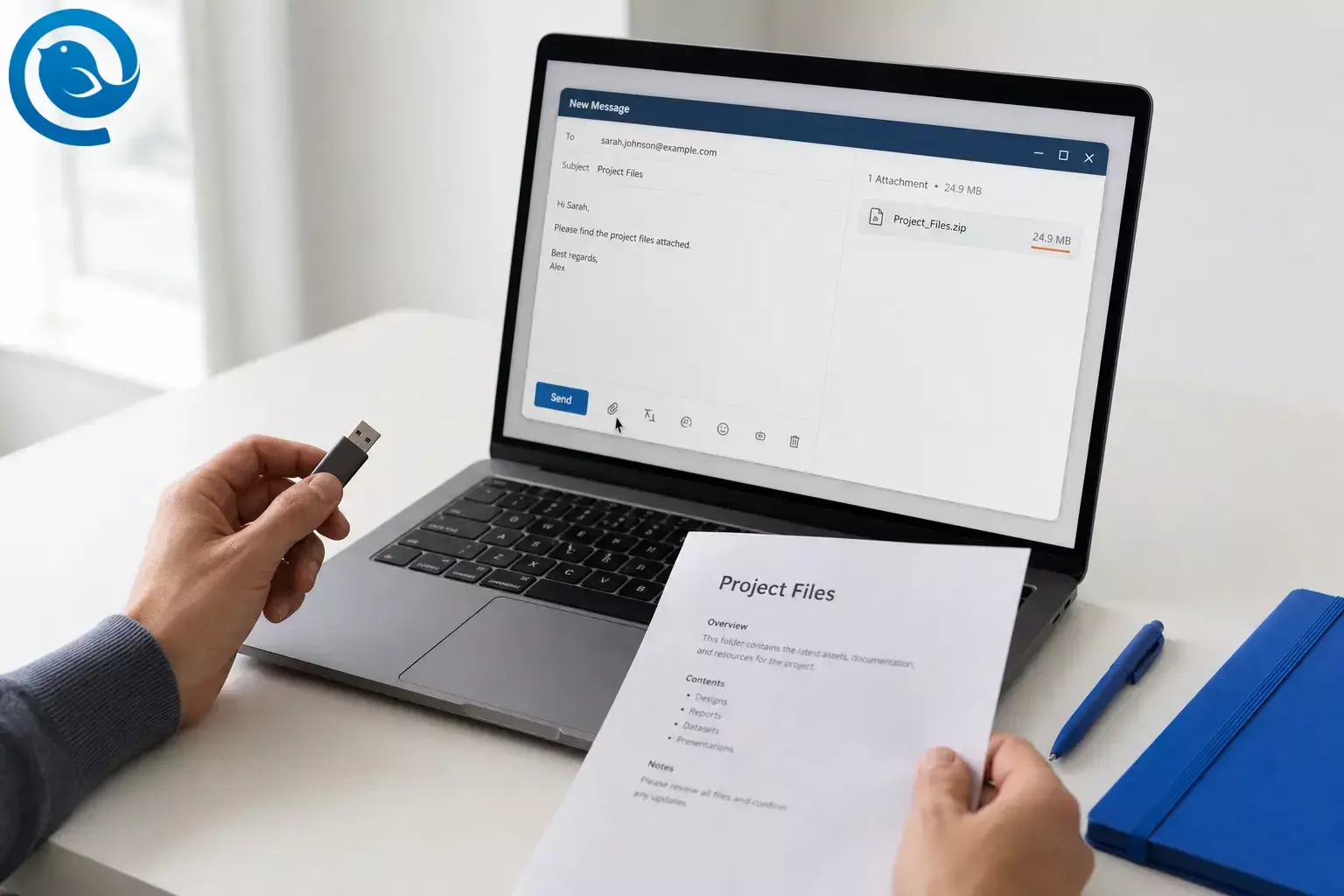
Das übliche Limit für E-Mail-Anhänge bei direkten Anhängen liegt bei vielen persönlichen E-Mail-Diensten bei etwa 20 bis 25 MB. 2 3 4 Da Anhänge während des E-Mail-Transports größer werden, ist eine Dateigröße von etwa 15 bis 18 MB oft ein sichereres Ziel bei einem Standard-Persönlich-Konto. 6 7 Arbeits- und Schul-Accounts können je nach Administrator-Einstellungen und verwendeter App niedriger oder deutlich höher liegen. 1 6
Wichtige Erkenntnisse
- Die veröffentlichten Höchstgrenzen bei großen persönlichen Diensten liegen oft bei 20 bis 25 MB, wobei Outlook.com und Yahoo Mail bei 25 MB und iCloud Mail bei 20 MB liegen. 2 3 4
- Eine Datei von etwa 15 bis 18 MB ist auf einem Standard-Persönlich-Konto oft ein sichereres Ziel, da der MIME-Transport zusätzlichen Overhead verursacht. 6 7
- Arbeits- und Schul-E-Mails können niedrigere oder deutlich höhere Grenzwerte haben, da Administratoren Nachrichtenlimits ändern und die E-Mail-App eigene Größenbeschränkungen festlegen kann. 1 6
- Große Dateianhänge können anstelle eines Standard-Anhangs auf Cloud-Zustellung umgestellt werden; iCloud Mail kann Mail Drop für Dateien bis zu 5 GB verwenden. 5
- Wenn eine Datei dennoch zu groß ist, komprimieren Sie sie, exportieren Sie eine kleinere Version, teilen Sie sie in kleinere Teile auf oder verwenden Sie einen Download-Link. 1 5
- Öffnen Sie keine unerwarteten Anhänge und gehen Sie nicht davon aus, dass unsichere Anhangstypen sauber versendet werden. 9 10
Kurze Antwort: die übliche Grenze für E-Mail-Anhänge
Wenn Sie die übliche direkte Grenze für E-Mail-Anhänge meinen, liegen die veröffentlichten Limits bei großen persönlichen Diensten oft bei 20 bis 25 MB. Outlook.com dokumentiert 25 MB, Yahoo Mail dokumentiert 25 MB und iCloud Mail dokumentiert 20 MB. Arbeits- oder Schulsysteme können niedrigere oder deutlich höhere Grenzen haben, da Administratoren Nachrichtenlimits ändern können und die E-Mail-App ihre eigene Begrenzung auferlegen kann. 2 3 4 1 6
Wenn Sie eine praktische Regel möchten, betrachten Sie alles über etwa 15 bis 18 MB als „wahrscheinlich hilfebedürftig“ bei einem Standard-Persönlich-Konto. Das ist ein praktischer Puffer, kein formeller Standard: Der MIME-Transport fügt etwa 33 % Overhead hinzu, sodass das veröffentlichte Limit nicht der Rohdateigröße entspricht. 6 7
| Konto oder Einrichtung | Veröffentlichte Begrenzung | Wichtiger Hinweis |
|---|---|---|
| Outlook.com Webmail | 25 MB 2 | Die Outlook-App kann eine niedrigere Nachrichtenlimitgröße von 20 MB für Internet-E-Mail-Konten verwenden, daher können sich App und Postfachdienst unterscheiden. 1 |
| Yahoo Mail | 25 MB 3 | Die gesamten angehängten Dateien in einer Nachricht müssen unter dieser Grenze bleiben. |
| iCloud Mail | 20 MB 4 | Große Dateien können zu Mail Drop wechseln, anstatt als Standardanhang zu verbleiben. |
| iCloud Mail mit Mail Drop | Bis zu 5 GB 5 | Empfänger haben 30 Tage zum Herunterladen, und ein kleineres Limit auf Empfängerseite kann dennoch hinderlich sein. 5 |
| Microsoft 365 / Exchange Online | Standardversand 35 MB; Admins können 1 MB bis 150 MB einstellen 6 | Der Client und der Pfad sind weiterhin entscheidend; Outlook im Web ist bei Standardanhängen niedriger, da Microsoft den Übersetzungs-Overhead berücksichtigt. 6 |
Veröffentlichte Größen von E-Mail-Anhängen begrenzen auf gängigen E-Mail-Diensten und -Konfigurationen
Outlook.com Webmail
Yahoo Mail
- Veröffentlichte Begrenzung
- 25 MB 3
- Wichtiger Hinweis
- Die gesamten angehängten Dateien in einer Nachricht müssen unter dieser Grenze bleiben.
iCloud Mail
- Veröffentlichte Begrenzung
- 20 MB 4
- Wichtiger Hinweis
- Große Dateien können zu Mail Drop wechseln, anstatt als Standardanhang zu verbleiben.
iCloud Mail mit Mail Drop
Microsoft 365 / Exchange Online
Eine schnelle Faustregel für sichere Größen
- 20 MB veröffentlichtes Limit → Zielgröße ungefähr 15 MB Rohdatei.
- 25 MB veröffentlichtes Limit → Zielgröße ungefähr 18 bis 19 MB Rohdatei.
- 35 MB veröffentlichtes Limit → Zielgröße ungefähr 26 MB Rohdatei.
Dies sind praktische Puffer, keine offiziellen Grenzwerte. Sie spiegeln aktuelle veröffentlichte Limits und die Tatsache wider, dass der E-Mail-Transport Anhänge größer als die Originaldatei macht. 6 7
Bevor Sie beginnen
- Voraussetzungen: die Datei, die Sie senden möchten, und ein E-Mail-Konto, auf das Sie jetzt zugreifen können.
- Hilfreiche Werkzeuge: die Dateigrößenanzeige Ihres Geräts, integrierte ZIP- oder Komprimierungstools und optional Cloud-Speicher, wenn die Datei zu groß ist.
- Zeit: normalerweise ein paar Minuten für einen normalen Anhang; länger, wenn Sie die Größe ändern, komprimieren oder hochladen müssen.
- Kosten: in der Regel kostenlos, wenn Sie Ihr bestehendes E-Mail-Konto und integrierte Werkzeuge verwenden; zusätzlicher Speicherplatz kann bei einigen Diensten mehr kosten.
- Sicherheit: Öffnen Sie keine unerwarteten Anhänge und gehen Sie nicht davon aus, dass ausführbare oder skriptbasierte Dateien problemlos gesendet werden. Phishing beginnt oft mit einem Anhang oder einem Link, und einige E-Mail-Clients blockieren viele unsichere Anhangstypen. 9 10
Tun Sie dies jetzt: Senden Sie die Datei, ohne die Größe von E-Mail-Anhängen begrenzen zu überschreiten
Tun Sie dies jetzt: Senden Sie die Datei, ohne die Größe von E-Mail-Anhängen begrenzen zu überschreiten
-
Identifizieren Sie das sendende Konto
Überprüfen Sie zuerst die Von -Adresse. Entscheiden Sie, ob Sie von einem persönlichen Postfach, einem Arbeits- oder Schulkonto oder einer Desktop-App senden, die möglicherweise eine eigene Grenze anwendet, bevor der Anbieter dies tut.
-
Lesen Sie die Dateigröße auf Ihrem Gerät ab
Klicken Sie unter Windows mit der rechten Maustaste auf die Datei und öffnen Sie Eigenschaften . Unter macOS wählen Sie die Datei aus und wählen Informationen . Notieren Sie die Größe in MB, damit Sie sie mit einer realen Grenze vergleichen können, anstatt zu raten.
-
Vergleichen Sie diese Größe mit einem sicheren Ziel, nicht nur mit dem angegebenen Maximum
Wenn sich Ihr Postfach in einem Bereich von 20 bis 25 MB befindet, gehen Sie nicht davon aus, dass eine Datei mit 24,9 MB durchgeht. Bleiben Sie möglichst näher am Bereich von 15 bis 18 MB für Standardanhänge, weil die Transportkodierung zusätzlichen Overhead verursacht. 6 7
-
Entfernen Sie offensichtlichen Ballast aus der Datei
Löschen Sie doppelte Bilder, unnötige Seiten, zusätzliche Folien, versteckte Sicherungskopien oder riesige Screenshots. Speichern Sie eine neue Kopie und prüfen Sie die Größe erneut.
-
Komprimieren Sie die Datei oder exportieren Sie eine kleinere Version
ZIPpen Sie Ordner und einzelne Dokumente. Speichern Sie bei PDFs eine kleinere Kopie. Exportieren Sie bei Fotos Versionen mit reduzierter Größe anstelle der Originale. Schneiden Sie bei Videos den Clip oder reduzieren Sie die Exportqualität, bevor Sie versuchen, sie anzuhängen.
-
Wählen Sie bewusst Anhang oder Link
Wenn die Datei immer noch zu groß ist, laden Sie sie auf einen Cloud-Dienst hoch und fügen Sie einen Freigabelink in die Nachricht ein, anstatt einen fehlschlagenden Anhang zu erzwingen. Dies ist der Standard-Workaround in der Anleitung großer Dateien von großen E-Mail-Plattformen. 1 5
-
Hängen Sie die Datei auf saubere Weise an
Benutzen Sie den Büroklammer-Button oder ziehen Sie die Datei in das Kompositionsfenster. In Mailbird funktionieren beide Methoden, aber das endgültige Größenlimit kommt trotzdem von Ihrem E-Mail-Anbieter, nicht von der App selbst. 11
-
Bestätigen Sie, ob der Empfänger eine Datei oder einen Download-Link erhält
Manche Dienste stellen große Dateien auf Cloud-Zustellung um. Stellen Sie sicher, dass dies in Ordnung ist, bevor Sie senden, besonders wenn der Empfänger außerhalb Ihrer Organisation ist oder einen direkten Dateidownload erwartet. 5
-
Machen Sie einen Testlauf, wenn die Datei wichtig ist
Bei allem, was mit einer Frist zu tun hat, senden Sie die Nachricht zuerst an sich selbst oder eine(n) Kollegen/Kollegin. Öffnen Sie die empfangene Datei und vergewissern Sie sich, dass sie vollständig angekommen ist.
-
Wenn es fehlschlägt, ändern Sie beim nächsten Versuch nur eine Sache
Entweder verkleinern Sie die Datei, teilen sie in kleinere Teile auf oder wechseln zu einem Link. Senden Sie nicht immer wieder dieselbe zu große Datei und erwarten Sie ein anderes Ergebnis.
Warum eine Datei unter dem Limit trotzdem fehlschlagen kann
Anhänge werden normalerweise für den Transport MIME-kodiert, wodurch die übertragene Nachricht größer als die Originaldatei wird. E-Mail-Systeme beurteilen die gesamte Nachricht, nicht nur die Rohdatei, daher kann das kleinste Limit irgendwo auf dem Weg trotzdem eine Nachricht abweisen, die auf Ihrem Desktop sicher aussah. 5 6 7
Fehlerbehebung bei Problemen mit der Grenze für E-Mail-Anhänge
Dies sind die häufigsten Fehlerquellen laut aktueller Anbieterinformationen: Die Gesamtgröße der Nachricht zählt, der empfangende Dienst kann ein kleineres Limit als der Absender haben, und einige Clients blockieren unsichere Dateitypen vollständig. 5 6 10
| Symptom | Wahrscheinliche Ursache | Lösung |
|---|---|---|
| Eine 25 MB Datei lässt sich trotzdem nicht senden | Die übertragene Nachricht ist größer als die Rohdateigröße. | Verkleinern Sie sie auf etwa unter 18 bis 19 MB oder verwenden Sie einen Link. |
| Die Nachricht wird intern gesendet, schlägt bei externen Empfängern fehl | Externe Weiterleitung oder der Dienst des Empfängers hat eine kleinere Begrenzung. | Senden Sie eine kleinere Datei oder verwenden Sie stattdessen einen Download-Link. |
| Der Empfänger erhält einen Link statt einer Datei | Ihre App oder Ihr Anbieter hat den Anhang in Cloud-Sharing umgewandelt. | Wenn Sie einen direkten Anhang benötigen, verkleinern Sie die Datei und senden Sie sie als Standardanhang erneut. |
| Die ZIP-Datei wird immer noch blockiert | Der Dateityp oder die Sicherheitsrichtlinie wird weiterhin als unsicher eingestuft. | Verwenden Sie ein sichereres Format oder fragen Sie den Administrator nach einer genehmigten Übertragungsmethode. |
| Das Komprimieren hat die Größe kaum verändert | Fotos, Videos und viele PDFs sind bereits komprimiert. | Exportieren Sie eine kleinere Version, kürzen Sie die Datei oder verwenden Sie einen Link. |
| Sie haben vergessen, die Datei anzuhängen | Sie haben die Nachricht vor dem Anhängen geschrieben. | Überprüfen Sie die Büroklammer vor dem Senden nochmals oder senden Sie die Datei erneut mit Anhang. |
| Ihr Arbeitskonto erlaubt viel größere Dateien als Ihr persönliches Konto | Enterprise-Administratoren können unterschiedliche Nachrichtenlimits festlegen. | Fragen Sie die IT nach dem offiziellen Limit, bevor Sie eine Datei mit Frist senden. |
Häufige Probleme mit Anhängen und deren Lösungen
Eine 25 MB Datei lässt sich trotzdem nicht senden
- Wahrscheinliche Ursache
- Die übertragene Nachricht ist größer als die Rohdateigröße.
- Lösung
- Verkleinern Sie sie auf etwa unter 18 bis 19 MB oder verwenden Sie einen Link.
Die Nachricht wird intern gesendet, schlägt bei externen Empfängern fehl
- Wahrscheinliche Ursache
- Externe Weiterleitung oder der Dienst des Empfängers hat eine kleinere Begrenzung.
- Lösung
- Senden Sie eine kleinere Datei oder verwenden Sie stattdessen einen Download-Link.
Der Empfänger erhält einen Link statt einer Datei
- Wahrscheinliche Ursache
- Ihre App oder Ihr Anbieter hat den Anhang in Cloud-Sharing umgewandelt.
- Lösung
- Wenn Sie einen direkten Anhang benötigen, verkleinern Sie die Datei und senden Sie sie als Standardanhang erneut.
Die ZIP-Datei wird immer noch blockiert
- Wahrscheinliche Ursache
- Der Dateityp oder die Sicherheitsrichtlinie wird weiterhin als unsicher eingestuft.
- Lösung
- Verwenden Sie ein sichereres Format oder fragen Sie den Administrator nach einer genehmigten Übertragungsmethode.
Das Komprimieren hat die Größe kaum verändert
- Wahrscheinliche Ursache
- Fotos, Videos und viele PDFs sind bereits komprimiert.
- Lösung
- Exportieren Sie eine kleinere Version, kürzen Sie die Datei oder verwenden Sie einen Link.
Sie haben vergessen, die Datei anzuhängen
- Wahrscheinliche Ursache
- Sie haben die Nachricht vor dem Anhängen geschrieben.
- Lösung
- Überprüfen Sie die Büroklammer vor dem Senden nochmals oder senden Sie die Datei erneut mit Anhang.
Ihr Arbeitskonto erlaubt viel größere Dateien als Ihr persönliches Konto
- Wahrscheinliche Ursache
- Enterprise-Administratoren können unterschiedliche Nachrichtenlimits festlegen.
- Lösung
- Fragen Sie die IT nach dem offiziellen Limit, bevor Sie eine Datei mit Frist senden.
Variationen nach Dateityp und Konto
Fotos
Senden Sie exportierte Kopien, nicht die kompletten Originale der Kamera, es sei denn, der Empfänger benötigt wirklich die Originale.
PDFs
Bewahren Sie eine zweite, kleinere „E-Mail-Version“ mit komprimierten Bildern und ohne unnötige Seiten auf.
Ordner
ZIPpen Sie den Ordner zuerst und fügen Sie dann die ZIP-Datei an, wenn sie unter Ihrer sicheren Größe von E-Mail-Anhängen begrenzen bleibt.
Arbeits- oder Schuler-E-Mail
Klären Sie mit der IT ab, bevor Sie von demselben Limit wie Ihrem privaten Postfach ausgehen. Exchange Online-Standards und Admin-Regeln können sehr unterschiedlich sein. 6
Vorab-Erstellung, Speicherung und Skalierung
- Vorab-Erstellung: Bewahren Sie eine kleinere „Sende“-Version großer Präsentationen, Bildersammlungen und PDFs auf, sodass Sie diese nicht jedes Mal von Grund auf neu anpassen müssen.
- Speicherung: Bewahren Sie die Originaldatei in Cloud-Speicher auf und senden Sie einen Link für alles Große oder häufig Überarbeitete. Wenn Sie Apple Mail Drop verwenden, denken Sie daran, dass Empfänger 30 Tage Zeit haben, die Datei herunterzuladen. 5
- Skalierung: Wenn Sie dieselbe große Datei an viele Personen senden müssen, verschicken Sie einen genehmigten Link statt die gleiche Datei immer wieder anzuhängen, um die Größe von E-Mail-Anhängen zu begrenzen.
Eine sauberere Methode zur Handhabung von E-Mails mit vielen Anhängen
Wenn Sie jeden Tag Anhänge verwalten, ist Mailbird ein praktischer plattformübergreifender Desktop-E-Mail-Client für Windows und macOS, der die Größe von E-Mail-Anhängen begrenzen hilft. Sie können Dateien mit einer Büroklammer hinzufügen oder per Drag-and-Drop einfügen, und Mailbirds Anhangsuche hilft Ihnen später, Dateien nach Namen oder Größe zu finden. Ihr Anbieter legt weiterhin die tatsächliche E-Mail-Anhangsgröße fest, aber Mailbird erleichtert den täglichen Arbeitsablauf. 11 12 13
Häufig gestellte Fragen
Wie hoch ist die übliche Größe von E-Mail-Anhängen begrenzen?
Warum schlägt eine 25-MB-Datei fehl, obwohl sie scheinbar unter dem Limit liegt?
Kann ich eine Videodatei per E-Mail senden?
Umgehen gezippte Dateien das Anhangslimit?
Nein. Das Zippen kann manche Dateien verkleinern, aber die gesamte Nachricht muss trotzdem unter dem Limit bleiben.
Quellen: 7
Unterscheiden sich die Limits für Arbeits- und Schul-E-Mails von persönlichen E-Mails?
Erhöht Mailbird mein Anhangslimit?
Sind Cloud-Links dasselbe wie Anhänge?
Wie vermeide ich, den Anhang zu vergessen?
Hängen Sie die Datei an, bevor Sie Ihre letzte Zeile schreiben, und stellen Sie dann sicher, dass sie vor dem Senden in der Nachricht erscheint.
Quellen: 8
Schnelle Checkliste
- Überprüfen Sie, von welchem Konto Sie senden.
- Prüfen Sie die Dateigröße in MB, bevor Sie sie anhängen.
- Streben Sie etwa 15 MB bei 20 MB Postfächern an.
- Streben Sie etwa 18 MB bei 25 MB Postfächern an.
- ZIP-Ordner verwenden und kleinere Kopien großer Dateien exportieren.
- Verwenden Sie einen Download-Link für große Videos, umfangreiche PDFs oder revisionsintensive Dateien.
- Bestätigen Sie, ob der Empfänger eine Datei oder einen Link erhält.
- Senden Sie einen Test, wenn die Datei wichtig ist oder die Frist knapp bemessen ist.
- Öffnen oder leiten Sie keine unerwarteten unsicheren Anhänge weiter.
Die obigen Größen-Checkpoints sind praktische Puffer basierend auf aktuellen Anbietergrenzen und MIME-Aufwand zur Größe von E-Mail-Anhängen begrenzen. Die Sicherheitswarnung stammt von den FTC-Richtlinien zum Phishing und den derzeit geltenden Regeln für blockierte Dateien in großen E-Mail-Clients. 6 7 9 10
Quellen
- Microsoft Support: Größe von E-Mail-Anhängen begrenzen, um große Dateien mit Outlook zu senden
- Microsoft Support: Kann in Outlook.com keine E-Mail senden oder empfangen
- Yahoo Hilfe: Nachrichten-Größenbeschränkungen in Yahoo Mail
- Apple Support: Postfachgröße und Versandlimits in iCloud
- Apple Support: Mail Drop Limits
- Microsoft Learn: Exchange Online Limits
- IETF RFC 2045: MIME Teil Eins
- Microsoft Support: Bilder hinzufügen oder Dateien an E-Mails in Outlook anhängen
- FTC Verbraucherberatung: Wie man Phishing-Betrügereien erkennt und vermeidet
- Microsoft Support: Fehlerbehebung bei Anhangsproblemen in Outlook für Windows
- Mailbird Support: So fügen Sie Anhänge in Mailbird Next hinzu
- Mailbird Support: Anhangssuche
- Mailbird Support: So installieren Sie Mailbird Next auf Windows und macOS


