Hoe Groot Mag een E-mailbijlage Zijn?
De gebruikelijke limiet voor e-mailbijlagen is vaak rond 20 tot 25 MB bij veel persoonlijke e-mailservices. Omdat bijlagen groter worden tijdens het transport, is een bestand van ongeveer 15 tot 18 MB vaak een veiliger doelwit op een standaard persoonlijk account. Werk- en schoolaccounts kunnen lager of veel hoger zijn, afhankelijk van de beheerdersinstellingen en de app die je gebruikt.



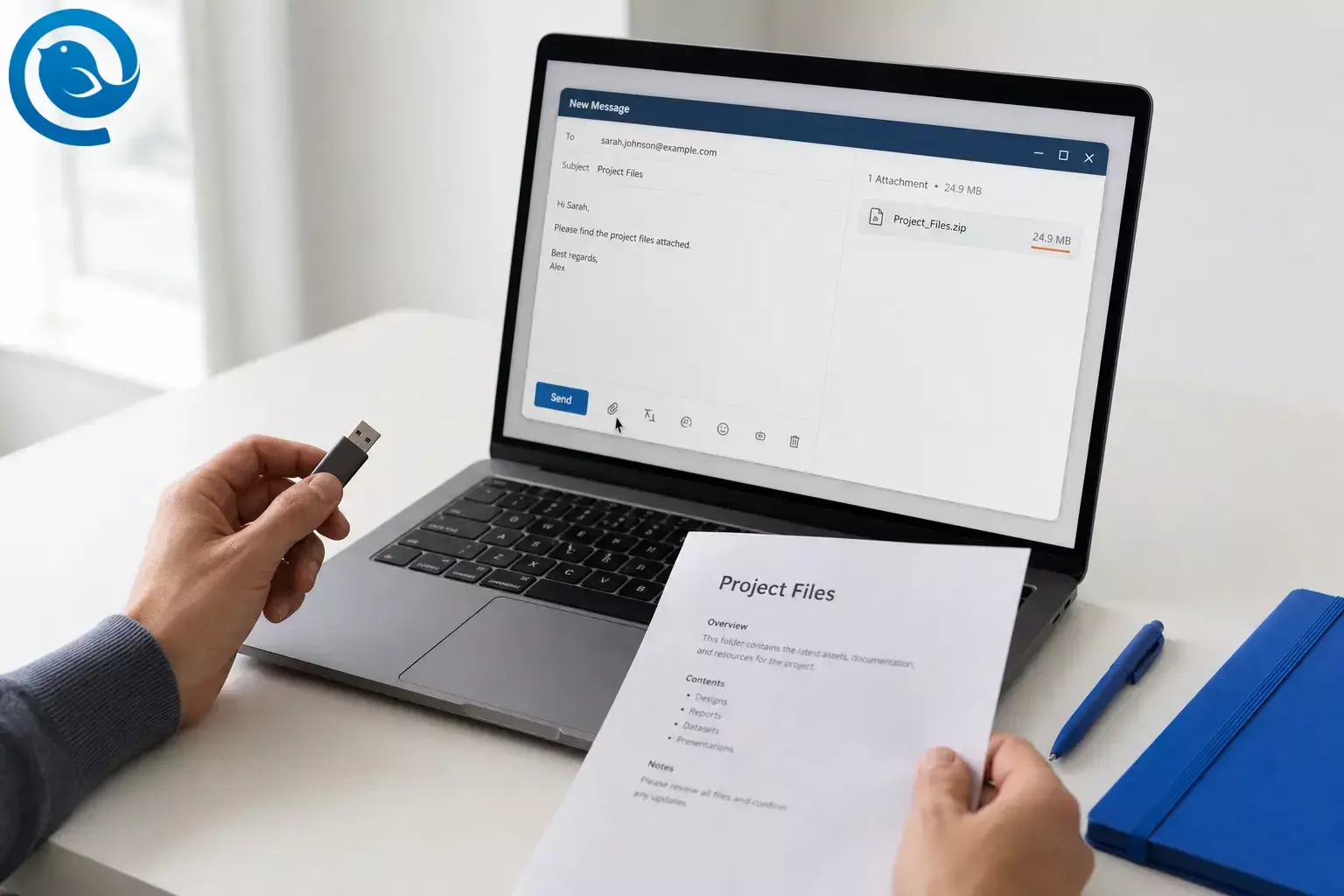
De gebruikelijke limiet van e-mailbijlage grootte voor directe bijlagen ligt bij veel persoonlijke e-maildiensten rond de 20 tot 25 MB. 2 3 4 Omdat bijlagen tijdens het e-mailtransport groeien, is een bestand van ongeveer 15 tot 18 MB vaak een veiliger doel bij een standaard persoonlijk account. 6 7 Werk- en schoolaccounts kunnen lager of veel hoger liggen, afhankelijk van de admin-instellingen en de app die je gebruikt. 1 6
Belangrijke punten
- Gepubliceerde limieten voor grote persoonlijke diensten liggen vaak tussen 20 en 25 MB, waarbij Outlook.com en Yahoo Mail op 25 MB zitten en iCloud Mail op 20 MB. 2 3 4
- Een bestand van rond de 15 tot 18 MB is vaak een veiliger doel op een standaard persoonlijk account omdat MIME-transmissie overhead toevoegt. 6 7
- Werk- en schoolmail kunnen lager of veel hoger zijn omdat beheerders de berichtlimieten kunnen wijzigen en de e-mailapp een eigen limiet kan opleggen. 1 6
- Grote bestandsbijlagen kunnen overschakelen naar cloudlevering in plaats van als standaardbijlage te blijven; iCloud Mail kan Mail Drop gebruiken voor bestanden tot 5 GB. 5
- Als een bestand nog steeds te groot is, comprimeer het, exporteer een kleinere versie, splits het in kleinere delen of gebruik een downloadlink. 1 5
- Open geen onverwachte bijlagen en ga er niet van uit dat onveilige bijlage typen schoon worden verzonden. 9 10
Kort antwoord: de gebruikelijke limiet van e-mailbijlage grootte
Als u het heeft over de gebruikelijke limiet voor directe e-mailbijlagen, liggen de gepubliceerde grenzen bij grote persoonlijke diensten vaak tussen 20 en 25 MB. Outlook.com documenteert 25 MB, Yahoo Mail documenteert 25 MB en iCloud Mail documenteert 20 MB. Werk- of schoolsystemen kunnen lager of veel hoger zijn omdat beheerders berichtlimieten kunnen aanpassen en de e-mailapp zelf een limiet kan opleggen. 2 3 4 1 6
Als u een praktische vuistregel wilt, behandel alles boven ongeveer 15 tot 18 MB als “waarschijnlijk hulp nodig” op een standaard persoonlijk account. Dat is een praktische buffer, geen formele standaard: MIME-transport voegt ongeveer 33% overhead toe, dus de gepubliceerde limiet is niet hetzelfde als uw ruwe bestandsgrootte. 6 7
| Account of configuratie | Gepubliceerde limiet | Belangrijke opmerking |
|---|---|---|
| Outlook.com webmail | 25 MB 2 | De Outlook-app kan een lagere berichtgrootte-limiet van 20 MB gebruiken voor internet-e-mailaccounts, dus de app en de mailboxdienst kunnen verschillen. 1 |
| Yahoo Mail | 25 MB 3 | De totale bijgevoegde bestanden in één bericht moeten onder die limiet blijven. |
| iCloud Mail | 20 MB 4 | Grote bestanden kunnen overschakelen naar Mail Drop in plaats van te blijven als standaardbijlage. |
| iCloud Mail met Mail Drop | Tot 5 GB 5 | Ontvangers hebben 30 dagen om te downloaden, en een lagere limiet aan ontvangerszijde kan nog steeds hinder opleveren. 5 |
| Microsoft 365 / Exchange Online | Standaard 35 MB verzenden; beheerders kunnen 1 MB tot 150 MB instellen 6 | De client en route zijn nog steeds belangrijk; Outlook op het web is lager voor standaardbijlagen omdat Microsoft rekening houdt met vertalingsoverhead. 6 |
Gepubliceerde limieten voor veelvoorkomende e-maildiensten en -configuraties
Outlook.com webmail
Yahoo Mail
- Gepubliceerde limiet
- 25 MB 3
- Belangrijke opmerking
- De totale bijgevoegde bestanden in één bericht moeten onder die limiet blijven.
iCloud Mail
- Gepubliceerde limiet
- 20 MB 4
- Belangrijke opmerking
- Grote bestanden kunnen overschakelen naar Mail Drop in plaats van te blijven als standaardbijlage.
iCloud Mail met Mail Drop
Microsoft 365 / Exchange Online
Een snelle vuistregel voor veilige bestandsgrootte
- 20 MB gepubliceerde limiet → richt op ongeveer 15 MB ruwe bestandsgrootte.
- 25 MB gepubliceerde limiet → richt op ongeveer 18 tot 19 MB ruwe bestandsgrootte.
- 35 MB gepubliceerde limiet → richt op ongeveer 26 MB ruwe bestandsgrootte.
Dit zijn praktische buffers, geen officiële limieten. Ze weerspiegelen de huidige gepubliceerde limieten en het feit dat e-mailtransport bijlagen groter maakt dan het oorspronkelijke bestand. 6 7
Voordat je begint
- Vereisten: het bestand dat je wilt verzenden en een e-mailaccount waar je nu toegang toe hebt.
- Handige hulpmiddelen: de bestandsgrootte-weergave van je apparaat, ingebouwde ZIP- of compressietools, en optionele cloudopslag als het bestand te groot is.
- Tijd: meestal een paar minuten voor een gewone bijlage; langer als je moet verkleinen, comprimeren of uploaden.
- Kosten: meestal gratis als je je bestaande e-mailaccount en ingebouwde tools gebruikt; extra opslag kan meer kosten bij sommige diensten.
- Veiligheid: open geen onverwachte bijlagen en ga er niet vanuit dat uitvoerbare of scriptachtige bestanden zonder problemen worden verzonden. Phishing begint vaak met een bijlage of een link, en sommige e-mailclients blokkeren veel onveilige bijlage-typen. 9 10
Doe dit nu: verstuur het bestand zonder de limiet van e-mailbijlage grootte te overschrijden
Doe dit nu: verstuur het bestand zonder de limiet van e-mailbijlage grootte te overschrijden
-
Identificeer het verzendaccount
Controleer eerst het Van adres. Bepaal of je vanuit een persoonlijk mailbox, een werk- of schoolaccount, of een desktopapp verzendt die mogelijk zijn eigen limiet toepast vóór die van de leverancier.
-
Lees de bestandsgrootte op je apparaat af
Klik met de rechtermuisknop op het bestand en open op Windows Eigenschappen . Op macOS selecteer je het bestand en kies je Toon info . Noteer de grootte in MB zodat je deze kunt vergelijken met een echte limiet in plaats van te gokken.
-
Vergelijk die grootte met een veilige doelgrootte, niet alleen de gepubliceerde maximum
Als je mailbox in de range van 20 tot 25 MB zit, ga er dan niet vanuit dat een bestand van 24,9 MB wordt verzonden. Blijf dichter bij de zone van 15 tot 18 MB voor standaardbijlagen wanneer dat mogelijk is omdat transportcodering extra overhead toevoegt. 6 7
-
Verwijder duidelijke overtollige gegevens uit het bestand
Verwijder dubbele afbeeldingen, onnodige pagina's, extra dia's, verborgen back-upkopieën, of enorme screenshots. Sla een verse kopie op en controleer dan opnieuw de grootte.
-
Comprimeer het bestand of exporteer een kleinere versie
ZIP mappen en losse documenten. Voor PDF's, sla een kleinere kopie op. Voor foto's exporteer je versies met verminderde grootte in plaats van de volledige originelen. Voor video, knip de clip of verlaag de exportkwaliteit voordat je het probeert toe te voegen.
-
Kies bewust voor bijlage of link
Als het bestand nog steeds te groot is, upload het dan naar een cloudservice en plak een deel-link in het bericht in plaats van een mislukte bijlage te forceren. Dit is de standaardoplossing in richtlijnen voor grote bestanden van grote e-mailplatformen. 1 5
-
Voeg het bestand op de juiste manier toe
Gebruik de paperclipknop of sleep het bestand in het opstelvenster. In Mailbird werken beide manieren, maar de uiteindelijke limiet komt nog steeds van je e-mailprovider, niet van de app zelf. 11
-
Bevestig of de ontvanger een bestand of een downloadlink ontvangt
Sommige diensten kunnen grote bestanden omzetten naar cloudlevering. Zorg dat dit in orde is voordat je verstuurt, vooral als de ontvanger buiten je organisatie valt of een directe bestandsdownload verwacht. 5
-
Voer een test uit als het bestand belangrijk is
Voor alles dat met een deadline te maken heeft, verstuur het bericht eerst naar jezelf of een collega. Open het ontvangen bestand en controleer of het volledig aankomt.
-
Als het misgaat, verander dan bij de volgende poging slechts één ding
Ofwel verklein je het bestand, verdeel je het in kleinere delen, of schakel je over naar een link. Blijf niet hetzelfde te grote bestand opnieuw verzenden in de hoop op een ander resultaat.
Waarom een bestand onder de limiet toch kan falen
Bijlagen worden meestal MIME-gecodeerd voor transport, waardoor het verzonden bericht groter wordt dan het oorspronkelijke bestand. E-mailsystemen beoordelen het volledige bericht, niet alleen het ruwe bestand, dus de kleinste limiet ergens langs de route kan nog steeds een bericht terugsturen dat op je desktop veilig leek, wat betreft de limiet van e-mailbijlage grootte. 5 6 7
Problemen met limiet van e-mailbijlage grootte oplossen
Dit zijn de foutpatronen die het vaakst voorkomen in de huidige richtlijnen van providers: het volledige bericht telt mee, de ontvangende dienst kan een kleinere limiet hebben dan de afzender, en sommige clients blokkeren onveilige bestandstypen volledig. 5 6 10
| Symptoom | Waarschijnlijke oorzaak | Oplossing |
|---|---|---|
| Een bestand van 25 MB kan nog steeds niet worden verzonden | Het verzonden bericht is groter dan de ruwe bestandsgrootte. | Verminder het tot ongeveer 18 tot 19 MB of gebruik een link. |
| Het bericht wordt intern verzonden, maar faalt bij externe ontvangers | Externe routering of de dienst van de ontvanger heeft een kleinere limiet. | Verstuur een kleiner bestand of gebruik in plaats daarvan een downloadlink. |
| De ontvanger krijgt een link in plaats van een bestand | Jouw app of provider heeft de bijlage omgezet naar cloud sharing. | Als je een directe bijlage nodig hebt, verklein dan het bestand en stuur het opnieuw als een standaardbijlage. |
| Het ZIP-bestand wordt nog steeds geblokkeerd | Het bestandstype of het beveiligingsbeleid wordt nog steeds als onveilig beschouwd. | Gebruik een veiliger formaat, of vraag de beheerder om een goedgekeurde overdrachtsmethode. |
| Zippen veranderde de grootte nauwelijks | Foto's, video's en veel PDF's zijn al gecomprimeerd. | Exporteer een kleinere versie, knip het bestand bij, of gebruik een link. |
| Je bent vergeten het bestand bij te voegen | Je hebt het bericht geschreven voordat je het hebt bijgevoegd. | Controleer de paperclip voordat je verzendt, of stuur het opnieuw met het bestand erbij. |
| Je werkaccount staat veel grotere bestanden toe dan je persoonlijke account | Enterprise-beheerders kunnen verschillende berichtlimieten instellen. | Vraag IT naar de officiële limiet voordat je een bestand voor een deadline verstuurt. |
Veelvoorkomende problemen met bijlagen en oplossingen
Een bestand van 25 MB kan nog steeds niet worden verzonden
- Waarschijnlijke oorzaak
- Het verzonden bericht is groter dan de ruwe bestandsgrootte.
- Oplossing
- Verminder het tot ongeveer 18 tot 19 MB of gebruik een link.
Het bericht wordt intern verzonden, maar faalt bij externe ontvangers
- Waarschijnlijke oorzaak
- Externe routering of de dienst van de ontvanger heeft een kleinere limiet.
- Oplossing
- Verstuur een kleiner bestand of gebruik in plaats daarvan een downloadlink.
De ontvanger krijgt een link in plaats van een bestand
- Waarschijnlijke oorzaak
- Jouw app of provider heeft de bijlage omgezet naar cloud sharing.
- Oplossing
- Als je een directe bijlage nodig hebt, verklein dan het bestand en stuur het opnieuw als een standaardbijlage.
Het ZIP-bestand wordt nog steeds geblokkeerd
- Waarschijnlijke oorzaak
- Het bestandstype of het beveiligingsbeleid wordt nog steeds als onveilig beschouwd.
- Oplossing
- Gebruik een veiliger formaat, of vraag de beheerder om een goedgekeurde overdrachtsmethode.
Zippen veranderde de grootte nauwelijks
- Waarschijnlijke oorzaak
- Foto's, video's en veel PDF's zijn al gecomprimeerd.
- Oplossing
- Exporteer een kleinere versie, knip het bestand bij, of gebruik een link.
Je bent vergeten het bestand bij te voegen
- Waarschijnlijke oorzaak
- Je hebt het bericht geschreven voordat je het hebt bijgevoegd.
- Oplossing
- Controleer de paperclip voordat je verzendt, of stuur het opnieuw met het bestand erbij.
Je werkaccount staat veel grotere bestanden toe dan je persoonlijke account
- Waarschijnlijke oorzaak
- Enterprise-beheerders kunnen verschillende berichtlimieten instellen.
- Oplossing
- Vraag IT naar de officiële limiet voordat je een bestand voor een deadline verstuurt.
Variaties per bestandstype en account
Foto's
Stuur geëxporteerde kopieën, niet de volledige originele camera bestanden, tenzij de ontvanger de originele bestanden echt nodig heeft.
PDF's
Bewaar een tweede, kleinere "e-mailversie" met gecomprimeerde afbeeldingen en zonder onnodige pagina's, om binnen de limiet van e-mailbijlage grootte te blijven.
Mappen
Zip de map eerst, en voeg dan de ZIP toe als deze binnen je veilige limiet blijft.
Werk- of school e-mail
Controleer bij IT voordat je ervan uitgaat dat dezelfde limiet geldt als voor je persoonlijke mailbox. Exchange Online-standaarden en beheerdersregels kunnen heel verschillend zijn. 6
Vooruit plannen, opslag en opschaling
- Vooruit plannen: houd een kleinere “verzend” kopie van grote presentaties, afbeeldingensets en PDF's zodat je ze niet elke keer opnieuw hoeft te schalen.
- Opslag: bewaar het hoofdbestand in cloudopslag en stuur een link voor alles wat groot is of vaak wordt herzien. Als je Apple Mail Drop gebruikt, onthoud dan dat ontvangers 30 dagen hebben om het bestand te downloaden. 5
- Opschaling: als je hetzelfde grote bestand naar veel mensen moet sturen, stuur dan één goedgekeurde link in plaats van hetzelfde bestand steeds als bijlage te versturen.
Een schonere manier om e-mail met veel bijlagen te verwerken
Als je dagelijks met bijlagen werkt, is Mailbird een praktische cross-platform desktop e-mailclient voor Windows en macOS die goed omgaat met bijlagen. Je kunt bestanden toevoegen met een paperclip of door ze te slepen, en Mailbird’s Attachment Search helpt je later om bestanden op naam of grootte te vinden. Je provider bepaalt nog steeds de daadwerkelijke limiet van de limiet van e-mailbijlage grootte, maar Mailbird maakt de dagelijkse workflow eenvoudiger. 11 12 13
Veelgestelde Vragen
Wat is de gebruikelijke limiet van e-mailbijlage grootte?
Waarom mislukt een bestand van 25 MB zelfs als het onder de limiet lijkt te zijn?
Kan ik een videobestand e-mailen?
Omzeilen gezipte bestanden de limiet van e-mailbijlage grootte?
Nee. Zippen kan sommige bestanden verkleinen, maar het volledige bericht moet nog steeds onder de limiet blijven.
Bronnen: 7
Zijn de limieten voor werk- en schoolmail anders dan voor persoonlijke e-mail?
Zal Mailbird mijn limiet van e-mailbijlage grootte verhogen?
Zijn cloudlinks hetzelfde als bijlagen?
Hoe voorkom ik dat ik de bijlage vergeet?
Voeg de bijlage toe voordat je je laatste regel schrijft, en controleer dan of deze in het bericht verschijnt voordat je verzendt.
Bronnen: 8
Snel controlelijst
- Controleer vanaf welk account je verstuurt.
- Controleer de bestandsgrootte in MB voordat je het bijvoegt.
- Streef naar ongeveer 15 MB bij 20 MB mailboxen.
- Streef naar ongeveer 18 MB bij 25 MB mailboxen.
- ZIP mappen en exporteer kleinere kopieën van zware bestanden.
- Gebruik een downloadlink voor grote video's, grote PDF's of bestanden met veel revisies.
- Bevestig of de ontvanger een bestand of een link ontvangt.
- Verstuur een test als het bestand belangrijk is of de deadline strak is.
- Open of stuur geen onverwachte onveilige bijlagen door.
De bovenstaande groottecontroles zijn praktische buffers gebaseerd op de limiet van e-mailbijlage grootte van huidige providers en MIME-overhead. De veiligheidsherinnering komt van FTC phishing richtlijnen en huidige regels voor geblokkeerde bestanden in grote e-mailclients. 6 7 9 10
Bronnen
- Microsoft Support: Verminder de grootte van bijlagen om grote bestanden te versturen met Outlook
- Microsoft Support: Kan geen e-mail verzenden of ontvangen in Outlook.com
- Yahoo Help: Limieten voor berichtgrootte in Yahoo Mail
- Apple Support: Grootte van mailbox en limieten voor het versturen van berichten in iCloud
- Apple Support: Mail Drop limieten
- Microsoft Learn: Exchange Online limieten
- IETF RFC 2045: MIME Deel Een
- Microsoft Support: Voeg afbeeldingen toe of voeg bestanden toe aan e-mails in Outlook
- FTC Consumentenadvies: Hoe phishing scams te herkennen en te vermijden
- Microsoft Support: Problemen met bijlagen oplossen in Outlook voor Windows
- Mailbird Support: Hoe bijlagen toe te voegen in Mailbird Next
- Mailbird Support: Bijlagen zoeken
- Mailbird Support: Hoe Mailbird Next te installeren op Windows en macOS


