¿Cuál es el Tamaño Máximo de un Archivo Adjunto en Correo Electrónico?
El límite típico para archivos adjuntos directos es de aproximadamente 20 a 25 MB en muchos servicios de correo personal. Como los archivos adjuntos se amplían durante el transporte, un archivo de alrededor de 15 a 18 MB suele ser más seguro en una cuenta personal estándar. Las cuentas de trabajo y escolares pueden tener límites menores o mayores dependiendo de la configuración del administrador y de la aplicación que utilices.



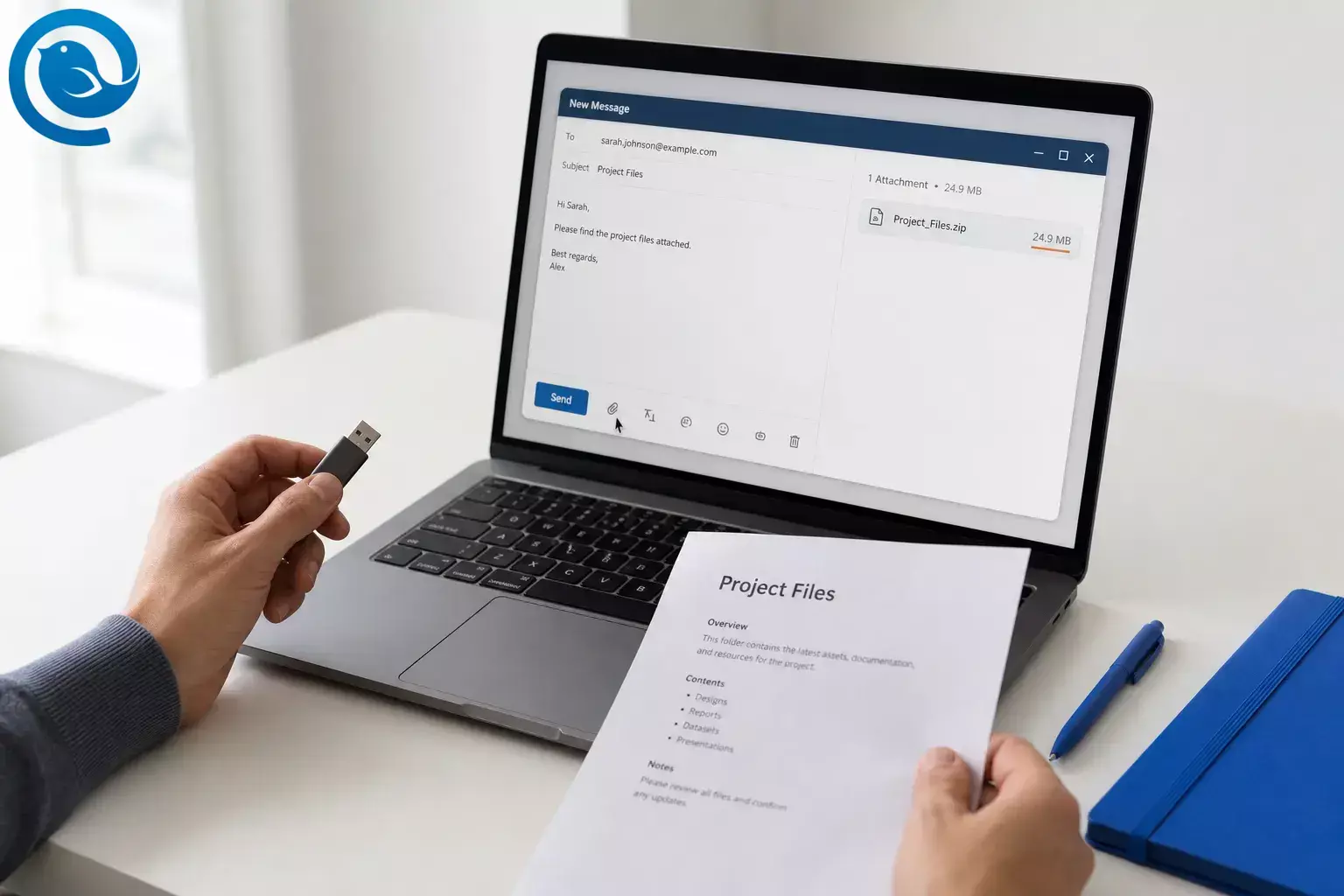
El límite habitual de archivo adjunto en correo para adjuntos directos es de alrededor de 20 a 25 MB en muchos servicios de correo electrónico personales. 2 3 4 Debido a que los archivos adjuntos crecen durante el transporte del correo electrónico, un archivo de alrededor de 15 a 18 MB suele ser un objetivo más seguro en una cuenta personal estándar. 6 7 Las cuentas de trabajo y escolares pueden tener límites más bajos o mucho más altos dependiendo de la configuración del administrador y de la aplicación que uses. 1 6
Puntos clave
- Los límites publicados en los principales servicios personales suelen situarse entre 20 y 25 MB, con Outlook.com y Yahoo Mail en 25 MB y iCloud Mail en 20 MB. 2 3 4
- Un archivo de alrededor de 15 a 18 MB suele ser un objetivo más seguro en una cuenta personal estándar debido a que el transporte MIME añade sobrecarga. 6 7
- El correo electrónico del trabajo o de la escuela puede tener un límite inferior o mucho más alto porque los administradores pueden cambiar los límites de mensajes y la aplicación de correo puede imponer su propio límite. 1 6
- Los archivos adjuntos de gran tamaño pueden enviarse mediante entrega en la nube en lugar de permanecer como un archivo adjunto estándar; iCloud Mail puede usar Mail Drop para archivos de hasta 5 GB. 5
- Si un archivo sigue siendo demasiado grande, comprímelo, exporta una versión más pequeña, divídelo en partes más pequeñas o usa un enlace de descarga. 1 5
- No abras archivos adjuntos inesperados y no asumas que los tipos de archivos adjuntos inseguros se enviarán correctamente. 9 10
Respuesta breve: el límite usual de tamaño archivo adjunto en correo
Si te refieres al límite usual directo de archivos adjuntos en correos electrónicos, los límites publicados en los principales servicios personales suelen situarse entre 20 y 25 MB. Outlook.com documenta 25 MB, Yahoo Mail documenta 25 MB, e iCloud Mail documenta 20 MB. Los sistemas de trabajo o escolares pueden tener límites más bajos o mucho más altos porque los administradores pueden cambiar los límites de mensajes y la aplicación de correo puede imponer su propio límite. 2 3 4 1 6
Si quieres una regla práctica, considera cualquier archivo de aproximadamente 15 a 18 MB como “probablemente necesite ayuda” en una cuenta personal estándar. Esto es un margen práctico, no un estándar formal: el transporte MIME añade aproximadamente un 33% de sobrecarga, así que el límite publicado no es lo mismo que el tamaño bruto de tu archivo. 6 7
| Cuenta o configuración | Límite publicado | Nota importante |
|---|---|---|
| Outlook.com webmail | 25 MB 2 | La aplicación Outlook puede usar un límite menor de 20 MB para cuentas de correo de internet, por lo que la aplicación y el servicio de buzón pueden diferir. 1 |
| Yahoo Mail | 25 MB 3 | El total de archivos adjuntos en un solo mensaje debe mantenerse bajo ese límite. |
| iCloud Mail | 20 MB 4 | Los archivos grandes pueden pasar a usar Mail Drop en lugar de quedarse como adjuntos estándar. |
| iCloud Mail con Mail Drop | Hasta 5 GB 5 | Los destinatarios tienen 30 días para descargar, y un límite menor en el lado del destinatario aún puede dificultar la recepción. 5 |
| Microsoft 365 / Exchange Online | Envío predeterminado de 35 MB; los administradores pueden establecer de 1 MB a 150 MB 6 | El cliente y la ruta siguen importando; Outlook en la web es menor para adjuntos estándar porque Microsoft tiene en cuenta la sobrecarga de traducción. 6 |
Límites publicados en servicios y configuraciones comunes de correo electrónico
Outlook.com webmail
Yahoo Mail
- Límite publicado
- 25 MB 3
- Nota importante
- El total de archivos adjuntos en un solo mensaje debe mantenerse bajo ese límite.
iCloud Mail
- Límite publicado
- 20 MB 4
- Nota importante
- Los archivos grandes pueden pasar a usar Mail Drop en lugar de quedarse como adjuntos estándar.
iCloud Mail con Mail Drop
Microsoft 365 / Exchange Online
Una regla rápida de tamaño seguro
- Límite publicado de 20 MB → apunta a un tamaño bruto de archivo de unos 15 MB.
- Límite publicado de 25 MB → apunta a un tamaño bruto de archivo de unos 18 a 19 MB.
- Límite publicado de 35 MB → apunta a un tamaño bruto de archivo de unos 26 MB.
Estos son márgenes prácticos, no límites oficiales. Reflejan los límites publicados actuales y el hecho de que el transporte de correo electrónico hace que los archivos adjuntos sean más grandes que el archivo original. 6 7
Antes de empezar
- Requisitos previos: el archivo que quieres enviar y una cuenta de correo electrónico a la que puedas acceder ahora mismo.
- Herramientas útiles: la vista del tamaño de archivo de tu dispositivo, las herramientas integradas de ZIP o compresión, y almacenamiento en la nube opcional si el archivo es demasiado grande.
- Tiempo: normalmente unos pocos minutos para un archivo adjunto normal; más tiempo si necesitas redimensionar, comprimir o subir el archivo.
- Coste: normalmente gratuito si usas tu cuenta de correo existente y las herramientas integradas; el almacenamiento extra puede costar más en algunos servicios.
- Seguridad: no abras archivos adjuntos inesperados y no asumas que los archivos ejecutables o de tipo script se enviarán correctamente. El phishing a menudo comienza con un archivo adjunto o un enlace, y algunos clientes de correo bloquean muchos tipos de archivos adjuntos inseguros. 9 10
Haz esto ahora: envía el archivo sin alcanzar el límite tamaño archivo adjunto en correo
Haz esto ahora: envía el archivo sin alcanzar el límite tamaño archivo adjunto en correo
-
Identifica la cuenta desde la que envías
Revisa primero la dirección De . Decide si estás enviando desde un buzón personal, una cuenta de trabajo o de la escuela, o una aplicación de escritorio que pueda aplicar su propio límite antes que el proveedor.
-
Lee el tamaño del archivo en tu dispositivo
En Windows, haz clic derecho en el archivo y abre Propiedades . En macOS, selecciona el archivo y elige Obtener información . Anota el tamaño en MB para que puedas compararlo con un límite real en vez de hacer una suposición.
-
Compara ese tamaño con un objetivo seguro, no solo con el máximo publicado
Si tu buzón tiene un rango de 20 a 25 MB, no asumas que un archivo de 24.9 MB pasará. Mantente más cerca de la zona de 15 a 18 MB para los archivos adjuntos estándar siempre que puedas, porque la codificación de transporte añade sobrecarga. 6 7
-
Elimina lo que claramente sobra del archivo
Borra imágenes duplicadas, páginas innecesarias, diapositivas extras, copias de seguridad ocultas o capturas de pantalla gigantes. Guarda una copia nueva y luego verifica el tamaño otra vez.
-
Comprime el archivo o exporta una versión más pequeña
Comprime carpetas y documentos sueltos en ZIP. Para PDFs, guarda una copia más pequeña. Para fotos, exporta versiones reducidas en tamaño en lugar de los originales completos. Para vídeo, recorta el clip o baja la calidad de exportación antes de intentar adjuntarlo.
-
Elige entre adjuntar o poner un enlace a propósito
Si el archivo sigue siendo demasiado grande, súbelo a un servicio en la nube y pega un enlace para compartir en el mensaje en lugar de forzar un adjunto que fallará. Esta es la solución estándar en las recomendaciones para archivos grandes de las principales plataformas de correo. 1 5
-
Adjunta el archivo de forma correcta
Usa el botón de clip o arrastra el archivo a la ventana de composición. En Mailbird, ambos métodos funcionan, pero el límite final de tamaño sigue siendo impuesto por tu proveedor de correo, no por la app. 11
-
Confirma si el destinatario recibirá un archivo o un enlace para descargar
Algunos servicios pueden cambiar archivos grandes a entrega mediante la nube. Asegúrate de que eso está bien antes de enviar, especialmente si el destinatario está fuera de tu organización o espera descargar un archivo directamente. 5
-
Haz una prueba si el archivo es importante
Para cualquier cosa vinculada a una fecha límite, envía el mensaje primero a ti mismo o a un compañero. Abre el archivo recibido y asegúrate de que llegue completo.
-
Si falla, cambia solo una cosa para el próximo intento
O bien reduce el tamaño del archivo, divídelo en partes más pequeñas o cambia a un enlace. No sigas reenviando el mismo archivo de gran tamaño esperando un resultado diferente.
Por qué un archivo por debajo del límite aún puede fallar
Los archivos adjuntos suelen codificarse en MIME para su transporte, lo que hace que el mensaje transmitido sea más grande que el archivo original. Los sistemas de correo electrónico juzgan el mensaje completo, no solo el archivo en bruto, por lo que el límite más pequeño en cualquier punto de la ruta puede rechazar un mensaje que parecía seguro en tu escritorio. 5 6 7
Solución de problemas con el límite tamaño archivo adjunto en correo
Estos son los patrones de fallo que aparecen con más frecuencia en las guías actuales de los proveedores: el mensaje completo cuenta, el servicio receptor puede tener un límite más pequeño que el remitente y algunos clientes bloquean completamente tipos de archivos no seguros. 5 6 10
| Síntoma | Causa probable | Solución |
|---|---|---|
| Un archivo de 25 MB todavía no se envía | El mensaje transmitido es más grande que el tamaño bruto del archivo. | Redúcelo por debajo de aproximadamente 18 a 19 MB o cambia a un enlace. |
| El mensaje se envía internamente pero falla con destinatarios externos | El enrutamiento externo o el servicio del destinatario tiene un límite más bajo. | Envía un archivo más pequeño o usa un enlace de descarga en su lugar. |
| El destinatario recibe un enlace en lugar de un archivo | Tu aplicación o proveedor convirtió el archivo adjunto en un enlace a la nube. | Si necesitas un archivo adjunto directo, reduce el tamaño del archivo y reenvíalo como adjunto estándar. |
| El archivo ZIP sigue bloqueado | El tipo de archivo o la política de seguridad siguen considerándose no seguros. | Usa un formato más seguro o pide al administrador un método de transferencia aprobado. |
| Comprimir poco cambió el tamaño | Las fotos, videos y muchos PDFs ya están comprimidos. | Exporta una versión más pequeña, recorta el archivo o usa un enlace. |
| Olvidaste incluir el archivo | Escribiste el mensaje antes de adjuntarlo. | Verifica el clip antes de enviar o reenvía con el archivo adjunto. |
| Tu cuenta de trabajo permite archivos mucho más grandes que tu cuenta personal | Los administradores de empresa pueden establecer límites de mensaje diferentes. | Pregunta a IT por el límite oficial antes de enviar un archivo con fecha límite. |
Problemas comunes con archivos adjuntos y soluciones
Un archivo de 25 MB todavía no se envía
- Causa probable
- El mensaje transmitido es más grande que el tamaño bruto del archivo.
- Solución
- Redúcelo por debajo de aproximadamente 18 a 19 MB o cambia a un enlace.
El mensaje se envía internamente pero falla con destinatarios externos
- Causa probable
- El enrutamiento externo o el servicio del destinatario tiene un límite más bajo.
- Solución
- Envía un archivo más pequeño o usa un enlace de descarga en su lugar.
El destinatario recibe un enlace en lugar de un archivo
- Causa probable
- Tu aplicación o proveedor convirtió el archivo adjunto en un enlace a la nube.
- Solución
- Si necesitas un archivo adjunto directo, reduce el tamaño del archivo y reenvíalo como adjunto estándar.
El archivo ZIP sigue bloqueado
- Causa probable
- El tipo de archivo o la política de seguridad siguen considerándose no seguros.
- Solución
- Usa un formato más seguro o pide al administrador un método de transferencia aprobado.
Comprimir poco cambió el tamaño
- Causa probable
- Las fotos, videos y muchos PDFs ya están comprimidos.
- Solución
- Exporta una versión más pequeña, recorta el archivo o usa un enlace.
Olvidaste incluir el archivo
- Causa probable
- Escribiste el mensaje antes de adjuntarlo.
- Solución
- Verifica el clip antes de enviar o reenvía con el archivo adjunto.
Tu cuenta de trabajo permite archivos mucho más grandes que tu cuenta personal
- Causa probable
- Los administradores de empresa pueden establecer límites de mensaje diferentes.
- Solución
- Pregunta a IT por el límite oficial antes de enviar un archivo con fecha límite.
Variaciones según el tipo de archivo y la cuenta
Fotos
Envía copias exportadas, no los archivos originales completos de la cámara, a menos que el destinatario realmente necesite los originales.
PDFs
Mantén una segunda “versión para correo electrónico” más pequeña con imágenes comprimidas y sin páginas innecesarias, para respetar el límite tamaño archivo adjunto en correo.
Carpetas
Comprime primero la carpeta en ZIP y luego adjunta el ZIP si se mantiene dentro de tu límite seguro.
Correo electrónico de trabajo o escuela
Consulta con IT antes de asumir el mismo límite que tu buzón personal. Los valores predeterminados de Exchange Online y las reglas del administrador pueden ser muy diferentes. 6
Preparación anticipada, almacenamiento y escalado
- Preparación anticipada: guarda una copia más pequeña para “enviar” de presentaciones grandes, conjuntos de imágenes y PDFs para no tener que redimensionarlos desde cero cada vez.
- Almacenamiento: guarda el archivo maestro en almacenamiento en la nube y envía un enlace para cualquier archivo grande o que se revise con frecuencia. Si usas Apple Mail Drop, recuerda que los destinatarios tienen 30 días para descargar el archivo. 5
- Escalado: si necesitas enviar el mismo archivo grande a muchas personas, envía un enlace aprobado en lugar de adjuntar el mismo archivo una y otra vez para evitar problemas con el límite tamaño archivo adjunto en correo.
Una forma más limpia de manejar correos con muchos archivos adjuntos
Si gestionas archivos adjuntos todos los días, Mailbird es un cliente de correo de escritorio multiplataforma práctico para Windows y macOS que maneja bien los archivos adjuntos. Puedes añadir archivos con un clip o arrastrándolos, y la Búsqueda de Archivos Adjuntos de Mailbird te ayuda a encontrar archivos por nombre o tamaño más adelante. Tu proveedor sigue estableciendo el límite tamaño archivo adjunto en correo real, pero Mailbird facilita el flujo de trabajo diario. 11 12 13
Preguntas Frecuentes
¿Cuál es el límite habitual para el tamaño archivo adjunto en correo?
¿Por qué falla un archivo de 25 MB aunque parezca estar bajo el límite?
¿Puedo enviar un archivo de vídeo por correo?
¿Los archivos comprimidos en zip evitan el límite de adjuntos?
No. Comprimir puede reducir algunos archivos, pero el mensaje completo debe mantenerse bajo el límite.
Fuentes: 7
¿Son diferentes los límites de correo laboral y escolar respecto al correo personal?
¿Mailbird aumentará mi límite de adjuntos?
¿Los enlaces en la nube son iguales que los adjuntos?
¿Cómo evito olvidarme de adjuntar el archivo?
Adjunta el archivo antes de escribir la última línea, luego asegúrate de que aparece en el mensaje antes de enviar.
Fuentes: 8
Lista rápida de comprobación
- Comprueba desde qué cuenta estás enviando.
- Comprueba el tamaño del archivo en MB antes de adjuntarlo.
- Apunta a alrededor de 15 MB en buzones de 20 MB.
- Apunta a alrededor de 18 MB en buzones de 25 MB.
- Comprime carpetas y exporta copias más pequeñas de archivos pesados.
- Usa un enlace de descarga para vídeos grandes, PDFs voluminosos o archivos con muchas revisiones.
- Confirma si el destinatario recibirá un archivo o un enlace.
- Envía una prueba si el archivo es importante o el plazo es ajustado.
- No abras ni reenvíes archivos adjuntos inesperados o inseguros.
Los puntos de control de tamaño anteriores son buffers prácticos basados en los límites actuales de los proveedores y la sobrecarga MIME. El recordatorio de seguridad proviene de las directrices contra phishing de la FTC y las actuales normas de bloqueo de archivos en los principales clientes de correo electrónico, especialmente teniendo en cuenta el límite tamaño archivo adjunto en correo. 6 7 9 10
Fuentes
- Soporte de Microsoft: Reducir el tamaño del archivo adjunto para enviar archivos grandes con Outlook
- Soporte de Microsoft: No se puede enviar o recibir correo electrónico en Outlook.com
- Ayuda de Yahoo: Límites de tamaño de mensaje en Yahoo Mail
- Soporte de Apple: Tamaño del buzón y límites de envío de mensajes en iCloud
- Soporte de Apple: Límites de Mail Drop
- Microsoft Learn: Límites de Exchange Online
- IETF RFC 2045: MIME Parte Uno
- Soporte de Microsoft: Añadir imágenes o adjuntar archivos a los correos electrónicos en Outlook
- Consejos para consumidores de la FTC: Cómo reconocer y evitar estafas de phishing
- Soporte de Microsoft: Solucionar problemas de archivos adjuntos en Outlook para Windows
- Soporte de Mailbird: Cómo añadir archivos adjuntos en Mailbird Next
- Soporte de Mailbird: Búsqueda de archivos adjuntos
- Soporte de Mailbird: Cómo instalar Mailbird Next en Windows y macOS


