Qual è la Dimensione Massima di un Allegato Email?
Il limite usuale per gli allegati email nei servizi personali è di circa 20-25 MB. Poiché gli allegati possono aumentare durante il trasporto email, un file di circa 15-18 MB è spesso un target più sicuro su un account personale standard. Gli account di lavoro e scolastici possono avere limiti inferiori o molto superiori a seconda delle impostazioni di amministrazione e dell'app utilizzata.



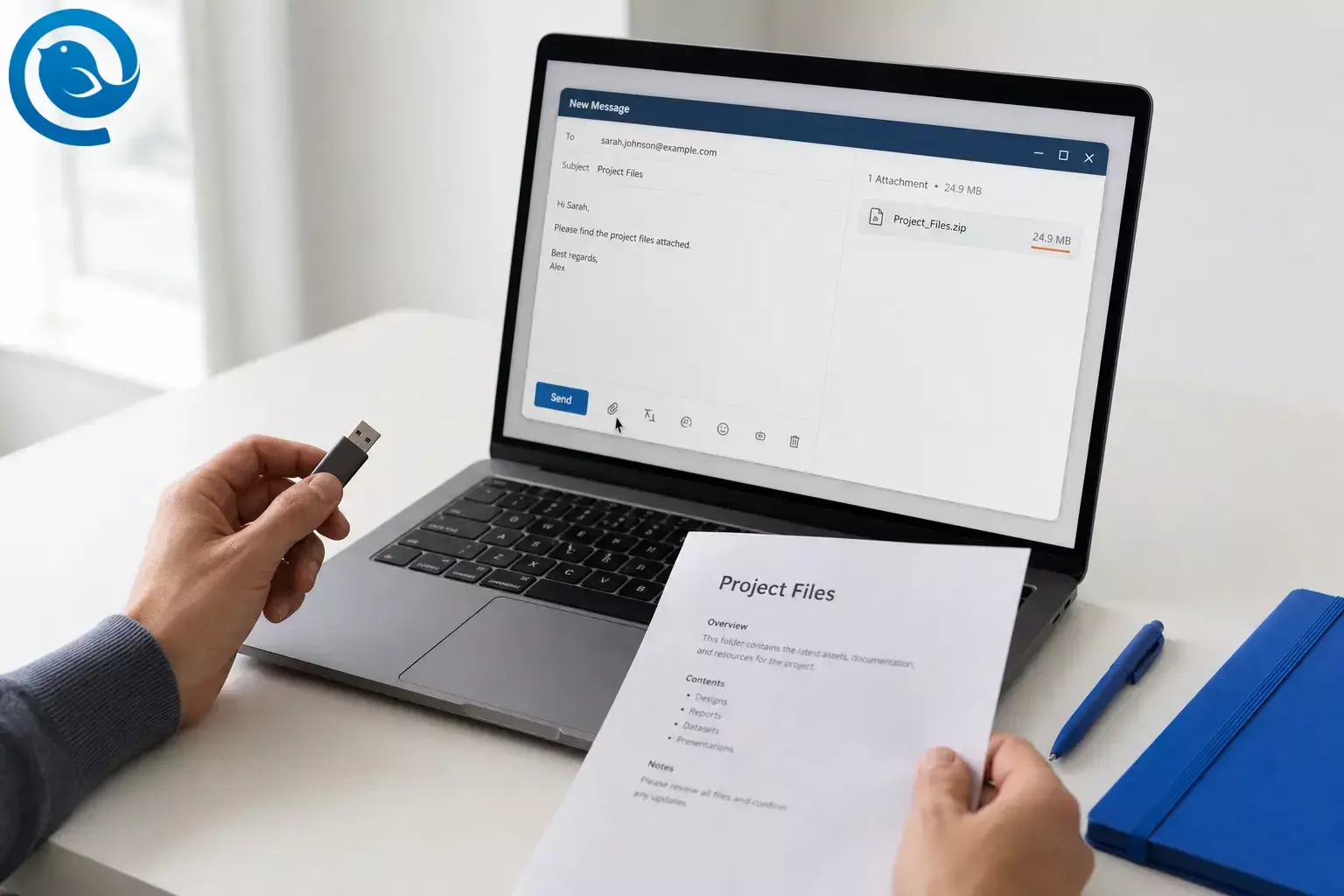
Il limite usuale per gli allegati email diretti è di circa 20-25 MB su molti servizi di posta personale. 2 3 4 Poiché gli allegati aumentano di dimensione durante il trasporto dell’email, un file di circa 15-18 MB è spesso un obiettivo più sicuro su un account personale standard. 6 7 Account di lavoro o scolastici possono avere limiti inferiori o molto più alti a seconda delle impostazioni dell’amministratore e dell'app che usi. 1 6
Punti chiave
- I limiti pubblicati dai principali servizi personali spesso si attestano tra 20 e 25 MB, con Outlook.com e Yahoo Mail a 25 MB e iCloud Mail a 20 MB. 2 3 4
- Un file di circa 15-18 MB è spesso un obiettivo più sicuro su un account personale standard perché il trasporto MIME aggiunge overhead. 6 7
- Le email di lavoro e scuola possono avere limiti più bassi o molto più alti perché gli amministratori possono modificare i limiti dei messaggi e l’app email può imporre un proprio limite. 1 6
- Allegati di file di grandi dimensioni possono passare alla consegna via cloud anziché restare come allegati standard; iCloud Mail può usare Mail Drop per file fino a 5 GB. 5
- Se un file è ancora troppo grande, comprimerlo, esportare una versione più piccola, dividerlo in parti più piccole o usare un link per il download. 1 5
- Non aprire allegati inattesi e non dare per scontato che tipi di allegati non sicuri vengano inviati puliti. 9 10
Risposta breve: il limite usuale per la dimensione degli allegati email
Se intendi il limite usuale per l’invio diretto di allegati email, i limiti pubblicati per i principali servizi personali spesso si attestano tra i 20 e i 25 MB. Outlook.com indica 25 MB, Yahoo Mail indica 25 MB e iCloud Mail indica 20 MB. I sistemi di lavoro o scolastici possono avere limiti inferiori o molto più alti, poiché gli amministratori possono modificare i limiti dei messaggi e l’app di posta può imporre un proprio limite. 2 3 4 1 6
Se vuoi una regola pratica, considera che tutto ciò che supera circa i 15-18 MB è “probabilmente da gestire con attenzione” su un account personale standard. Questo è un margine pratico, non uno standard formale: il trasporto MIME aggiunge circa il 33% di overhead, quindi il limite pubblicato non corrisponde alla dimensione reale del file. 6 7
| Account o configurazione | Limite pubblicato | Nota importante |
|---|---|---|
| Outlook.com webmail | 25 MB 2 | L’app Outlook può usare un limite inferiore di 20 MB per le dimensioni dei messaggi degli account email internet, quindi app e servizio di posta possono differire. 1 |
| Yahoo Mail | 25 MB 3 | I file allegati totali in un messaggio devono rimanere sotto questo limite. |
| iCloud Mail | 20 MB 4 | I file di grandi dimensioni possono essere inviati tramite Mail Drop invece che come allegato standard. |
| iCloud Mail con Mail Drop | Fino a 5 GB 5 | I destinatari hanno 30 giorni per scaricare, ma un limite inferiore lato destinatario può comunque creare problemi. 5 |
| Microsoft 365 / Exchange Online | Invio predefinito 35 MB; gli amministratori possono impostare da 1 MB a 150 MB 6 | Il client e il percorso contano ancora; Outlook sul web ha un limite inferiore per gli allegati standard perché Microsoft considera l’overhead di codifica. 6 |
Limiti pubblicati per i servizi e le configurazioni email più comuni
Outlook.com webmail
Yahoo Mail
- Limite pubblicato
- 25 MB 3
- Nota importante
- I file allegati totali in un messaggio devono rimanere sotto questo limite.
iCloud Mail
- Limite pubblicato
- 20 MB 4
- Nota importante
- I file di grandi dimensioni possono essere inviati tramite Mail Drop invece che come allegato standard.
iCloud Mail con Mail Drop
Microsoft 365 / Exchange Online
Una rapida regola pratica per una dimensione sicura
- Limite pubblicato di 20 MB → punta a circa 15 MB di dimensione reale del file.
- Limite pubblicato di 25 MB → punta a circa 18-19 MB di dimensione reale del file.
- Limite pubblicato di 35 MB → punta a circa 26 MB di dimensione reale del file.
Questi sono margini pratici, non limiti ufficiali. Riflettono i limiti pubblicati attuali e il fatto che il trasporto email rende gli allegati più grandi del file originale, un fattore importante del limite di dimensione degli allegati email. 6 7
Prima di iniziare
- Prerequisiti: il file che desideri inviare e un account email a cui puoi accedere subito.
- Strumenti utili: la visualizzazione della dimensione del file del tuo dispositivo, strumenti integrati di ZIP o compressione, e un possibile archiviazione cloud opzionale se il file è troppo grande.
- Tempo: di solito pochi minuti per un allegato normale; più a lungo se devi ridimensionare, comprimere o caricare.
- Costo: di solito gratuito se usi il tuo account email esistente e strumenti integrati; lo spazio di archiviazione extra può costare di più su alcuni servizi.
- Sicurezza: non aprire allegati inattesi, e non presumere che file eseguibili o di tipo script vengano inviati senza problemi. Il phishing spesso inizia con un allegato o un link, e alcuni client email bloccano molti tipi di allegati non sicuri. 9 10
Fai questo ora: invia il file senza superare il limite di dimensione degli allegati email
Fai questo ora: invia il file senza superare il limite di dimensione degli allegati email
-
Identifica l'account di invio
Controlla prima l'indirizzo Da . Decidi se stai inviando da una casella personale, un account di lavoro o scolastico, o un'app desktop che potrebbe applicare un suo limite prima che lo faccia il provider.
-
Leggi la dimensione del file sul tuo dispositivo
Su Windows, clicca con il tasto destro sul file e apri Proprietà . Su macOS, seleziona il file e scegli Ottieni informazioni . Annota la dimensione in MB per poterla confrontare con un limite reale invece di fare supposizioni.
-
Confronta quella dimensione con un obiettivo sicuro, non solo con il massimo indicato
Se la tua casella è nella gamma tra 20 e 25 MB, non presumere che un file di 24,9 MB passerà. Rimani più vicino alla zona 15-18 MB per gli allegati standard ogni volta che puoi perché la codifica di trasporto aggiunge overhead. 6 7
-
Rimuovi gli elementi inutili dal file
Elimina immagini duplicate, pagine non necessarie, slide extra, copie di backup nascoste o schermate gigantesche. Salva una nuova copia, quindi controlla di nuovo la dimensione.
-
Comprimi il file o esporta una versione più piccola
Comprimi cartelle e documenti sparsi in formato ZIP. Per i PDF, salva una copia di dimensioni ridotte. Per le foto, esporta versioni ridotte anziché gli originali a piena risoluzione. Per i video, taglia il clip o abbassa la qualità di esportazione prima di tentare di allegarlo.
-
Scegli con criterio tra allegato o link
Se il file è ancora troppo grande, caricalo su un servizio cloud e incolla un link di condivisione nel messaggio invece di forzare un allegato che fallirà. Questa è la procedura standard consigliata per file di grandi dimensioni dalle principali piattaforme email. 1 5
-
Allega il file nel modo corretto
Usa il pulsante a forma di graffetta o trascina il file nella finestra di composizione. In Mailbird, entrambi i metodi funzionano, ma il limite finale di dimensione proviene comunque dal tuo provider email, non dall'app stessa. 11
-
Conferma se il destinatario riceverà un file o un link per il download
Alcuni servizi possono convertire file di grandi dimensioni in consegne tramite cloud. Assicurati che sia accettabile prima di inviare, specialmente se il destinatario è esterno alla tua organizzazione o si aspetta un download diretto del file. 5
-
Fai un test se il file è importante
Per qualsiasi cosa legata a una scadenza, invia prima il messaggio a te stesso o a un collega. Apri il file ricevuto e assicurati che arrivi completo.
-
Se l'invio fallisce, cambia una sola cosa per il tentativo successivo
Riduci il file, suddividilo in parti più piccole oppure passa a un link. Non continuare a inviare lo stesso file sovradimensionato aspettandoti un risultato diverso.
Perché un file sotto il limite può comunque fallire
Gli allegati sono solitamente codificati in MIME per il trasporto, il che rende il messaggio trasmesso più grande del file originale. I sistemi di posta valutano l'intero messaggio, non solo il file grezzo, quindi il limite più restrittivo lungo il percorso può comunque far rimbalzare un messaggio che sembrava sicuro sul tuo desktop. 5 6 7
Risoluzione dei problemi relativi al limite di dimensione degli allegati email
Questi sono i modelli di errore che compaiono più frequentemente nelle indicazioni dei provider attuali: il conteggio del messaggio completo, il servizio ricevente può avere un limite inferiore rispetto al mittente, e alcuni client bloccano totalmente tipi di file non sicuri. 5 6 10
| Sintomo | Probabile causa | Soluzione |
|---|---|---|
| Un file da 25 MB non viene comunque inviato | Il messaggio trasmesso è più grande della dimensione originale del file. | Riducilo sotto circa 18-19 MB o passa a un link. |
| Il messaggio viene inviato internamente ma fallisce con i destinatari esterni | Il routing esterno o il servizio del destinatario ha un limite inferiore. | Invia un file più piccolo o utilizza un link per il download. |
| Il destinatario riceve un link invece del file | La tua app o il provider ha convertito l’allegato in condivisione cloud. | Se hai bisogno di un allegato diretto, riduci il file e reinvialo come allegato standard. |
| Il file ZIP viene ancora bloccato | Il tipo di file o la politica di sicurezza è ancora considerata non sicura. | Usa un formato più sicuro o chiedi all’amministratore un metodo di trasferimento approvato. |
| La compressione ZIP ha cambiato poco la dimensione | Foto, video e molti PDF sono già compressi. | Esporta una versione ridotta, ritaglia il file o usa un link. |
| Dimentichi di includere il file | Hai scritto il messaggio prima di allegarlo. | Controlla bene la graffetta prima di inviare o reinvia con il file allegato. |
| Il tuo account di lavoro consente file molto più grandi rispetto a quello personale | Gli amministratori aziendali possono impostare limiti di messaggi diversi. | Chiedi all’IT il limite ufficiale prima di inviare un file entro scadenza. |
Problemi comuni con gli allegati e relative soluzioni
Un file da 25 MB non viene comunque inviato
- Probabile causa
- Il messaggio trasmesso è più grande della dimensione originale del file.
- Soluzione
- Riducilo sotto circa 18-19 MB o passa a un link.
Il messaggio viene inviato internamente ma fallisce con i destinatari esterni
- Probabile causa
- Il routing esterno o il servizio del destinatario ha un limite inferiore.
- Soluzione
- Invia un file più piccolo o utilizza un link per il download.
Il destinatario riceve un link invece del file
- Probabile causa
- La tua app o il provider ha convertito l’allegato in condivisione cloud.
- Soluzione
- Se hai bisogno di un allegato diretto, riduci il file e reinvialo come allegato standard.
Il file ZIP viene ancora bloccato
- Probabile causa
- Il tipo di file o la politica di sicurezza è ancora considerata non sicura.
- Soluzione
- Usa un formato più sicuro o chiedi all’amministratore un metodo di trasferimento approvato.
La compressione ZIP ha cambiato poco la dimensione
- Probabile causa
- Foto, video e molti PDF sono già compressi.
- Soluzione
- Esporta una versione ridotta, ritaglia il file o usa un link.
Dimentichi di includere il file
- Probabile causa
- Hai scritto il messaggio prima di allegarlo.
- Soluzione
- Controlla bene la graffetta prima di inviare o reinvia con il file allegato.
Il tuo account di lavoro consente file molto più grandi rispetto a quello personale
- Probabile causa
- Gli amministratori aziendali possono impostare limiti di messaggi diversi.
- Soluzione
- Chiedi all’IT il limite ufficiale prima di inviare un file entro scadenza.
Variazioni per tipo di file e account
Foto
Invia copie esportate, non gli originali completi della fotocamera, a meno che il destinatario non abbia veramente bisogno degli originali.
Conserva una seconda “versione email” più piccola con immagini compresse e senza pagine inutili, rispettando le limite di dimensione degli allegati email.
Cartelle
Comprimi prima la cartella con ZIP, quindi allega il file ZIP se rimane entro il tuo limite sicuro.
Email di lavoro o scolastica
Verifica con l’IT prima di presumere lo stesso limite della tua casella personale. I valori predefiniti di Exchange Online e le regole dell’amministratore possono essere molto diversi. 6
Preparazione anticipata, archiviazione e scalabilità
- Preparazione anticipata: conserva una copia “invia” ridotta di grandi deck, set di immagini e PDF per non doverli ridimensionare da zero ogni volta, tenendo conto del limite di dimensione degli allegati email.
- Archiviazione: conserva il file principale in archiviazione cloud e invia un link per qualsiasi elemento di grandi dimensioni o frequentemente aggiornato. Se usi Apple Mail Drop, ricorda che i destinatari hanno 30 giorni per scaricare il file. 5
- Scalabilità: se devi inviare lo stesso file di grandi dimensioni a molte persone, invia un link approvato invece di allegare ripetutamente lo stesso file.
Un modo più semplice per gestire le email con molti allegati
Se gestisci allegati ogni giorno, Mailbird è un pratico client email desktop multipiattaforma per Windows e macOS che gestisce bene gli allegati. Puoi aggiungere file con una graffetta o trascinandoli, e la funzione Ricerca Allegati di Mailbird ti aiuta a trovare i file per nome o dimensione in seguito. Il tuo provider imposta comunque il limite effettivo di dimensione degli allegati email, ma Mailbird rende il flusso di lavoro quotidiano più semplice. 11 12 13
Domande Frequenti
Qual è il limite usuale per gli allegati email?
Perché un file da 25 MB fallisce anche se sembra sotto il limite?
Posso inviare un file video via email?
I file compressi bypassano il limite di dimensione degli allegati email?
No. La compressione può ridurre alcune dimensioni di file, ma l'intero messaggio deve comunque restare entro il limite.
Fonti: 7
I limiti di email di lavoro e scuola sono diversi da quelli personali?
Mailbird aumenterà il mio limite di allegati?
I link al cloud sono la stessa cosa degli allegati?
Come faccio a non dimenticare l'allegato?
Allega il file prima di scrivere l'ultima frase, poi assicurati che compaia nel messaggio prima di inviare.
Fonti: 8
Lista di controllo rapida
- Verifica da quale account stai inviando.
- Controlla la dimensione del file in MB prima di allegarlo.
- Punta a circa 15 MB per le cassette postali da 20 MB.
- Punta a circa 18 MB per le cassette postali da 25 MB.
- Comprimi le cartelle in ZIP ed esporta copie più piccole di file pesanti.
- Usa un link per il download per video grandi, PDF di grandi dimensioni o file con molte revisioni.
- Conferma se il destinatario riceverà un file o un link.
- Invia un test se il file è importante o la scadenza è stretta.
- Non aprire o inoltrare allegati inaspettati e non sicuri.
I punti di controllo delle dimensioni sopra indicati sono buffer pratici basati sui limiti attuali dei provider e sul sovraccarico MIME. Il promemoria di sicurezza deriva dalle linee guida FTC sul phishing e dalle regole attuali sui file bloccati nei principali client di posta elettronica, considerando anche il limite di dimensione degli allegati email. 6 7 9 10
Fonti
- Supporto Microsoft: Ridurre la dimensione degli allegati per inviare file di grandi dimensioni con Outlook
- Supporto Microsoft: Impossibile inviare o ricevere email in Outlook.com
- Assistenza Yahoo: Limiti di dimensione dei messaggi in Yahoo Mail
- Supporto Apple: Dimensione della casella di posta e limiti di invio messaggi in iCloud
- Supporto Apple: Limiti di Mail Drop
- Microsoft Learn: Limiti di Exchange Online
- IETF RFC 2045: MIME Parte Uno
- Supporto Microsoft: Aggiungere immagini o allegare file alle email in Outlook
- Consigli per i consumatori FTC: Come riconoscere ed evitare le truffe di phishing
- Supporto Microsoft: Risolvere i problemi di allegati in Outlook per Windows
- Supporto Mailbird: Come aggiungere allegati in Mailbird Next
- Supporto Mailbird: Ricerca Allegati
- Supporto Mailbird: Come installare Mailbird Next su Windows e macOS


