Как отписаться от писем в Gmail: массовая отписка и очистка почты
Встроенные инструменты Gmail позволяют массово отписываться от рассылок, удалять старый хлам и блокировать назойливых отправителей без сторонних расширений. В этом руководстве пошагово объясняются методы от нового Управления подписками до направленных операторов поиска для пакетной очистки.



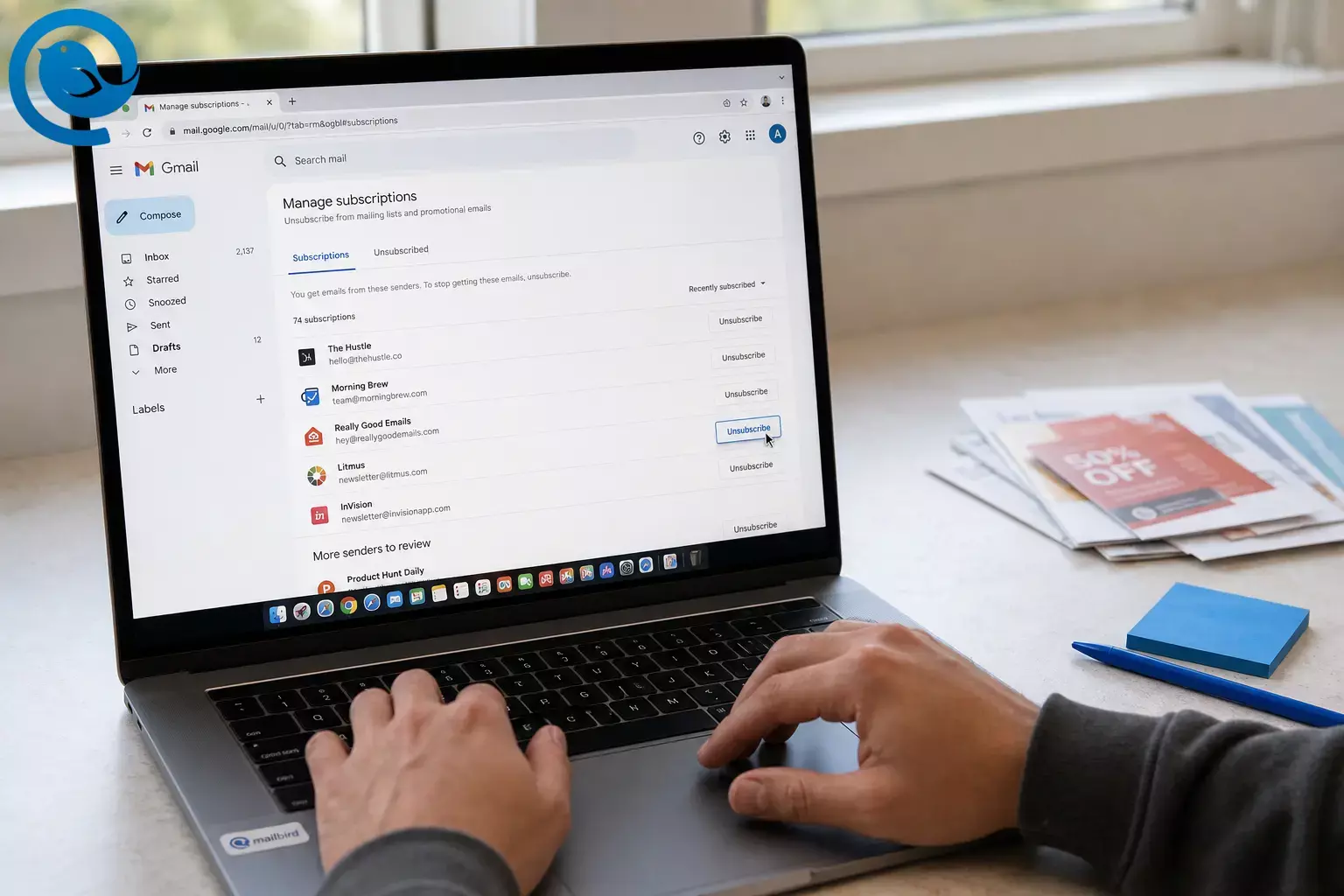
Если вы хотите отписаться от нежелательных писем, которые Gmail продолжает доставлять, вам не нужно устанавливать расширения. Ниже представлен рабочий процесс без сторонних инструментов, чтобы отписаться от писем в Gmail массово, а затем очистить старый мусор с помощью фильтров, блокировок и поиска в Gmail.
Кратко (быстрый рабочий процесс по очистке входящих в Gmail)
- В настольной версии Gmail откройте Управление подписками (если такая функция доступна) и отписывайтесь сначала от самых крупных отправителей. [2]
- Если такого вида нет, откройте рассылку и воспользуйтесь функцией Отписаться в заголовке Gmail (если она отображается). [3]
- Для сообщений, на которые вы не подписывались (или которым не доверяете), используйте Жалоба на спам / Жалоба на фишинг вместо нажатия на ссылки отписки в теле письма. [7]
- Чтобы очистить текущую почту, выполните поиск по отправителю или времени (например, from: , older_than: ) и массово удаляйте или архивируйте. [5]
Перед тем как начать
- Требования: Доступ к вашему аккаунту Gmail (веб или мобильное приложение) и несколько минут свободного времени.
- Инструменты: Только Gmail (без расширений, без платных приложений для очистки).
- Время: Краткая сессия может остановить поток; очистка многолетней рассылки может занять больше времени.
- Стоимость: 0 $.
Примечание по безопасности: Если письмо выглядит подозрительно, не переходите по ссылкам для отписки в теле сообщения; используйте встроенную функцию отписки в Gmail (если доступна) или сообщайте о письме как о спаме/фишинге. [7]
Пошагово: массовая отписка от писем в Gmail + очистка почтового ящика
Если вы видите Управление подписками , начните со второго шага. Если нет, переходите к шагу 5.
Массовая отписка от писем в Gmail + очистка почтового ящика
-
Сначала работайте на компьютере (если возможно). Откройте Gmail в веб-браузере для самых быстрых массовых действий (выделение всего, фильтры и настройки легче доступны).
Проверить: Вы видите список сообщений Gmail и левую боковую панель (Входящие, Отправленные и т.д.).
-
Ищите Управление подписками в левой боковой панели. Разверните левое меню (если оно свернуто) и найдите «Управление подписками».
Проверить: Вы получите список отправителей рассылок с количеством писем и быстрыми действиями. [2]
-
Сначала отпишитесь от ваших 5–10 самых активных отправителей (главный выигрыш). В Управление подписками начните с верхней части списка. Нажмите Отписаться рядом с отправителем и подтвердите действие.
Проверить: Отправитель отображается как отписанный (или исчезает из активного списка) после завершения действия. [2]
-
Используйте Управление подписками , чтобы отследить связанные списки от того же отправителя. Если бренд рассылает несколько новостных писем, отписка здесь может автоматически удалить вас из активных рассылок, связанных с этим отправителем.
Проверить: Gmail упоминает это поведение в справке по Управлению подписками . [2]
-
Если у вас нет Управление подписками , воспользуйтесь встроенной функцией отписки на отдельных письмах Gmail. Откройте письмо из ненужной рассылки. Рядом с именем/заголовком отправителя найдите опцию Отписаться (или откройте меню сообщения и выберите отписаться, если доступно).
Проверить: Gmail не показывает встроенную отписку на всех письмах; это зависит от проверки права и настроек отправителя. [3]
-
Для явного мусора не «отписывайтесь» — сообщайте о нем. Если вы никогда не подписывались (или письмо выглядит подозрительно), используйте Жалоба на спам или Жалоба на фишинг в Gmail вместо клика по ссылке в теле письма.
Проверить: Сообщение перемещается из папки «Входящие».
-
Блокируйте повторяющихся отправителей, которые не прекращают рассылку. Откройте письмо от отправителя, используйте меню (три точки) и выберите Заблокировать .
Проверить: Новые сообщения от этого адреса попадают в Спам (не во входящие). [6]
-
Создайте фильтр «карантин» для упорных отправителей (автоматически пропускать входящие). Перейдите в Настройки → Просмотреть все настройки → Фильтры и заблокированные адреса → Создать новый фильтр . В поле От добавьте адрес (или домен) отправителя, затем нажмите Создать фильтр .
Проверить: Вы можете просмотреть критерии фильтра перед сохранением. [4]
-
Выберите точное действие фильтра и примените его к уже существующим письмам. В действиях фильтра выберите одно:
- Пропустить входящие (архивировать) , чтобы письма были доступны для поиска, но не мешали каждый день
- Удалить , если вы уверены, что они вам не понадобятся
- Применить ярлык (например, «Подписки»), чтобы содержать их в отдельной папке
Затем отметьте Также применить фильтр к совпадающим перепискам (если доступно) и сохраните.
Проверить: Соответствующие темы сразу перемещаются/помечаются, а новые письма следуют правилу.
-
Массово удалите накопившиеся письма от одного отправителя (самая быстрая очистка почты). В строке поиска введите from:sender@domain.com и нажмите Enter. Нажмите на верхнюю галочку, чтобы выделить страницу. Если Gmail предлагает Выбрать все письма, соответствующие этому поиску , нажмите на него, затем удалите письма .
Проверить: Количество результатов становится 0 (или близко), и письма перемещаются в Корзину.
-
Используйте поисковые операторы Gmail для пакетной очистки почты. Попробуйте такие запросы:
- older_than:1y (очень старые письма)
- older_than:6m category:promotions (старые промоакции)
- label:inbox older_than:90d (старые письма, которые всё ещё в Входящих)
- before:2025/01/01 (всё до указанной даты)
Затем выделите всё и удалите или архивируйте.
Проверить: В справке Gmail перечислены поддерживаемые операторы, такие как older_than: , before: и after: , чтобы вы могли настроить размер пакета. [5]
-
Завершите, просмотрев Спам и Корзину (опционально, но приятно). Откройте Спам и Корзину в левой боковой панели и удалите ненужное. Если вы пытаетесь освободить место, сначала убедитесь, что в корзине нет важных писем, и только потом очистите ее.
Проверить: Ваш почтовый ящик снова выглядит «тихо».
Совет (тест на 1 минуту): После отписки/применения фильтров отправьте себе заметку с другого адреса с текстом «тест почты». Если письмо приходит в обычную папку, а шумные письма остаются вне ящика, настройка работает.
Почему это работает (простыми словами)
Gmail может автоматически отписывать вас с помощью встроенных средств управления подписками, если отправители их поддерживают, а также может локально блокировать нежелательную почту с помощью фильтров и блокировок — так вы не зависите от ссылки «пожалуйста, удалите меня» в каждом сообщении. Руководства Google для отправителей также стимулируют крупных рассыльщиков облегчать отписку, что повышает вероятность того, что Gmail покажет безопасный вариант отписки в заголовке для легитимных рассылок. [3]
Что может измениться: функции Gmail (включая Управление подписками ) могут внедряться постепенно в зависимости от региона/типа аккаунта, а подписи в меню могут со временем немного изменяться. [1]
Устранение неполадок
| Симптом | Вероятная причина | Решение |
|---|---|---|
| Пункт «Управление подписками» отсутствует в моем меню Gmail. | Эта функция еще не внедрена в вашем аккаунте или вы находитесь в ограниченной среде (например, рабочем или учебном аккаунте). [1] | Используйте опцию заголовка Отписаться в отдельных письмах и создайте фильтры для самых навязчивых отправителей. Позже проверьте меню снова (на компьютере и мобильном могут быть различия). |
| Я не вижу кнопку «Отписаться» в заголовке письма. | Почта отправителя не прошла проверку на соответствие требованиям Gmail или не поддерживает нужный способ отписки. [3] | Не ищите кнопку в теле письма, если не уверены в его надежности. Используйте Пожаловаться на спам/фишинг , Заблокировать или создайте фильтр для архивации/удаления таких сообщений. |
| Я отписался, но письма продолжают приходить. | Вы отписались от одного списка, но компания использует несколько списков/отправителей; или вам продолжают приходить служебные письма (квитанции, оповещения аккаунта). | Ищите from:domain.com и отписывайтесь/блокируйте/фильтруйте каждый отдельный адрес отправителя. Квитанции можно сохранять с помощью меток вместо удаления. |
| Мой фильтр убирает только новые письма, а старые не очищает. | Фильтр создан, но при его создании вы не применили его к существующим перепискам. | Выполните поиск (например, from:sender@domain.com ), выберите все и вручную архивируйте/удаляйте. Затем фильтр будет применяться к будущей почте. |
| «Выбрать всё» выделило только 50–100 писем. | Эта галочка сначала выделяет только текущую страницу результатов. | После установки галочки найдите опцию Выбрать все переписки, соответствующие этому поиску и нажмите её перед удалением. |
| Я заблокировал отправителя, но иногда всё равно вижу его письма. | Он использует несколько адресов в поле «От», либо вы видите пересланные/повторные сообщения. | Блокируйте/фильтруйте по домену (если это возможно), а для агрессивного спама используйте Пожаловаться на спам (не отписку). Если это рассылка, ищите также адрес отправителя списка. |
| Важные письма попадают в спам после уборки. | Вы могли заблокировать отправителя или Gmail сомневается в его надежности. | Разблокируйте отправителя и добавьте его в Контакты, если нужно. Затем создайте фильтр, который помечает такие письма и оставляет их во Входящих. [6] |
Вариации
1) Сначала массовая отписка, затем фильтры как резервный вариант
Используйте Управление подписками (или заголовок Отписаться) для легитимных рассылок. Для всего, что не подчиняется этим правилам — или что вы никогда не запрашивали — используйте фильтры, чтобы пропускать входящие или удалять письма при получении. Это поможет отписаться от писем в Gmail.
2) Режим «чистого почтового ящика в Gmail» (архивировать, не удалять)
Если вы боитесь что-то потерять, выберите Пропускать входящие (Архивировать) в фильтрах и выполняйте массовые действия Архивировать вместо удаления. Вы всё равно сможете позже искать эти письма.
3) Мультиаккаунтный рабочий процесс (необязательно)
Если вы управляете несколькими почтовыми ящиками (рабочий + личный + дополнительные проекты), выполняйте отписку и настройку фильтров в Gmail для каждого аккаунта, а затем просматривайте все письма в одном месте с помощью специализированного десктопного клиента Gmail, такого как Mailbird. Очистка по-прежнему происходит на уровне Gmail — вы просто меняете способ просмотра почты в повседневной работе.
Подготовка заранее / обслуживание / масштабирование
- Подготовка заранее: Создайте одну метку с названием «Подписки» и направляйте туда сомнительные отправления (действие фильтра: Применить метку + Пропустить входящие ). Это даст вам безопасное место для хранения.
- Обслуживание: Раз в неделю открывайте Управление подписками и отписывайтесь от новых нарушителей. Затем выполните поиск category:promotions newer_than:7d и массово удаляйте то, что не нужно.
- Масштабирование: Когда объем вашей почты резко возрастает (распродажи, путешествия, поиск работы), временно переключайтесь с «отписаться» на «метка + пропустить входящие». После пикового периода отписывайтесь за один раз.
Часто задаваемые вопросы
Как быстрее всего массово отписаться от писем в Gmail?
Почему я не могу найти опцию «Управление подписками»?
Некоторые функции Gmail внедряются поэтапно и могут быть недоступны во всех аккаунтах. Если у вас её нет, используйте встроенную функцию отписки в отдельных письмах и фильтры. [1]
Кнопка отписки в Gmail действительно отписывает меня или просто блокирует отправителя?
Безопасно ли нажимать «отписаться» внизу каждого письма?
Если отправитель легитимен и вы ему доверяете, обычно это безопасно. Если письмо выглядит подозрительно или вы не подписывались, безопаснее использовать встроенные средства Gmail или жаловаться на спам/фишинг, а не нажимать ссылки в теле сообщения. [7]
Как прекратить получать письма без отписки (но чтобы они оставались доступными для поиска)?
Создайте фильтр, который пропускает входящие (архивирует) и применяет ярлык . Так письма не будут попадать в ваш основной ящик, но останутся доступны для поиска. [4]
Как отписаться от писем в мобильном приложении Gmail?
Можно ли отменить отписку?
Иногда можно подписаться снова, используя недавнее письмо от этого отправителя (если оно у вас ещё есть) или войдя в аккаунт на сайте компании и изменив настройки рассылки.
Я отписался, но продолжаю получать квитанции и уведомления об аккаунте. Почему?
Квитанции, сброс пароля и уведомления безопасности обычно являются транзакционными сообщениями, а не маркетинговыми подписками. Если хотите, используйте фильтры/ярлыки для их организации, но будьте осторожны с их автоматическим удалением.
Быстрый чек-лист (сохраните это)
- Откройте Gmail на компьютере для более быстрых массовых действий
- Используйте Управление подписками для массовой отписки в Gmail (если доступно) [2]
- Для других списков используйте встроенную в Gmail функцию Отписаться в заголовке письма (если отображается) [3]
- Для подозрительной почты: Сообщить о спаме/фишинге (не переходите по ссылкам в теле письма) [7]
- Заблокируйте повторяющихся нарушителей, которые не прекращают присылать письма [6]
- Создайте фильтры, чтобы Пропускать Входящие , Помечать или Удалять будущие письма [4]
- Массово удаляйте старый мусор, используя поисковые запросы, например from: и older_than: [5]
- Просмотрите папки Спам/Корзина и удалите то, что вам не нужно
Источники
- Google Workspace Updates — «Управляйте подписками на письма из одного места в Gmail» (8 июля 2025)
- Справка Gmail — Управление подписками в Gmail
- Справка администратора Google Workspace — Руководство для отправителей писем FAQ (критерии отписки + требования к массовой рассылке)
- Справка Gmail — Создавайте правила для фильтрации писем
- Справка Gmail — Уточнение поиска в Gmail (операторы поиска)
- Справка Gmail — Блокировать или разблокировать адрес электронной почты в Gmail
- Popular Science — «Кнопка "отписаться" может быть ловушкой» (июнь 2025)


