Cómo darse de baja de correos en Gmail: darse de baja masivamente y limpiar tu bandeja de entrada
Las herramientas integradas de Gmail te permiten darte de baja masivamente de boletines, eliminar el desorden antiguo y bloquear remitentes persistentes sin extensiones de terceros. Esta guía explica cada método paso a paso, desde la nueva vista Gestionar suscripciones hasta operadores de búsqueda específicos para una limpieza por lotes.



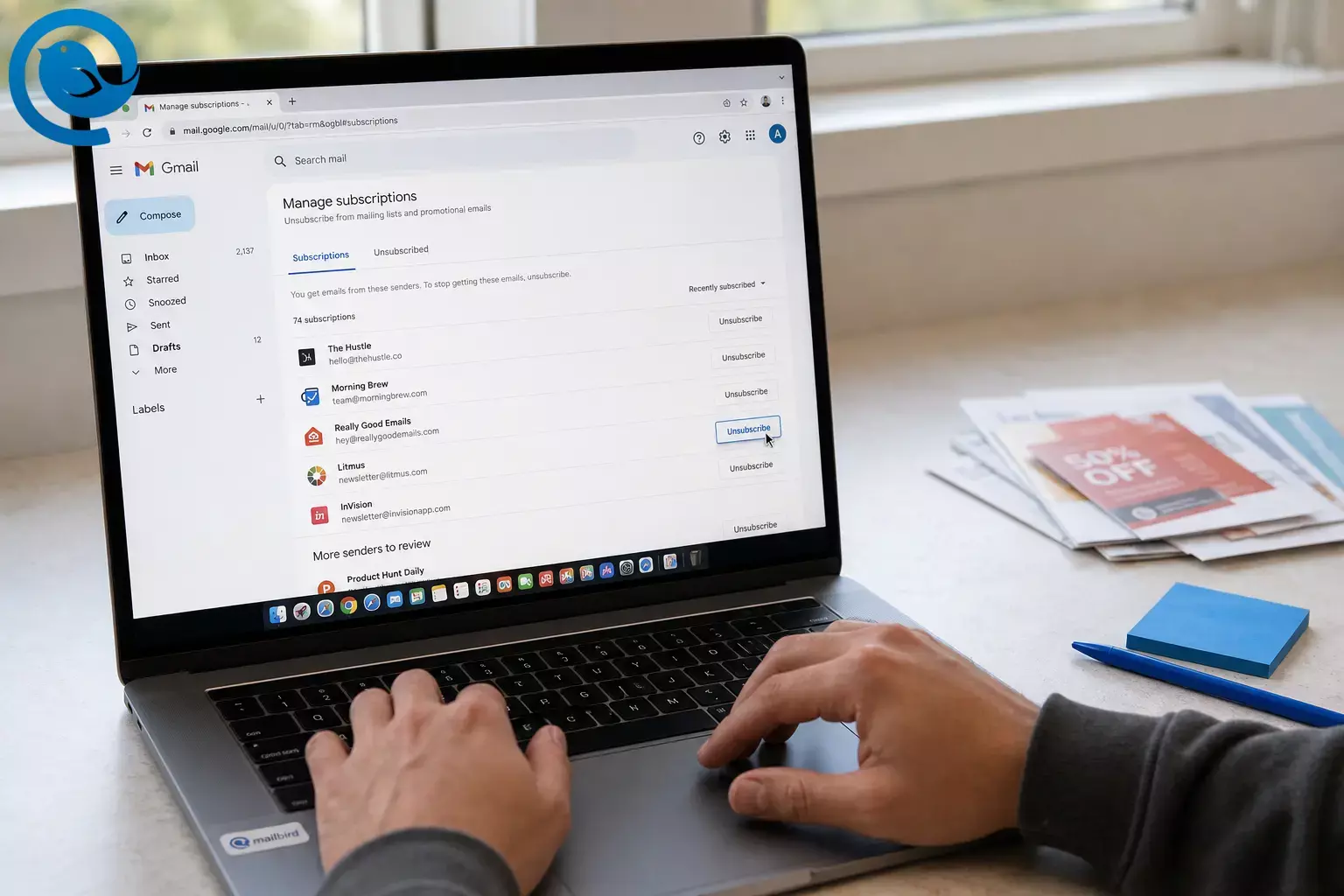
Si estás intentando dejar de recibir correos no deseados que Gmail sigue entregando, no necesitas una extensión. A continuación, encontrarás un flujo de trabajo sin herramientas de terceros para cancelar suscripciones en Gmail de forma masiva, y luego limpiar el desorden antiguo con filtros, bloqueos y la búsqueda de Gmail.
Novedades: En , Google comenzó a implementar una vista de Gestionar suscripciones que lista tus remitentes de suscripción en un solo lugar con acciones rápidas para cancelar suscripciones, haciendo que cancelar suscripciones en Gmail masivamente (cancelar suscripciones masivas en Gmail) sea mucho más fácil cuando la función está disponible en tu cuenta. [1] [2]
TL;DR (flujo rápido para limpiar la bandeja de entrada de Gmail)
- En Gmail para escritorio, abre Gestionar suscripciones (si lo tienes) y cancela suscripciones en Gmail de los remitentes más grandes primero. [2]
- Si no ves esa vista, abre un boletín y utiliza la opción Cancelar suscripción en el encabezado de Gmail (cuando esté disponible). [3]
- Para mensajes a los que no te suscribiste (o en los que no confíes), usa Reportar spam / Reportar phishing en vez de hacer clic en los enlaces para cancelar suscripciones en Gmail dentro del cuerpo del correo. [7]
- Para limpiar el acumulado, busca por remitente o antigüedad (por ejemplo, from: , older_than: ) y elimina o archiva en masa. [5]
Antes de empezar
- Requisitos previos: Acceso a tu cuenta de Gmail (web o app móvil) y unos minutos de tiempo sin interrupciones.
- Herramientas: Solo Gmail (sin extensiones, sin aplicaciones de limpieza de pago).
- Tiempo: Una sesión corta puede detener el flujo; limpiar años de retraso puede llevar más tiempo.
- Costo: 0€.
Nota de seguridad: Si un correo electrónico parece sospechoso, evita hacer clic en enlaces de cancelación de suscripciones dentro del cuerpo del mensaje; usa la función incorporada de cancelar suscripciones en Gmail (cuando esté disponible) o repórtalo como spam/phishing en su lugar. [7]
Paso a paso: cancelar suscripciones en Gmail y limpieza masiva de la bandeja de entrada
Si ves Gestionar suscripciones , comienza en el paso 2. Si no, salta al paso 5.
Cancelar suscripciones en Gmail y limpieza masiva de la bandeja de entrada
-
Trabaja primero en el ordenador (si puedes). Abre Gmail en un navegador web para las acciones masivas más rápidas (seleccionar todo, filtros y configuraciones son más fáciles de acceder).
Verifica: Puedes ver la lista de mensajes de Gmail y la barra lateral izquierda (Recibidos, Enviados, etc.).
-
Busca Gestionar suscripciones en la barra lateral izquierda. Expande el menú izquierdo (si está colapsado) y busca “Gestionar suscripciones.”
Verifica: Deberías obtener una lista de remitentes de suscripciones con volumen y acciones rápidas. [2]
-
Cancela la suscripción primero de tus 5–10 remitentes principales (la mayor ganancia). En Gestionar suscripciones , comienza por la parte superior de la lista. Haz clic en Cancelar suscripción junto a un remitente y confirma cuando se te solicite.
Verifica: El remitente aparece como dado de baja (o desaparece de la lista activa) después de completar la acción. [2]
-
Usa Gestionar suscripciones para detectar listas relacionadas del mismo remitente. Si una marca envía varios boletines, cancelar la suscripción allí puede eliminarte de las listas de correo activas relacionadas con ese remitente.
Verifica: Gmail señala este comportamiento en la guía de ayuda de Gestionar suscripciones . [2]
-
Si no tienes Gestionar suscripciones , usa la opción incorporada de Cancelar suscripción en emails individuales. Abre un correo de un boletín que quieras dejar de recibir. Busca cerca del nombre/cabecera del remitente la opción Cancelar suscripción (o abre el menú del mensaje y elige cancelar suscripción si aparece).
Verifica: Gmail no muestra la opción incorporada en todos los mensajes; depende de las comprobaciones de elegibilidad y configuración del remitente. [3]
-
Para correo evidente de spam, no “canceles suscripción”— denúncialo. Si nunca te suscribiste (o el email parece extraño), usa Reportar spam o Reportar phishing en Gmail en lugar de hacer clic en un enlace en el cuerpo del correo.
Verifica: El mensaje sale de tu bandeja de entrada.
-
Bloquea a los remitentes reincidentes que no paran. Abre un mensaje del remitente, usa el menú (tres puntos) y elige Bloquear .
Verifica: Los nuevos mensajes de esa dirección van a Spam (no a tu bandeja de entrada). [6]
-
Crea un filtro de “cuarentena” para remitentes persistentes (salta la bandeja de entrada automáticamente). Ve a Configuración → Ver toda la configuración → Filtros y direcciones bloqueadas → Crear un filtro nuevo . Añade la dirección del remitente (o dominio) en De , luego haz clic en Crear filtro .
Verifica: Puedes revisar los criterios del filtro antes de guardarlo. [4]
-
Elige la acción exacta del filtro y aplícala al correo existente. En las acciones del filtro, escoge una:
- Saltar la bandeja de entrada (Archivarlo) para mantenerlo accesible sin verlo diariamente
- Eliminarlo si estás seguro de que nunca lo necesitarás
- Aplicar la etiqueta (por ejemplo, “Suscripciones”) para mantenerlo contenido
Luego marca También aplicar el filtro a las conversaciones que coincidan (si aparece) y guarda.
Verifica: Los hilos coincidentes se mueven/etiquetan inmediatamente, y el correo nuevo sigue la regla.
-
Elimina masivamente el acumulado de un remitente (limpieza más rápida de la bandeja). En la barra de búsqueda, escribe from:sender@domain.com y presiona Enter. Haz clic en la casilla superior para seleccionar la página. Si Gmail ofrece Seleccionar todas las conversaciones que coinciden con esta búsqueda , haz clic—y luego pulsa eliminar mensajes .
Verifica: Los resultados bajan a 0 (o cerca), y los mensajes se mueven a la Papelera.
-
Usa operadores de búsqueda de Gmail para limpiar tu bandeja en lotes. Prueba búsquedas como:
- older_than:1y (correo muy antiguo)
- older_than:6m category:promotions (promociones antiguas)
- label:inbox older_than:90d (correo antiguo aún en Recibidos)
- before:2025/01/01 (cualquier cosa antes de una fecha)
Luego selecciona todo y elimina o archiva.
Verifica: Los documentos de ayuda de Gmail enumeran operadores compatibles como older_than: , before: y after: para ajustar el tamaño del lote. [5]
-
Finaliza revisando Spam y Papelera (opcional, pero satisfactorio). Abre Spam y Papelera en la barra lateral izquierda y elimina lo que no necesites. Si intentas liberar espacio, vacía Papelera solo después de asegurar que no hay nada importante.
Verifica: Tu bandeja de entrada luce “tranquila” de nuevo.
Consejo (prueba de 1 minuto): Después de cancelar suscripciones o aplicar filtros, envíate una nota como “prueba bandeja de entrada” desde otra dirección. Si llega normalmente mientras el contenido molesto se queda fuera, tu configuración está funcionando.
Por qué esto funciona (en lenguaje sencillo)
Gmail puede cancelar suscripciones en Gmail usando controles de suscripción incorporados cuando los remitentes los soportan, y puede suprimir correos no deseados localmente mediante filtros y bloqueos—por lo que no dependes de un enlace de "por favor elimíname" dentro de cada mensaje. Las directrices de remitentes de Google también impulsan a los remitentes masivos a facilitar la cancelación de suscripciones, lo que aumenta las probabilidades de que Gmail pueda mostrar una opción segura para cancelar la suscripción en el encabezado para listas legítimas. [3]
Lo que puede cambiar: las funciones de Gmail (incluyendo Gestionar suscripciones ) pueden implementarse gradualmente por región/tipo de cuenta, y las etiquetas del menú pueden cambiar ligeramente con el tiempo. [1]
Solución de problemas
| Síntoma | Causa probable | Solución |
|---|---|---|
| “La opción Gestionar suscripciones” no aparece en el menú de Gmail. | Aún no se ha desplegado en tu cuenta o estás en un entorno restringido (algunas configuraciones de trabajo/escuela). [1] | Usa la opción de encabezado Cancelar suscripción en correos individuales + crea filtros para los emisores más molestos. Revisa el menú más tarde (puede diferir entre escritorio y móvil). |
| No veo un botón para Cancelar suscripción en el encabezado del correo. | El correo del remitente no pasó las verificaciones de elegibilidad de Gmail o no soporta el método de cancelación necesario. [3] | No busques dentro del cuerpo si no confías en él. Usa Reportar como spam/phishing , Bloquear o crea un filtro para archivar/eliminar esos mensajes. |
| Me di de baja, pero sigo recibiendo correos. | Te diste de baja de una lista, pero la marca usa varias listas/remitentes; o sigues recibiendo correos transaccionales (recibos, alertas de cuenta). | Busca from:domain.com y cancela suscripciones/bloquea/filtra cada dirección de remitente distinta. Conserva los recibos etiquetándolos en lugar de eliminarlos. |
| Mi filtro no limpió correos antiguos, solo los nuevos. | El filtro se creó, pero no lo aplicaste a conversaciones existentes al crearlo. | Haz una búsqueda (p.ej., from:sender@domain.com ), selecciona todo y archiva/elimina manualmente. Luego conserva el filtro para futuros correos. |
| “Seleccionar todo” solo seleccionó entre 50 y 100 correos. | Esa casilla selecciona primero la página actual de resultados. | Después de marcar la casilla, busca la opción que dice Seleccionar todas las conversaciones que coincidan con esta búsqueda y haz clic antes de eliminar. |
| Bloqueé a un remitente, pero todavía lo veo a veces. | Están usando varias direcciones “De”, o estás viendo mensajes reenviados/republicados. | Bloquea/filtra por dominio (cuando proceda), y para correo no deseado agresivo usa Reportar spam (no cancelar suscripción). Si es una lista de correo, también busca la dirección de envío de la lista. |
| Correos importantes van a Spam después de limpiar. | Puede que hayas bloqueado al remitente o Gmail no está seguro sobre él. | Desbloquea al remitente y añádelo a Contactos si es apropiado. Luego crea un filtro que etiquete/considere esos correos en la bandeja de entrada. [6] |
Variaciones
1) Cancelar suscripciones en masa primero, luego filtros como respaldo
Use Gestionar suscripciones (o el encabezado Cancelar suscripción) para boletines legítimos. Para cualquier cosa que no cumpla—o que nunca pidió—use filtros para saltarse la bandeja de entrada o eliminar al llegar.
2) Modo “bandeja de entrada limpia de Gmail” (archivar, no eliminar)
Si le preocupa perder algo, elija Saltar la bandeja de entrada (Archivar) en filtros y haga acciones masivas de Archivar en lugar de Eliminar. Aún podrá buscar esos correos más tarde.
3) Flujo de trabajo multi-cuenta (opcional)
Si administra más de un buzón (trabajo + personal + proyectos secundarios), haga las cancelaciones y filtros de Gmail por cuenta, luego léalos todos en un solo lugar usando un cliente de escritorio de Gmail dedicado como Mailbird. La limpieza sigue ocurriendo a nivel de Gmail—solo está cambiando cómo lo ve día a día.
Preparación / mantenimiento / escalado
- Preparación: Crea una etiqueta llamada “Suscripciones” y redirige a los remitentes dudosos allí (acción del filtro: Aplicar etiqueta + Omitir la Bandeja de entrada ). Eso te proporciona un lugar seguro para guardar.
- Mantenimiento: Una vez a la semana, abre Gestionar suscripciones y cancela la suscripción a cualquier nuevo remitente. Luego busca category:promotions newer_than:7d y elimina en masa lo que no deseas.
- Escalado: Cuando el volumen de tu bandeja de entrada aumente (ventas, viajes, búsqueda de empleo), cambia temporalmente de “cancelar suscripciones” a “etiqueta + omitir bandeja de entrada”. Tras el periodo ocupado, cancela todas las suscripciones de una vez.
Preguntas frecuentes
¿Cuál es la forma más rápida de cancelar suscripciones en Gmail masivamente?
¿Por qué no encuentro la opción "Gestionar suscripciones"?
Algunas funciones de Gmail se implementan gradualmente y puede que aún no estén habilitadas en todas las cuentas. Si no la tienes, usa la opción integrada de Cancelar suscripción en correos individuales junto con filtros. [1]
¿El botón Cancelar suscripción de Gmail realmente cancela la suscripción o solo bloquea al remitente?
¿Es seguro hacer clic en "cancelar suscripción" al final de cada correo?
Si el remitente es legítimo y confías en él, generalmente está bien. Si el correo parece sospechoso o no te has suscrito, es más seguro usar los controles integrados de Gmail o reportarlo como spam/phishing en lugar de hacer clic en enlaces dentro del mensaje. [7]
¿Cómo detengo los correos sin cancelar la suscripción (pero manteniéndolos localizables)?
Crea un filtro que omita la bandeja de entrada (archive) y aplique una etiqueta . Así mantienes el correo fuera de tu vista pero fácil de encontrar después. [4]
¿Cómo cancelo la suscripción a correos en la app móvil de Gmail?
¿Puedo revertir una cancelación de suscripción?
A veces puedes volver a suscribirte usando un correo reciente de ese remitente (si aún tienes uno) o iniciando sesión en tu cuenta con esa empresa y ajustando las preferencias de correo.
Cancelé la suscripción, pero todavía recibo recibos y alertas de cuenta. ¿Por qué?
Los recibos, restablecimientos de contraseña y alertas de seguridad suelen ser mensajes transaccionales, no suscripciones de marketing. Usa filtros/etiquetas si quieres organizarlos, pero ten cuidado con eliminarlos automáticamente.
Lista de comprobación rápida (guárdala)
- Abre Gmail en el escritorio para realizar acciones masivas más rápido
- Usa Gestionar suscripciones para cancelar suscripciones en Gmail masivamente (si está disponible) [2]
- Para otras listas, usa el Cancelar suscripción integrado de Gmail en el encabezado del correo (cuando aparezca) [3]
- Para correos sospechosos: Reportar spam/phishing (no hagas clic en los enlaces del cuerpo) [7]
- Bloquea a los remitentes reincidentes que no cesan [6]
- Crea filtros para Omitir la Bandeja de entrada , Etiquetar o Eliminar futuros correos [4]
- Elimina masivamente el correo antiguo usando búsquedas como from: y older_than: [5]
- Revisa Spam/Papelera y elimina lo que no necesites
Fuentes
- Google Workspace Updates — “Gestiona tus suscripciones en Gmail desde un solo lugar” (8 jul 2025)
- Ayuda de Gmail — Gestiona tus suscripciones en Gmail
- Ayuda para administradores de Google Workspace — Preguntas frecuentes sobre las directrices de remitentes de correo electrónico (elegibilidad para cancelar suscripciones en Gmail + requisitos para remitentes masivos)
- Ayuda de Gmail — Crea reglas para filtrar tus correos
- Ayuda de Gmail — Mejora las búsquedas en Gmail (operadores de búsqueda)
- Ayuda de Gmail — Bloquear o desbloquear una dirección de correo en Gmail
- Popular Science — “Ese botón de cancelar suscripciones puede ser una estafa” (jun 2025)


