Come Annullare l'Iscrizione alle Email su Gmail: Annullamenti di Massa e Pulizia dell'Inbox
Gli strumenti integrati di Gmail ti permettono di annullare l'iscrizione in massa dalle newsletter, eliminare vecchie email indesiderate e bloccare i mittenti assidui senza estensioni di terze parti. Questa guida spiega ogni metodo passo dopo passo, dalla nuova visualizzazione Gestisci iscrizioni agli operatori di ricerca mirata per una pulizia batch.



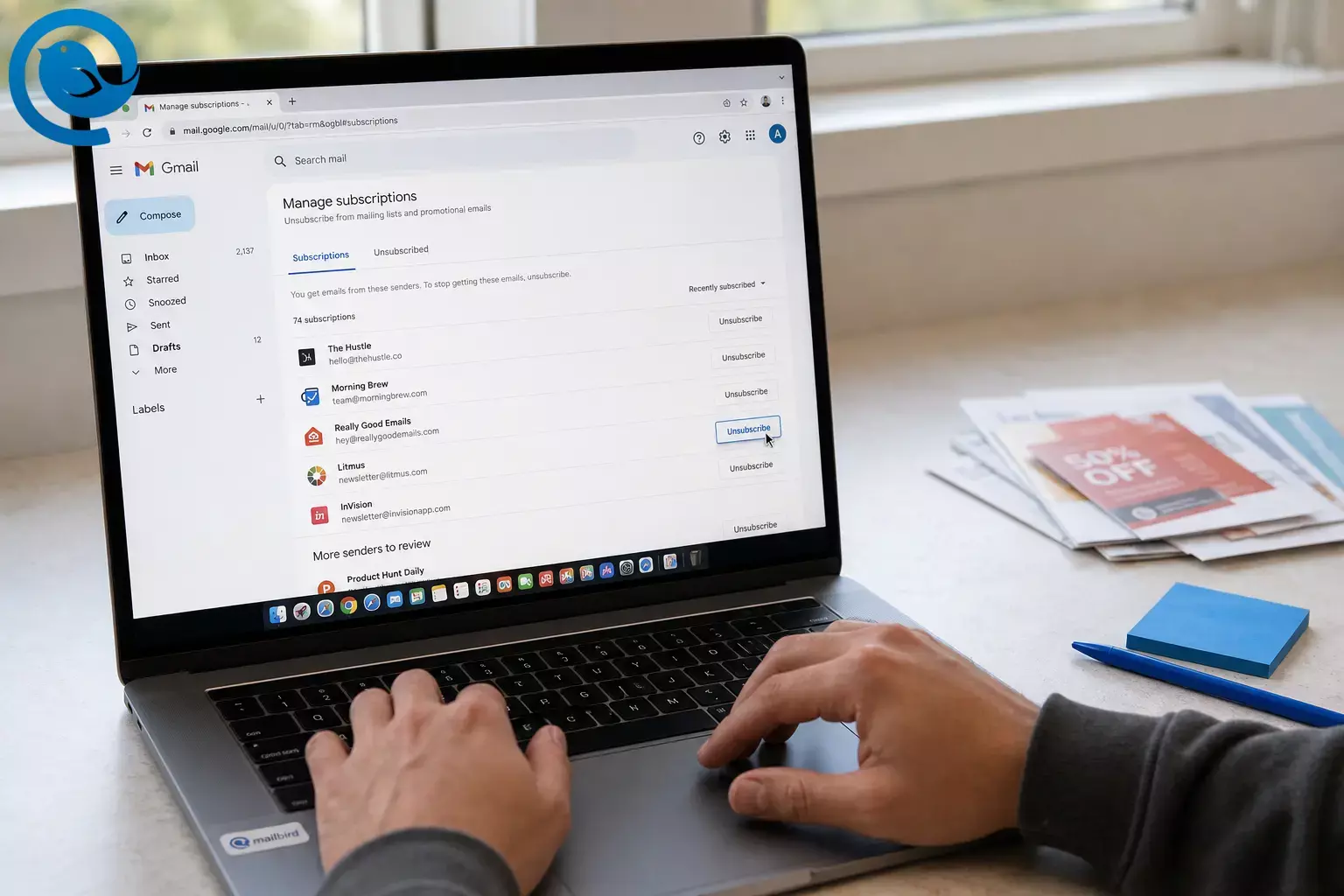
Se stai cercando di interrompere le email indesiderate che Gmail continua a inviare, non hai bisogno di un'estensione. Di seguito c'è un flusso di lavoro senza strumenti di terze parti per disiscriversi dalle email su Gmail in massa, quindi pulire il vecchio disordine con filtri, blocchi e la ricerca di Gmail.
TL;DR (flusso di lavoro rapido per pulire la posta in arrivo di Gmail)
- Su Gmail da desktop, apri Gestisci iscrizioni (se disponibile) e disiscriviti prima dai mittenti più grandi. [2]
- Se non vedi questa vista, apri una newsletter e usa l’opzione nell’intestazione di Gmail Disiscriviti (quando mostrata). [3]
- Per i messaggi a cui non ti sei iscritto (o che non ritieni affidabili), usa invece Segnala spam / Segnala phishing , invece di cliccare sui link di disiscrizione nel corpo dell’email. [7]
- Per liberare l’arretrato, cerca per mittente o per età (ad esempio, from: , older_than: ) e cancella o archivia in blocco. [5]
Prima di iniziare
- Prerequisiti: Accesso al tuo account Gmail (web o app mobile) e qualche minuto di tempo senza interruzioni.
- Strumenti: Solo Gmail (nessuna estensione, nessuna app a pagamento per la pulizia).
- Tempo: Una breve sessione può fermare il flusso; cancellare anni di arretrati può richiedere più tempo.
- Costo: 0€.
Nota di sicurezza: Se un'email sembra sospetta, evita di cliccare sui link per disiscriversi presenti nel corpo del messaggio; utilizza la funzione integrata di disiscrizione dalle email su Gmail (quando disponibile) o segnala il messaggio come spam/phishing. [7]
Passo dopo passo: disiscriversi dalle email su Gmail in massa + pulizia della casella
Se vedi Gestisci iscrizioni , inizia dal passo 2. Se non lo vedi, salta al passo 5.
Disiscriversi dalle email su Gmail in massa + pulizia della casella
-
Lavora prima da desktop (se puoi). Apri Gmail in un browser web per le azioni di massa più veloci (seleziona tutto, filtri e impostazioni sono più facili da raggiungere).
Controlla: Puoi vedere la lista dei messaggi di Gmail e la barra laterale sinistra (Posta in arrivo, Inviati, ecc.).
-
Cerca Gestisci iscrizioni nella barra laterale sinistra. Espandi il menu a sinistra (se è chiuso) e scorri per trovare “Gestisci iscrizioni.”
Controlla: Dovresti vedere una lista di mittenti di iscrizioni con volume e azioni rapide. [2]
-
Disiscriviti prima dai tuoi 5-10 mittenti principali (il guadagno più grande). In Gestisci iscrizioni , inizia dall’inizio della lista. Clicca Disiscriviti accanto a un mittente e conferma quando richiesto.
Controlla: Il mittente appare come disiscritto (o scompare dalla lista attiva) dopo il completamento dell’azione. [2]
-
Usa Gestisci iscrizioni per individuare liste correlate dello stesso mittente. Se un marchio invia più newsletter, la disiscrizione lì può rimuovere dalla lista di mailing attive relative a quel mittente.
Controlla: Gmail segnala questo comportamento nella guida di aiuto di Gestisci iscrizioni . [2]
-
Se non hai Gestisci iscrizioni , usa la funzione Disiscriviti incorporata di Gmail sulle email singole. Apri un’email da una newsletter da cui vuoi smettere di ricevere messaggi. Cerca vicino al nome/intestazione del mittente un’opzione Disiscriviti (o apri il menu del messaggio e scegli disiscrizione, se mostrata).
Controlla: Gmail non mostra Disiscriviti integrato su ogni messaggio; dipende dai controlli di idoneità e dalla configurazione del mittente. [3]
-
Per la posta indesiderata ovvia, non “disiscriverti” — segnalala. Se non hai mai effettuato l’iscrizione (o l’email sembra sospetta), usa Segnala spam o Segnala phishing in Gmail invece di cliccare un link nel corpo dell’email.
Controlla: Il messaggio viene spostato fuori dalla tua casella.
-
Blocca i mittenti recidivi che non smettono. Apri un messaggio dal mittente, usa il menu (tre puntini) e scegli Blocca .
Controlla: I nuovi messaggi da quell’indirizzo vanno in Spam (non nella tua casella). [6]
-
Crea un filtro “quarantena” per mittenti ostinati (salta automaticamente la casella). Vai a Impostazioni → Vedi tutte le impostazioni → Filtri e mittenti bloccati → Crea un nuovo filtro . Aggiungi l’indirizzo del mittente (o il dominio) in Da , poi clicca Crea filtro .
Controlla: Puoi rivedere i criteri del filtro prima di salvarlo. [4]
-
Scegli l’azione esatta del filtro e applicala alla posta esistente. Nelle azioni del filtro, scegli una:
- Salta la posta in arrivo (archiviala) per mantenerla ricercabile senza vederla quotidianamente
- Eliminala se sei sicuro di non averne mai bisogno
- Applica l’etichetta (es. “Iscrizioni”) per mantenerla contenuta
Poi seleziona Applica anche ai messaggi corrispondenti (se mostrato) e salva.
Controlla: Le conversazioni corrispondenti si spostano/etichettano subito, e la nuova posta segue la regola.
-
Elimina in massa l’arretrato per un singolo mittente (pulizia più veloce della casella). Nella barra di ricerca, digita from:mittente@dominio.com e premi Invio. Clicca la casella in alto per selezionare la pagina. Se Gmail offre Seleziona tutte le conversazioni corrispondenti a questa ricerca , cliccala—poi premi elimina messaggi .
Controlla: I risultati diminuiscono a 0 (o quasi), e i messaggi si spostano nel Cestino.
-
Usa gli operatori di ricerca di Gmail per pulire la tua casella a blocchi. Prova ricerche come:
- older_than:1y (posta molto vecchia)
- older_than:6m category:promotions (promozioni più vecchie)
- label:inbox older_than:90d (posta vecchia ancora in Posta in arrivo)
- before:2025/01/01 (qualsiasi cosa prima di una data)
Poi seleziona tutto e elimina o archivia.
Controlla: I documenti di aiuto di Gmail elencano operatori supportati come older_than: , before: e after: per poter regolare la dimensione del blocco. [5]
-
Concludi rivedendo Spam e Cestino (opzionale, ma soddisfacente). Apri Spam e Cestino nella barra laterale sinistra e rimuovi ciò che non ti serve. Se vuoi liberare spazio, svuota il Cestino solo quando sei sicuro che non ci sia nulla di importante.
Controlla: La tua casella appare “tranquilla” di nuovo.
Consiglio (test da 1 minuto): Dopo che ti sei disiscritto/filtrato, invia a te stesso una nota come “test casella” da un altro indirizzo. Se arriva normalmente mentre le cose rumorose restano fuori, la tua configurazione funziona.
Perché funziona (in parole semplici)
Gmail può disiscriversi dalle email su Gmail utilizzando i controlli di iscrizione integrati quando i mittenti li supportano, e può sopprimere le mail indesiderate localmente usando filtri e blocchi—così non si fa affidamento su un link "rimuovimi per favore" all'interno di ogni messaggio. Le linee guida di Google per i mittenti spingono anche gli invii di massa a rendere più facile la disiscrizione, il che aumenta la probabilità che Gmail possa mostrare un'opzione di disiscrizione sicura nell'intestazione per liste legittime. [3]
Ciò che può cambiare: le funzionalità di Gmail (incluso Gestisci iscrizioni ) possono essere introdotte gradualmente per regione/tipo di account, e le etichette del menu possono variare leggermente nel tempo. [1]
Risoluzione dei problemi
| Sintomo | Causa probabile | Soluzione |
|---|---|---|
| “Gestisci iscrizioni” non appare da nessuna parte nel mio menu di Gmail. | Non è ancora stato distribuito sul tuo account, o ti trovi in un ambiente ristretto (alcuni contesti lavorativi/scolastici). [1] | Usa l'opzione intestazione Disiscriviti nelle singole email + crea filtri per i peggiori mittenti. Controlla di nuovo il menu più tardi (desktop e mobile possono differire). |
| Non vedo un pulsante Disiscriviti nell'intestazione dell'email. | L'email del mittente non ha superato i controlli di idoneità di Gmail o non supporta il metodo di disiscrizione necessario. [3] | Non cercare dentro il corpo se non ti fidi. Usa Segnala spam/phishing , Blocca , o crea un filtro per archiviare/eliminare quei messaggi invece. |
| Mi sono disiscritto, ma le email continuano ad arrivare. | Ti sei disiscritto da una lista, ma il brand usa più liste/mittenti; oppure stai ancora ricevendo email transazionali (ricevute, avvisi account). | Cerca from:domain.com e disiscriviti/blocca/filtra ogni indirizzo mittente distinto. Tieni le ricevute etichettandole invece di eliminarle. |
| Il filtro non ha pulito le vecchie email—solo quelle nuove. | Il filtro è stato creato, ma non l'hai applicato alle conversazioni esistenti al momento della creazione. | Esegui una ricerca (ad esempio, from:sender@domain.com ), seleziona tutto e archivia/elimina manualmente. Poi conserva il filtro per le email future. |
| “Seleziona tutto” ha selezionato solo 50–100 email. | Quella casella di spunta seleziona prima la pagina corrente dei risultati. | Dopo aver spuntato la casella, cerca l'opzione che dice Seleziona tutte le conversazioni che corrispondono a questa ricerca e cliccala prima di eliminare. |
| Ho bloccato un mittente, ma lo vedo ancora a volte. | Sta usando più indirizzi “Da”, oppure stai vedendo messaggi inoltrati/ri-pubblicati. | Blocca/filtra per dominio (quando appropriato), e per spam aggressivo usa Segnala spam (non disiscriverti). Se è una mailing list, cerca anche l'indirizzo mittente della lista. |
| Le email importanti finiscono nello Spam dopo che ho pulito. | Potresti aver bloccato il mittente, o Gmail non è sicuro di lui. | Sblocca il mittente e aggiungilo ai Contatti se appropriato. Poi crea un filtro che etichetta/li conserva nella Posta in arrivo. [6] |
Variazioni
1) Annulla iscrizione di massa prima, poi filtri come misura di sicurezza
Usa Gestisci iscrizioni (o l’intestazione Annulla iscrizione) per newsletter legittime. Per tutto ciò che non si conforma — o che non hai mai richiesto — usa i filtri per saltare la posta in arrivo o eliminare all’arrivo.
2) Modalità “Posta in arrivo pulita Gmail” (archivia, non eliminare)
Se temi di perdere qualcosa, scegli Salta la Posta in arrivo (Archivialo) nei filtri e fai azioni massicce di Archivia invece di eliminare. Potrai comunque cercare quelle email in seguito.
3) Flusso di lavoro multi-account (opzionale)
Se gestisci più di una casella di posta (lavoro + personale + progetti secondari), esegui le disiscrizioni dalle email su Gmail/filtri per account, poi leggile tutte in un unico posto usando un client Gmail dedicato per desktop come Mailbird. La pulizia avviene ancora a livello Gmail—stai solo cambiando il modo in cui la visualizzi quotidianamente.
Prepara in anticipo / manutenzione / scalabilità
- Prepara in anticipo: Crea un'etichetta chiamata "Iscrizioni" e instrada lì i mittenti borderline (azione filtro: Applica etichetta + Salta la Posta in arrivo ). Questo ti offre un'area di stoccaggio sicura.
- Manutenzione: Una volta a settimana, apri Gestisci iscrizioni e disiscriviti da eventuali nuovi trasgressori. Quindi cerca category:promotions newer_than:7d e cancella in blocco ciò che non vuoi.
- Scalabilità: Quando il volume della posta in arrivo aumenta (vendite, viaggi, ricerca di lavoro), passa temporaneamente da "disiscriviti" a "etichetta + salta la posta in arrivo". Dopo il periodo intenso, disiscriviti tutto in una volta.
Domande Frequenti
Qual è il modo più veloce per disiscriversi dalle email su Gmail in massa?
Perché non trovo l’opzione “Gestisci iscrizioni”?
Alcune funzionalità di Gmail vengono rilasciate gradualmente e potrebbero non essere ancora attive su tutti gli account. Se non la hai, usa la funzione Integrata di disiscrizione nelle singole email più i filtri. [1]
Il pulsante Disiscriviti di Gmail effettua realmente la disiscrizione o blocca solo il mittente?
È sicuro cliccare su “disiscriviti” in fondo a ogni email?
Se il mittente è legittimo e ti fidi, generalmente va bene. Se l’email sembra sospetta o non ti sei iscritto, è più sicuro usare gli strumenti integrati di Gmail o segnalarla come spam/phishing invece di cliccare i link nel corpo del messaggio. [7]
Come faccio a bloccare le email senza disiscrivermi (ma mantenendole ricercabili)?
Crea un filtro che salti la Posta in arrivo (archivia) e applichi un’etichetta . Così le mail non sono sotto i tuoi occhi ma facilmente trovabili dopo. [4]
Come mi disiscrivo dalle email sull’app mobile di Gmail?
Posso annullare una disiscrizione?
A volte puoi riscriverti usando una email recente di quel mittente (se ne hai ancora una) o accedendo al tuo account presso quell’azienda e modificando le preferenze email.
Mi sono disiscritto, ma ricevo ancora ricevute e avvisi sull’account. Perché?
Le ricevute, i reset password e gli avvisi di sicurezza sono di solito messaggi transazionali, non iscrizioni a marketing. Usa filtri/etichette se vuoi organizzarli, ma fai attenzione a eliminarli automaticamente.
Lista di controllo rapida (salva questa)
- Apri Gmail su desktop per azioni di massa più rapide
- Usa Gestisci iscrizioni per disiscriversi dalle email su Gmail in massa (se disponibile) [2]
- Per altre liste, usa la funzione integrata di Gmail Annulla iscrizione nell’intestazione dell’email (quando mostrata) [3]
- Per mail sospette: Segnala spam/phishing (non cliccare sui link nel corpo) [7]
- Blocca i recidivi che non si fermano [6]
- Crea filtri per Saltare Posta in arrivo , Etichettare o Eliminare le email future [4]
- Elimina in massa la posta vecchia e indesiderata usando ricerche come from: e older_than: [5]
- Controlla Spam/Cestino e rimuovi quello che non ti serve
Fonti
- Aggiornamenti Google Workspace — “Gestisci le iscrizioni via email da un unico punto in Gmail” (8 lug 2025)
- Guida Gmail — Gestisci le tue iscrizioni su Gmail
- Guida Admin Google Workspace — FAQ sulle linee guida per i mittenti email (idoneità alla disiscrizione + requisiti per mittenti bulk)
- Guida Gmail — Crea regole per filtrare le tue email
- Guida Gmail — Affina le ricerche in Gmail (operatori di ricerca)
- Guida Gmail — Blocca o sblocca un indirizzo email in Gmail
- Popular Science — “Quel pulsante ‘disiscriviti’ potrebbe essere una truffa” (giu 2025)


