Como Cancelar Subscrições de Emails no Gmail: Cancele em Massa e Limpe a Sua Caixa de Entrada
As ferramentas integradas do Gmail permitem cancelar subscrições de newsletters em massa, eliminar antiga desorganização e bloquear remetentes persistentes sem extensões de terceiros. Este guia mostra cada método passo a passo, desde a nova vista Gerir subscrições até operadores de pesquisa direcionados para uma limpeza em lote.



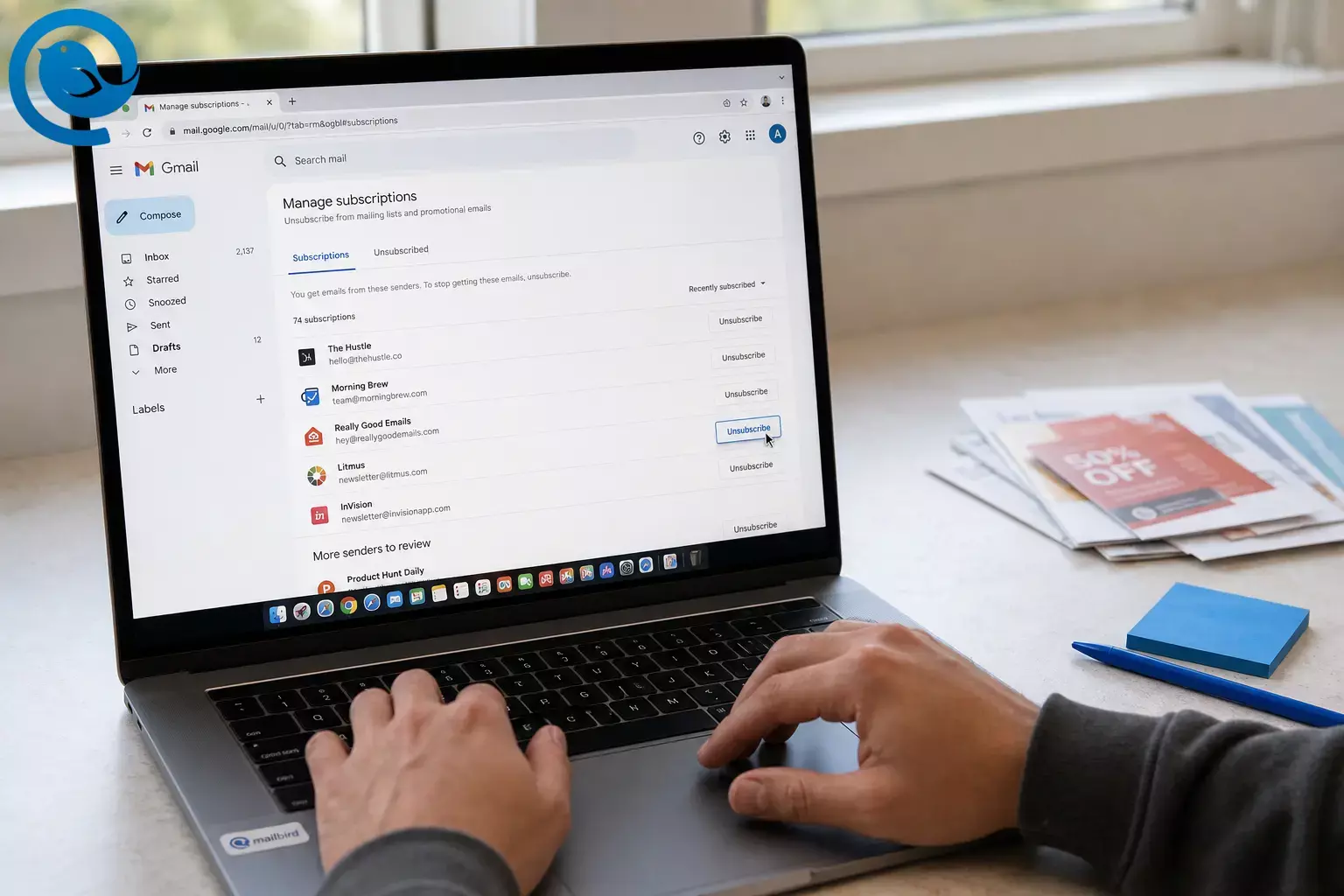
Se está a tentar parar os emails indesejados que o Gmail continua a entregar, não precisa de uma extensão. Abaixo está um fluxo de trabalho sem ferramentas de terceiros para cancelar assinaturas no Gmail em massa, e depois limpar a desordem antiga com filtros, bloqueios e pesquisa no Gmail.
Novidades: Em , a Google começou a lançar uma vista de Gerir assinaturas que lista os remetentes das suas assinaturas num só lugar com ações rápidas para cancelar a subscrição — tornando o cancelamento massivo de assinaturas no Gmail muito mais fácil quando esta funcionalidade estiver disponível na sua conta. [1] [2]
TL;DR (fluxo rápido para limpar a caixa de entrada do Gmail)
- No Gmail para ambiente de trabalho, abra Gerir assinaturas (se o tiver) e cancele assinaturas primeiro dos maiores remetentes. [2]
- Se não vir essa vista, abra uma newsletter e use a opção Cancelar assinatura no cabeçalho do Gmail (quando mostrada). [3]
- Para mensagens para as quais não se inscreveu (ou em que não confia), use Denunciar spam / Denunciar phishing em vez de clicar nos links de cancelar assinaturas no corpo do email. [7]
- Para limpar o atraso, pesquise por remetente ou antiguidade (ex., from: , older_than: ) e elimine ou archive em massa. [5]
Antes de começar
- Pré-requisitos: Acesso à sua conta do Gmail (web ou app móvel) e alguns minutos de tempo ininterrupto.
- Ferramentas: Apenas Gmail (sem extensões, sem apps pagos de limpeza).
- Tempo: Uma sessão curta pode parar a inundação; limpar anos de acumulação pode demorar mais.
- Custo: 0€.
Nota de segurança: Se um email parecer suspeito, evite clicar nos links de cancelar assinaturas no Gmail dentro do corpo da mensagem; utilize a funcionalidade integrada de cancelamento do Gmail (quando disponível) ou reporte-o como spam/phishing. [7]
Passo a passo: cancelar assinaturas no Gmail em massa + limpeza da caixa de entrada
Se vir Gerir assinaturas , comece no passo 2. Se não vir, avance para o passo 5.
cancelar assinaturas no Gmail em massa + limpeza da caixa de entrada
-
Trabalhe primeiro no computador (se possível). Abra o Gmail num navegador para as ações rápidas em massa (selecionar tudo, filtros e definições são mais fáceis de acessar).
Verifique: Pode ver a lista de mensagens do Gmail e a barra lateral esquerda (Caixa de entrada, Enviados, etc.).
-
Procure por Gerir assinaturas na barra lateral esquerda. Expanda o menu à esquerda (se estiver recolhido) e procure “Gerir assinaturas.”
Verifique: Deve aparecer uma lista de remetentes de subscrição com volume e ações rápidas. [2]
-
Cancele a subscrição dos seus 5 a 10 principais remetentes primeiro (o maior benefício). Em Gerir assinaturas , comece pelo topo da lista. Clique em Cancelar subscrição ao lado de um remetente e confirme quando solicitado.
Verifique: O remetente aparece como cancelado (ou desaparece da lista ativa) após a ação ser concluída. [2]
-
Use Gerir assinaturas para identificar listas relacionadas do mesmo remetente. Se uma marca enviar várias newsletters, cancelar aí pode removê-lo das listas ativas relacionadas a esse remetente.
Verifique: O Gmail indica esse comportamento nas instruções de ajuda do Gerir assinaturas . [2]
-
Se não tiver Gerir assinaturas , use o Cancelar subscrição incorporado do Gmail em emails individuais. Abra um email de uma newsletter que deseja parar. Procure perto do nome/cabeçalho do remetente por uma opção Cancelar subscrição (ou abra o menu da mensagem e escolha cancelar subscrição, se mostrado).
Verifique: O Gmail nem sempre mostra o cancelar subscrição incorporado em todas as mensagens; depende das verificações de elegibilidade e configuração do remetente. [3]
-
Para lixo óbvio, não “cancele subscrição” — reporte. Se nunca se inscreveu (ou o email parece suspeito), utilize Denunciar spam ou Denunciar phishing no Gmail em vez de clicar num link no corpo do email.
Verifique: A mensagem sai da sua caixa de entrada.
-
Bloqueie remetentes reincidentes que não param. Abra uma mensagem do remetente, use o menu (três pontos) e escolha Bloquear .
Verifique: Novas mensagens desse endereço vão para Spam (não para a sua caixa de entrada). [6]
-
Crie um filtro “quarentena” para remetentes persistentes (pule automaticamente a caixa de entrada). Vá a Definições → Ver todas as definições → Filtros e endereços bloqueados → Criar um filtro novo . Adicione o endereço do remetente (ou domínio) em De , depois clique em Criar filtro .
Verifique: Pode rever os critérios do filtro antes de o salvar. [4]
-
Escolha a ação exata do filtro e aplique-a ao correio existente. Nas ações do filtro, escolha uma:
- Pule a caixa de entrada (archive) para manter o email pesquisável sem vê-lo diariamente
- Apague-o se tiver a certeza que nunca precisará
- Aplique um marcador (ex.: “Subscrições”) para mantê-lo organizado
Depois selecione Também aplicar filtro às conversas correspondentes (se aparecer) e guarde.
Verifique: As conversas correspondentes mudam/marcam imediatamente, e o correio novo segue a regra.
-
Apague em massa o acumulado de um remetente (limpeza da caixa mais rápida). Na barra de pesquisa, escreva from:sender@domain.com e pressione Enter. Clique na caixa de seleção no topo para selecionar a página. Se o Gmail oferecer Selecionar todas as conversas que correspondem a esta pesquisa , clique—e depois carregue em apagar mensagens .
Verifique: Os resultados diminuem para 0 (ou perto), e as mensagens vão para o Lixo.
-
Use operadores de pesquisa do Gmail para limpar a caixa de entrada em lotes. Experimente pesquisas como:
- older_than:1y (correio muito antigo)
- older_than:6m category:promotions (promoções antigas)
- label:inbox older_than:90d (correio antigo ainda na Caixa de entrada)
- before:2025/01/01 (qualquer coisa antes de uma data)
Depois selecione tudo e apague ou arquive.
Verifique: Os documentos de ajuda do Gmail listam operadores suportados como older_than: , before: , e after: para ajustar o tamanho do lote. [5]
-
Termine revendo Spam e Lixo (opcional, mas gratificante). Abra Spam e Lixo na barra lateral esquerda e remova o que não precisar. Se estiver a tentar libertar espaço, esvazie o Lixo só depois de garantir que não há nada importante.
Verifique: A sua caixa de entrada parece “tranquila” outra vez.
Dica (teste de 1 minuto): Depois de cancelar a subscrição/filtrar, envie para si uma nota como “teste caixa de entrada” a partir de outro endereço. Se chegar normalmente e as mensagens indesejadas ficarem fora, a configuração está a funcionar.
Por que isto funciona (em linguagem simples)
O Gmail pode cancelar assinaturas no Gmail usando controlos de subscrição incorporados quando os remetentes os suportam, e pode suprimir correio indesejado localmente usando filtros e bloqueios — assim não depende de um link “por favor remova-me” dentro de cada mensagem. As diretrizes de remetentes do Google também incentivam os remetentes de correio em massa a facilitar o cancelamento da subscrição, o que aumenta as hipóteses de o Gmail mostrar uma opção segura de cancelamento de subscrição no cabeçalho para listas legítimas. [3]
O que pode mudar: as funcionalidades do Gmail (incluindo Gerir subscrições ) podem ser implementadas gradualmente por região/tipo de conta, e os rótulos dos menus podem alterar-se ligeiramente ao longo do tempo. [1]
Resolução de Problemas
| Sintoma | Causa provável | Solução |
|---|---|---|
| "Gerir assinaturas" não aparece em nenhum lado no meu menu do Gmail. | A funcionalidade ainda não foi implementada na sua conta, ou você está num ambiente restrito (algumas configurações de trabalho/escola). [1] | Use a opção de cabeçalho Cancelar assinaturas no Gmail em emails individuais + crie filtros para os remetentes mais problemáticos. Verifique o menu novamente mais tarde (desktop e mobile podem diferir). |
| Não vejo o botão Cancelar assinatura no cabeçalho do email. | Email do remetente não passou nas verificações de elegibilidade do Gmail ou não suporta o método necessário para cancelar assinaturas no Gmail. [3] | Não procure no corpo do email se não confiar nele. Utilize Reportar spam/phishing , Bloquear , ou crie um filtro para arquivar/eliminar essas mensagens em vez disso. |
| Cansei-me de receber emails mesmo depois de cancelar a assinatura. | Você cancelou uma lista, mas a marca usa várias listas/remetentes; ou ainda está a receber emails transacionais (recibos, alertas de conta). | Pesquise from:domain.com e cancele a assinatura/bloqueie/crie filtros para cada endereço de remetente distinto. Guarde os recibos etiquetando em vez de eliminar. |
| O meu filtro não limpou emails antigos - apenas os novos. | O filtro foi criado, mas não foi aplicado às conversas existentes na altura da sua criação. | Faça uma pesquisa (ex., from:sender@domain.com ), selecione tudo, e arquive/elimine manualmente. Depois mantenha o filtro para emails futuros. |
| "Selecionar tudo" selecionou apenas 50-100 emails. | Aquela caixa de seleção seleciona primeiro a página atual de resultados. | Depois de marcar a caixa, procure a opção que diz Selecionar todas as conversas que correspondem a esta pesquisa e clique nela antes de eliminar. |
| Eu bloqueei um remetente, mas ainda o vejo às vezes. | Estão a usar múltiplos endereços “De”, ou está a ver mensagens encaminhadas/republicadas. | Bloqueie/crie filtros por domínio (quando apropriado), e para spam agressivo use Reportar spam (em vez de cancelar assinaturas no Gmail). Se for uma lista de distribuição, pesquise também o endereço de envio da lista. |
| Emails importantes vão para o Spam depois de eu limpar. | Pode ter bloqueado o remetente, ou o Gmail está incerto sobre ele. | Desbloqueie o remetente e adicione-o aos Contactos se apropriado. Depois crie um filtro que etiquete/mantenha esses emails na Caixa de Entrada. [6] |
Variações
1) Cancelar assinaturas em massa primeiro, depois filtros como medida de segurança
Use Gerir assinaturas (ou o cabeçalho Cancelar assinatura) para newsletters legítimos. Para qualquer coisa que não cumpra esses critérios—ou que nunca solicitou—use filtros para ignorar a caixa de entrada ou eliminar à chegada.
2) Modo "caixa de entrada limpa do Gmail" (arquivar, não eliminar)
Se estiver preocupado em perder algo, escolha Ignorar a Caixa de Entrada (Arquivar) nos filtros e faça ações em massa de Arquivar em vez de Eliminar. Ainda poderá pesquisar esses emails mais tarde.
3) Fluxo de trabalho multi-conta (opcional)
Se gerir mais do que uma caixa de correio (trabalho + pessoal + projetos paralelos), faça os cancelar assinaturas no Gmail/filtros por conta, e depois leia-os todos num só lugar usando um cliente de Gmail dedicado para desktop como o Mailbird. A limpeza continua a acontecer ao nível do Gmail—está apenas a mudar a forma como o vê no dia a dia.
Preparação / manutenção / escalonamento
- Preparação: Crie um marcador chamado “Assinaturas” e direcione para lá os remetentes incertos (ação do filtro: Aplicar marcador + Ignorar a Caixa de entrada ). Isso cria uma zona segura de armazenamento temporário.
- Manutenção: Uma vez por semana, abra Gerir assinaturas e cancele a subscrição de qualquer remetente novo indesejado. Depois pesquise category:promotions newer_than:7d e elimine em massa o que não quiser.
- Escalonamento: Quando o volume da sua caixa de entrada aumentar (promoções, viagens, procura de emprego), mude temporariamente de “cancelar assinaturas no Gmail” para “marcador + ignorar a caixa de entrada”. Após o período intenso, cancele as subscrições de uma só vez.
Perguntas Frequentes
Qual é a forma mais rápida de cancelar assinaturas no Gmail em massa?
Porque é que não encontro a opção "Gerir assinaturas"?
Algumas funcionalidades do Gmail são distribuídas gradualmente e podem ainda não estar ativadas em todas as contas. Se não a tiver, use a opção Incorporada de Cancelar Inscrição nos emails individuais além dos filtros. [1]
O botão Cancelar Inscrição do Gmail realmente cancela a minha subscrição ou apenas bloqueia o remetente?
É seguro clicar em “cancelar inscrição” no final de cada email?
Se o remetente for legítimo e confiar nele, geralmente é seguro. Se o email parecer suspeito ou não se tiver inscrito, é mais seguro usar os controlos incorporados do Gmail ou denunciá-lo como spam/phishing em vez de clicar em ligações no corpo da mensagem. [7]
Como posso parar de receber emails sem cancelar a subscrição (mas mantendo-os pesquisáveis)?
Crie um filtro que ignore a caixa de entrada (arquiva) e aplique um marcador . Isso mantém o email fora da vista, mas fácil de encontrar mais tarde. [4]
Como faço para cancelar assinaturas no Gmail na app móvel do Gmail?
Posso anular um cancelamento de inscrição?
Por vezes pode voltar a subscrever-se utilizando um email recente desse remetente (se ainda o tiver) ou iniciando sessão na sua conta nessa empresa e ajustando as preferências de email.
Cancelei a subscrição, mas ainda recebo recibos e alertas de conta. Porquê?
Recibos, redefinições de palavra-passe e alertas de segurança são geralmente mensagens transacionais, não assinaturas de marketing. Utilize filtros/marcadores se quiser organizá-los, mas tenha cuidado ao eliminá-los automaticamente.
Lista de verificação rápida (guarde isto)
- Abra o Gmail no ambiente de trabalho para ações em massa mais rápidas
- Use Gerir assinaturas para cancelar assinaturas no Gmail em massa (se disponível) [2]
- Para outras listas, use o Cancelar subscrição integrado do Gmail no cabeçalho do email (quando mostrado) [3]
- Para emails suspeitos: Denunciar spam/phishing (não clique nos links do corpo) [7]
- Bloqueie remetentes reincidentes que não param [6]
- Crie filtros para Ignorar Entrada , Etiquetar , ou Apagar emails futuros [4]
- Apague em massa lixo antigo usando pesquisas como from: e older_than: [5]
- Reveja o Spam/Lixo e remova o que não precisar
Fontes
- Atualizações do Google Workspace — “Gerir assinaturas de email a partir de um único local no Gmail” (8 Jul 2025)
- Ajuda do Gmail — Gerir as suas assinaturas no Gmail
- Ajuda do Administrador do Google Workspace — FAQ de diretrizes para remetentes de email (eligibilidade para cancelar assinaturas no Gmail + requisitos para remetentes em massa)
- Ajuda do Gmail — Criar regras para filtrar os seus emails
- Ajuda do Gmail — Refinar pesquisas no Gmail (operadores de pesquisa)
- Ajuda do Gmail — Bloquear ou desbloquear um endereço de email no Gmail
- Popular Science — “Esse botão de cancelar assinatura pode ser uma fraude” (Jun 2025)


