Hoe af te melden van e-mails in Gmail: massaal afmelden en je inbox opschonen
Gmail's ingebouwde tools laten je massaal afmelden van nieuwsbrieven, oude rommel verwijderen en hardnekkige afzenders blokkeren zonder extra extensies. Deze gids behandelt elke methode stap voor stap, van de nieuwe Beheer abonnementen-weergave tot gerichte zoekoperatoren voor batchopruiming.



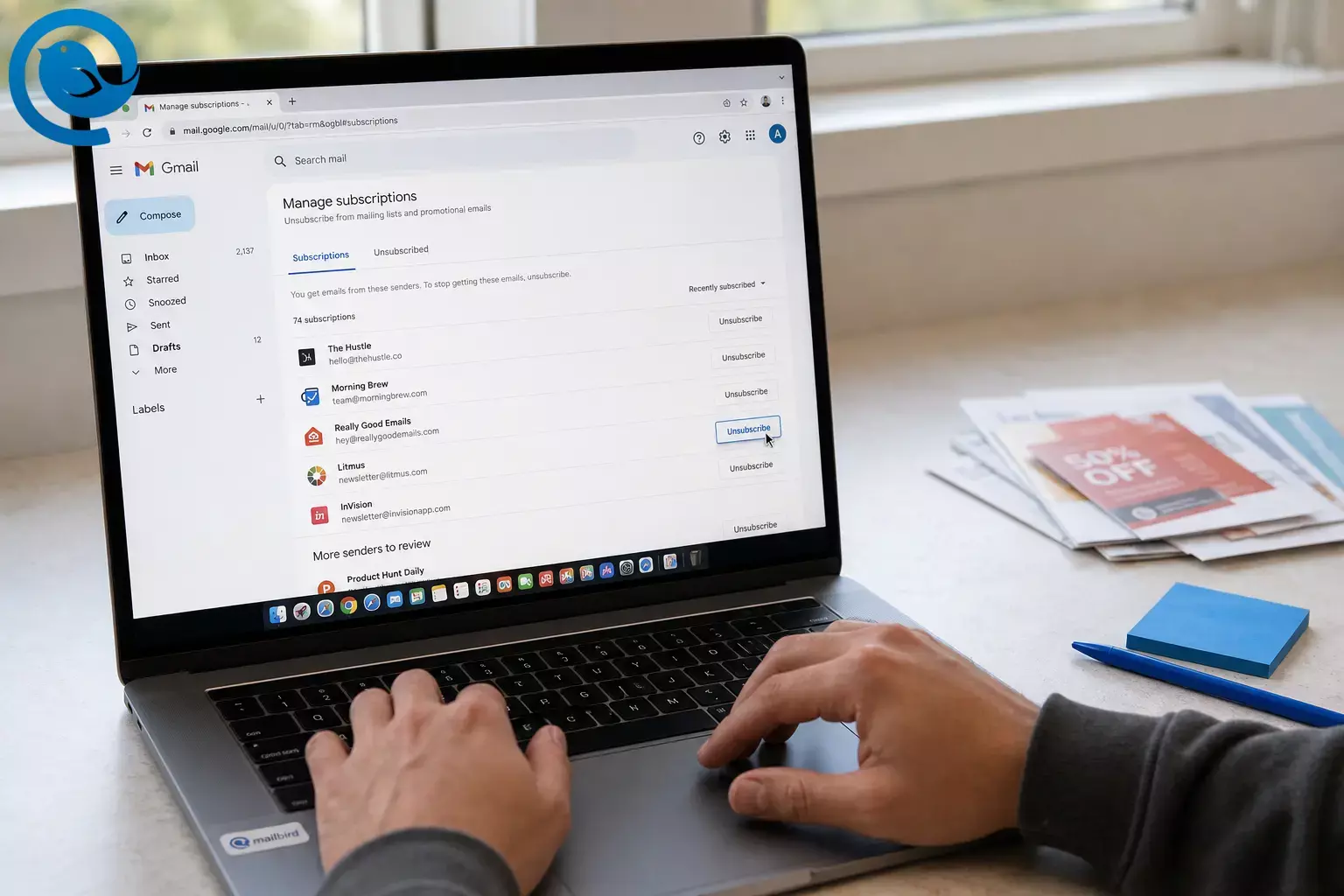
Als je probeert te stoppen met ongewenste e-mails die Gmail blijft afleveren, heb je geen extensie nodig. Hieronder staat een workflow zonder tools van derden om je af te melden voor e-mails in Gmail in bulk, gevolgd door het opruimen van oude rommel met filters, blokkeren en Gmail-zoekfunctie.
TL;DR (snelle workflow voor een schone Gmail-inbox)
- Open Gmail op desktop, ga naar Abonnementen beheren (als je die optie hebt) en meld je eerst af voor de grootste afzenders. [2]
- Als je dat scherm niet ziet, open dan een nieuwsbrief en gebruik de Gmail-headeroptie Afmelden (wanneer weergegeven). [3]
- Voor berichten waarvoor je je niet hebt aangemeld (of die je niet vertrouwt), gebruik Spam melden / Phishing melden in plaats van op afmeldlinks in de e-mail te klikken. [7]
- Om de achterstand op te ruimen, zoek op afzender of ouderdom (bijvoorbeeld van: , ouder_dan: ) en verwijder of archiveer massaal. [5]
Voordat je begint
- Vereisten: Toegang tot je Gmail-account (web of mobiele app) en een paar minuten ongestoorde tijd.
- Hulpmiddelen: Alleen Gmail (geen extensies, geen betaalde opruim-apps).
- Tijd: Een korte sessie kan de stroom stoppen; het opruimen van jaren achterstand kan langer duren.
- Kosten: €0.
Veiligheidswaarschuwing: Als een e-mail verdacht lijkt, vermijd dan het klikken op afmeldlinks in het bericht; gebruik in plaats daarvan de ingebouwde afmeldfunctie van Gmail (indien beschikbaar) of rapporteer het als spam/phishing. [7]
Stap voor stap: Gmail massaal afmelden + inbox opruimen
Als je Abonnementen beheren ziet, begin dan bij stap 2. Zo niet, ga dan door naar stap 5.
Gmail massaal afmelden + inbox opruimen
-
Werk eerst op een desktop (indien mogelijk). Open Gmail in een webbrowser voor de snelste massale acties (alles selecteren, filters en instellingen zijn makkelijker te bereiken).
Controle: Je kunt je Gmail-berichtenlijst en de linkerzijbalk (Inbox, Verzonden, enz.) zien.
-
Zoek naar Abonnementen beheren in de linkerzijbalk. Vouw het linkermenu uit (als het is ingeklapt) en zoek naar “Abonnementen beheren.”
Controle: Je zou een lijst moeten krijgen van afzenders van abonnementen met volume en snelle acties. [2]
-
Meld je eerst af voor je top 5–10 afzenders (de grootste winst). In Abonnementen beheren begin bovenaan de lijst. Klik op Afmelden naast een afzender en bevestig wanneer daarom wordt gevraagd.
Controle: De afzender wordt getoond als uitgeschreven (of verdwijnt uit de actieve lijst) nadat de actie is voltooid. [2]
-
Gebruik Abonnementen beheren om gerelateerde lijsten van dezelfde afzender te vinden. Als een merk meerdere nieuwsbrieven verstuurt, kan afmelden daar je verwijderen van actieve mailinglijsten gerelateerd aan die afzender betekenen.
Controle: Gmail vermeldt dit gedrag in de hulp bij Abonnementen beheren . [2]
-
Als je geen Abonnementen beheren hebt, gebruik dan Gmail’s ingebouwde Afmelden op individuele e-mails. Open een e-mail van een nieuwsbrief waarvan je wilt stoppen. Kijk vlak bij de afzendernaam/kop voor een optie Afmelden (of open het berichtmenu en kies afmelden als die optie wordt getoond).
Controle: Gmail toont niet bij elk bericht de ingebouwde afmeldoptie; dit hangt af van geschiktheidscontroles en afzenderinstellingen. [3]
-
Voor overduidelijke spam, meld het “afmelden” niet—meld het. Als je je nooit hebt aangemeld (of de e-mail er verdacht uitziet), gebruik dan Spam melden of Phishing melden in Gmail in plaats van op een link in de e-mail te klikken.
Controle: Het bericht wordt uit je inbox verplaatst.
-
Blokkeer hardnekkige afzenders die niet stoppen. Open een bericht van de afzender, gebruik het menu (drie puntjes) en kies Blokkeren .
Controle: Nieuwe berichten van dat adres gaan naar Spam (niet naar je inbox). [6]
-
Maak een “quarantaine”-filter voor hardnekkige afzenders (automatisch inbox overslaan). Ga naar Instellingen → Alle instellingen bekijken → Filters en geblokkeerde adressen → Nieuw filter maken . Voeg het adres (of domein) van de afzender toe onder Van en klik dan op Filter maken .
Controle: Je kunt de filtercriteria bekijken voordat je het opslaat. [4]
-
Kies de exacte filteractie en pas deze toe op bestaande mail. Kies één van de filteracties:
- Inbox overslaan (archiveren) om het doorzoekbaar te houden zonder het dagelijks te zien
- Verwijderen als je zeker weet dat je het nooit nodig hebt
- Label toepassen (bijvoorbeeld “Abonnementen”) om het af te schermen
Vink vervolgens Filter ook toepassen op overeenkomende gesprekken aan (als deze optie zichtbaar is) en sla op.
Controle: Overeenkomende gesprekken worden direct verplaatst/geëtiketteerd, en nieuwe mail volgt de regel.
-
Bulkverwijder de achterstand van één afzender (snelle inbox opruiming). Typ in de zoekbalk from:afzender@domein.com en druk op Enter. Klik op het selectievakje bovenaan om de pagina te selecteren. Als Gmail Selecteer alle gesprekken die aan deze zoekopdracht voldoen aanbiedt, klik hier dan op—en klik daarna op berichten verwijderen .
Controle: Het aantal resultaten wordt 0 (of bijna) en berichten gaan naar de Prullenbak.
-
Gebruik Gmail zoekoperatoren om je inbox in batches op te ruimen. Probeer zoekopdrachten zoals:
- older_than:1y (zeer oude mail)
- older_than:6m category:promotions (oudere promoties)
- label:inbox older_than:90d (oude mail die nog in de Inbox zit)
- before:2025/01/01 (alles vóór een datum)
Selecteer daarna alles en verwijder of archiveer.
Controle: De helpdocumenten van Gmail geven een lijst met ondersteunde operatoren zoals older_than: , before: en after: , zodat je de batchgrootte kunt afstemmen. [5]
-
Sluit af door Spam en Prullenbak te controleren (optioneel, maar bevredigend). Open Spam en Prullenbak in de linkerzijbalk en verwijder wat je niet nodig hebt. Als je probeert ruimte vrij te maken, leeg dan de Prullenbak pas als je zeker weet dat er niets belangrijks in staat.
Controle: Je inbox ziet er weer “rustig” uit.
Tip (1-minuut test): Nadat je je hebt afgemeld/een filter hebt ingesteld, stuur jezelf een notitie zoals “test inbox” vanaf een ander adres. Als die normaal aankomt terwijl het onrustige spul wordt tegengehouden, werkt je instelling.
Waarom dit werkt (in gewone taal)
Gmail kan je afmelden voor e-mails met ingebouwde abonnementenbeheer wanneer afzenders dit ondersteunen, en het kan ongewenste mail lokaal onderdrukken via filters en blokkades—zodat je niet afhankelijk bent van een "verwijder mij alsjeblieft" link in elk bericht. De richtlijnen van Google voor afzenders stimuleren ook dat bulkzenders het afmelden gemakkelijker maken, wat de kans vergroot dat Gmail een veilige optie voor afmelden in de header kan tonen voor legitieme lijsten. [3]
Wat kan veranderen: Gmail-functies (inclusief Abonnementen beheren ) kunnen geleidelijk worden uitgerold per regio/accounttype, en menulabels kunnen in de loop van de tijd licht wijzigen. [1]
Problemen oplossen
| Symptoom | Waarschijnlijke oorzaak | Oplossing |
|---|---|---|
| 'Abonnementen beheren' staat niet in mijn Gmail-menu. | Het is nog niet uitgerold naar jouw account, of je zit in een beperkte omgeving (sommige werk-/schoolinstellingen). [1] | Gebruik de optie Afmelden in de header van individuele e-mails + maak filters aan voor de ergste afzenders. Controleer het menu later opnieuw (desktop en mobiel kunnen verschillen). |
| Ik zie geen Afmelden-knop in de e-mailheader. | Het e-mailadres van de afzender voldeed niet aan de geschiktheidseisen van Gmail of ondersteunt de benodigde afmeldmethode niet. [3] | Zoek niet in de e-mailtekst als je deze niet vertrouwt. Gebruik Spam/phishing rapporteren , Blokkeren , of maak een filter om die berichten te archiveren/deleten. |
| Ik heb me afgemeld, maar e-mails blijven binnenkomen. | Je hebt je afgemeld voor één lijst, maar het merk gebruikt meerdere lijsten/afzenders; of je krijgt nog steeds transactionele e-mails (ontvangstbewijzen, accountwaarschuwingen). | Zoek from:domein.com en meld je af/blokkeer/filter per afzonderlijk afzenderadres. Bewaar ontvangstbewijzen door ze te labelen in plaats van te verwijderen. |
| Mijn filter heeft oude e-mails niet opgeruimd—alleen nieuwe. | De filter is aangemaakt, maar je hebt hem niet toegepast op bestaande gesprekken bij het aanmaken. | Voer een zoekopdracht uit (bijv. from:afzender@domein.com ), selecteer alles en archiveer/verwijder handmatig. Bewaar daarna de filter voor toekomstige mail. |
| 'Alles selecteren' selecteerde maar 50–100 e-mails. | Dat selectievakje selecteert eerst de huidige pagina met resultaten. | Na het aanvinken, zoek de optie die zegt Selecteer alle gesprekken die aan deze zoekopdracht voldoen en klik daarop voordat je verwijdert. |
| Ik heb een afzender geblokkeerd, maar zie hem soms nog steeds. | Ze gebruiken meerdere "Van" adressen, of je ziet doorgestuurde/hergepostte berichten. | Blokkeer/filter op domein (indien van toepassing), en bij agressieve spam gebruik Spam rapporteren (niet afmelden). Als het een mailinglijst is, zoek ook naar het verzendadres van de lijst. |
| Belangrijke e-mails gaan naar Spam nadat ik heb opgeruimd. | Je hebt mogelijk de afzender geblokkeerd, of Gmail twijfelt over hen. | Deblokkeer de afzender en voeg hem zo nodig toe aan Contactpersonen. Maak dan een filter die hen labelt/behoudt in Postvak IN. [6] |
Variaties
1) Eerst massaal afmelden, daarna filters als vangnet
Gebruik Abonnementen beheren (of de knop Afmelden in de header) voor legitieme nieuwsbrieven. Voor alles wat niet wil meewerken—of waar je je nooit voor hebt aangemeld—gebruik filters om de inbox te overslaan of om bij binnenkomst te verwijderen. Dit helpt bij het afmelden voor e-mails in Gmail.
2) "Gmail schone inbox" modus (archiveren, niet verwijderen)
Als je bang bent iets te missen, kies dan voor Inbox overslaan (archiveren) in de filters en gebruik bulk Archiveren acties in plaats van Verwijderen. Je kunt die e-mails later nog gewoon doorzoeken.
3) Workflow voor meerdere accounts (optioneel)
Als je meer dan één mailbox beheert (werk + persoonlijk + zijprojecten), doe dan het afmelden voor e-mails in Gmail/filters per account, en lees ze daarna allemaal op één plek met een dedicated Gmail desktopclient zoals Mailbird. De opruiming gebeurt nog steeds op het Gmail-niveau—je verandert alleen hoe je het dagelijks bekijkt.
Vooruit plannen / onderhoud / opschalen
- Vooruit plannen: Maak één label aan genaamd “Abonnementen” en stuur borderline afzenders daar naartoe (filteractie: Label toepassen + Inbox overslaan ). Dat geeft je een veilige wachtruimte.
- Onderhoud: Open één keer per week Abonnementen beheren en meld je af voor nieuwe overtreders. Zoek daarna op category:promotions newer_than:7d en verwijder in bulk wat je niet wilt.
- Opschalen: Wanneer het volume in je inbox piekt (uitverkoop, reizen, baanzoektocht), schakel je tijdelijk over van “afmelden” naar “label + inbox overslaan”. Na de drukke periode meld je je in één keer af.
Veelgestelde vragen
Wat is de snelste manier om massaal af te melden voor e-mails in Gmail?
Waarom kan ik de optie "Abonnementen beheren" niet vinden?
Sommige Gmail-functies worden geleidelijk uitgerold en zijn misschien nog niet in alle accounts ingeschakeld. Als je het niet hebt, gebruik dan de ingebouwde optie Afmelden in individuele e-mails en filters. [1]
Geeft de Afmelden-knop van Gmail mij echt af, of blokkeert die alleen de afzender?
Is het veilig om onderaan elke e-mail op “afmelden” te klikken?
Als de afzender legitiem is en je vertrouwt hem, is het meestal veilig. Ziet de e-mail er verdacht uit of heb je je niet ingeschreven, dan is het veiliger om de ingebouwde Gmail-bedieningselementen te gebruiken of het als spam/phishing te melden in plaats van op links in de berichttekst te klikken. [7]
Hoe stop ik e-mails zonder me af te melden (maar kan ik ze wel zoeken)?
Maak een filter dat de inbox overslaat (archiveert) en een label toepast . Zo blijven de mails uit je zicht maar wel makkelijk terug te vinden. [4]
Hoe meld ik me af voor e-mails in de Gmail mobiele app?
Kan ik een afmelding ongedaan maken?
Soms kun je opnieuw inschrijven via een recente e-mail van die afzender (als je die nog hebt) of door in te loggen bij je account bij dat bedrijf en je e-mailvoorkeuren aan te passen.
Ik heb me afgemeld, maar ontvang nog steeds bonnen en accountwaarschuwingen. Waarom?
Bonnen, wachtwoordherstellingen en beveiligingswaarschuwingen zijn meestal transactionele berichten, geen marketingabonnementen. Gebruik filters/labels als je ze wilt organiseren, maar wees voorzichtig met automatisch verwijderen.
Snelle checklist (bewaar deze)
- Open Gmail op desktop voor snellere massa-acties
- Gebruik Abonnementen beheren om massaal afmelden voor e-mails in Gmail te doen (indien beschikbaar) [2]
- Voor andere lijsten, gebruik de ingebouwde Afmelden van Gmail in de e-mailheader (indien weergegeven) [3]
- Voor verdachte mails: Rapporteer spam/phishing (klik niet op links in de inhoud) [7]
- Blokkeer herhaalde overtreders die niet stoppen [6]
- Maak filters aan om toekomstige mails te Overslaan in Postvak IN , Labelen of Verwijderen [4]
- Verwijder oude rommel in bulk met zoekopdrachten zoals from: en older_than: [5]
- Bekijk Spam/Prullenbak en verwijder wat je niet nodig hebt
Bronnen
- Google Workspace-updates — “E-mailabonnementen beheren vanuit één locatie in Gmail” (8 juli 2025)
- Gmail Help — Beheer je abonnementen in Gmail
- Google Workspace Admin Help — Richtlijnen voor e-mailafzenders FAQ (afmeldingsmogelijkheden + vereisten voor bulkafzenders)
- Gmail Help — Maak regels om je e-mails te filteren
- Gmail Help — Zoekopdrachten verfijnen in Gmail (zoekoperatoren)
- Gmail Help — Blokkeer of deblokkeer een e-mailadres in Gmail
- Popular Science — “Die ‘afmelden’-knop kan een scam zijn” (juni 2025)


