Comment se désabonner des emails dans Gmail : Désabonnement massif et nettoyage de votre boîte de réception
Les outils intégrés de Gmail vous permettent de vous désabonner en masse des newsletters, de supprimer en bloc les vieux messages inutiles, et de bloquer les expéditeurs persistants sans extensions tierces. Ce guide explique chaque méthode étape par étape, de la nouvelle vue Gérer les abonnements aux opérateurs de recherche ciblés pour un nettoyage par lots.



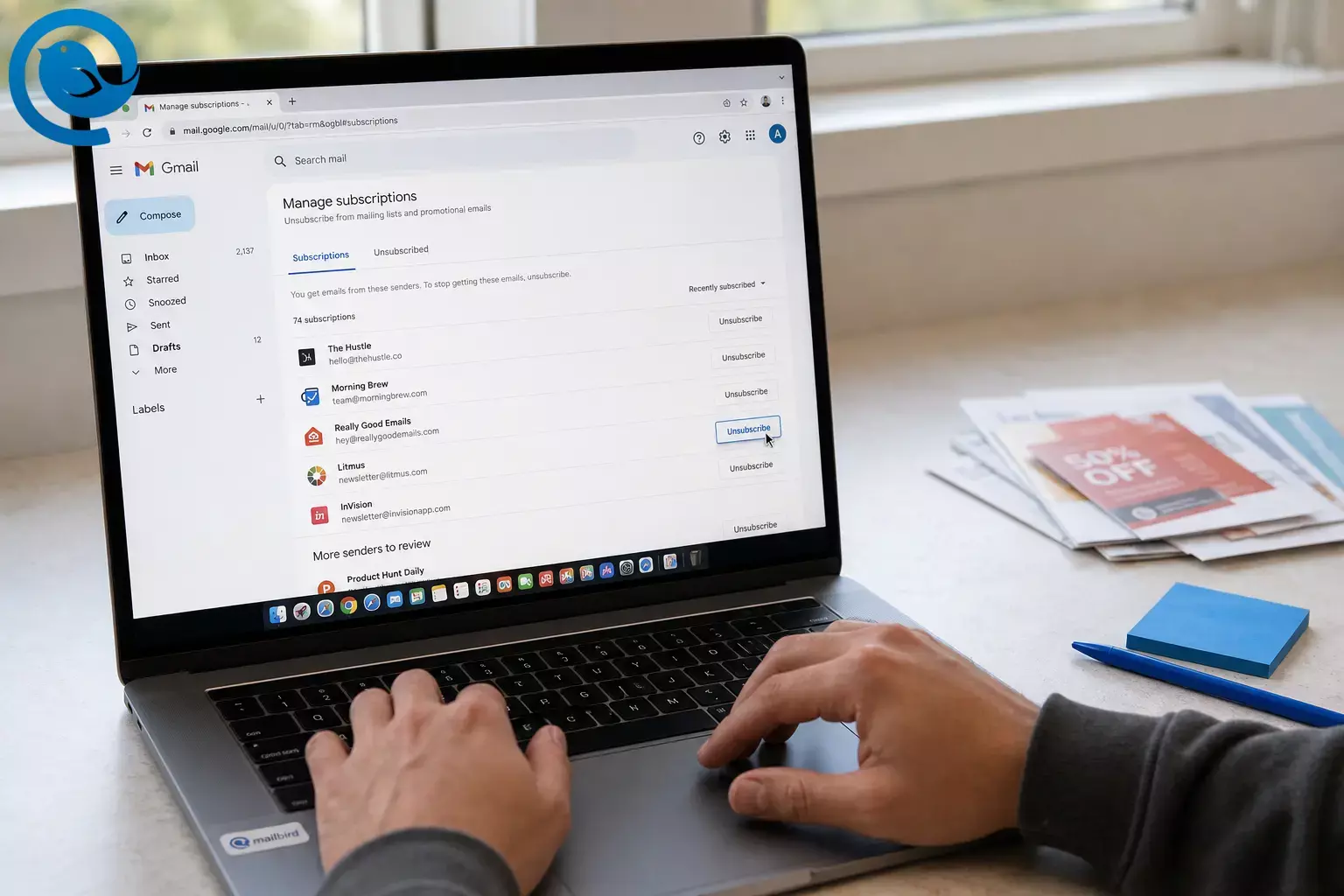
Si vous essayez d’arrêter les emails indésirables que Gmail continue de livrer, vous n’avez pas besoin d’une extension. Voici un workflow sans outils tiers pour se désinscrire des emails sur Gmail en masse, puis nettoyer l’ancien encombrement avec des filtres, des blocages et la recherche Gmail.
Nouveautés : En , Google a commencé à déployer une vue Gérer les abonnements qui liste vos expéditeurs d’abonnement au même endroit avec des actions rapides de désinscription — rendant la désinscription massive sur Gmail (désabonnement en masse Gmail) beaucoup plus simple lorsque la fonctionnalité est disponible sur votre compte. [1] [2]
TL;DR (flux de travail rapide pour nettoyer sa boîte de réception Gmail)
- Sur Gmail desktop, ouvrez Gérer les abonnements (si disponible) et désabonnez-vous d'abord des expéditeurs les plus volumineux. [2]
- Si cette option n’apparaît pas, ouvrez une newsletter et utilisez l’option Se désinscrire dans l’en-tête Gmail (lorsqu’elle est affichée). [3]
- Pour les messages auxquels vous ne vous êtes pas inscrit (ou en qui vous n'avez pas confiance), utilisez Signaler comme spam / Signaler comme phishing plutôt que de cliquer sur les liens de désinscription dans le corps de l’email. [7]
- Pour faire le tri dans le retard, recherchez par expéditeur ou ancienneté (par ex., from: , older_than: ) et supprimez ou archivez en masse. [5]
Avant de commencer
- Prérequis : Accès à votre compte Gmail (web ou application mobile) et quelques minutes de temps ininterrompu.
- Outils : Seulement Gmail (pas d’extensions, pas d’applications payantes de nettoyage).
- Temps : Une courte session peut stopper le flot ; vider des années d’arriéré peut prendre plus de temps.
- Coût : 0 $.
Note de sécurité : Si un email paraît suspect, évitez de cliquer sur les liens de désinscription dans le corps du message ; utilisez la désinscription intégrée de Gmail (lorsqu’elle est disponible) ou signalez-le comme spam/hameçonnage à la place. [7]
Étape par étape : se désinscrire des emails sur Gmail en masse + nettoyage de la boîte de réception
Si vous voyez Gérer les abonnements , commencez à l’étape 2. Sinon, passez à l’étape 5.
Se désinscrire des emails sur Gmail en masse + nettoyage de la boîte de réception
-
Travaillez d’abord sur un ordinateur (si possible). Ouvrez Gmail dans un navigateur web pour les actions groupées les plus rapides (sélectionner tout, filtres et paramètres sont plus faciles d’accès).
Vérification : Vous pouvez voir la liste de vos messages Gmail et la barre latérale gauche (Boîte de réception, Envoyés, etc.).
-
Cherchez Gérer les abonnements dans la barre latérale gauche. Dépliez le menu gauche (s’il est réduit) et repérez « Gérer les abonnements ».
Vérification : Vous devriez obtenir une liste des expéditeurs d’abonnements avec leur volume et des actions rapides. [2]
-
Désinscrivez-vous d’abord des 5 à 10 expéditeurs principaux (le meilleur gain). Dans Gérer les abonnements , commencez par le haut de la liste. Cliquez sur Se désinscrire à côté d’un expéditeur et confirmez lorsque demandé.
Vérification : L’expéditeur apparaît comme désinscrit (ou disparaît de la liste active) une fois l’action terminée. [2]
-
Utilisez Gérer les abonnements pour détecter les listes associées au même expéditeur. Si une marque envoie plusieurs newsletters, vous désinscrire là-bas peut vous retirer des listes actives liées à cet expéditeur.
Vérification : Gmail indique ce comportement dans l’aide de Gérer les abonnements . [2]
-
Si vous n’avez pas Gérer les abonnements , utilisez le bouton de désinscription intégré dans Gmail sur les emails individuels. Ouvrez un email d’une newsletter dont vous souhaitez vous désabonner. Cherchez près du nom/en-tête de l’expéditeur une option Se désinscrire (ou ouvrez le menu du message et choisissez se désinscrire si disponible).
Vérification : Gmail ne montre pas la désinscription intégrée sur tous les messages ; cela dépend des vérifications d’éligibilité et de la configuration de l’expéditeur. [3]
-
Pour les spams évidents, ne « vous désinscrivez » pas — signalez-les. Si vous ne vous êtes jamais inscrit (ou si l’email semble douteux), utilisez Signaler comme spam ou Signaler comme hameçonnage dans Gmail plutôt que de cliquer sur un lien dans le corps du message.
Vérification : Le message est déplacé hors de votre boîte de réception.
-
Bloquez les expéditeurs persistants qui ne cessent pas d’envoyer. Ouvrez un message de cet expéditeur, utilisez le menu (trois points) et choisissez Bloquer .
Vérification : Les nouveaux messages de cette adresse vont dans Spam (et non votre boîte de réception). [6]
-
Créez un filtre « quarantaine » pour les expéditeurs récalcitrants (évitez la boîte de réception automatiquement). Allez dans Paramètres → Voir tous les paramètres → Filtres et adresses bloquées → Créer un nouveau filtre . Ajoutez l’adresse de l’expéditeur (ou le domaine) dans De , puis cliquez sur Créer un filtre .
Vérification : Vous pouvez revoir les critères du filtre avant de l’enregistrer. [4]
-
Choisissez l’action exacte du filtre et appliquez-la aux emails existants. Dans les actions du filtre, sélectionnez une option :
- Ne pas passer par la Boîte de réception (archiver) pour le garder accessible sans le voir tous les jours
- Supprimer si vous êtes sûr de ne jamais en avoir besoin
- Appliquer le libellé (ex. « Abonnements ») pour l’organiser
Cochez ensuite Appliquer aussi le filtre aux conversations correspondantes (si affiché) et enregistrez.
Vérification : Les conversations correspondantes sont déplacées/libellées immédiatement, et les futurs mails suivent la règle.
-
Supprimez en masse l’arriéré pour un expéditeur (nettoyage de boîte le plus rapide). Dans la barre de recherche, tapez from:sender@domain.com et appuyez sur Entrée. Cochez la case en haut pour sélectionner la page. Si Gmail propose Sélectionner toutes les conversations correspondant à cette recherche , cliquez dessus — puis cliquez sur supprimer les messages .
Vérification : Le nombre de résultats tombe à 0 (ou presque), et les messages sont déplacés vers la Corbeille.
-
Utilisez les opérateurs de recherche Gmail pour nettoyer votre boîte par lots. Testez des recherches comme :
- older_than:1y (emails très anciens)
- older_than:6m category:promotions (anciennes promotions)
- label:inbox older_than:90d (anciens emails encore dans la boîte de réception)
- before:2025/01/01 (tout avant une date)
Puis sélectionnez tout et supprimez ou archivez.
Vérification : La documentation d’aide de Gmail liste les opérateurs pris en charge comme older_than: , before: et after: pour ajuster la taille des lots. [5]
-
Terminez en vérifiant Spam et Corbeille (optionnel, mais satisfaisant). Ouvrez Spam et Corbeille dans la barre latérale gauche et supprimez ce dont vous n’avez pas besoin. Si vous souhaitez libérer de l’espace, videz la Corbeille seulement une fois sûr qu’elle ne contient rien d’important.
Vérification : Votre boîte de réception paraît de nouveau « calme ».
Astuce (test d’une minute) : Après vous être désinscrit/filttré, envoyez-vous une note comme « test boîte de réception » depuis une autre adresse. Si elle arrive normalement tandis que les messages indésirables restent bloqués, votre configuration fonctionne.
Pourquoi cela fonctionne (en termes simples)
Gmail peut vous désinscrire des emails sur Gmail à l’aide de contrôles d’abonnement intégrés lorsque les expéditeurs les prennent en charge, et il peut supprimer localement les mails indésirables grâce à des filtres et au blocage — vous ne dépendez donc pas d’un lien « veuillez me retirer » dans chaque message. Les directives de Google pour les expéditeurs incitent également les envois en masse à faciliter la désinscription, ce qui augmente les chances que Gmail affiche une option de désinscription sécurisée dans l’en-tête pour les listes légitimes. [3]
Ce qui peut changer : les fonctionnalités de Gmail (y compris Gérer les abonnements ) peuvent être déployées progressivement selon la région/le type de compte, et les étiquettes des menus peuvent légèrement évoluer avec le temps. [1]
Dépannage
| Symptôme | Cause probable | Solution |
|---|---|---|
| « Gérer les abonnements » n’apparaît pas dans mon menu Gmail. | Cette fonctionnalité n’a pas encore été déployée sur votre compte, ou vous êtes dans un environnement restreint (certains environnements de travail/école). [1] | Utilisez l’option d’en-tête Se désinscrire sur les emails individuels + créez des filtres pour les émetteurs les plus gênants. Vérifiez à nouveau le menu plus tard (desktop et mobile peuvent différer). |
| Je ne vois pas de bouton Se désinscrire dans l’en-tête de l’email. | L’adresse email de l’expéditeur n’a pas passé les vérifications d’éligibilité de Gmail ou ne supporte pas la méthode de désinscription requise. [3] | Ne cherchez pas dans le corps du message si vous ne lui faites pas confiance. Utilisez Signaler un spam/phishing , Bloquer , ou créez un filtre pour archiver/supprimer ces messages à la place. |
| Je me suis désinscrit, mais les emails continuent d’arriver. | Vous vous êtes désinscrit d’une liste, mais la marque utilise plusieurs listes/expéditeurs ; ou vous recevez encore des emails transactionnels (reçus, alertes de compte). | Cherchez from:domain.com et désinscrivez-vous/bloquez/créez un filtre pour chaque adresse d’expéditeur distincte. Conservez les reçus en les étiquetant plutôt qu’en les supprimant. |
| Mon filtre n’a pas nettoyé les anciens emails—seulement les nouveaux. | Le filtre a été créé, mais vous ne l’avez pas appliqué aux conversations existantes lors de sa création. | Faites une recherche (par exemple, from:sender@domain.com ), sélectionnez tout, et archivez/supprimez manuellement. Ensuite, conservez le filtre pour les futurs emails. |
| « Tout sélectionner » n’a sélectionné que 50 à 100 emails. | Cette case à cocher sélectionne d’abord la page de résultats en cours. | Après avoir coché la case, recherchez l’option qui dit « Sélectionner toutes les conversations correspondant à cette recherche » et cliquez dessus avant de supprimer. |
| J’ai bloqué un expéditeur, mais je le vois encore parfois. | Il utilise plusieurs adresses « De », ou vous voyez des messages transférés/republiés. | Bloquez/créez un filtre par domaine (lorsque c’est approprié), et pour les spams agressifs utilisez Signaler comme spam (pas se désinscrire). S’il s’agit d’une liste de diffusion, recherchez aussi l’adresse d’envoi de la liste. |
| Les emails importants arrivent dans le dossier Spam après nettoyage. | Vous avez peut-être bloqué l’expéditeur, ou Gmail n’est pas sûr de lui. | Débloquez l’expéditeur et ajoutez-le aux Contacts si approprié. Créez ensuite un filtre qui l’étiquette/garde dans la boîte de réception. [6] |
Variations
1) Désinscription massive d'abord, puis filtres en dernier recours
Utilisez Gérer les abonnements (ou l'en-tête Se désinscrire) pour les newsletters légitimes. Pour tout ce qui ne respecte pas ces critères — ou que vous n'avez jamais demandé — utilisez des filtres pour ignorer la boîte de réception ou supprimer à l'arrivée.
2) Mode « boîte de réception propre Gmail » (archiver, ne pas supprimer)
Si vous craignez de perdre quelque chose, choisissez Ignorer la boîte de réception (Archiver) dans les filtres et effectuez des actions en masse Archiver au lieu de Supprimer. Vous pourrez toujours rechercher ces emails plus tard.
3) Flux de travail multi-comptes (optionnel)
Si vous gérez plus d'une boîte mail (travail + personnel + projets annexes), effectuez les désinscriptions Gmail/se désinscrire des emails sur Gmail et les filtres par compte, puis lisez-les tous en un seul endroit avec un client de bureau Gmail dédié comme Mailbird. Le nettoyage se fait toujours au niveau de Gmail — vous changez simplement la façon dont vous les consultez au quotidien.
À préparer / entretien / montée en charge
- À préparer : Créez un label appelé « Abonnements » et y envoyez les expéditeurs douteux (action du filtre : Appliquer le label + Ignorer la boîte de réception ). Cela vous donne un espace sécurisé.
- Entretien : Une fois par semaine, ouvrez Gérer les abonnements et désabonnez-vous des nouveaux expéditeurs indésirables. Puis recherchez category:promotions newer_than:7d et supprimez en masse ce que vous ne souhaitez pas conserver.
- Montée en charge : Lorsque le volume de votre boîte de réception augmente soudainement (ventes, voyages, recherche d’emploi), passez temporairement de « se désinscrire des emails sur Gmail » à « label + ignorer la boîte de réception ». Après cette période intense, désabonnez-vous en une seule fois.
Questions fréquemment posées
Quelle est la façon la plus rapide de se désinscrire en masse dans Gmail ?
Pourquoi ne puis-je pas trouver l’option « Gérer les abonnements » ?
Certaines fonctionnalités de Gmail sont déployées progressivement et peuvent ne pas être encore activées sur tous les comptes. Si vous ne l’avez pas, utilisez la fonction de désinscription intégrée sur les e-mails individuels ainsi que les filtres. [1]
Le bouton Désinscription de Gmail me désinscrit-il vraiment ou bloque-t-il simplement l’expéditeur ?
Est-il sûr de cliquer sur « désinscrire » en bas de chaque e-mail ?
Si l’expéditeur est légitime et que vous lui faites confiance, c’est généralement sans risque. Si l’e-mail semble suspect ou si vous ne vous êtes pas inscrit, il est plus sûr d’utiliser les contrôles intégrés de Gmail ou de le signaler comme spam/phishing plutôt que de cliquer sur les liens dans le corps du message. [7]
Comment arrêter de recevoir des e-mails sans se désinscrire (tout en les gardant consultables) ?
Créez un filtre qui contourne la boîte de réception (archive) et applique une étiquette . Cela permet de garder les mails hors de votre vue mais faciles à retrouver plus tard. [4]
Comment se désinscrire des emails sur Gmail via l’application mobile ?
Puis-je annuler une désinscription ?
Parfois, vous pouvez vous réabonner en utilisant un e-mail récent de cet expéditeur (si vous en avez encore un) ou en vous connectant à votre compte chez cette société et en ajustant vos préférences d’e-mail.
Je me suis désinscrit, mais je reçois encore des reçus et des alertes de compte. Pourquoi ?
Les reçus, réinitialisations de mot de passe et alertes de sécurité sont généralement des messages transactionnels, pas des abonnements marketing. Utilisez des filtres/étiquettes si vous voulez les organiser, mais soyez prudent avant de les supprimer automatiquement.
Liste de contrôle rapide (gardez ceci)
- Ouvrez Gmail sur ordinateur pour des actions groupées plus rapides
- Utilisez Gérer les abonnements pour se désinscrire des emails sur Gmail en masse (si disponible) [2]
- Pour les autres listes, utilisez la fonction intégrée de Gmail Se désabonner dans l’en-tête de l’email (lorsqu’elle apparaît) [3]
- Pour les mails suspects : Signaler comme spam/phishing (ne cliquez pas sur les liens dans le corps) [7]
- Bloquez les expéditeurs récidivistes qui ne cessent d’envoyer [6]
- Créez des filtres pour Ignorer la boîte de réception , Étiqueter ou Supprimer les futurs messages [4]
- Supprimez en masse les vieux encombrements en utilisant des recherches comme from: et older_than: [5]
- Vérifiez le dossier Spam/Corbeille et supprimez ce dont vous n’avez pas besoin
Sources
- Google Workspace Updates — « Gérer les abonnements aux emails depuis un seul endroit dans Gmail » (8 juillet 2025)
- Aide Gmail — Gérez vos abonnements dans Gmail pour se désinscrire des emails sur Gmail
- Aide administrateur Google Workspace — FAQ sur les directives pour les expéditeurs d’emails (éligibilité à la désinscription + exigences pour les expéditeurs en masse)
- Aide Gmail — Créez des règles pour filtrer vos emails
- Aide Gmail — Affinez les recherches dans Gmail (opérateurs de recherche)
- Aide Gmail — Bloquer ou débloquer une adresse email dans Gmail
- Popular Science — « Ce bouton “se désinscrire” peut être une arnaque » (juin 2025)


