E-Mail-Konten effizient kombinieren

Sind Sie es leid, E-Mail-Adressen auf verschiedenen Plattformen zu verwalten? Erfahren Sie, wie Sie E-Mail-Konten kombinieren und an einem Ort verwalten können.
Der Durchschnittsmensch hat mindestens zwei E-Mail-Postfächer, um E-Mails zu empfangen: ein Konto für den persönlichen Gebrauch und eines für die Arbeit. Es ist nicht besonders schwierig, ein Paar E-Mail-Adressen zu verwalten, aber was ist, wenn Sie mehr brauchen?
Was ist, wenn Sie eine persönliche E-Mail-Adresse und eine andere E-Mail-Adresse haben, um E-Mails zu erhalten und zu senden, die mit der Arbeit zu tun haben? Was ist, wenn Sie auch ein persönliches Konto haben, von dem aus Sie derzeit E-Mails senden und mehrere andere persönliche Konten aus Ihrer Vergangenheit, wie Gmail-Konten aus dem College oder Ihrer Teenagerzeit?
Wir haben eine einfache Lösung für Ihr Bedürfnis, Gmail-Konten zu kombinieren und neue E-Mails zu importieren, die nicht das Weiterleiten und POP IMAP an andere Gmail-Konten involvieren und all das Durcheinander, das entstehen kann, wenn Sie eine Weiterleitungsadresse hinzufügen.
Multiple E-Mail-Adressen verwalten
Irgendwann werden Sie wahrscheinlich feststellen, dass es am sinnvollsten ist, Ihre älteren und weniger genutzten Gmail-Konten zu deaktivieren. In einigen Fällen haben Sie möglicherweise nicht einmal eine Wahl in der Angelegenheit. Ihre ehemalige Hochschule kann Konten deaktivieren, und der Import solcher E-Mails kann erschwert werden. Frühere Arbeitgeber werden wahrscheinlich auch Ihre alten Gmail-Konten abschalten.
Mit anderen Worten, es gibt einiges dafür, Ihre E-Mails so weit wie möglich zu konsolidieren. Solange Sie Freunden, Familie, Kollegen und anderen Kontakten Ihre aktuellsten Gmail-Konten mitteilen und Ihre Post aus allen Konten importieren, sollte die Konsolidierung Sie nicht in Gefahr bringen, wichtige E-Mails zu verpassen.
Wenn Sie jedoch drei oder vier aktuelle E-Mail-Adressen haben, kann es Ihre Produktivität erheblich beeinträchtigen, wenn Sie alle Ihre Gmail-Konten kontinuierlich überprüfen und verwalten müssen. Dies gilt besonders, wenn Plattform.
Sie haben ein Konto bei Hotmail, eine Gmail-Adresse oder zwei und ein altes Yahoo-Konto, das Sie immer noch für einige Familienkommunikationen verwenden. Sie möchten alle vier Gmail-Konten überwachen und alle relevanten E-Mails importieren. Aber Sie möchten nicht von einem E-Mail-Client zum anderen wechseln müssen oder jedes Mal, wenn Sie die Mail-App auf Ihrem Computer öffnen, vier verschiedene Gmail-Posteingänge sehen müssen. Was tun Sie?
Die Vorteile der Unified Inbox Plus-Funktion von Mailbird
Wenn Sie nach einer besseren Möglichkeit suchen, E-Mail-Konten zu kombinieren und mehrere E-Mail-Adressen zu verwalten, ohne eine Weiterleitungsadresse hinzufügen zu müssen, ist die Unified Inbox Plus-Funktion von Mailbird die Antwort auf Ihre Gebete. Ähnlich wie bei anderen E-Mail-Clients ermöglicht Ihnen Mailbird den Empfang und Versand von E-Mails von mehreren Gmail-Konten von verschiedenen Anbietern, sodass Sie sie von einem zentralen Hub und einem Posteingang aus verwalten können.
Natürlich müssen Sie die Unified Inbox Plus nicht ständig nutzen. Die Funktion wird nicht automatisch aktiviert, was bedeutet, dass Sie Ihre einzelnen Gmail-Konten in einem Posteingang oder separat sortieren und anzeigen können.
In einigen Fällen sind diese individuellen Ansichten ideal. Wenn Sie bei der Arbeit sind und versuchen, sich auf ein einzelnes Kernprojekt zu konzentrieren, halten Sie Ihre Produktivität aufrecht, indem Sie nur Ihre Gmail-Arbeitsadresse überprüfen. Sie können Ihre arbeitsbezogenen E-Mail-Adressen im Auge behalten, um zu sehen, ob E-Mails zu dem aktuellen Projekt eingehen. In der Zwischenzeit können Sie eine weitere E-Mail-Adresse separat hinzufügen und deren Überprüfung aufschieben, bis Sie Ihr aktuelles Projekt abgeschlossen haben.
In anderen Situationen könnte es ideal sein, die Gmail-Konten in einem Posteingang zu kombinieren. Zum Beispiel, wenn Sie jemand sind, der gerne morgens beim Frühstück seine Gmail-Konten überprüft, liest und verwaltet. Es ist Ihnen egal, welche E-Mails an welche Gmail-Konten geliefert wurden; Sie möchten nur sicherstellen, dass Sie alle E-Mails in einem Posteingang sehen.
Alle Nachrichten Ihrer Gmail-Konten in die Unified Inbox Plus zu ziehen, erleichtert es, schnell einen Überblick zu bekommen. Sie können den Junk löschen, auf die dringenden Nachrichten antworten und E-Mails markieren, mit denen Sie sich befassen müssen, wenn Sie zur Arbeit kommen.
Verwalten Sie alle Ihre E-Mail-Konten einfach mit Mailbirds Unified Inbox Plus.
Die E-Mails in Mailbirds Unified Inbox Plus sind in der Reihenfolge angeordnet, in der sie empfangen wurden. Diese Organisationsmethode ist am besten für eine schnelle Gmail-Kontenverwaltung. Sie können einfach die Nachrichten in umgekehrter chronologischer Reihenfolge durchgehen und je nachdem, wie Sie damit umgehen möchten, Maßnahmen zu jeder E-Mail ergreifen.
Sie durchsehen alle Ihre neu erhaltenen E-Mails auf einmal, anstatt zwischen verschiedenen Gmail-Konten hin und her zu springen. Dadurch sind Sie weniger wahrscheinlich, eine wichtige E-Mail zu verpassen oder zu ignorieren, ohne eine Weiterleitungsadresse hinzufügen zu müssen, einfach weil Sie wissen, wie man E-Mails am selben Ort und zur selben Zeit kombiniert.
Wie Unified Inbox Plus funktioniert
Sobald Sie sich entscheiden, die Unified Inbox Plus-Funktion in Mailbird zu verwenden, müssen Sie nur auf das sechseckige Symbol klicken, das im linken Menü erscheint. (Das Symbol ist nur sichtbar, wenn Sie mehr als eine E-Mail-Adresse zu Mailbird hinzugefügt haben.)

Wenn Sie auf das sechseckige Zahnrad-Symbol klicken, öffnet Mailbird Ihre Unified Inbox Plus. Sie können Ihre persönlichen und geschäftlichen Gmail-Konten an einem Ort verwalten.
Möchten Sie E-Mails von verschiedenen Gmail-Konten senden, ohne sich bei dem anderen anzumelden? Kein Problem, das können Sie jederzeit tun. Unified Inbox Plus ist einfach ein weiterer Posteingang in Mailbird, der ALLE Ihre Ordner aus verschiedenen Konten vereint, sodass Sie beim Senden einer E-Mail einfach die Adresse auswählen können, von der aus Sie die Nachricht senden möchten. Dazu gehören auch die Systemordner wie Entwürfe, Papierkorb usw. Deshalb haben wir es Unified Inbox Plus genannt, weil es mehr als nur Ihre Gmail-Konten vereint.
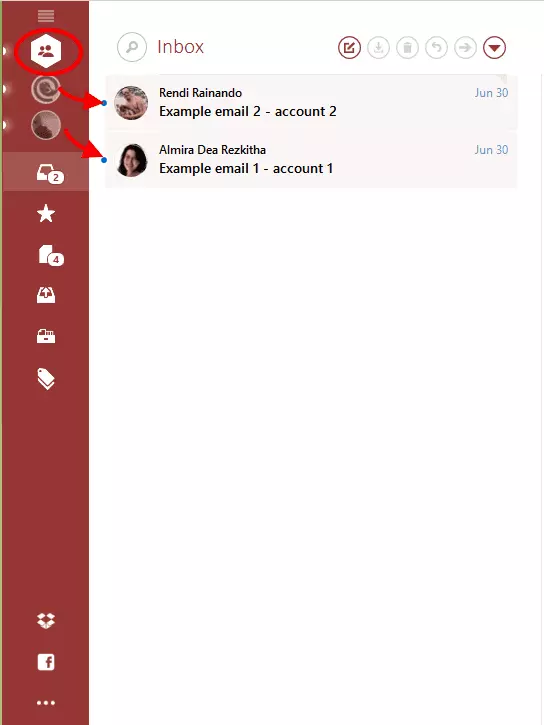
Das Unified Inbox Plus-Symbol befindet sich oberhalb Ihrer regulären Konten Zahnrad-Symbole. Sie können auf eines Ihrer Postfächer klicken, um es einzeln anzuzeigen, wenn Sie entscheiden, dass die individuelle Verwaltung einfacher oder produktiver ist.
So kombinieren Sie E-Mail-Adressen in Mailbird
Hier sind ein paar einfache Schritte, um Ihre mehreren Posteingänge in Mailbird zu kombinieren:
- Laden Sie Mailbird herunter und installieren Sie es.
- Gehen Sie zu den Gmail-Kontoeinstellungen.
- Fügen Sie all Ihre Konten hinzu und melden Sie sich an.
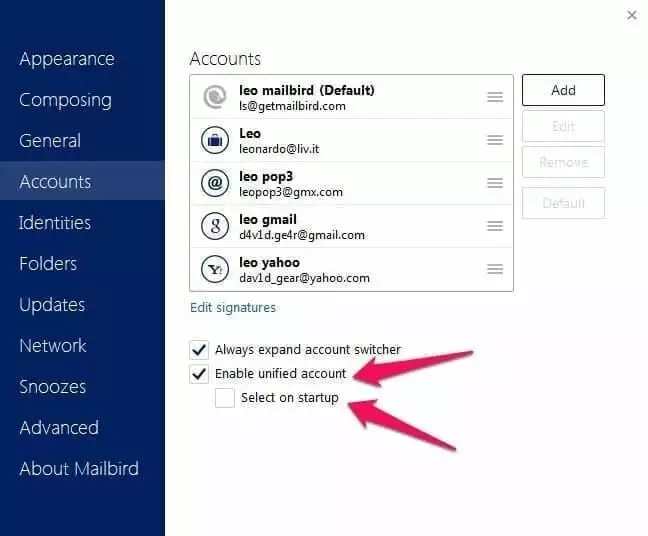
- Aktivieren Sie das Kästchen "Vereinheitlichten Account aktivieren."
Alternativ können Sie die Kontoeinstellungen in Mailbird anpassen, um nur bestimmte Gmail-Adressen in Ihren Unified Inbox Plus zu ziehen. Wenn Sie beispielsweise ein persönliches Konto haben, das Sie nur zur Verwaltung Ihrer Finanzen verwenden, möchten Sie möglicherweise diese E-Mails getrennt von all Ihren anderen persönlichen und geschäftlichen E-Mails sortieren.
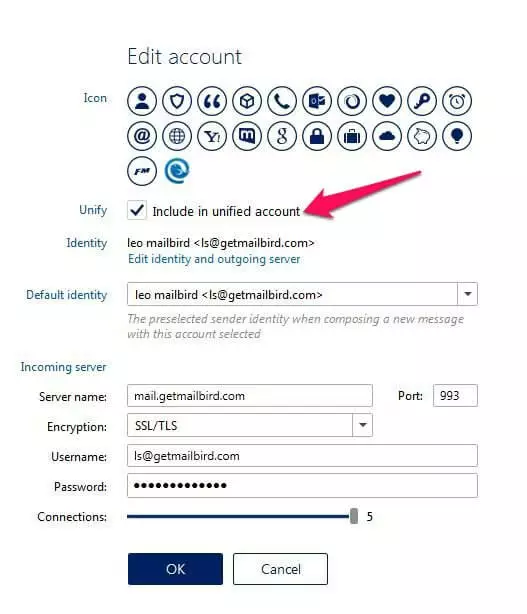
In einem solchen Fall müssen Sie lediglich zu Mailbird Optionen -> "Konten" auswählen -> auf das Konto klicken, das Sie aus dem Unified Inbox entfernen möchten. Ein Feld "Konto bearbeiten" wird angezeigt, und Sie können das Kästchen neben "In vereinheitlichten Account einschließen" deaktivieren, um zu verhindern, dass dieses Konto zur Unified Inbox beiträgt.
Fazit
Hören Sie auf, Stunden Ihres Tages mit dem Hin- und Herwechseln zwischen E-Mail-Adressen zu verlieren, indem Sie lernen, wie man Gmail-Konten kombiniert. Mit Mailbirds Unified Inbox können Sie eine andere E-Mail-Adresse behalten und hinzufügen, aber alle E-Mails, die Sie erhalten, in einem zentralen Konto an einem Ort verwalten. Die Funktion erleichtert das Lesen, Beantworten, Löschen, Speichern oder Archivieren von Nachrichten, die Sie erhalten, ohne weiterzuleiten oder POP IMAP zu verwenden, sodass Sie keine wichtigen Arbeits-E-Mails verpassen oder vergessen, auf persönliche Nachrichten zu antworten.
Es ist nur ein weiterer Weg, wie Mailbird die Produktivität in der Welt der E-Mails neu erfindet. ?
Wie verwalten Sie Ihre mehreren E-Mail-Adressen? Lassen Sie es uns im Kommentarfeld unten wissen.
Verwalten Sie mehrere E-Mail-Konten an einem intuitiven Ort.
FAQ
Warum sind meine beiden Gmail-Konten verknüpft?
Zwei separate Gmail-Konten können die gleichen E-Mails erhalten, wenn Sie in Ihrem ersten Gmail-Konto die Einstellungen so festgelegt haben, dass E-Mails an das zweite Gmail-Konto weitergeleitet werden. Sie können die Einstellungen ändern, indem Sie die zweite E-Mail-Adresse entfernen.
Wie viele E-Mail-Konten sollte ich 2020 haben?
Studien zeigen, dass Sie vier E-Mail-Adressen benötigen: - Ein persönliches Konto für Freunde und Familie - Ein Arbeitskonto, um Ihre Arbeits-E-Mails zu erhalten - Ein Finanzkonto, um Ihre Finanzen zu verwalten - Ein allgemeines Konto, das Sie Personen oder Unternehmen geben, die nicht Ihre Arbeits- oder persönlichen Kontakte sind.
Ist es besser, mehrere E-Mail-Konten zu haben?
Mehrere E-Mail-Adressen zu haben, kann Ihnen helfen, besser mit Ihren Kollegen, Freunden und Ihrer Familie zu kommunizieren. Nachdem Sie mehrere E-Mail-Adressen eingerichtet haben und zwischen Ihren Arbeits-, Finanz- und persönlichen Korrespondenzen compartmentalisiert haben, können Sie nach einer E-Mail-Management-Software wie Mailbird suchen, um Ihnen zu helfen, mehrere E-Mail-Konten zu verwalten und zu organisieren, ohne Weiterleitungen oder POP IMAP.


