Эффективно объединяйте учетные записи электронной почты


Устали управлять адресами электронной почты на разных платформах? Узнайте, как объединить учетные записи и управлять ими в одном месте.
Средний человек имеет как минимум два почтовых ящика для получения электронных писем: один аккаунт для личного использования и один для работы. Управлять парой электронных адресов не так уж сложно, но что если вам нужно больше?
Что если у вас есть личный адрес электронной почты и другой адрес электронной почты для получения и отправки почты, относящейся к работе? Что если у вас также есть личный аккаунт, с которого вы в настоящее время отправляете почту и несколько других личных аккаунтов из прошлого, таких как аккаунты Gmail из колледжа или ваших подростковых лет?
У нас есть простое решение для вашей необходимости объединить аккаунты Gmail и импортировать новую почту, которое не включает в себя пересылку и поп имап на другие аккаунты Gmail и все путаницу, которая может возникнуть, когда вы добавляете адрес пересылки.
Управление несколькими почтовыми адресами
В какой-то момент вы, вероятно, обнаружите, что отключение ваших старых и редко используемых аккаунтов Gmail имеет наибольший смысл. В некоторых случаях у вас может даже не быть выбора. Ваш бывший университет может отключить аккаунты, и импорт таких писем может быть затруднен. Бывшие работодатели, скорее всего, также закроют ваши старые аккаунты Gmail.
Другими словами, есть смысл консолидировать вашу почту настолько, насколько это возможно. Пока вы предоставляете друзьям, семье, коллегам и другим контактам ваши самые актуальные аккаунты Gmail и импортируете вашу почту из всех аккаунтов, консолидирование не должно подвергать вас риску пропустить важные письма.
Однако, если у вас есть три или четыре текущих почтовых адреса, это может серьезно снизить вашу продуктивность, если вам придется постоянно проверять и управлять всеми вашими аккаунтами Gmail. Это особенно верно, если платформа.
У вас есть один аккаунт на Hotmail, один или два адреса Gmail, и старый аккаунт Yahoo, который вы все еще используете для некоторой семейной переписки. Вы хотите продолжать отслеживать и контролировать все четыре аккаунта Gmail и импортировать все соответствующие письма. Но вы не хотите перескакивать с одного почтового клиента на другой или смотреть четыре разных входящих папки Gmail каждый раз, когда вы заходите в приложение почты на своем компьютере. Что вам делать?
Преимущества функции Унифицированного Входящего Почтового Ящика Mailbird Plus
Если вы ищете лучший способ объединить почтовые аккаунты и управлять несколькими адресами электронной почты без необходимости добавления адреса пересылки, функция Унифицированного Входящего Почтового Ящика Plus от Mailbird — это ответ на ваши молитвы. Подобно другим почтовым клиентам, Mailbird позволяет вам получать и отправлять почту с нескольких аккаунтов Gmail от разных провайдеров, чтобы вы могли управлять ими из одного центрального хаба и одного входящего почтового ящика.
Конечно, вам не обязательно использовать Унифицированный Входящий Почтовый Ящик Plus все время. Эта функция не активируется автоматически, что означает, что вы можете по-прежнему сортировать и просматривать ваши отдельные аккаунты Gmail в одном входящем почтовом ящике или отдельно.
В некоторых случаях эти отдельные просмотры являются идеальными. Если вы на работе и пытаетесь сосредоточиться на одном основном проекте, вы сохраните свою продуктивность, проверяя только ваш рабочий аккаунт Gmail. Вы можете следить за вашими рабочими адресами электронной почты, чтобы увидеть, приходят ли какие-либо письма по текущему проекту. Тем временем, вы можете отдельно добавить другой адрес электронной почты и отложить его проверку до завершения вашего текущего проекта.
В других ситуациях объединение аккаунтов Gmail в один входящий почтовый ящик может быть идеальным. Например, скажем, вы тот, кто любит проверять, читать и управлять своими аккаунтами Gmail утром за завтраком. Вам не так важно, какие письма были доставлены на какие аккаунты Gmail; вы просто хотите убедиться, что видите все письма, которые получили в одном входящем почтовом ящике.
Собирание всех сообщений ваших аккаунтов Gmail в Унифицированный Входящий Почтовый Ящик Plus упрощает их быструю сортировку. Вы можете удалить ненужные, ответить на срочные сообщения и выделить письма, с которыми нужно разобраться, когда вы доберетесь до работы.
Легко управляйте всеми вашими аккаунтами электронной почты с Унифицированным Входящим Почтовым Ящиком Plus от Mailbird.
Электронные письма в Унифицированном Входящем Почтовом Ящике Plus от Mailbird расположены в порядке их получения. Этот метод организации лучше всего подходит для быстрого управления аккаунтами Gmail. Вы можете просто просматривать сообщения в обратном хронологическом порядке, действуя с каждым письмом в зависимости от того, как вы хотите с ним поступить.
Вы быстро обрабатываете все свои недавно полученные письма одновременно, вместо того, чтобы прыгать туда-сюда между разными аккаунтами Gmail. В результате вы менее склонны пропустить или проигнорировать важное письмо, не добавляя адрес пересылки, просто потому что знаете, как объединить письма в одном месте и в одно время.
Как работает Unified Inbox Plus
Как только вы решите использовать функцию Unified Inbox Plus в Mailbird, вам нужно просто нажать на иконку в форме шестигранника, которая появляется в левом меню. (Иконка будет видима только в том случае, если вы добавили более одного адреса электронной почты в Mailbird.)

Когда вы нажмете на иконку шестеренки в форме шестигранника, Mailbird откроет ваш Unified Inbox Plus. Вы можете получить доступ и управлять своими личными и рабочими аккаунтами Gmail в одном месте.
Хотите отправлять электронные письма с разных аккаунтов Gmail, не заходя в другой? Нет проблем, вы можете делать это в любое время. Unified Inbox Plus — это просто еще один почтовый ящик в Mailbird, объединяющий ВСЕ ваши папки с разных аккаунтов, так что, когда вы хотите отправить электронное письмо, просто выберите адрес, с которого хотите отправить сообщение. Это также включает системные папки, такие как черновики, корзина и т. д. Вот почему мы назвали это Unified Inbox Plus, потому что он объединяет не только ваши аккаунты Gmail.
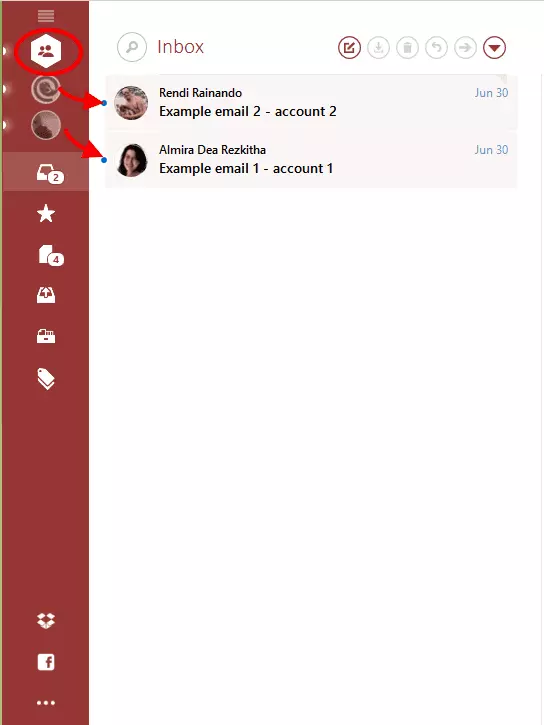
Иконка Unified Inbox Plus расположена выше ваших обычных иконок аккаунтов. Вы можете щелкнуть на любой из ваших почтовых ящиков, чтобы просмотреть их по отдельности, если вы решите, что управление ими по отдельности будет проще или продуктивнее.
Как объединить адреса электронной почты в Mailbird
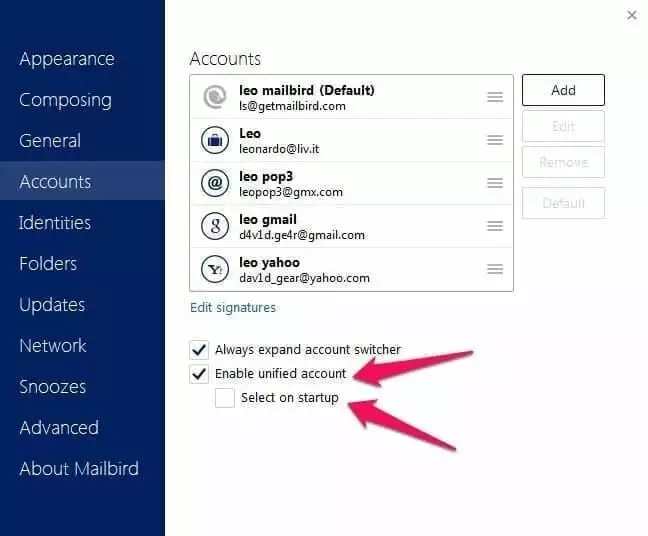
Вот несколько простых шагов, чтобы объединить ваши несколько почтовых ящиков в Mailbird:
- Скачайте и установите Mailbird.
- Перейдите в настройки аккаунта Gmail.
- Добавьте и войдите во все ваши аккаунты.
- Отметьте пункт "Включить объединённый аккаунт."
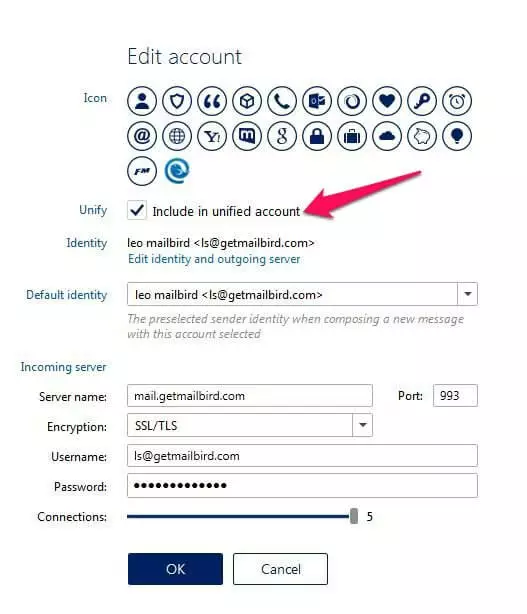
Кроме того, вы можете настроить настройки аккаунта в Mailbird, чтобы выбирать только определенные адреса Gmail для вашей Объединенной почты Plus. Например, если у вас есть личный аккаунт, который вы используете только для управления финансами, вам может быть удобнее сортировать эти письма отдельно от всех остальных личных и рабочих писем.
В такой ситуации вам нужно всего-то перейти в Опции Mailbird -> выбрать "Аккаунты" -> нажать на аккаунт, который вы хотите удалить из Объединенной почты. Появится окно "Редактирование аккаунта", и вы можете снять галочку с пункта "Включить в объединённый аккаунт", чтобы предотвратить добавление этого аккаунта в Объединенную почту.
Заключение
Перестаньте терять часы своего дня, переключаясь между адресами электронной почты, научившись как объединять аккаунты Gmail. С Unified Inbox Mailbird вы можете сохранить и добавить другой адрес электронной почты, но управлять всеми полученными письмами в одном центральном аккаунте, в одном месте. Эта функция облегчает чтение, ответ, удаление, сохранение или архивирование любых сообщений, которые вы получаете, без пересылки или pop imap, так что вы не пропустите важные рабочие письма или не забудете ответить на личные сообщения.
Это еще один способ, как Mailbird переосмысляет продуктивность в мире электронной почты. ?
Как вы управляете своими множественными электронными адресами? Сообщите нам в комментариях ниже.
Управляйте своими несколькими почтовыми аккаунтами в одном интуитивно понятном месте.
Часто задаваемые вопросы
Почему мои два аккаунта Gmail связаны?
Два отдельных аккаунта Gmail могут получать одни и те же электронные письма, если вы настроили в своем первом аккаунте Gmail переадресацию писем на второй аккаунт Gmail. Вы можете изменить настройки, убрав второй адрес электронной почты.
Сколько почтовых аккаунтов мне нужно в 2020 году?
Исследования показывают, что вам нужно четыре адреса электронной почты: - Личный аккаунт для друзей и семьи - Рабочий аккаунт для получения рабочих писем - Финансовый аккаунт для ведения финансов - Разный аккаунт, который можно давать людям или компаниям, которые не являются вашими рабочими или личными контактами
Лучше иметь несколько почтовых аккаунтов?
Наличие нескольких адресов электронной почты может помочь вам лучше общаться с коллегами, друзьями и семьей. После того как вы создадите несколько адресов электронной почты, разделяя рабочую, финансовую и личную переписку, вы можете рассмотреть программное обеспечение для управления электронной почтой, такое как Mailbird, чтобы помочь вам управлять и организовывать ваши аккаунты Gmail без переадресации или pop IMAP.


