Combine Contas de Email Facilmente

Está cansado de gerir endereços de email em diferentes plataformas? Aprenda a combinar contas de email e a gerenciá-las num só lugar.
A pessoa média tem pelo menos duas caixas de entrada de email para receber emails: uma conta para uso pessoal e uma para trabalho. Não é terrivelmente difícil gerenciar um par de endereços de email, mas e se você precisar de mais?
E se você tiver um endereço de email pessoal e outro endereço de email para receber e enviar correspondência relacionada ao trabalho? E se você também tiver uma conta pessoal de onde atualmente senda correspondência e várias outras contas pessoais do seu passado, como contas do Gmail da faculdade ou dos seus anos de adolescência?
Temos uma solução fácil para a sua necessidade de combinar contas do Gmail e importar novas mensagens, que não envolve encaminhamento e pop imap para outras contas do Gmail e toda a confusão que pode surgir quando você adiciona um endereço de encaminhamento.
Gerir Múltiplos Endereços de Email
A certa altura, você provavelmente descobrirá que desativar as suas contas do Gmail mais antigas e menos utilizadas faz mais sentido. Em alguns casos, você pode nem ter escolha no assunto. A sua antiga instituição de ensino pode desativar contas, e a importação de tais emails pode ser dificultada. Ex-empregadores provavelmente também desativarão as suas antigas contas do Gmail.
Em outras palavras, há algo a ser considerado na consolidação do seu email tanto quanto possível. Desde que você forneça aos amigos, familiares, colegas e outros contatos as suas contas do Gmail mais atuais e importe os seus emails de todas as contas, a consolidação não deverá colocá-lo em risco de perder emails importantes.
No entanto, se você tiver três ou quatro endereços de email atuais, pode ser um verdadeiro golpe na sua produtividade ter que verificar e gerir todas as suas contas do Gmail de forma contínua. Isto é especialmente verdade se como gerenciar várias contas de email.
Você tem uma conta no Hotmail, um endereço do Gmail ou dois, e uma antiga conta do Yahoo que ainda usa para alguma comunicação familiar. Você quer continuar a monitorizar e manter-se a par de todas as quatro contas do Gmail e importar todas as mensagens relevantes. Mas você não quer ter que saltar de um cliente de email para outro, ou olhar para quatro caixas de entrada do Gmail diferentes toda vez que acessa o aplicativo de email no seu computador. O que você faz?
As Vantagens do Recurso Caixa de Entrada Unificada Plus do Mailbird
Se você tem procurado uma maneira melhor de combinar contas de email e gerenciar várias endereços de email sem precisar adicionar um endereço de encaminhamento, o recurso Caixa de Entrada Unificada Plus do Mailbird é a resposta para suas preces. Semelhante a outros clientes de email, o Mailbird permite que você receba e envie emails de várias contas Gmail de diferentes provedores, para que você possa gerenciá-las a partir de um único centro e uma caixa de entrada.
Claro, você não precisa usar a Caixa de Entrada Unificada Plus o tempo todo. O recurso não é ativado automaticamente, o que significa que você pode ainda classificar e visualizar suas contas Gmail individuais em uma caixa de entrada ou separadamente.
Em alguns casos, essas visualizações individuais são ideais. Se você está no trabalho e tentando se concentrar em um único projeto principal, você manterá sua produtividade checando apenas seu endereço Gmail de trabalho. Você pode ficar de olho em seus endereços de email de trabalho para ver se algum email sobre o projeto em questão chega. Enquanto isso, você pode adicionar outro endereço de email separadamente e deixar de checá-lo até terminar seu projeto atual.
Em outras situações, combinar contas Gmail em uma única caixa de entrada pode ser ideal. Por exemplo, digamos que você é alguém que gosta de checar, ler e gerenciar suas contas Gmail pela manhã durante o café da manhã. Você não se importa muito com quais emails foram entregues a quais contas Gmail; você só quer ter certeza de que vê todos os emails que recebeu em uma caixa de entrada.
Reunir todas as mensagens das suas contas Gmail na Caixa de Entrada Unificada Plus facilita a triagem rápida. Você pode excluir o lixo, responder as mensagens urgentes e marcar emails que precisa lidar quando chegar ao trabalho.
Gerencie todas as suas contas de email facilmente com a Caixa de Entrada Unificada Plus do Mailbird.
Os emails na Caixa de Entrada Unificada Plus do Mailbird estão dispostos na ordem em que foram recebidos. Este método de organização é o melhor para uma rápida gestão de contas Gmail. Você pode simplesmente passar pelas mensagens em ordem cronológica inversa, tomando uma ação com cada email dependendo de como você deseja lidar com ele.
Você esvai todos os seus emails recebidos recentemente de uma vez, em vez de ter que alternar entre diferentes contas Gmail. Como resultado, você tem menos chances de perder ou ignorar um email importante, sem precisar adicionar um endereço de encaminhamento, simplesmente porque você sabe como combinar emails no mesmo lugar e ao mesmo tempo.
Como Funciona o Unified Inbox Plus
Uma vez que decida usar a função Unified Inbox Plus no Mailbird, tudo o que precisa de fazer é clicar no ícone em forma de hexágono que aparece no menu à esquerda. (O ícone só será visível se tiver adicionado mais de um endereço de email ao Mailbird.)

Quando clicar no ícone de engrenagem em forma de hexágono, o Mailbird abrirá o seu Unified Inbox Plus. Você pode acessar e gerenciar suas contas Gmail pessoais e de trabalho em um só lugar.
Quer enviar e-mails de diferentes contas Gmail sem ter que fazer login na outra? Sem problemas, você pode fazer isso a qualquer momento. O Unified Inbox Plus é apenas mais uma caixa de entrada no Mailbird, unificando TODAS as suas pastas de diferentes contas, para que quando quiser enviar um e-mail, basta escolher o endereço de onde deseja enviar a mensagem. Isso também inclui as pastas do sistema, como rascunhos, lixo, etc. É por isso que o nomeamos de Unified Inbox Plus, porque unifica mais do que apenas as suas contas Gmail.
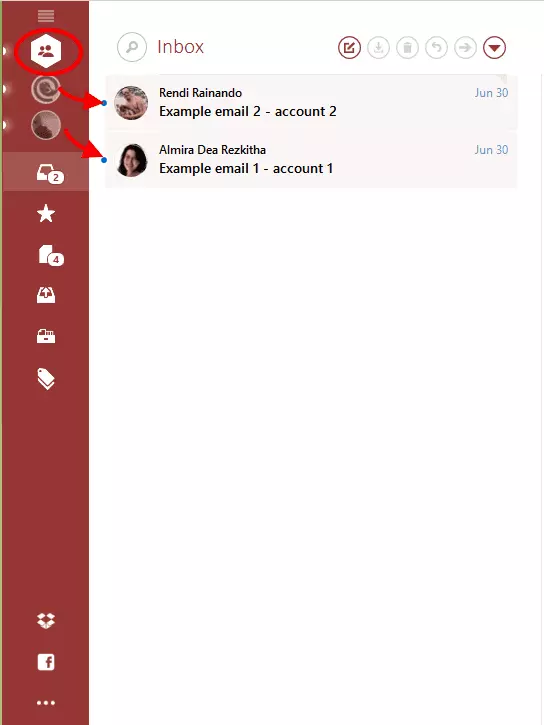
O ícone Unified Inbox Plus está colocado acima dos seus ícones de conta normais. Você pode clicar em qualquer uma das suas caixas de entrada para visualizá-las individualmente, se e quando decidir que gerenciá-las individualmente será mais fácil ou produtivo.
Como Combinar Endereços de Email no Mailbird
Aqui estão alguns passos fáceis para combinar suas várias caixas de entrada no Mailbird:
- Baixe e instale o Mailbird.
- Vá para as configurações da Conta Gmail.
- Adicione e faça login em todas as suas contas.
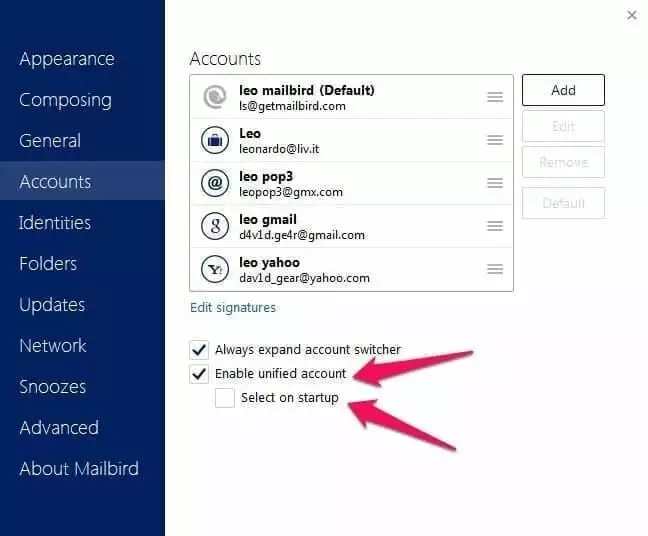
- Marque a caixa "Ativar conta unificada."
Alternativamente, você pode personalizar as configurações da conta no Mailbird para puxar apenas certos endereços Gmail para a sua Caixa de Entrada Unificada Plus. Por exemplo, se você tiver uma conta pessoal que usa apenas para gerenciar finanças, pode preferir separar esses emails de todos os seus outros emails pessoais e de trabalho.
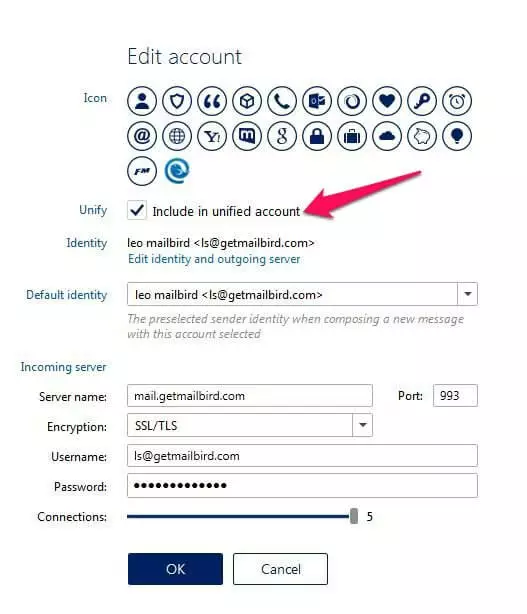
Nessa situação, tudo que você precisa fazer é ir para Opções do Mailbird -> selecionar "Contas" -> clicar na conta que deseja remover da Caixa de Entrada Unificada. Uma caixa "Editar Conta" aparecerá, e você pode desmarcar a caixa ao lado de "Incluir na conta unificada" para evitar que essa conta contribua de alguma forma para a Caixa de Entrada Unificada.
Conclusão
Pare de perder horas do seu dia alternando entre endereços de email ao aprender como combinar contas do Gmail. Com a Caixa de Entrada Unificada do Mailbird, você pode manter e adicionar outro endereço de email, mas gerenciar todos os emails que recebe em uma conta central, em um só lugar. O recurso facilita a leitura, resposta, exclusão, salvamento ou arquivamento de qualquer mensagem que você receba sem encaminhar ou pop imap, para que você não perca emails de trabalho importantes ou esqueça de responder a mensagens pessoais.
É apenas mais uma maneira de o Mailbird reinventar a produtividade no mundo do email. ?
Como você gerencia seus múltiplos endereço de email? Deixe-nos saber na seção de comentários abaixo.
Gerencie suas múltiplas contas de email em um só lugar intuitivo.
Perguntas Frequentes
Por que estão as minhas duas contas do Gmail vinculadas?
Duas contas do Gmail separadas podem receber os mesmos emails se você configurou as definições na sua primeira conta do Gmail para encaminhar emails para a segunda conta do Gmail. Você pode alterar as definições retirando o segundo endereço de email.
Quantas contas de email devo ter em 2020?
Estudos mostram que você precisa de quatro endereços de email: - Uma conta pessoal para os seus amigos e família - Uma conta de trabalho para receber seus emails de trabalho - Uma conta financeira para tratar das suas finanças - Uma conta diversificada para dar a pessoas ou empresas que não são seus contatos de trabalho ou pessoais
É melhor ter várias contas de email?
Ter vários endereços de email pode ajudar você a comunicar-se melhor com seus colegas, amigos e família. Depois de configurar vários endereços de email, compartmentalizando entre seu trabalho, finanças e correspondência pessoal, você pode procurar um software de gestão de emails, como o Mailbird, para ajudar a gerenciar e organizar suas contas do Gmail sem encaminhamentos ou pop IMAP.


