Verwalten mehrerer Gmail-Konten ohne Tab-Wechsel: Ein vollständiger Leitfaden für 2026
Das Verwalten mehrerer Gmail-Konten durch ständigen Tab-Wechsel verringert die Produktivität und verursacht Verwirrung für Fachleute, die private, geschäftliche und Kunden-E-Mails jonglieren. Dieser umfassende Leitfaden untersucht Desktop-E-Mail-Clients und einheitliche Lösungen, die alle Gmail-Konten in einer Oberfläche zusammenfassen, um Tab-Chaos zu beseitigen und Ihren Arbeitsablauf zu optimieren.



Wenn Sie ständig zwischen Browser-Tabs wechseln, um verschiedene Gmail-Konten zu überprüfen — persönliche E-Mails, Geschäftskorrespondenz, Kundeneingänge und projektspezifische Adressen jonglierend — erleben Sie eine der häufigsten Produktivitätsbremsen in der modernen digitalen Arbeit. Die Frustration, den Überblick zu verlieren, welches Konto Sie gerade ansehen, versehentlich Nachrichten aus der falschen Identität zu senden und wichtige E-Mails zu verpassen, weil Benachrichtigungen über mehrere Tabs verstreut sind, ist für Millionen von Berufstätigen eine tägliche Realität.
Diese Herausforderung hat sich verschärft, da die Popularität von Gmail dazu geführt hat, dass viele Personen mehrere verschiedene Google-Identitäten pflegen, während die native Multi-Account-Unterstützung von Google weiterhin auf browserbasiertes Sitzungsmanagement angewiesen ist, das für jedes Postfach separate Tabs oder Fenster erfordert. Der kognitive Aufwand dieses tab-lastigen Workflows wird besonders für Content-Ersteller, Freiberufler und Kleinunternehmer akut, die mehrere Kommunikationskanäle gleichzeitig überwachen müssen, ohne ihre Aufmerksamkeit zu fragmentieren.
Die gute Nachricht ist, dass ein robustes Ökosystem von Lösungen speziell zur Bewältigung dieses Problems entstanden ist, von traditionellen Desktop-E-Mail-Clients bis hin zu modernen Workspace-Organizern und Hybridanwendungen. Dieser umfassende Leitfaden untersucht, wie man das ständige Tab-Wechseln bei der Verwaltung mehrerer Gmail-Konten beseitigt, mit besonderem Fokus auf Desktop-E-Mail-Clients, die all Ihre Konten in einer einheitlichen Oberfläche konsolidieren. Wir werden die technischen Anforderungen, Sicherheitsüberlegungen und praktischen Workflows erkunden, die eine reibungslose Verwaltung mehrerer Gmail-Konten im Jahr 2026 ermöglichen.
Verständnis der Herausforderung bei der Verwaltung mehrerer Konten
Die Realität des modernen E-Mail-Managements ist, dass die meisten Fachleute nicht mehr mit nur einer einzigen E-Mail-Identität arbeiten. Laut der offiziellen Google-Kontodokumentation ist die Nutzung mehrerer Konten zur Standardpraxis geworden. Nutzer pflegen unterschiedliche Google-Identitäten für persönliche Kommunikation, Organisationskonten unter Google Workspace und spezielle Adressen für Newsletter, Automatisierungsabläufe oder Kundenprojekte.
Obwohl Google ein Profilmenü eingeführt hat, das es erlaubt, mehrere Konten hinzuzufügen und innerhalb derselben Browsersitzung zwischen ihnen zu wechseln, beruht diese Lösung im Grunde weiterhin auf getrennten Tabs oder Fenstern für jeden Gmail-Posteingang. Die Dokumentation beschreibt ausdrücklich Szenarien, in denen Nutzer sich gleichzeitig in mehrere Konten einloggen, um ein ständiges Aus- und Einloggen zu vermeiden. Dennoch bleibt die tägliche Erfahrung fragmentiert, wenn man mehrere Posteingänge gleichzeitig überwachen muss.
Die versteckten Kosten des tab-basierten E-Mail-Managements
Die tab-basierte Architektur des Browsers führt zu mehreren sich verstärkenden Problemen für Nutzer, die mehrere Gmail-Konten verwalten:
Kognitive Belastung und Kontextwechsel: Jedes Mal, wenn Sie zwischen Gmail-Tabs wechseln, vollziehen Sie einen Kontextwechsel, der geistige Energie erfordert, um sich neu zu orientieren – zu überprüfen, welches Konto gerade angezeigt wird, sich daran zu erinnern, warum Sie gerade diesen Posteingang geöffnet haben, und sich wieder auf die jeweilige Aufgabe zu konzentrieren. Forschungen zum Aufmerksamkeitsmanagement zeigen, dass sich diese Mikro-Störungen im Laufe des Tages summieren, die Produktivität erheblich beeinträchtigen und die geistige Ermüdung erhöhen.
Identitätsverwirrung und Fehler: Wenn mehrere Gmail-Konten in ähnlich aussehenden Browser-Tabs geöffnet sind, steigt das Risiko, Nachrichten aus dem falschen Konto zu versenden, drastisch. Die Google-Dokumentation betont die Kontrolle der in der Profilmenü angezeigten E-Mail-Adresse, um das aktive Konto zu verifizieren. Sie erkennt an, dass Klarheit entscheidend ist, wenn mehrere Identitäten nebeneinander bestehen – doch dieser manuelle Verifizierungsschritt erschwert jede E-Mail-Aktion.
Fragmentierung der Benachrichtigungen: Browserbasierte Benachrichtigungen sind normalerweise an den Tab gebunden, der gerade im Vordergrund oder aktiv ist. Wenn Sie über mehrere Anwendungen und Browserfenster hinweg arbeiten, können wichtige E-Mails leicht übersehen werden, weil der betreffende Gmail-Tab beim Eintreffen der Nachricht nicht im Fokus war. Dieses Benachrichtigungsproblem wird exponentiell schlimmer, je mehr Konten Sie in Ihren Arbeitsablauf integrieren.
Eingeschränkte Offline-Funktionalität: Obwohl Gmail mit Browsererweiterungen einige Offline-Funktionalitäten bietet, hängt die webbasierte Architektur grundsätzlich von einer kontinuierlichen Verbindung ab. Für Fachleute, die häufig unterwegs sind oder instabile Verbindungen haben, stellt die Unfähigkeit, mehrere Gmail-Konten zuverlässig offline zu nutzen und zu bearbeiten, eine erhebliche Beeinträchtigung des Workflows dar.
Warum native Gmail-Funktionen für Power-User mit mehreren Konten nicht ausreichen
Gmail bietet innerhalb einzelner Konten erweiterte Organisationsfunktionen. Die Funktion Mehrere Posteingänge ermöglicht es Nutzern zum Beispiel, bis zu fünf Bereiche basierend auf Labels oder Suchabfragen zu definieren und diese neben dem Hauptposteingang anzuzeigen. Diese Funktion verbessert die organisation innerhalb eines Kontos erheblich, indem verschiedene Mailkategorien nebeneinander dargestellt werden – wie Newsletter, Nachrichten von bestimmten Absendern oder E-Mails mit Anhängen.
Allerdings arbeitet Mehrere Posteingänge vollständig im Kontext eines einzelnen Gmail-Kontos. Es erstreckt sich nicht über mehrere Gmail-Identitäten, was bedeutet, dass Sie auch mit aktivierter Funktion weiterhin separate Browser-Tabs oder Fenster für jedes Ihrer Gmail-Konten benötigen. Für Content-Ersteller, die persönliche, geschäftliche und Kundenpostfächer gleichzeitig verwalten, bedeutet diese Einschränkung, dass native Gmail-Funktionen nur teilweise die organisatorische Herausforderung lösen und das grundlegende Problem des Tab-Wechsels unerledigt lassen.
Desktop-Lösungen für die Verwaltung mehrerer Gmail-Konten
Die Einschränkungen von browserbasiertem Gmail haben die Entwicklung spezialisierter Werkzeuge vorangetrieben, die speziell darauf ausgelegt sind, mehrere Konten in einheitlichen Schnittstellen zu konsolidieren. Diese Lösungen fallen in mehrere Kategorien, die jeweils unterschiedliche Ansätze zur Lösung des Tab-Wechsel-Problems verfolgen.
Traditionelle E-Mail-Clients: Bewährte Multi-Account-Architektur
Desktop-E-Mail-Clients wie Mozilla Thunderbird und Apple Mail bieten seit Jahrzehnten von Haus aus Multi-Account-Unterstützung, speichern Nachrichten lokal und zeigen Konten in Seitenleisten mit separaten Ordnern an. Thunderbirds Architektur ermöglicht es Nutzern, mehrere E-Mail-Konten im selben Profil einzurichten, wobei Mails in separaten Verzeichnissen im Dateisystem gespeichert werden, während alle Konten in einer einheitlichen Client-Oberfläche dargestellt werden.
Der entscheidende Vorteil traditioneller E-Mail-Clients ist ihre Protokollebene-Integration mit Gmail über IMAP oder POP. Das bedeutet, dass Nachrichten auf Ihren lokalen Rechner synchronisiert werden, was den Offline-Zugang ermöglicht und die Abhängigkeit von mehreren offenen Browser-Tabs eliminiert. Wenn Sie mehrere Gmail-Konten in Thunderbird konfigurieren, erscheint jedes Konto in der Seitenleiste mit seiner eigenen Ordnerstruktur, sodass Sie mit einfachen Klicks zwischen den Konten wechseln können, anstatt Browser-Tabs zu wechseln.
Für Gmail speziell bietet die offizielle Einrichtung-Dokumentation von Google detaillierte Anweisungen zum Verbinden von Drittanbieter-E-Mail-Clients. Der Prozess umfasst das Aktivieren von IMAP in den Gmail-Einstellungen (unter Einstellungen → Alle Einstellungen anzeigen → Weiterleitung und POP/IMAP) und anschließend die Konfiguration des Clients mit den Gmail-Servereinstellungen: imap.gmail.com mit SSL auf Port 993 für eingehende Mails und smtp.gmail.com mit TLS auf Port 587 für ausgehende Mails.
Allerdings erfordern traditionelle Clients sorgfältige Beachtung der Authentifizierungsmethoden, insbesondere im Hinblick auf die sich entwickelnden Sicherheitsrichtlinien von Google. Die Zeiten, in denen man einfach das Gmail-Passwort in einen Drittanbieter-Client eingeben konnte, neigen sich dem Ende zu, wie wir im Abschnitt zur Sicherheit weiter unten erläutern.
Workspace-Organizer: Web-Apps in strukturierten Containern
Eine neuere Kategorie von Tools behandelt Gmail nicht als IMAP/POP-Konto in einem klassischen Mail-Client, sondern als eine von vielen Webanwendungen innerhalb eines organisierten Arbeitsbereichs. Freeter ist zum Beispiel ein Open-Source-Workspace-Organizer, der es Nutzern erlaubt, mehrere Gmail-Instanzen als Webseiten-Widgets innerhalb einer einzigen Oberfläche einzubetten.
Die wichtigste technische Innovation hierbei ist die Sitzung Isolierung auf Widget-Ebene. Durch die Konfiguration jedes Gmail-Widgets mit "Session Scope → Widget" stellt Freeter sicher, dass jedes Widget seinen eigenen Login-Status beibehält, was es ermöglicht, mehrere Gmail-Konten gleichzeitig in verschiedenen Widgets ohne Sitzungs-Konflikte zu öffnen. Dieser Ansatz schafft effektiv eine strukturierte Alternative zu Browser-Tabs, bei der mehrere Gmail-Instanzen in einem persistenten, organisierten Layout angeordnet werden, statt über ihr Browserfenster verstreut zu sein.
Ähnliche hybride Lösungen wie Shift und Wavebox bieten Desktop-Umgebungen, die explizit für mehrere E-Mail-Konten und Web-Apps konzipiert sind. Diese Tools betten die Gmail-Weboberfläche innerhalb von Chromium-basierten Containern ein und bieten Funktionen wie pro-Konto-Benachrichtigungen, Badge-Anzeigen und Workspace-Verwaltung, während die volle Funktionalität der Gmail-Web-Benutzeroberfläche erhalten bleibt.
Der Kompromiss bei Workspace-Organizern ist, dass sie typischerweise die Gmail-Webschnittstelle direkt einbetten, anstatt IMAP/POP für die Nachrichtensynchronisation zu verwenden. Das bedeutet, dass man weiterhin auf eine Internetverbindung angewiesen ist und nicht den gleichen Offline-Zugang oder die Protokollebene-Integration erhält, die native E-Mail-Clients bieten. Für Nutzer, die eine sofortige Funktionsparität mit der Gmail-Webschnittstelle priorisieren und keine umfangreiche Offline-Funktionalität benötigen, können Workspace-Organizer jedoch eine ausgezeichnete Zwischenlösung sein.
Mailbird: Speziell entwickelt für Multi-Account-Arbeitsabläufe
Mailbird positioniert sich explizit als Desktop-E-Mail-Client, der Gmail, Outlook und andere E-Mail-Konten in einer einzigen Anwendung für Windows und macOS zusammenführt. Im Gegensatz zu allgemeinen Workspace-Organizern ist Mailbird speziell auf E-Mail-zentrierte Multi-Account-Arbeitsabläufe optimiert und kombiniert die Protokollebene-Integration traditioneller Clients mit modernem Schnittstellendesign und Produktivitätsfunktionen.
Was Mailbird in der Multi-Account-Landschaft auszeichnet, ist der Fokus auf die Reduzierung der Friktion bei der Verwaltung zahlreicher E-Mail-Identitäten. Der Client ermöglicht es Nutzern, mehrere Gmail-Konten über eine optimierte Einstellungsoberfläche einzurichten, erkennt Serverkonfigurationen automatisch und bietet visuelle Unterscheidungsmöglichkeiten durch anpassbare Konto-Icons. Die Mailbird-Dokumentation betont, dass alle Posteingänge nach dem Hinzufügen der Konten in einer einheitlichen Oberfläche erscheinen, wo Nutzer ohne Browser-Tabs oder Fensterwechsel zwischen ihnen navigieren können.
Wichtig ist, dass Mailbird Nachrichten via IMAP synchronisiert, was den Offline-Zugang zu allen verbundenen Gmail-Konten ermöglicht – ein wesentlicher Vorteil für Fachleute, die mehrere Posteingänge bearbeiten müssen, ohne auf eine ständige Browserverbindung angewiesen zu sein. Der Client integriert außerdem über dreißig Produktivitäts-Apps, wie in Branchenanalysen erwähnt, und positioniert sich somit als umfassenderes Kommunikationszentrum, nicht nur als E-Mail-Client.
Das Nutzerfeedback hebt Mailbirds Multi-Account-Fähigkeiten konstant als eine Kernstärke hervor. Bewertungen auf Plattformen wie Capterra und AppSumo betonen, dass der Client besonders wertvoll für Nutzer ist, die mehr als ein E-Mail-Konto verwalten, wobei ein Rezensent sagt: "Wenn Sie einen PC haben und mehr als ein E-Mail-Konto besitzen, kaufen Sie das." Diese kundenzentrierte Bestätigung unterstreicht, dass Mailbirds Design direkt auf das Tab-Wechsel-Problem eingeht, das Fachleute dazu bringt, Alternativen zu browserbasiertem Gmail zu suchen.
Sicherheits- und Authentifizierungsanforderungen im Jahr 2026
Um zu verstehen, wie man mehrere Gmail-Konten mit Desktop-Clients verbindet, ist es wichtig, die sich ändernden Sicherheitsrichtlinien von Google zu kennen, insbesondere den Übergang des Unternehmens von der kennwortbasierten Authentifizierung zu ausschließlich OAuth-basiertem Zugriff für Drittanbieteranwendungen.
Das Ende der "Weniger sicheren Apps" und seine Bedeutung
Die offizielle Übergangsdokumentation von Google gibt bekannt, dass ab dem 14. März 2025 der Zugriff auf "weniger sichere Apps" – definiert als Nicht-Google-Apps, die auf Google-Konten nur mit Benutzername und Passwort zugreifen – für alle Google-Konten deaktiviert wird. Das bedeutet, dass IMAP-, SMTP-, POP-, CalDAV- und CardDAV-Verbindungen mit der veralteten Kennwortauthentifizierung nicht mehr funktionieren werden.
Für Nutzer mit mehreren Konten, die bisher darauf angewiesen waren, ihre Gmail-Passwörter direkt in Desktop-E-Mail-Clients einzugeben, stellt dies eine grundlegende Änderung dar. Der alte Ablauf, bei dem IMAP in den Gmail-Einstellungen aktiviert und dann der Client mit E-Mail-Adresse und Kennwort konfiguriert wurde, wird zugunsten von OAuth 2.0 abgeschafft – einer tokenbasierten Authentifizierungsmethode, die es Apps ermöglicht, mit einem „digitalen Schlüssel“ auf Konten zuzugreifen, ohne dass Nutzer ihre tatsächlichen Anmeldeinformationen preisgeben müssen.
Die Sicherheitsvorteile von OAuth sind erheblich: Tokens können auf bestimmte Berechtigungen beschränkt, einzeln über das Google-Konto-Dashboard widerrufen werden und geben Ihr tatsächliches Passwort gegenüber Drittanbieteranwendungen nicht preis. Für Fachanwender, die mehrere Gmail-Konten mit sensiblen Kundeninformationen, Verträgen und Geschäftskommunikation verwalten, bietet OAuth eine sicherere Basis für die Verwaltung mehrerer Gmail-Konten in einem Desktop-Client.
Wie OAuth mit Gmail in Desktop-Clients funktioniert
Wenn Sie ein Gmail-Konto zu einem OAuth-fähigen E-Mail-Client hinzufügen, unterscheidet sich der Authentifizierungsablauf deutlich von der herkömmlichen Passwort-Eingabe. Der OAuth-Leitfaden von Mailbird erklärt, dass der Client für Gmail-Konten automatisch OAuth 2.0 implementiert, indem er Nutzer während der Kontoerstellung zur Google-Anmeldeseite weiterleitet.
Der Ablauf ist wie folgt:
1. Konto hinzufügen: Sie geben Ihre Gmail-Adresse im E-Mail-Client ein und starten die Einrichtung.
2. Google-Authentifizierung: Anstatt Ihr Passwort im E-Mail-Client einzugeben, werden Sie zu Googles eigener Anmeldeseite in einem Browserfenster weitergeleitet. Das ist entscheidend – die Authentifizierung erfolgt direkt bei Google, nicht gegenüber der Drittanbieter-App.
3. Berechtigungen erteilen: Nach der Anmeldung zeigt Google eine Berechtigungsseite an, die erklärt, auf welche Daten der E-Mail-Client zugreifen möchte (typischerweise Lesen, Senden und Verwalten von E-Mails). Sie erteilen diese Berechtigungen ausdrücklich.
4. Token-Austausch: Nach der Zustimmung generiert Google OAuth-Tokens und stellt diese dem E-Mail-Client zur Verfügung. Diese Tokens erlauben dem Client einen sicheren Zugriff auf Ihre Gmail-Daten, ohne dass Ihr tatsächliches Passwort gespeichert wird.
5. Laufender Zugriff: Der E-Mail-Client verwendet diese Tokens für alle weiteren Gmail-Interaktionen und erneuert sie automatisch bei Bedarf. Sie können den Zugriff jederzeit über die Sicherheitseinstellungen Ihres Google-Kontos widerrufen.
Dieser OAuth-basierte Ansatz ist für Nutzer mit mehreren Konten besonders wichtig, da jedes hinzugefügte Gmail-Konto seinen eigenen unabhängigen OAuth-Ablauf durchläuft. Für jede Identität werden separate, widerrufbare Zugriffstokens erstellt. So können Sie persönliche, geschäftliche und Kunden-Gmail-Konten im gleichen Desktop-Client verbinden und dennoch individuelle Sicherheitskontrollen für jede Verbindung behalten.
Einhalten der aktuellen Gmail-Sicherheitsstandards
Beim Einrichten mehrerer Gmail-Konten in einem Desktop-Client im Jahr 2026 sollten folgende bewährte Verfahren beachtet werden, um Googles Sicherheitsanforderungen zu erfüllen:
OAuth-Unterstützung prüfen: Bevor Sie einen E-Mail-Client für das Management mehrerer Gmail-Konten verwenden, stellen Sie sicher, dass dieser explizit OAuth 2.0 für Gmail unterstützt. Mailbird bietet eine automatische OAuth-Implementierung für Gmail-Konten, die manuelle Konfigurationen überflüssig macht und die Einhaltung von Googles Authentifizierungsanforderungen gewährleistet.
IMAP richtig aktivieren: Während OAuth die Authentifizierung übernimmt, muss IMAP in jedem Gmail-Konto aktiviert sein. Die Einrichtungshinweise von Google beschreiben, wie man in den Gmail-Einstellungen unter „Weiterleitung und POP/IMAP“ die Option „IMAP aktivieren“ auswählt, bevor Drittanbieter-Clients verbunden werden.
Alte Zugriffsmethoden deaktivieren: Falls Sie früher „Weniger sichere Apps“ aktiviert oder App-Kennwörter für Gmail-Konten erstellt haben, sollten diese deaktiviert und entfernt werden. Mit der Verbreitung von OAuth-fähigen Clients gibt es keinen Grund mehr, veraltete Authentifizierungsmethoden beizubehalten, die nach Googles Deadline im März 2025 nicht mehr funktionieren.
Angeschlossene Apps regelmäßig überprüfen: Das Sicherheits-Dashboard Ihres Google-Kontos zeigt alle Anwendungen mit OAuth-Zugriff auf Ihre Gmail-Konten. Nutzer mit mehreren Konten sollten diese Verbindungen regelmäßig prüfen und nicht mehr benötigte oder unbekannte Apps den Zugriff entziehen, um die Sicherheit aller Gmail-Identitäten zu gewährleisten.
Zwei-Faktor-Authentifizierung implementieren: Obwohl OAuth sichere App-Verbindungen zu Gmail ermöglicht, sollte Ihr Google-Konto selbst durch Zwei-Faktor-Authentifizierung geschützt sein. So ist sichergestellt, dass niemand ohne den zweiten Faktor auf Ihre Konten zugreifen kann, selbst wenn er Ihr Google-Passwort kennt.
Einrichtung von Mailbird für die Verwaltung mehrerer Gmail-Konten
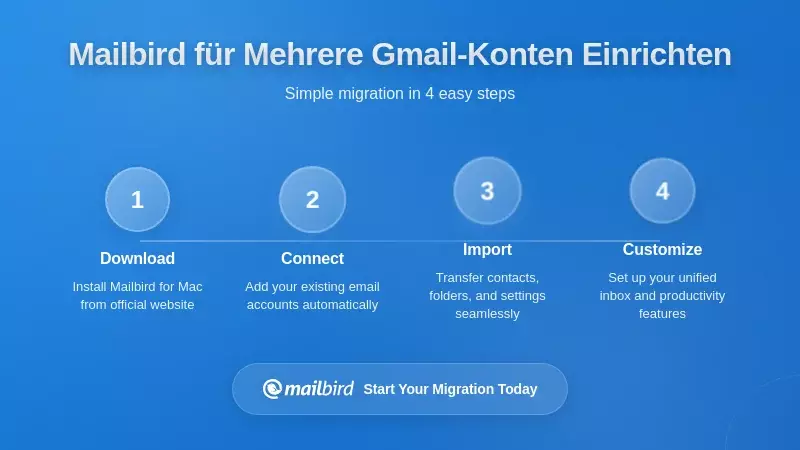
Mit einem Verständnis der erforderlichen Sicherheitsvorkehrungen gehen wir nun den praktischen Prozess durch, wie Sie Mailbird so konfigurieren, dass Sie mehrere Gmail-Konten verwalten können, ohne zwischen Tabs wechseln zu müssen.
Erstmalige Konto-Konfiguration
Der Einrichtungsprozess von Mailbird ist darauf ausgelegt, die Komplexität der Konfiguration zu minimieren und gleichzeitig sichere, auf OAuth basierende Verbindungen zu gewährleisten. Hier ist der Schritt-für-Schritt-Ablauf:
Schritt 1: Kontoeinstellungen aufrufen
Öffnen Sie Mailbird und klicken Sie oben links auf das Menü-Symbol (drei horizontale Linien). Wählen Sie „Einstellungen“ und navigieren Sie zum Tab „Konten“. Dies ist Ihre zentrale Anlaufstelle zur Verwaltung aller E-Mail-Konten in Mailbird.
Schritt 2: Ihr erstes Gmail-Konto hinzufügen
Klicken Sie auf „Hinzufügen“, um ein neues E-Mail-Konto zu verbinden. Geben Sie die Gmail-Adresse ein, die Sie hinzufügen möchten (zum Beispiel Ihr persönliches Gmail-Konto). Mailbird versucht automatisch, die korrekten IMAP-Einstellungen für Gmail zu erkennen – diese Erkennung ist für Gmail-Konten zuverlässig, da die Serverkonfigurationen von Google gut bekannt sind.
Schritt 3: OAuth-Authentifizierung abschließen
Statt Sie nach einem Passwort zu fragen, leitet Mailbird Sie zur Anmeldeseite von Google in Ihrem Standardbrowser weiter. Melden Sie sich direkt auf der Google-Seite mit Ihren Gmail-Anmeldedaten an und überprüfen und genehmigen Sie die von Mailbird angeforderten Berechtigungen. Dieser OAuth-Ablauf stellt sicher, dass Mailbird Ihr Gmail-Passwort weder sieht noch speichert.
Schritt 4: Kontodarstellung anpassen
Nach erfolgreicher Authentifizierung können Sie ein Symbol für das Konto auswählen. Diese visuelle Unterscheidung ist entscheidend für Workflows mit mehreren Konten – wenn Sie persönliche, geschäftliche und Kunden-Gmail-Konten alle in einer Oberfläche haben, helfen unterschiedliche Icons, schnell zu erkennen, mit welchem Konto Sie arbeiten, und verringern das Risiko, Nachrichten von der falschen Identität zu versenden.
Schritt 5: Weitere Gmail-Konten hinzufügen
Um Ihr zweites, drittes oder weiteres Gmail-Konto hinzuzufügen, kehren Sie einfach zu Einstellungen → Konten → Hinzufügen zurück und wiederholen den Vorgang. Jedes Konto durchläuft eine eigene, unabhängige OAuth-Authentifizierung, womit separate sichere Verbindungen erstellt werden. Es gibt praktisch keine Grenze für die Anzahl der Gmail-Konten, die Sie hinzufügen können – die Einschränkung ist meist organisatorischer Natur, nicht technischer.
Organisation mehrerer Konten in der Mailbird-Oberfläche
Nachdem Sie mehrere Gmail-Konten hinzugefügt haben, zeigt Mailbird diese in einer einheitlichen Seitenleiste an, sodass Sie zwischen Konten navigieren können, ohne Browser-Tabs verwenden zu müssen. Das Interface-Design konzentriert sich auf die Verringerung der kognitiven Belastung bei der Verwaltung mehrerer Konten:
Kontoseitenleiste: Jedes Gmail-Konto erscheint in der linken Seitenleiste mit individuellem Symbol und Namen. Ein Klick auf ein Konto zeigt sofort den Posteingang und die Ordnerstruktur an, sodass Sie nicht erst durch Browser-Tabs suchen müssen, um den richtigen Posteingang zu finden.
Ordneransichten: Innerhalb jedes Kontos können Sie auf die labelbasierten Gmail-Ordner (Posteingang, Gesendet, Entwürfe und alle benutzerdefinierten Labels, die Sie in Gmail erstellt haben) zugreifen. Dies spiegelt die organisatorische Struktur von Gmail wider und hält alles innerhalb der einheitlichen Mailbird-Oberfläche.
Option für einen einheitlichen Posteingang: Für Nutzer, die Nachrichten aller Konten in einer kombinierten Ansicht sehen möchten, bietet Mailbird eine Funktion für einen einheitlichen Posteingang. Dies kann besonders nützlich für die schnelle Durchsicht mehrerer Konten sein, wobei viele Nutzer es bevorzugen, Konten getrennt zu halten, um klare Identitätsgrenzen einzuhalten.
Auswahl der Absenderidentität im Schreibfenster: Beim Verfassen einer neuen Nachricht zeigt Mailbird deutlich an, von welchem Konto Sie senden, und erlaubt den Wechsel der Absenderidentität über ein Dropdown-Menü. Diese explizite Identitätsauswahl verhindert den häufigen Fehler, persönliche E-Mails von Geschäftskonten oder umgekehrt zu senden.
Offline-Zugriff und Synchronisation
Ein entscheidender Vorteil von Mailbird für Nutzer, die mehrere Gmail-Konten verwalten, ist die echte Offline-Funktionalität durch IMAP-Synchronisierung. Im Gegensatz zu webbasierten Lösungen, die Gmail in Browser-Containern einbetten, lädt Mailbird Nachrichten auf Ihren lokalen Rechner herunter, sodass Sie:
E-Mails offline lesen und durchsuchen: Greifen Sie auch ohne Internetverbindung auf Nachrichten aller Gmail-Konten zu. Dies ist besonders wertvoll für Berufstätige, die häufig reisen oder in Umgebungen mit unzuverlässiger Netzverbindung arbeiten.
Nachrichten zum späteren Versand verfassen: Erstellen Sie E-Mail-Entwürfe offline, Mailbird sendet diese automatisch, sobald die Verbindung wiederhergestellt ist. So bleibt Ihr Workflow unabhängig vom Netzwerkstatus unterbrechungsfrei.
Lokale Archive pflegen: Bewahren Sie umfassende lokale Kopien Ihres E-Mail-Verlaufs über alle Konten hinweg, die sowohl als Backup dienen als auch schnelle Suchvorgänge ermöglichen, ohne auf Googles Server angewiesen zu sein.
Der Synchronisationsprozess läuft automatisch im Hintergrund ab: Mailbird überprüft periodisch neue Nachrichten aller verbundenen Konten und aktualisiert den lokalen Speicher. Sie können die Synchronisationsfrequenz in den Einstellungen anpassen, um ein Gleichgewicht zwischen unmittelbarer Benachrichtigung und Bandbreitenschonung zu erreichen.
Integration mit Produktivitätstools
Über die reine E-Mail-Verwaltung hinaus hilft das Integrations-Ökosystem von Mailbird, Workflows zu konsolidieren, die traditionell mehrere Browser-Tabs erforderten. Der Client verbindet sich mit über dreißig Apps, darunter:
Kalenderintegration: Verknüpfen Sie Google Kalender, um bevorstehende Termine neben Ihren Gmail-Konten anzuzeigen, und reduzieren Sie so das Wechseln zu separaten Kalender-Tabs.
Aufgabenverwaltung: Verbinden Sie Tools wie Todoist, Asana oder Trello, um E-Mails direkt in Aufgaben umzuwandeln, ohne Mailbirds Oberfläche zu verlassen.
Nachrichtendienste: Integrieren Sie Slack, WhatsApp oder andere Kommunikationsplattformen, um geschäftliche Kommunikation über E-Mails hinaus zu bündeln.
Cloud-Speicher: Greifen Sie direkt beim Verfassen von E-Mails auf Dropbox-, Google Drive- oder OneDrive-Dateien zu und optimieren Sie so den Umgang mit Anhängen über mehrere Gmail-Konten hinweg.
Diese Integrationen sind in Multi-Account-Kontexten besonders wertvoll, da sie über all Ihre verbundenen Gmail-Konten hinweg funktionieren. Sie benötigen keine separaten Integrationskonfigurationen für jedes Konto – einmal eingerichtet, stehen die Produktivitätstools unabhängig davon zur Verfügung, in welchem Gmail-Konto Sie gerade arbeiten.
Produktive Arbeitsabläufe ohne Tab-Wechsel
Die erfolgreiche Vermeidung von Tab-Wechseln erfordert mehr als nur eine technische Einrichtung – sie verlangt ein durchdachtes Workflow-Design, das die Vorteile konsolidierter Mehrkonten-Oberflächen nutzt.
Strukturierung Ihres Mehrkonto-E-Mail-Workflows
Da alle Gmail-Konten in einem Desktop-Client zugänglich sind, sollten Sie Ihren Workflow anhand dieser Prinzipien organisieren:
Zeitlich festgelegtes Konto-Checken: Anstatt alle Konten ständig gleichzeitig zu überwachen, legen Sie feste Zeiten fest, um jedes Postfach zu prüfen. Beispielsweise überprüfen Sie Ihr persönliches Gmail zu Beginn und Ende des Arbeitstages, geschäftliches Gmail alle zwei Stunden und klientenspezifische Konten, wenn Sie an diesen Projekten arbeiten. Die Konto-Seitenleiste von Mailbird macht den Wechsel zwischen diesen Kontexten sofort und visuell.
Nutzung kontospezifischer Regeln: Verwenden Sie die Filter- und Label-Funktionen von Gmail innerhalb jedes Kontos, um eingehende Mails vorzustrukturieren, und greifen Sie dann über die Ordnernavigation von Mailbird auf diese organisierten Ansichten zu. So reduzieren Sie die manuelle Sortierung über mehrere Konten hinweg, indem die Automatisierung die erste Kategorisierung übernimmt.
Einheitliche Suche über alle Konten: Wenn Sie eine bestimmte Nachricht suchen, aber nicht wissen, in welchem Konto sie sich befindet, kann die Suchfunktion von Mailbird alle verbundenen Konten gleichzeitig abfragen – so entfällt das Öffnen mehrerer Gmail-Tabs und die Suche in jedem einzeln.
Benachrichtigungsverwaltung: Konfigurieren Sie Desktop-Benachrichtigungen in Mailbird, um Sie über wichtige Nachrichten in allen Konten zu informieren, ohne dass diese Konten in Browser-Tabs geöffnet sein müssen. Sie können Benachrichtigungseinstellungen pro Konto anpassen, sodass wichtige Geschäfts-E-Mails Benachrichtigungen auslösen, während weniger dringliche Konten ruhig bleiben.
Umgang mit häufigen Mehrkonto-Szenarien
Projektmanagement für Kunden: Für Content-Ersteller, die mehrere Kundenprojekte verwalten, erstellen Sie ein eigenes Gmail-Konto für jeden größeren Kunden oder jedes Projekt. Fügen Sie alle diese Konten in Mailbird hinzu und verwenden Sie benutzerdefinierte Symbole und Namen, die jeden Kunden klar identifizieren. Wenn Sie an einem bestimmten Projekt arbeiten, können Sie sich ohne Ablenkung durch andere Kunden oder persönliche E-Mails ausschließlich auf das jeweilige Postfach konzentrieren.
Trennung von privat und geschäftlich: Halten Sie klare Grenzen zwischen privater und beruflicher Kommunikation, indem Sie diese Konten in der Mailbird-Seitenleiste optisch unterscheiden. Stellen Sie unterschiedliche Benachrichtigungstöne oder Verhaltensweisen für jedes ein und legen Sie Regeln fest, wann Sie persönliche E-Mails vs. Geschäftskorrespondenz prüfen.
Newsletter- und Automatisierungsverwaltung: Erstellen Sie ein separates Gmail-Konto für Newsletter-Abonnements, automatisierte Benachrichtigungen und nicht kritische Kommunikation. Prüfen Sie dieses Konto periodisch in Mailbird, ohne dass es Ihre Hauptpostfächer überfüllt oder störende Benachrichtigungen erzeugt.
Teamkoordination: Wenn Sie gemeinsame Postfächer oder rollenbasierte Konten (wie support@company.com oder info@project.com) verwalten, fügen Sie diese neben Ihren persönlichen Konten in Mailbird hinzu. So können Sie die Teamkommunikation überwachen, ohne separate Browser-Sessions zu pflegen oder ständig den Kontext zu wechseln.
Tastenkürzel und Navigationseffizienz
Desktop-E-Mail-Clients wie Mailbird bieten tastaturgesteuerte Navigation, die den Aufwand beim Verwalten mehrerer Konten gegenüber browserbasierten Workflows deutlich reduziert:
Schneller Kontowechsel: Lernen Sie Tastenkürzel, um zwischen Konten zu wechseln (typischerweise Zahlentasten oder eigene Kombinationen). So wird der Kontowechsel von einer visuellen Suche durch Browser-Tabs zu einer automatisierten Muskelgedächtnis-Aktion.
Nachrichtenaktionen: Nutzen Sie Tastenkürzel für häufige Aktionen wie Archivieren, Löschen, als gelesen markieren oder Verschieben in Ordner. Diese funktionieren in Mailbird konsistent über alle Ihre Gmail-Konten hinweg, während browserbasiertes Gmail sicherstellt, dass der richtige Tab im Fokus ist, bevor Tastenkürzel funktionieren.
Verfassen und Antworten: Tastenkürzel zum Erstellen neuer Nachrichten und Antworten funktionieren unabhängig davon, welches Konto gerade angezeigt wird, mit klaren visuellen Hinweisen, welche Identität die Nachricht senden wird.
Sicherheitsüberlegungen zur Datensicherung
Bei der Konsolidierung mehrerer Gmail-Konten in einem Desktop-Client wird lokale Datensicherheit wichtig:
Lokale Verschlüsselung: Stellen Sie sicher, dass die Festplatte Ihres Computers verschlüsselt ist (FileVault auf macOS, BitLocker auf Windows). Da Mailbird synchronisierte E-Mails lokal speichert, schützt die Festplattenverschlüsselung Ihre Nachrichten vor unbefugtem Zugriff, falls Ihr Gerät verloren geht oder gestohlen wird.
Regelmäßige Backups: Beziehen Sie das Datenverzeichnis von Mailbird in Ihre regelmäßigen Sicherungen ein. So stellen Sie sicher, dass Sie Ihre Mehrkonto-E-Mail-Historie nicht verlieren, wenn Sie Ihr System wiederherstellen oder auf einen neuen Computer umziehen müssen.
Passwortverwaltung: Obwohl OAuth bedeutet, dass Sie Gmail-Passwörter nicht in Mailbird eingeben, verwenden Sie einen Passwortmanager, um starke, einzigartige Passwörter für jedes Gmail-Konto zu verwalten. Dies bietet zusätzliche Sicherheit für Ihr Verwaltung mehrerer Gmail-Konten-E-Mail-Ökosystem.
Zugriffssteuerung auf Geräte: Schützen Sie Ihren Computer mit einem starken Login-Passwort oder biometrischer Authentifizierung. Da Mailbird nach der Authentifizierung Zugriff auf alle Ihre Gmail-Konten bietet, wird die Sicherheit auf Geräteebene zur primären Zugriffskontrolle.
Vergleich von Multi-Account-Lösungen: Die richtige Wahl treffen
Zu verstehen, wie sich verschiedene Ansätze zur Verwaltung mehrerer Gmail-Konten im Bereich Verwaltung mehrerer Gmail-Konten vergleichen, hilft Ihnen dabei, die Lösung zu wählen, die am besten zu Ihren spezifischen Arbeitsabläufen und technischen Vorlieben passt.
Native E-Mail-Clients vs. Web-Container
Native E-Mail-Clients (Mailbird, Thunderbird, Apple Mail):
Vorteile: Echter Offline-Zugriff durch IMAP/POP-Synchronisation, schnellere Leistung, da Nachrichten lokal gespeichert werden, Protokollebene-Kontrolle bei der E-Mail-Verwaltung, typischerweise mehr Tastatur-orientierte Interfaces, bessere Akku-Effizienz bei Laptops, da sie keine vollständigen Browser-Engines ausführen.
Überlegungen: Erfordern eine anfängliche Einrichtung und Konfiguration für jedes Konto, können Gmail-Webschnittstellen bei neuen Funktionen leicht hinterherhinken, müssen getrennt vom Browser aktualisiert werden.
Web-Container-Lösungen (Wavebox, Shift, Freeter):
Vorteile: Sofortige Feature-Parität mit der Gmail-Weboberfläche, da die tatsächliche Web-App eingebettet ist, keine IMAP-Konfiguration erforderlich, automatische Updates bei Änderungen von Gmail, können weitere Web-Apps neben E-Mail im gleichen Arbeitsbereich enthalten.
Überlegungen: Erfordern durchgehend Internetverbindung, weniger robuste Offline-Funktionalität, typischerweise höherer Speicherverbrauch durch Betrieb von Browser-Engines, möglicherweise weniger ausgefeilte Tastaturnavigation im Vergleich zu nativen Clients.
Kostenüberlegungen
Die finanziellen Aspekte von Multi-Account-Lösungen variieren erheblich:
Kostenlose Optionen: Thunderbird ist komplett kostenlos und Open Source, was es zu einer ausgezeichneten Wahl für Nutzer macht, die mit technischerer Konfiguration vertraut sind. Freeter bietet eine kostenlose Stufe, die mehrere E-Mail-Widgets mit Sitzungsisolation unterstützt.
Bezahlte Lösungen: Mailbird bietet kostenlose und kostenpflichtige Pläne; die aktuellen Optionen finden Sie auf der Preisseite. Die Investition wird typischerweise durch gesteigerte Produktivitätsfunktionen, App-Integrationen und optimierte Verwaltung mehrerer Gmail-Konten gerechtfertigt, die professionellen Nutzern, die mehrere Gmail-Identitäten verwalten, erheblich Zeit spart.
Wertbewertung: Bei der Bewertung der Kosten sollten Sie die Zeitersparnis durch Wegfall des Tab-Wechsels und die reduzierte kognitive Belastung durch konsolidierte Schnittstellen berücksichtigen. Für Fachkräfte, deren Zeit abrechenbar ist oder die mehrere umsatzgenerierende Projekte über verschiedene Gmail-Konten verwalten, rechtfertigen selbst moderate Produktivitätsverbesserungen schnell die Kosten für Premium-Lösungen.
Plattform-Kompatibilität
Ihr Betriebssystem kann beeinflussen, welche Lösung am besten funktioniert:
Windows-Nutzer: Mailbird war ursprünglich auf Windows fokussiert und bietet besonders starke Integration mit Windows 10 und 11, einschließlich nativer Benachrichtigungen und System-Tray-Funktionalität. Thunderbird und webbasierte Lösungen funktionieren ebenfalls gut unter Windows.
macOS-Nutzer: Mailbird unterstützt jetzt macOS neben Windows. Apple Mail bietet native Mehrkonto-Unterstützung mit OAuth-Integration, allerdings fehlen einige Produktivitätsintegration und Funktionen eines gemeinsamen Posteingangs, wie sie dedizierte Clients bieten. Thunderbird ist plattformübergreifend voll nutzbar.
Linux-Nutzer: Thunderbird ist die ausgereifteste Option für Linux mit hervorragender Mehrkonto-Unterstützung. Webbasierte Lösungen wie Wavebox und Freeter funktionieren ebenfalls unter Linux, wie in Community-Diskussionen über Desktop-Gmail-Alternativen erwähnt.
Migrations- und Übergangsstrategien
Der Wechsel von browserbasierter Verwaltung mehrerer Gmail-Konten zu einer konsolidierten Desktop-Lösung erfordert eine durchdachte Übergangsplanung:
Schrittweise Einführung: Beginnen Sie damit, Ihr meistgenutztes Gmail-Konto zum Desktop-Client hinzuzufügen und nutzen Sie es einige Tage parallel zum browserbasierten Zugriff. Sobald Sie sich sicher fühlen, fügen Sie weitere Konten schrittweise hinzu, anstatt alles auf einmal zu migrieren.
Parallelbetrieb: Halten Sie während der Übergangszeit Gmail im Browser als Backup bereit. So können Sie überprüfen, ob der Desktop-Client korrekt synchronisiert und ob Sie mit dem neuen Workflow zufrieden sind, bevor Sie vollständig umsteigen.
Filter- und Regelmigration: Ihre Gmail-Filter, Labels und Regeln bleiben auf Googles Servern und funktionieren unabhängig vom verwendeten Client weiterhin. Das bedeutet, dass Sie Organisationsstrukturen beim Umstieg auf den Desktop-Client nicht neu erstellen müssen – sie erscheinen automatisch durch IMAP-Synchronisierung.
Schulung und Anpassung: Geben Sie sich eine Woche Zeit, um sich an Tastenkürzel, Navigationsmuster und das visuelle Layout des gewählten Desktop-Clients zu gewöhnen. Die anfängliche Lernkurve wird schnell durch die langfristigen Produktivitätsgewinne ausgeglichen, da das Wechseln zwischen Tabs entfällt.
Häufig gestellte Fragen
Kann ich Mailbird sowohl mit persönlichen Gmail- als auch mit Google Workspace-Konten verwenden?
Ja, Mailbird unterstützt sowohl persönliche Gmail-Konten als auch Google Workspace (früher G Suite) Konten über denselben OAuth-Authentifizierungsprozess. Jeder Kontotyp wird unabhängig verbunden, sodass Sie persönliche Gmail-, geschäftliche Google Workspace-E-Mails und alle anderen Gmail-basierten Konten in einer einzigen, einheitlichen Oberfläche verwalten können. Der OAuth-Fluss funktioniert bei jedem Kontotyp identisch, und Sie können unbegrenzt viele Konten aus beiden Kategorien hinzufügen. Das macht Mailbird besonders wertvoll für Freiberufler und Kleinunternehmer, die separate persönliche und professionelle Gmail-Identitäten führen, diese aber ohne ständiges Tab-Wechseln verwalten möchten – perfekt für die Verwaltung mehrerer Gmail-Konten.
Was passiert mit meinen Gmail-Filtern und Labels, wenn ich einen Desktop-E-Mail-Client verwende?
Ihre Gmail-Filter, Labels und Organisationsregeln bleiben auf den Google-Servern gespeichert und funktionieren genau wie in der Weboberfläche. Wenn Sie Gmail über IMAP mit einem Desktop-Client wie Mailbird verbinden, erscheinen diese Labels als Ordner in der Client-Oberfläche, und Nachrichten werden automatisch entsprechend Ihren bestehenden Filtern organisiert. Änderungen, die Sie an Labels oder Filtern vornehmen – egal ob über die Gmail-Weboberfläche oder den Desktop-Client – werden auf allen Zugriffspunkten synchronisiert. Das bedeutet, dass Sie Ihre Organisationsstruktur nicht neu erstellen müssen, wenn Sie einen Desktop-Client verwenden, und Sie können weiterhin die leistungsstarken Filterfunktionen von Gmail nutzen, unabhängig davon, welche Oberfläche Sie für die tägliche E-Mail-Verwaltung bevorzugen.
Ist es sicher, mehrere Gmail-Konten mit einem Drittanbieter-E-Mail-Client zu verbinden?
Ja, bei Verwendung der OAuth 2.0-Authentifizierung, wie sie von modernen E-Mail-Clients wie Mailbird umgesetzt wird, ist die Verbindung mehrerer Gmail-Konten sicher. OAuth bedeutet, dass Sie sich direkt bei Google authentifizieren und nicht Ihr Passwort an den Drittanbieter-Client weitergeben; Google stellt Zugriffstoken aus, die Sie einzeln über Ihre Kontosicherheitseinstellungen widerrufen können. Dieser Ansatz ist tatsächlich sicherer als das Offenhalten mehrerer Gmail-Konten in Browser-Tabs, bei denen Sitzungscookies potenziell kompromittiert werden könnten. Zusätzlich speichert Mailbird synchronisierte E-Mails lokal auf Ihrem Gerät, das durch die Festplattenverschlüsselung und Ihre Anmeldeinformationen geschützt ist. Googles Umstellung auf eine OAuth-only-Authentifizierung für Drittanbieter spiegelt die Sicherheitsvorteile dieses Ansatzes für Workflows mit Verwaltung mehrerer Gmail-Konten wider.
Kann ich die Gmail-Weboberfläche weiterhin nutzen, nachdem ich Konten in einem Desktop-Client eingerichtet habe?
Absolut. Die Verbindung von Gmail-Konten mit einem Desktop-E-Mail-Client schränkt Sie nicht auf diesen Client ein und verhindert keinen Webzugang. Die IMAP-Synchronisierung sorgt dafür, dass Aktionen in einer Oberfläche in allen anderen reflektiert werden – wenn Sie eine E-Mail in Mailbird lesen, wird sie in der Gmail-Weboberfläche als gelesen angezeigt und umgekehrt. Viele Nutzer nutzen hybride Workflows, bei denen sie hauptsächlich einen Desktop-Client für die tägliche E-Mail-Verwaltung verwenden, aber gelegentlich die Gmail-Weboberfläche für bestimmte Funktionen oder bei der Arbeit an einem anderen Gerät aufrufen. Ihre Gmail-Konten bleiben jederzeit über jede Oberfläche vollständig zugänglich, was Ihnen volle Flexibilität bei der Verwaltung Ihrer Konten in verschiedenen Kontexten und Geräten ermöglicht.
Wie funktioniert der Offline-E-Mail-Zugriff bei mehreren Gmail-Konten in Mailbird?
Mailbird synchronisiert die Nachrichten aller verbundenen Gmail-Konten über IMAP auf Ihr lokales Gerät und erstellt lokale Kopien, die auch ohne Internetverbindung zugänglich sind. Das bedeutet, Sie können E-Mails lesen, durchsuchen und verfassen – über alle Ihre Gmail-Konten hinweg – auch offline, sei es im Flugzeug, in Gebieten mit schlechter Verbindung oder bei Internetausfall. Sobald die Verbindung wiederhergestellt ist, synchronisiert Mailbird automatisch alle Änderungen, sendet verfasste Nachrichten und aktualisiert den Server mit Aktionen wie Löschungen oder Verschiebungen von Ordnern. Die Menge des synchronisierten E-Mail-Verlaufs kann in den Einstellungen angepasst werden, sodass Sie einen Ausgleich zwischen umfassendem Offline-Zugriff und lokalem Speicherplatz finden. Diese Offline-Funktionalität ist ein großer Vorteil gegenüber dem webbasierten Gmail-Zugang oder Browser-Container-Lösungen, besonders für Berufstätige, die häufig reisen oder in Umgebungen mit unzuverlässiger Verbindung arbeiten.
Was ist der Unterschied zwischen Mailbirds einheitlichem Posteingang und separaten Kontoansichten?
Mailbird bietet sowohl eine Funktion für einen einheitlichen Posteingang als auch separate Ansichten pro Konto, damit Sie die Organisation wählen können, die am besten zu Ihrem Workflow passt. Der einheitliche Posteingang kombiniert Nachrichten aller verbundenen Gmail-Konten in einem einzigen chronologischen Strom, was für eine schnelle Übersicht praktisch ist, wenn Sie alles auf einmal sehen möchten. Viele Nutzer mit mehreren Konten bevorzugen jedoch separate Ansichten, um klare Identitätsgrenzen zu wahren – persönliche Gmail-Konten getrennt von geschäftlichen Konten, kundenspezifische Postfächer oder Projekt-E-Mails. Im separaten Ansichtsmodus erscheint jedes Gmail-Konto in der Seitenleiste mit eigener Ordnerstruktur, und Sie navigieren zwischen den Konten per Klick oder Tastenkürzel. Beide Ansätze eliminieren das Wechseln von Browser-Tabs; die Wahl hängt davon ab, ob Sie alle E-Mails zusammen sehen oder visuell zwischen Ihren verschiedenen Gmail-Identitäten trennen möchten. Sie können jederzeit zwischen diesen Modi je nach aktueller Aufgabe wechseln.
Erhalte ich Benachrichtigungen für alle meine Gmail-Konten, ohne Browser-Tabs offen zu halten?
Ja, Desktop-E-Mail-Clients wie Mailbird bieten native Benachrichtigungen für alle verbundenen Gmail-Konten, ohne dass Browser-Tabs geöffnet bleiben müssen. Sie können die Benachrichtigungseinstellungen pro Konto konfigurieren, auswählen, welche Konten Desktop-Benachrichtigungen erzeugen und welche stumm bleiben, sowie Benachrichtigungstöne, Dauer und Erscheinungsbild anpassen. Das ist ein großer Vorteil gegenüber browserbasiertem Gmail, bei dem Benachrichtigungen typischerweise an den aktiven oder im Vordergrund befindlichen Tab gebunden sind. Mit Mailbird als Desktop-Anwendung erhalten Sie konsistente Benachrichtigungen für alle Gmail-Konten, unabhängig davon, womit Sie sonst gerade arbeiten, sodass wichtige Nachrichten nicht übersehen werden, weil der relevante Gmail-Tab nicht im Fokus war. Sie können außerdem Benachrichtigungsregeln basierend auf Absender, Betreff oder anderen Kriterien einrichten, sodass Nachrichten mit hoher Priorität sofort melden, während Routine-E-Mails auf Ihre geplanten Prüfzeiten warten.


