Gérer Plusieurs Comptes Gmail Sans Changer d'Onglet: Guide Complet 2026
Gérer plusieurs comptes Gmail en passant constamment d'un onglet à l'autre réduit la productivité et provoque la confusion pour les professionnels qui jonglent avec des e-mails personnels, professionnels et de clients. Ce guide complet explore les clients de messagerie de bureau et les solutions unifiées qui centralisent tous les comptes Gmail dans une seule interface, éliminant le chaos des onglets et simplifiant votre flux de travail.



Si vous changez constamment d’onglet de navigateur pour vérifier différents comptes Gmail — jonglant entre votre courrier personnel, la correspondance professionnelle, les boîtes de réception clients et les adresses spécifiques à vos projets — vous faites face à l’une des sources les plus courantes de baisse de productivité dans le travail numérique moderne. La frustration de perdre la trace du compte consulté, d’envoyer par erreur des messages avec la mauvaise identité et de manquer des e-mails importants parce que les notifications sont enfouies dans plusieurs onglets est une réalité quotidienne pour des millions de professionnels.
Ce défi s’est intensifié avec la popularité de Gmail qui a conduit de nombreuses personnes à gérer plusieurs identités Google distinctes, pourtant le support natif multi-comptes de Google repose toujours sur la gestion des sessions via le navigateur qui nécessite un onglet ou une fenêtre séparé(e) pour chaque boîte de réception. La charge cognitive de ce flux de travail basé sur de nombreux onglets devient particulièrement contraignante pour les créateurs de contenu, travailleurs indépendants et propriétaires de petites entreprises qui doivent surveiller plusieurs canaux de communication simultanément sans fragmenter leur attention — une difficulté liée à la gestion de plusieurs comptes Gmail.
La bonne nouvelle est qu’un écosystème solide de solutions a émergé spécifiquement pour répondre à ce problème, allant des clients de messagerie de bureau traditionnels aux organisateurs d’espaces de travail modernes et applications hybrides. Ce guide complet examine comment éliminer les changements constants d’onglets lors de la gestion de plusieurs comptes Gmail, en mettant un accent particulier sur les clients de messagerie de bureau qui consolident tous vos comptes dans une interface unifiée. Nous explorerons les exigences techniques, les considérations de sécurité et les flux de travail pratiques qui permettent une gestion fluide de plusieurs comptes Gmail en 2026.
Comprendre le défi de la gestion de plusieurs comptes

La réalité de la gestion moderne des emails est que la plupart des professionnels ne fonctionnent plus avec une seule identité email. Selon la documentation officielle des comptes Google, l'utilisation de plusieurs comptes est devenue une pratique courante, les utilisateurs maintenant des identités Google distinctes pour la communication personnelle, des comptes organisationnels sous Google Workspace, et des adresses spécialisées pour les newsletters, les workflows automatisés ou les projets clients.
Bien que Google ait mis en place un menu de profil qui permet aux utilisateurs d'ajouter plusieurs comptes et de basculer entre eux dans la même session de navigateur, cette solution repose toujours fondamentalement sur des onglets ou fenêtres séparés pour chaque boîte de réception Gmail. La documentation décrit explicitement des scénarios où les utilisateurs se connectent simultanément à plusieurs comptes pour éviter de se déconnecter et se reconnecter constamment, mais l'expérience quotidienne reste fragmentée lorsque vous devez surveiller activement plusieurs boîtes de réception à la fois.
Les coûts cachés de la gestion des emails par onglets
L'architecture intrinsèque basée sur les onglets du navigateur crée plusieurs problèmes cumulatifs pour les utilisateurs de Gmail avec plusieurs comptes :
Charge cognitive et changements de contexte : Chaque fois que vous changez d'onglet Gmail, vous effectuez un changement de contexte qui demande une énergie mentale pour vous réorienter — vérifier quel compte vous consultez, vous souvenir de la raison pour laquelle vous avez ouvert cette boîte de réception particulière, et vous recentrer sur la tâche en cours. Des recherches sur la gestion de l'attention montrent que ces micro-interruptions s'accumulent tout au long de la journée, diminuant significativement la productivité globale et augmentant la fatigue mentale.
Confusion d'identité et erreurs : Lorsque plusieurs comptes Gmail sont ouverts dans des onglets de navigateur similaires, le risque d'envoyer des messages depuis le mauvais compte augmente considérablement. La documentation de Google souligne l'importance de vérifier l'adresse email affichée dans le menu de profil pour confirmer quel compte est actif, reconnaissant que la clarté est cruciale lorsque plusieurs identités coexistent — mais cette étape de vérification manuelle ajoute de la friction à chaque action email.
Fragmentation des notifications : Les notifications basées sur le navigateur sont généralement liées à l'onglet qui est au premier plan ou actif à un moment donné. Lorsque vous travaillez sur plusieurs applications et fenêtres de navigateur, les emails importants peuvent facilement passer inaperçus parce que l'onglet Gmail concerné n'était pas affiché au moment de la réception du message. Ce problème de notification s'aggrave exponentiellement à mesure que vous ajoutez des comptes à votre flux de travail.
Fonctionnalité limitée hors connexion : Bien que Gmail offre certaines capacités hors ligne via des extensions de navigateur, l'architecture web repose fondamentalement sur une connectivité continue. Pour les professionnels qui voyagent fréquemment ou travaillent sur des connexions instables, l'impossibilité d'accéder et de gérer de manière fiable plusieurs comptes Gmail hors ligne constitue une perturbation importante du flux de travail.
Pourquoi les fonctionnalités natives de Gmail ne suffisent pas aux utilisateurs avancés de la gestion de plusieurs comptes Gmail
Gmail offre des fonctionnalités organisationnelles avancées au sein des comptes individuels. La fonctionnalité Boîtes de réception multiples, par exemple, permet aux utilisateurs de définir jusqu'à cinq sections basées sur des labels ou des requêtes de recherche et de les afficher parallèlement à la boîte de réception principale. Cette capacité améliore significativement l'organisation intra-compte en mettant en avant différentes catégories de mails côte à côte — comme les newsletters, les messages de certains expéditeurs ou les emails contenant des pièces jointes.
Cependant, Boîtes de réception multiples fonctionne entièrement dans le contexte d'un seul compte Gmail. Elle ne s'étend pas à plusieurs identités Gmail, ce qui signifie que même avec cette fonctionnalité activée, vous avez toujours besoin d'onglets ou de fenêtres séparés pour chacun de vos comptes Gmail. Pour les créateurs de contenu gérant simultanément des boîtes de réception personnelles, professionnelles et clients, cette limitation signifie que les fonctionnalités natives de Gmail répondent seulement partiellement au défi organisationnel tout en laissant le problème fondamental du changement d'onglets non résolu.
Solutions de bureau pour la gestion de plusieurs comptes Gmail

Les limitations de Gmail dans le navigateur ont favorisé le développement d'outils spécialisés conçus spécifiquement pour consolider plusieurs comptes dans des interfaces unifiées. Ces solutions se répartissent en plusieurs catégories, chacune avec des approches distinctes pour résoudre le problème du changement d'onglets.
Clients de messagerie traditionnels : architecture éprouvée pour la gestion de plusieurs comptes
Les clients de messagerie de bureau comme Mozilla Thunderbird et Apple Mail offrent depuis des décennies un support multi-comptes intégré, stockant les messages localement et présentant les comptes dans des barres latérales avec des dossiers séparés. L'architecture de Thunderbird permet aux utilisateurs de configurer plusieurs comptes de messagerie dans le même profil, avec les mails stockés dans des répertoires distincts sur le système de fichiers tout en affichant tous les comptes dans une interface client unifiée.
L'avantage clé des clients de messagerie traditionnels est leur intégration au niveau du protocole avec Gmail via IMAP ou POP. Cela signifie que les messages sont synchronisés sur votre machine locale, permettant un accès hors ligne et éliminant la dépendance à garder plusieurs onglets de navigateur ouverts. Lorsque vous configurez plusieurs comptes Gmail dans Thunderbird, chacun apparaît dans la barre latérale avec sa propre structure de dossiers, vous permettant de naviguer entre les comptes par des clics simples plutôt que par des changements d’onglets de navigateur.
Pour Gmail spécifiquement, la documentation officielle de Google fournit des instructions détaillées pour connecter des clients de messagerie tiers. Le processus implique d’activer IMAP dans les paramètres de Gmail (sous Paramètres → Voir tous les paramètres → Transfert et POP/IMAP), puis de configurer le client avec les paramètres serveur de Gmail : imap.gmail.com avec SSL sur le port 993 pour les mails entrants, et smtp.gmail.com avec TLS sur le port 587 pour les mails sortants.
Cependant, les clients traditionnels nécessitent une attention particulière aux méthodes d’authentification, notamment en raison de l’évolution des politiques de sécurité de Google. Les jours où il suffisait d’entrer votre mot de passe Gmail dans un client tiers sont révolus, comme nous l’examinerons en détail dans la section sécurité ci-dessous.
Organisateurs d’espaces de travail : applications web dans des conteneurs structurés
Une catégorie plus récente d’outils considère Gmail comme l’une des nombreuses applications web dans un espace de travail organisé, plutôt que comme un compte IMAP/POP dans un client mail classique. Freeter, par exemple, est un organisateur d’espaces de travail open-source qui permet aux utilisateurs d’intégrer plusieurs instances de Gmail comme widgets sur page web dans une interface unique.
L’innovation technique principale ici est l’isolation des sessions au niveau des widgets. En configurant chaque widget Gmail avec « Session Scope → Widget », Freeter assure que chaque widget maintient son propre état de connexion, vous permettant d’avoir plusieurs comptes Gmail ouverts simultanément dans différents widgets sans conflit de session. Cette approche crée une alternative structurée aux onglets de navigateur, où plusieurs instances de Gmail sont agencées dans une disposition persistante et organisée plutôt que dispersées dans votre fenêtre de navigateur.
Des solutions hybrides similaires comme Shift et Wavebox fournissent des environnements de bureau explicitement conçus pour les comptes de messagerie multiples et les applications web. Ces outils intègrent l’interface web de Gmail dans des conteneurs basés sur Chromium, offrant des fonctionnalités telles que des notifications par compte, des badges et la gestion d’espaces de travail tout en conservant la pleine fonctionnalité de l’interface web de Gmail.
Le compromis avec les organisateurs d’espaces de travail est qu’ils intègrent généralement l’interface web de Gmail directement plutôt que d’utiliser IMAP/POP pour la synchronisation des messages. Cela signifie que vous dépendez toujours de la connexion web et ne bénéficiez pas du même niveau d’accès hors ligne ou d’intégration au niveau du protocole que les clients de messagerie natifs. Cependant, pour les utilisateurs qui privilégient une parité fonctionnelle immédiate avec l’interface web de Gmail et n’ont pas besoin de fonctionnalités hors ligne étendues, les organisateurs d’espaces de travail peuvent constituer un excellent compromis.
Mailbird : conçu pour les workflows multi-comptes
Mailbird se positionne explicitement comme un client mail de bureau conçu pour réunir Gmail, Outlook et d’autres comptes mail dans une seule application pour Windows et macOS. Contrairement aux organisateurs d’espaces de travail à usage général, Mailbird est spécifiquement optimisé pour les workflows multi-comptes centrés sur le mail, combinant l’intégration au niveau du protocole des clients traditionnels avec un design d’interface moderne et des fonctionnalités de productivité.
Ce qui distingue Mailbird dans le paysage multi-comptes est son attention à réduire les frictions liées à la gestion de nombreuses identités mail. Le client permet aux utilisateurs de configurer plusieurs comptes Gmail via une interface de paramètres simplifiée, détecte automatiquement les configurations serveur, et propose une différenciation visuelle grâce à des icônes personnalisables pour chaque compte. La documentation de Mailbird souligne qu’une fois les comptes ajoutés, toutes les boîtes de réception apparaissent dans une interface unifiée où les utilisateurs peuvent naviguer parmi elles sans changer d’onglet ou de fenêtre de navigateur.
De manière critique, Mailbird synchronise les messages via IMAP, permettant un accès hors ligne à tous les comptes Gmail connectés — un avantage important pour les professionnels qui doivent gérer plusieurs boîtes de réception sans nécessiter une connexion constante au navigateur. Le client s’intègre également à plus de trente applications de productivité, comme noté dans analyses sectorielles, en le positionnant comme un hub de communication plus large que simplement un client mail.
Les retours utilisateurs soulignent systématiquement les capacités multi-comptes de Mailbird comme un point fort majeur. Les avis sur des plateformes comme Capterra et AppSumo insistent sur la valeur du client pour les utilisateurs qui gèrent plus d’un compte mail, un critique affirmant : « Si vous avez un PC et que vous possédez plus d’un compte mail, achetez-le. » Cette validation centrée sur le client souligne que la conception de Mailbird répond directement au problème du changement d’onglets qui pousse les professionnels à chercher des alternatives à Gmail dans un navigateur.
Exigences de sécurité et d'authentification en 2026
Comprendre comment connecter plusieurs comptes Gmail à des clients de bureau nécessite une connaissance des politiques de sécurité évolutives de Google, notamment la transition de la société de l'authentification par mot de passe vers un accès uniquement via OAuth pour les applications tierces.
La fin des « applications moins sécurisées » et ce que cela implique
La documentation officielle de Google sur la transition annonce qu’à partir du 14 mars 2025, l’accès aux « applications moins sécurisées » — définies comme des applications non Google qui accèdent aux comptes Google uniquement avec un nom d’utilisateur et un mot de passe — sera désactivé pour tous les comptes Google. Cela signifie que les connexions IMAP, SMTP, POP, CalDAV et CardDAV ne fonctionneront plus avec l’authentification par mot de passe héritée.
Pour les utilisateurs multi-comptes qui se sont historiquement appuyés sur la saisie directe du mot de passe Gmail dans les clients de messagerie de bureau, cela représente un changement fondamental. Le processus ancien consistant à activer IMAP dans les paramètres Gmail puis configurer un client avec votre adresse e-mail et mot de passe est déprécié au profit d’OAuth 2.0, une méthode d’authentification basée sur des jetons que Google décrit comme permettant aux applications d’accéder aux comptes avec « une clé numérique » au lieu de nécessiter le partage réel des identifiants utilisateur.
Les avantages en matière de sécurité d’OAuth sont importants : les jetons peuvent être limités à des permissions spécifiques, révoqués individuellement via le tableau de bord de compte Google, et ne révèlent jamais votre mot de passe réel aux applications tierces. Pour les professionnels assurant la gestion de plusieurs comptes Gmail contenant des informations sensibles sur des clients, des contrats et des communications professionnelles, OAuth offre une base plus sécurisée pour consolider ces comptes dans un client de bureau.
Comment fonctionne OAuth avec Gmail dans les clients de bureau
Lorsque vous ajoutez un compte Gmail à un client de messagerie compatible OAuth, le flux d’authentification diffère considérablement de la saisie traditionnelle du mot de passe. Le guide OAuth de Mailbird explique que pour les comptes Gmail, le client implémente automatiquement OAuth 2.0 en redirigeant les utilisateurs vers le processus de connexion Google lors de la configuration du compte.
Le flux se déroule comme suit :
1. Ajout du compte : vous saisissez votre adresse Gmail dans le client de messagerie et lancez le processus de configuration.
2. Authentification Google : au lieu de saisir votre mot de passe dans le client de messagerie, vous êtes redirigé vers la page de connexion Google dans une fenêtre de navigateur. C’est crucial — vous vous authentifiez directement auprès de Google, sans fournir vos identifiants au client tiers.
3. Autorisation des permissions : après connexion à Google, un écran vous présente les permissions demandées par le client de messagerie (généralement lire, envoyer et gérer les e-mails). Vous accordez explicitement ces permissions.
4. Échange de jetons : après approbation, Google génère des jetons OAuth et les fournit au client de messagerie. Ces jetons permettent au client d’accéder à vos données Gmail en toute sécurité sans jamais stocker votre mot de passe réel.
5. Accès continu : le client de messagerie utilise ces jetons pour toutes les interactions ultérieures avec Gmail, les actualisant automatiquement au besoin. Vous pouvez révoquer l’accès à tout moment via les paramètres de sécurité de votre compte Google.
Cette approche basée sur OAuth est particulièrement importante pour les flux de travail multi-comptes car chaque compte Gmail ajouté suit son propre flux OAuth indépendant, créant des jetons d’accès distincts et révocables pour chaque identité. Cela signifie que vous pouvez connecter des comptes Gmail personnels, professionnels et clients au même client de bureau tout en conservant un contrôle de sécurité individuel pour chaque connexion.
Assurer la conformité aux normes de sécurité actuelles de Gmail
Lors de la configuration de plusieurs comptes Gmail dans un client de bureau en 2026, plusieurs bonnes pratiques garantissent la conformité aux exigences de sécurité de Google :
Vérifiez la prise en charge d’OAuth : avant d’adopter un client de messagerie pour la gestion de plusieurs comptes Gmail, assurez-vous qu’il prend explicitement en charge OAuth 2.0 pour Gmail. L’implémentation automatique d’OAuth par Mailbird pour les comptes Gmail élimine la configuration manuelle et garantit la conformité avec les exigences d’authentification de Google.
Activez IMAP correctement : bien qu’OAuth gère l’authentification, vous devez toujours activer IMAP dans chaque compte Gmail. La documentation de configuration Google guide les utilisateurs pour accéder aux paramètres Gmail, naviguer vers « Transfert et POP/IMAP » et sélectionner « Activer IMAP » avant de connecter des clients tiers.
Désactivez les méthodes d’accès héritées : si vous aviez précédemment activé les « applications moins sécurisées » ou créé des mots de passe spécifiques pour les applications dans vos comptes Gmail, ceux-ci doivent être désactivés et supprimés. Avec la disponibilité généralisée des clients compatibles OAuth, il n’y a aucune raison de conserver ces méthodes d’authentification héritées qui cesseront de fonctionner après la date butoir de mars 2025.
Vérifiez régulièrement les applications connectées : le tableau de bord de sécurité du compte Google vous permet de voir toutes les applications avec un accès OAuth à vos comptes Gmail. Pour les utilisateurs multiples, une revue périodique de ces connexions et la révocation de l’accès aux applications inutilisées ou inconnues maintiennent une bonne hygiène de sécurité sur toutes vos identités Gmail.
Mettez en place l’authentification à deux facteurs : bien qu’OAuth fournisse des connexions sécurisées entre les applications et Gmail, votre compte Google doit être protégé par une authentification à deux facteurs. Ceci garantit que même si quelqu’un obtient votre mot de passe Google, il ne peut pas accéder à vos comptes sans ce second facteur.
Configurer Mailbird pour la gestion de plusieurs comptes Gmail
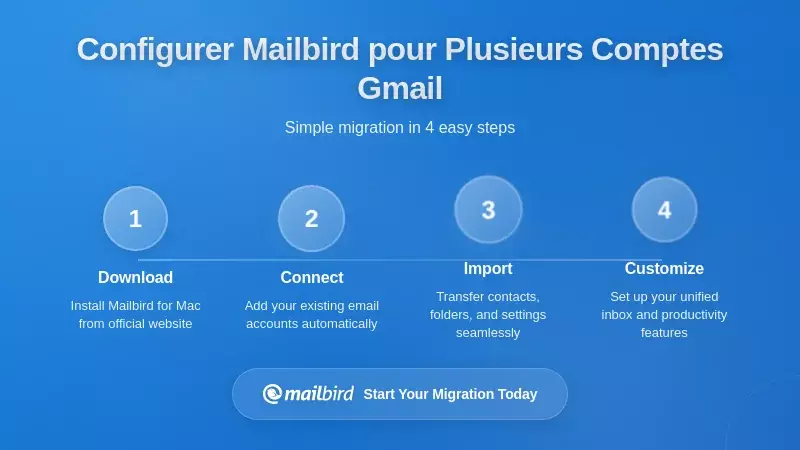
Après avoir compris les exigences de sécurité en place, parcourons ensemble le processus pratique de configuration de Mailbird pour la gestion de plusieurs comptes Gmail sans changer d’onglet.
Configuration initiale des comptes
Le processus de configuration des comptes Mailbird est conçu pour minimiser la complexité de configuration tout en assurant des connexions sécurisées basées sur OAuth. Voici le déroulement étape par étape :
Étape 1 : Accéder aux paramètres du compte
Ouvrez Mailbird et cliquez sur l’icône du menu (trois lignes horizontales) en haut à gauche. Sélectionnez « Paramètres » puis allez dans l’onglet « Comptes ». C’est votre centre de gestion pour tous vos comptes email dans Mailbird.
Étape 2 : Ajouter votre premier compte Gmail
Cliquez sur « Ajouter » pour commencer à connecter un nouveau compte email. Entrez l’adresse Gmail que vous souhaitez ajouter (par exemple, votre compte personnel). Mailbird tentera automatiquement de détecter les paramètres IMAP corrects pour Gmail — cette détection fonctionne de manière fiable pour les comptes Gmail puisque la configuration des serveurs Google est bien connue.
Étape 3 : Finaliser l’authentification OAuth
Au lieu de vous demander un mot de passe, Mailbird vous redirigera vers la page de connexion Google dans votre navigateur par défaut. Connectez-vous avec vos identifiants Gmail directement sur le site Google, puis examinez et autorisez les permissions demandées par Mailbird. Ce flux OAuth garantit que Mailbird ne voit ni ne stocke jamais votre mot de passe Gmail.
Étape 4 : Personnaliser l’apparence du compte
Après une authentification réussie, Mailbird vous permet de sélectionner une icône pour le compte. Cette différenciation visuelle est cruciale pour un flux de travail multi-comptes — quand vous avez des comptes Gmail personnels, professionnels et clients dans une même interface, des icônes distinctes vous aident à identifier rapidement le compte utilisé, réduisant ainsi le risque d’envoyer des messages avec la mauvaise identité.
Étape 5 : Répéter pour les comptes Gmail supplémentaires
Pour ajouter votre deuxième, troisième ou d’autres comptes Gmail, retournez simplement dans Paramètres → Comptes → Ajouter et répétez le processus. Chaque compte passe par son propre processus d’authentification OAuth, créant des connexions sécurisées distinctes. Il n’y a pas de limite pratique au nombre de comptes Gmail que vous pouvez ajouter — la contrainte est généralement organisationnelle plutôt que technique.
Organisation des multiples comptes dans l’interface de Mailbird
Une fois que vous avez ajouté plusieurs comptes Gmail, Mailbird les affiche dans une barre latérale unifiée où vous pouvez naviguer entre les comptes sans changer d’onglet du navigateur. Le design de l’interface vise à réduire la friction cognitive liée à la gestion de plusieurs comptes :
Barre latérale des comptes : Chaque compte Gmail apparaît dans la barre latérale gauche avec son icône personnalisée et son nom. Cliquer sur un compte affiche instantanément sa boîte de réception et sa structure de dossiers, éliminant le besoin de chercher dans les onglets du navigateur pour accéder à la bonne boîte de réception.
Vues des dossiers : Dans chaque compte, vous pouvez accéder aux dossiers basés sur les libellés de Gmail (Boîte de réception, Envoyés, Brouillons et tout libellé personnalisé que vous avez créé dans Gmail). Cela reflète la structure organisationnelle propre à Gmail tout en conservant tout dans l’interface unifiée de Mailbird.
Option boîte de réception unifiée : Pour les utilisateurs souhaitant voir les messages de tous les comptes dans une vue combinée, Mailbird propose une fonctionnalité de boîte de réception unifiée. Cela peut être particulièrement utile pour un tri rapide à travers plusieurs comptes, bien que beaucoup préfèrent garder les comptes séparés pour maintenir des frontières claires d’identité.
Sélection d’identité dans la fenêtre de rédaction : Lors de la rédaction d’un nouveau message, Mailbird affiche clairement le compte utilisé pour l’envoi et permet de changer d’identité d’expéditeur via un menu déroulant. Cette sélection explicite d’identité évite l’erreur fréquente d’envoyer un email personnel depuis un compte professionnel ou inversement.
Accès hors ligne et synchronisation
L’un des avantages clés de Mailbird pour les utilisateurs avec gestion de plusieurs comptes Gmail est la fonctionnalité authentique hors ligne grâce à la synchronisation IMAP. Contrairement aux solutions web qui intègrent Gmail dans des conteneurs de navigateur, Mailbird télécharge les messages directement sur votre machine locale, vous permettant de :
Lire et chercher vos emails hors ligne : Accédez aux messages de tous vos comptes Gmail même sans connexion internet. Ceci est particulièrement précieux pour les professionnels souvent en déplacement ou travaillant dans des environnements avec une connexion instable.
Rédiger des messages pour un envoi ultérieur : Rédigez vos emails hors ligne, et Mailbird les enverra automatiquement dès que la connexion sera rétablie. Cela permet un flux de travail ininterrompu quel que soit l’état du réseau.
Maintenir des archives locales : Conservez des copies locales complètes de l’historique de vos emails pour tous les comptes, offrant à la fois une redondance de sauvegarde et une recherche rapide qui ne dépend pas des serveurs de Gmail.
Le processus de synchronisation se déroule automatiquement en arrière-plan, Mailbird vérifiant périodiquement les nouveaux messages sur tous les comptes connectés et mettant à jour le stockage local. Vous pouvez personnaliser la fréquence de synchronisation dans les paramètres pour équilibrer entre notification immédiate et économie de bande passante.
Intégration avec les outils de productivité
Au-delà de la simple gestion des emails, l’écosystème d’intégration de Mailbird aide à consolider les flux de travail qui nécessitaient traditionnellement plusieurs onglets de navigateur. Le client se connecte à plus de trente applications dont :
Intégration de calendrier : Connectez Google Agenda pour voir les événements à venir aux côtés de vos comptes Gmail, réduisant ainsi le besoin de basculer vers un onglet calendrier distinct.
Gestion des tâches : Connectez des outils comme Todoist, Asana ou Trello pour convertir des emails en tâches sans quitter l’interface de Mailbird.
Services de messagerie : Intégrez Slack, WhatsApp ou d’autres plateformes de communication pour centraliser les communications professionnelles au-delà du simple email.
Stockage cloud : Accédez directement aux fichiers Dropbox, Google Drive ou OneDrive lors de la rédaction d’emails, simplifiant ainsi la gestion des pièces jointes à travers plusieurs comptes Gmail.
Ces intégrations sont particulièrement précieuses dans le contexte de la gestion de plusieurs comptes Gmail car elles fonctionnent à travers toutes vos identités Gmail connectées. Vous n’avez pas besoin de configurations d’intégration séparées pour chaque compte — une fois configurés, les outils de productivité sont disponibles quelle que soit l’identité Gmail utilisée.
Flux de travail productifs sans changement d’onglet

Éliminer avec succès le changement d’onglet nécessite plus qu’une simple configuration technique — cela demande une conception réfléchie du flux de travail qui tire parti des interfaces consolidées de gestion de plusieurs comptes Gmail.
Structurer votre flux de travail multi-comptes email
Avec tous vos comptes Gmail accessibles dans un seul client de bureau, envisagez d’organiser votre flux de travail autour de ces principes :
Vérification des comptes par plages horaires : Plutôt que de surveiller constamment tous les comptes simultanément, établissez des moments spécifiques pour consulter chaque boîte de réception. Par exemple, consultez votre Gmail personnel au début et à la fin de la journée de travail, votre Gmail professionnel toutes les deux heures, et les comptes clients lorsque vous travaillez sur ces projets. La barre latérale des comptes de Mailbird rend instantanée et visuelle la commutation entre ces contextes.
Exploitez les règles spécifiques à chaque compte : Utilisez les filtres et les libellés de Gmail dans chaque compte pour préorganiser le courrier entrant, puis accédez à ces vues organisées via la navigation des dossiers dans Mailbird. Cela réduit le besoin de trier manuellement plusieurs comptes en laissant l’automatisation gérer la catégorisation initiale.
Recherche unifiée entre les comptes : Quand vous devez trouver un message spécifique sans savoir dans quel compte il se trouve, la fonction de recherche de Mailbird peut interroger simultanément tous les comptes connectés — supprimant la nécessité d’ouvrir plusieurs onglets Gmail et de chercher dans chacun séparément.
Gestion des notifications : Configurez les notifications de bureau dans Mailbird pour être alerté des messages importants sur tous vos comptes sans avoir à ouvrir ces comptes dans des onglets de navigateur. Vous pouvez personnaliser les paramètres de notification par compte, garantissant que les emails professionnels critiques génèrent des alertes tandis que les comptes moins urgents restent silencieux.
Gérer les scénarios courants de multi-comptes
Gestion des projets clients : Pour les créateurs de contenu qui gèrent plusieurs projets clients, créez un compte Gmail dédié pour chaque client principal ou projet. Ajoutez tous ces comptes à Mailbird, en utilisant des icônes et des noms personnalisés qui identifient clairement chaque client. Lorsque vous travaillez sur un projet spécifique, vous pouvez vous concentrer exclusivement sur la boîte de réception de ce compte sans être distrait par d’autres clients ou votre email personnel.
Séparation personnel et professionnel : Maintenez une séparation stricte entre communication personnelle et professionnelle en conservant ces comptes visuellement distincts dans la barre latérale de Mailbird. Configurez différents sons ou comportements de notification pour chacun, et établissez des règles quant aux moments où vous consulterez vos emails personnels versus vos correspondances professionnelles.
Gestion des newsletters et automatisations : Créez un compte Gmail séparé pour les abonnements aux newsletters, notifications automatisées et communications non critiques. Consultez ce compte périodiquement dans Mailbird sans que cela n’encombre vos boîtes de réception principales ni ne génère des notifications distrayantes.
Coordination d’équipe : Si vous gérez des boîtes aux lettres partagées ou des comptes basés sur des rôles (comme support@company.com ou info@project.com), ajoutez-les à Mailbird à côté de vos comptes personnels. Cela vous permet de suivre les communications d’équipe sans maintenir plusieurs sessions de navigateur ou changer constamment de contexte.
Raccourcis clavier et efficacité de navigation
Les clients email de bureau comme Mailbird offrent une navigation au clavier qui réduit considérablement les frictions de gestion de plusieurs comptes par rapport aux flux de travail basés sur navigateur :
Changement rapide de compte : Apprenez les raccourcis clavier pour passer d’un compte à l’autre (généralement les touches numériques ou des combinaisons personnalisées). Cela transforme le changement de compte, qui auparavant nécessitait une recherche visuelle dans les onglets du navigateur, en un geste automatique et mémorisé.
Actions sur les messages : Utilisez les raccourcis clavier pour les actions courantes comme archiver, supprimer, marquer comme lu ou déplacer dans un dossier. Ces commandes fonctionnent de manière cohérente sur tous vos comptes Gmail dans Mailbird, tandis que Gmail dans un navigateur exige de vous assurer que l’onglet correct est actif avant que les raccourcis ne fonctionnent.
Composer et répondre : Les raccourcis clavier pour composer un nouveau message et répondre fonctionnent quel que soit le compte affiché, avec des indicateurs visuels clairs indiquant l’identité qui enverra le message.
Sauvegarde et considérations de sécurité des données
Lors de la consolidation de plusieurs comptes Gmail dans un client de bureau, la sécurité locale des données devient importante :
Chiffrement local : Assurez-vous que le disque dur de votre ordinateur est chiffré (FileVault sur macOS, BitLocker sur Windows). Puisque Mailbird stocke les emails synchronisés localement, le chiffrement du disque protège vos messages contre tout accès non autorisé en cas de perte ou de vol de votre appareil.
Sauvegardes régulières : Incluez le répertoire de données de Mailbird dans votre routine de sauvegarde habituelle. Cela garantit que si vous devez restaurer votre système ou migrer vers un nouvel ordinateur, vous ne perdrez pas l’historique de vos emails multi-comptes.
Gestion des mots de passe : Même si OAuth signifie que vous ne saisissez pas les mots de passe Gmail dans Mailbird, utilisez un gestionnaire de mots de passe pour maintenir des mots de passe forts et uniques pour chaque compte Gmail. Ceci garantit une sécurité en profondeur pour votre écosystème de gestion de plusieurs comptes Gmail.
Contrôles d’accès aux appareils : Protégez votre ordinateur avec un mot de passe de connexion fort ou une authentification biométrique. Puisque Mailbird donne accès à tous vos comptes Gmail une fois authentifié, la sécurité au niveau de l’appareil devient votre principal contrôle d’accès.
Comparer les solutions multi-comptes : faire le bon choix
Comprendre comment les différentes approches pour la gestion de plusieurs comptes Gmail se comparent vous aide à choisir la solution qui correspond le mieux à vos besoins spécifiques en matière de flux de travail et de préférences techniques.
Clients de messagerie natifs vs conteneurs web
Clients de messagerie natifs (Mailbird, Thunderbird, Apple Mail) :
Avantages : Accès réel hors ligne via la synchronisation IMAP/POP, performances plus rapides puisque les messages sont stockés localement, contrôle au niveau du protocole sur la gestion des emails, interfaces généralement plus orientées clavier, meilleure efficacité énergétique sur les ordinateurs portables puisqu’ils ne font pas tourner de moteurs de navigateur complets.
Considérations : Nécessitent une configuration initiale pour chaque compte, peuvent être légèrement en retard par rapport à l’interface web de Gmail dans l’adoption des nouvelles fonctionnalités, doivent être mis à jour séparément du navigateur.
Solutions de conteneurs web (Wavebox, Shift, Freeter) :
Avantages : Parité immédiate avec les fonctionnalités de l’interface web de Gmail puisqu’ils intègrent l’application web réelle, pas de configuration IMAP requise, mises à jour automatiques à chaque changement de Gmail, peuvent inclure d’autres applications web au-delà de l’email dans le même espace de travail.
Considérations : Nécessitent une connexion internet continue, fonctionnalité hors ligne moins robuste, utilisation de mémoire plus élevée car ils font tourner des moteurs de navigateur, navigation au clavier généralement moins sophistiquée comparée aux clients natifs.
Aspects financiers
L’aspect financier des solutions multi-comptes varie considérablement :
Options gratuites : Thunderbird est entièrement gratuit et open-source, ce qui en fait un excellent choix pour les utilisateurs à l’aise avec une configuration plus technique. Freeter offre un niveau gratuit supportant plusieurs widgets d’email avec isolation de session.
Solutions payantes : Mailbird propose des offres gratuites et payantes ; les options actuelles sont indiquées sur la page des tarifs. L’investissement est généralement justifié par des fonctionnalités de productivité avancées, des intégrations d’applications et une gestion simplifiée de plusieurs comptes qui fait gagner un temps significatif pour les professionnels gérant de nombreuses identités Gmail.
Évaluation de la valeur : Lors de l’évaluation du coût, considérez le temps gagné en éliminant les changements d’onglets et la réduction de la charge cognitive grâce à des interfaces consolidées. Pour les professionnels dont le temps est facturable ou qui gèrent plusieurs projets générateurs de revenus sur différents comptes Gmail, même des améliorations modestes de productivité justifient rapidement le coût des solutions premium.
Compatibilité des plateformes
Votre système d’exploitation peut influencer la solution la mieux adaptée :
Utilisateurs Windows : Mailbird a été initialement conçu pour Windows et offre une intégration particulièrement forte avec Windows 10 et 11, y compris les notifications natives et la fonctionnalité de la barre d’état système. Thunderbird et les solutions web fonctionnent également bien sous Windows.
Utilisateurs macOS : Mailbird prend désormais en charge macOS en plus de Windows. Apple Mail offre un support natif multi-comptes avec intégration OAuth, bien qu’il lui manque certaines intégrations de productivité et fonctionnalités de boîte de réception unifiée de clients dédiés. Thunderbird est totalement multiplateforme.
Utilisateurs Linux : Thunderbird est l’option la plus mature pour Linux, avec un excellent support multi-comptes. Les solutions basées sur le web comme Wavebox et Freeter fonctionnent également sous Linux, comme le montre les discussions communautaires sur les alternatives Gmail de bureau.
Stratégies de migration et de transition
Passer de la gestion multi-comptes Gmail basée sur navigateur à une solution de bureau consolidée nécessite une planification réfléchie :
Adoption progressive : Commencez par ajouter votre compte Gmail le plus utilisé au client de bureau et utilisez-le parallèlement à l’accès par navigateur pendant quelques jours. Une fois à l’aise, ajoutez progressivement d’autres comptes au lieu d’essayer de tout migrer en une fois.
Fonctionnement parallèle : Pendant la période de transition, gardez Gmail basé sur navigateur disponible en secours. Cela vous permet de vérifier que le client de bureau synchronise correctement et que vous êtes à l’aise avec le nouveau flux de travail avant un engagement total.
Migration des filtres et règles : Vos filtres, libellés et règles Gmail restent sur les serveurs de Google et continuent de fonctionner quel que soit le client utilisé. Cela signifie que vous n’avez pas besoin de recréer vos structures organisationnelles lors de l’adoption d’un client desktop — elles apparaîtront automatiquement via la synchronisation IMAP.
Formation et adaptation : Accordez-vous une semaine pour vous habituer aux raccourcis clavier, aux méthodes de navigation et à la disposition visuelle du client de bureau choisi. La courbe d’apprentissage initiale est rapidement compensée par les gains de productivité à long terme grâce à l’élimination des changements d’onglets.
Questions Fréquemment Posées
Puis-je utiliser Mailbird avec des comptes Gmail personnels et Google Workspace ?
Oui, Mailbird prend en charge à la fois les comptes Gmail personnels et les comptes Google Workspace (anciennement G Suite) via le même processus d'authentification OAuth. Chaque type de compte se connecte indépendamment, vous permettant de gérer Gmail personnel, les emails professionnels Google Workspace, ainsi que tout autre compte basé sur Gmail dans une interface unifiée. Le flux OAuth fonctionne de manière identique quel que soit le type de compte, et vous pouvez ajouter un nombre illimité de comptes dans chacune des catégories. Cela rend Mailbird particulièrement utile pour les freelances et les petites entreprises qui possèdent des identités Gmail personnelles et professionnelles distinctes mais souhaitent les gérer sans changer constamment d’onglet, facilitant ainsi la gestion de plusieurs comptes Gmail.
Que deviennent mes filtres et libellés Gmail lorsque j'utilise un client mail sur ordinateur ?
Vos filtres, libellés et règles d’organisation Gmail restent sur les serveurs de Google et fonctionnent exactement comme dans l’interface web. Lorsque vous connectez Gmail à un client mail de bureau comme Mailbird via IMAP, ces libellés apparaissent comme des dossiers dans l’interface du client, et les messages sont automatiquement organisés selon vos filtres existants. Toute modification apportée aux libellés ou aux filtres, que ce soit via l’interface web Gmail ou le client de bureau, est synchronisée entre tous les points d’accès. Cela signifie que vous n’avez pas besoin de recréer votre structure d’organisation en adoptant un client desktop, et vous pouvez continuer à utiliser les puissantes fonctionnalités de filtrage de Gmail quel que soit l’interface que vous préférez pour la gestion quotidienne de vos emails.
Est-il sûr de connecter plusieurs comptes Gmail à un client mail tiers ?
Oui, avec l’authentification OAuth 2.0 implémentée par les clients mail modernes tels que Mailbird, connecter plusieurs comptes Gmail est sécurisé. OAuth signifie que vous vous authentifiez directement auprès de Google sans fournir votre mot de passe au client tiers, et Google délivre des jetons d’accès qui peuvent être révoqués individuellement via les paramètres de sécurité de votre compte. Cette méthode est en fait plus sécurisée que de garder plusieurs comptes Gmail ouverts dans des onglets de navigateur, où des cookies de session pourraient être compromis. De plus, les clients desktop comme Mailbird stockent les emails synchronisés localement sur votre appareil, protégé par le chiffrement du disque et les identifiants de connexion de votre ordinateur. La transition de Google vers une authentification uniquement OAuth pour les clients tiers reflète les avantages de sécurité de cette approche pour la gestion de plusieurs comptes Gmail.
Puis-je continuer à utiliser l’interface web de Gmail après avoir configuré des comptes dans un client desktop ?
Absolument. Connecter des comptes Gmail à un client mail desktop ne vous enferme pas dans ce client et ne bloque pas l’accès web. La synchronisation IMAP signifie que les actions effectuées dans une interface se répercutent dans toutes les autres — si vous lisez un email dans Mailbird, il apparaît comme lu dans l’interface web de Gmail, et vice versa. De nombreux utilisateurs adoptent des flux hybrides, utilisant principalement un client desktop pour la gestion quotidienne des emails, mais accédant occasionnellement à l’interface web de Gmail pour des fonctionnalités spécifiques ou lorsqu’ils travaillent sur un autre appareil. Vos comptes Gmail restent entièrement accessibles via n’importe quelle interface à tout moment, vous offrant une flexibilité complète dans la gestion de plusieurs comptes Gmail selon les contextes et appareils.
Comment fonctionne l’accès hors ligne aux emails avec plusieurs comptes Gmail dans Mailbird ?
Mailbird synchronise les messages de tous vos comptes Gmail connectés vers votre appareil local via IMAP, créant des copies locales accessibles même sans connexion internet. Cela signifie que vous pouvez lire, rechercher et rédiger des emails sur tous vos comptes Gmail en mode hors ligne — que vous soyez en avion, dans une zone à faible connectivité, ou pendant une coupure internet. Lorsque la connexion est rétablie, Mailbird synchronise automatiquement les modifications, envoyant les messages rédigés et mettant à jour le serveur avec les actions comme les suppressions ou déplacement de dossiers. La quantité d’historique email synchronisé peut être configurée dans les paramètres, vous permettant d’équilibrer entre un accès complet hors ligne et l’espace de stockage local. Cette fonctionnalité hors ligne représente un avantage important par rapport à l’accès web de Gmail ou aux solutions basées sur le navigateur, surtout pour les professionnels qui voyagent fréquemment ou travaillent dans des environnements à connectivité instable.
Quelle est la différence entre la boîte de réception unifiée et les vues de comptes séparées dans Mailbird ?
Mailbird propose à la fois une boîte de réception unifiée et des vues séparées par compte, vous permettant de choisir l’organisation qui correspond le mieux à votre flux de travail. La boîte de réception unifiée combine les messages de tous les comptes Gmail connectés en un flux chronologique unique, utile pour un tri rapide lorsque vous souhaitez voir tous les emails en même temps. Cependant, de nombreux utilisateurs multi-comptes préfèrent des vues séparées pour conserver des limites d’identité claires — gardant leur Gmail personnel distinct du compte professionnel, des boîtes spécifiques aux clients ou des projets. En mode vue séparée, chaque compte Gmail apparaît dans la barre latérale avec sa propre structure de dossiers, et vous naviguez entre les comptes par simple clic ou raccourcis clavier. Les deux modes éliminent le besoin de changer d’onglet dans le navigateur ; le choix dépend de votre préférence pour voir tous les emails ensemble ou maintenir une séparation visuelle entre vos différentes identités Gmail. Vous pouvez changer de mode à tout moment selon votre tâche actuelle, optimisant ainsi la gestion de plusieurs comptes Gmail.
Vais-je recevoir des notifications pour tous mes comptes Gmail sans garder d’onglets ouverts dans le navigateur ?
Oui, les clients mail de bureau comme Mailbird offrent des notifications natives pour tous les comptes Gmail connectés sans nécessiter que les onglets du navigateur restent ouverts. Vous pouvez configurer les notifications par compte, choisissant quels comptes génèrent des alertes sur le bureau et lesquels restent silencieux, ainsi que personnaliser les sons, la durée et l’apparence des notifications. Ceci est un avantage majeur par rapport à Gmail sur navigateur, où les notifications sont généralement liées à l’onglet actif ou au premier plan. Avec Mailbird fonctionnant comme application desktop, vous recevez des notifications cohérentes pour tous vos comptes Gmail quel que soit votre travail en cours, garantissant que les messages importants ne sont pas manqués parce que l’onglet Gmail correspondant n’était pas en focus. Vous pouvez aussi créer des règles de notification basées sur l’expéditeur, le sujet ou d’autres critères, permettant aux messages prioritaires d’émettre immédiatement des alertes tandis que le courrier de routine attend vos horaires de consultation.


