Zarządzanie wieloma kontami Gmail bez przełączania kart: Kompletny przewodnik 2026
Zarządzanie wieloma kontami Gmail poprzez ciągłe przełączanie kart obniża produktywność i powoduje dezorientację u profesjonalistów zarządzających e-mailami osobistymi, biznesowymi i klientów. Ten kompleksowy przewodnik bada klientów poczty e-mail na komputery stacjonarne oraz zintegrowane rozwiązania, które konsolidują wszystkie konta Gmail w jednym interfejsie, eliminując chaos kart i usprawniając przepływ pracy.



Jeśli ciągle przełączasz się między kartami przeglądarki, aby sprawdzić różne konta Gmail — żonglując pocztą prywatną, korespondencją biznesową, skrzynkami klientów i adresami projektowymi — doświadczasz jednej z najczęstszych przyczyn spadku wydajności w nowoczesnej pracy cyfrowej. Frustracja związana z traceniem orientacji, które konto jest aktualnie wyświetlane, przypadkowym wysyłaniem wiadomości z niewłaściwej tożsamości oraz przegapianiem ważnych e-maili, ponieważ powiadomienia rozproszone są na wielu kartach, to codzienna rzeczywistość dla milionów profesjonalistów.
To wyzwanie nasiliło się wraz z rosnącą popularnością Gmaila, która skłoniła wielu użytkowników do utrzymywania kilku odrębnych tożsamości Google, jednak wbudowane wsparcie dla wielu kont Google nadal opiera się na zarządzaniu sesjami w przeglądarce, które wymaga odrębnych kart lub okien dla każdej skrzynki odbiorczej. Obciążenie poznawcze wynikające z pracy na wielu kartach staje się szczególnie uciążliwe dla twórców treści, freelancerów oraz właścicieli małych firm, którzy muszą jednocześnie monitorować wiele kanałów komunikacji bez rozpraszania uwagi.
Dobrą wiadomością jest to, że powstał solidny ekosystem rozwiązań specjalnie stworzonych, aby rozwiązać ten problem — od tradycyjnych klientów poczty na komputer po nowoczesne organizery przestrzeni roboczej i aplikacje hybrydowe. Ten kompleksowy przewodnik analizuje, jak wyeliminować ciągłe przełączanie się między kartami przy zarządzaniu wieloma kontami Gmail, ze szczególnym uwzględnieniem klientów pocztowych na komputery, które konsolidują wszystkie Twoje konta w jednym zunifikowanym interfejsie. Omówimy wymagania techniczne, kwestie bezpieczeństwa oraz praktyczne metody pracy, które umożliwiają bezproblemowe zarządzanie wieloma kontami Gmail w 2026 roku.
Zrozumienie wyzwania zarządzania wieloma kontami

Rzeczywistość nowoczesnego zarządzania pocztą elektroniczną jest taka, że większość profesjonalistów nie działa już z pojedynczą tożsamością e-mailową. Według oficjalnej dokumentacji kont Google, korzystanie z wielu kont stało się standardową praktyką, gdzie użytkownicy utrzymują oddzielne tożsamości Google dla komunikacji osobistej, kont organizacyjnych w Google Workspace oraz specjalistyczne adresy do newsletterów, procesów automatyzacji czy projektów klientów.
Chociaż Google wprowadził menu profili, które pozwala użytkownikom dodawać wiele kont i przełączać się między nimi w jednej sesji przeglądarki, to rozwiązanie nadal zasadniczo opiera się na oddzielnych kartach lub oknach dla każdej skrzynki odbiorczej Gmaila. Dokumentacja opisuje scenariusze, w których użytkownicy logują się do wielu kont jednocześnie, aby uniknąć częstego wylogowywania się i ponownego logowania, ale codzienna praca pozostaje rozproszona, gdy trzeba aktywnie monitorować kilka skrzynek naraz.
Ukryte koszty zarządzania e-mailem na bazie kart
Architektura przeglądarki oparta na kartach powoduje szereg narastających problemów dla użytkowników Gmaila z wieloma kontami:
Obciążenie poznawcze i przełączanie kontekstu: Za każdym razem gdy przełączasz się między kartami Gmaila, wykonujesz przełączanie kontekstu, które wymaga energii mentalnej na ponowne zorientowanie się – sprawdzasz, które konto jest widoczne, przypominasz sobie dlaczego otworzyłeś tę konkretną skrzynkę i koncentrujesz się ponownie na zadaniu. Badania nad zarządzaniem uwagą pokazują, że te mikroprzerwy kumulują się w ciągu dnia, znacząco obniżając produktywność i zwiększając zmęczenie psychiczne.
Pomieszanie tożsamości i błędy: Gdy wiele kont Gmail jest otwartych w podobnie wyglądających kartach przeglądarki, ryzyko wysłania wiadomości z niewłaściwego konta rośnie drastycznie. Dokumentacja Google podkreśla konieczność sprawdzania adresu e-mail wyświetlanego w menu profilu, aby zweryfikować, które konto jest aktywne, uznając, że jasność jest kluczowa, gdy współistnieje wiele tożsamości – ale ten ręczny krok weryfikacji wprowadza tarcie w każdym działaniu e-mailowym.
Fragmentacja powiadomień: Powiadomienia przeglądarki zwykle są powiązane z tą kartą, która jest aktualnie na pierwszym planie lub aktywna w danym momencie. Gdy pracujesz na wielu aplikacjach i oknach przeglądarki, ważne e-maile łatwo mogą zostać przeoczone, ponieważ odpowiednia karta Gmail nie była w fokusu, gdy nadeszła wiadomość. Problem z powiadomieniami rośnie wykładniczo wraz z dodawaniem kolejnych kont do twojego workflow.
Ograniczona funkcjonalność offline: Chociaż Gmail oferuje pewne możliwości pracy offline za pomocą rozszerzeń przeglądarki, architektura oparta na sieci wymaga ciągłego połączenia. Dla profesjonalistów często podróżujących lub pracujących na niestabilnych łączach, brak niezawodnego dostępu i pracy z wieloma kontami Gmail offline stanowi poważne zakłócenie workflow.
Dlaczego natywne funkcje Gmaila nie spełniają oczekiwań zaawansowanych użytkowników wielu kont
Gmail oferuje zaawansowane funkcje organizacyjne w obrębie pojedynczych kont. Funkcja Wielu Skrzynek odbiorczych, na przykład, pozwala użytkownikom definiować do pięciu sekcji na podstawie etykiet lub zapytań wyszukiwania i wyświetlać je obok głównej skrzynki. Ta funkcjonalność znacznie poprawia organizację wewnątrz konta, eksponując różne kategorie poczty obok siebie – takie jak newslettery, wiadomości od konkretnych nadawców czy e-maile z załącznikami.
Jednak Wiele Skrzynek działa wyłącznie w kontekście pojedynczego konta Gmail. Nie rozciąga się na wiele tożsamości Gmail, co oznacza, że nawet z włączoną tą funkcją nadal potrzebujesz oddzielnych kart lub okien przeglądarki dla każdego konta Gmail. Dla twórców treści zarządzających jednocześnie skrzynkami osobistymi, biznesowymi i klientów ta ograniczenie oznacza, że natywne funkcje Gmaila tylko częściowo rozwiązują problem organizacji, pozostawiając nierozwiązanym fundamentalny problem przełączania kart.
Rozwiązania stacjonarne do zarządzania wieloma kontami Gmail
Ograniczenia przeglądarkowej wersji Gmaila doprowadziły do powstania specjalistycznych narzędzi zaprojektowanych w celu konsolidacji wielu kont w zintegrowane interfejsy. Rozwiązania te dzielą się na kilka kategorii, z odmiennymi podejściami do problemu przełączania się między kartami.
Tradycyjne klienty poczty: sprawdzona wielokontowa architektura
Stacjonarne klienty poczty, takie jak Mozilla Thunderbird i Apple Mail, od dziesięcioleci oferują natywne wsparcie dla zarządzania wieloma kontami, przechowując wiadomości lokalnie i wyświetlając konta w panelach bocznych z osobnymi folderami. Architektura Thunderbirda pozwala użytkownikom na konfigurację wielu kont e-mail w jednym profilu, przy czym poczta jest zapisywana w odrębnych katalogach systemu plików, a wszystkie konta prezentowane są w zintegrowanym interfejsie klienta.
Kluczową zaletą tradycyjnych klientow poczty jest ich integracja na poziomie protokołu z Gmailem przez IMAP lub POP. Oznacza to, że wiadomości są synchronizowane na lokalnym urządzeniu, umożliwiając dostęp offline i eliminując konieczność utrzymywania wielu kart przeglądarki otwartych jednocześnie. Gdy skonfigurujesz kilka kont Gmail w Thunderbirdu, każde pojawia się w panelu bocznym z własną strukturą folderów, co pozwala nawigować pomiędzy kontami za pomocą prostych kliknięć, zamiast przełączać się między kartami przeglądarki.
Dla samego Gmaila oficjalna dokumentacja Google zawiera szczegółowe instrukcje dotyczące konfiguracji klientów poczty innych firm. Proces wymaga włączenia IMAP w ustawieniach Gmaila (Ustawienia → Zobacz wszystkie ustawienia → Przekazywanie i POP/IMAP), a następnie skonfigurowania klienta z serwerami Gmaila: imap.gmail.com przez SSL na porcie 993 dla poczty przychodzącej oraz smtp.gmail.com przez TLS na porcie 587 dla poczty wychodzącej.
Jednak tradycyjne klienty wymagają starannego podejścia do metod uwierzytelniania, zwłaszcza w kontekście ewolucji polityki bezpieczeństwa Google. Czasy, gdy wystarczyło podać hasło do Gmaila w kliencie innej firmy, dobiegają końca, co szczegółowo omówimy w sekcji dotyczącej bezpieczeństwa poniżej.
Organizatory przestrzeni roboczej: aplikacje webowe w uporządkowanych kontenerach
Nowa kategoria narzędzi traktuje Gmaila jako jedną z wielu aplikacji webowych w ramach zorganizowanej przestrzeni roboczej, zamiast jako konto IMAP/POP w klasycznym kliencie poczty. Freeter, na przykład, to otwartoźródłowy organizer przestrzeni roboczej, który pozwala użytkownikom osadzić wiele instancji Gmaila jako widżety stron internetowych w jednym interfejsie.
Kluczową innowacją techniczną jest tu izolacja sesji na poziomie widżetu. Konfigurując każdy widżet Gmaila z opcją „Session Scope → Widget”, Freeter zapewnia, że każdy widżet utrzymuje własny stan logowania, co pozwala jednocześnie otworzyć kilka kont Gmail w różnych widżetach bez konfliktów sesji. Takie podejście tworzy uporządkowaną alternatywę dla kart przeglądarki, gdzie wiele instancji Gmaila jest zorganizowanych w trwałym, uporządkowanym układzie, zamiast być rozrzuconych po oknie przeglądarki.
Podobne hybrydowe rozwiązania jak Shift i Wavebox oferują środowiska desktopowe stworzone specjalnie z myślą o wielu kontach mailowych i aplikacjach webowych. Narzędzia te osadzają interfejs webowy Gmaila w kontenerach opartych na Chromium, oferując takie funkcje jak powiadomienia przypisane do kont, liczniki powiadomień i zarządzanie przestrzenią roboczą, przy jednoczesnym zachowaniu pełnej funkcjonalności interfejsu webowego Gmaila.
Wadą organizerów przestrzeni roboczej jest to, że zwykle osadzają interfejs webowy Gmaila bezpośrednio, zamiast korzystać z IMAP/POP do synchronizacji wiadomości. Oznacza to, że nadal jesteś zależny od połączenia internetowego i nie masz takiego samego poziomu dostępu offline czy integracji na poziomie protokołu, jak zapewniają natywne klienty poczty. Jednak dla użytkowników, którzy cenią sobie natychmiastową pełną funkcjonalność interfejsu webowego Gmaila i nie potrzebują rozbudowanego dostępu offline, organizatory przestrzeni roboczej mogą być świetnym kompromisem.
Mailbird: stworzony specjalnie dla wielokontowych przepływów pracy
Mailbird pozycjonuje się wyraźnie jako stacjonarny klient poczty zaprojektowany do łączenia kont Gmail, Outlook i innych w jednej aplikacji na Windows i macOS. W przeciwieństwie do ogólnych organizerów przestrzeni roboczej, Mailbird jest specjalnie zoptymalizowany pod kątem wielokontowych przepływów pracy skoncentrowanych na poczcie, łącząc integrację na poziomie protokołu tradycyjnych klientóww z nowoczesnym designem interfejsu i funkcjami zwiększającymi produktywność.
Co wyróżnia Mailbird na tle wielu rozwiązań wielokontowych to skupienie na redukcji trudności w zarządzaniu wieloma tożsamościami e-mail. Klient pozwala użytkownikom na szybkie skonfigurowanie wielu kont Gmail przez uproszczony interfejs ustawień, automatycznie wykrywa konfiguracje serwerów i zapewnia wizualne wyróżnienie przez konfigurowalne ikony kont. Dokumentacja Mailbird podkreśla, że po dodaniu kont wszystkie skrzynki odbiorcze pojawiają się w jednym spójnym interfejsie, umożliwiając nawigację pomiędzy nimi bez konieczności przełączania kart czy okien przeglądarki.
Krytyczny jest fakt, że Mailbird synchronizuje wiadomości przez IMAP, umożliwiając dostęp offline do wszystkich podłączonych kont Gmail — to znacząca zaleta dla profesjonalistów, którzy muszą pracować na wielu skrzynkach bez ciągłego połączenia z przeglądarką. Klient integruje się także z ponad trzydziestoma aplikacjami zwiększającymi produktywność, co zauważono w analizach branżowych, pozycjonując go jako szerzej rozbudowany hub komunikacyjny, a nie tylko klienta poczty.
Opinie użytkowników jednoznacznie wskazują zdolności Mailbirda do zarządzania wieloma kontami jako jego główną zaletę. Recenzje na platformach takich jak Capterra i AppSumo podkreślają, że jest to klient szczególnie wartościowy dla użytkowników zarządzających więcej niż jednym kontem e-mail, z jednym recenzentem stwierdzającym: „Jeśli masz komputer i posiadasz więcej niż jedno konto e-mail, kup to.” Ta opinia skupiona na kliencie potwierdza, że design Mailbird bezpośrednio odpowiada na problemy związane z przełączaniem kart, które skłaniają profesjonalistów do poszukiwania alternatyw dla przeglądarkowego Gmaila.
Wymagania dotyczące bezpieczeństwa i uwierzytelniania w 2026 roku

Zrozumienie, jak połączyć wiele kont Gmail z klientami na komputery stacjonarne, wymaga świadomości ewoluujących zasad bezpieczeństwa Google, zwłaszcza przejścia firmy od uwierzytelniania opartego na haśle do dostępu wyłącznie za pomocą OAuth dla aplikacji firm trzecich.
Koniec "mniej bezpiecznych aplikacji" i co to oznacza
Oficjalna dokumentacja przejścia Google ogłasza, że od 14 marca 2025 roku dostęp do "mniej bezpiecznych aplikacji" — definiowanych jako aplikacje spoza Google, które uzyskują dostęp do kont Google wyłącznie za pomocą nazwy użytkownika i hasła — zostanie wyłączony dla wszystkich kont Google. Oznacza to, że połączenia IMAP, SMTP, POP, CalDAV i CardDAV nie będą już działać z uwierzytelnianiem opartym na haśle.
Dla użytkowników wielokontowych, którzy historycznie polegali na bezpośrednim wprowadzaniu haseł Gmail w klientach poczty na komputerze, jest to fundamentalna zmiana. Stary sposób działania — włączanie IMAP w ustawieniach Gmail i następnie konfigurowanie klienta z adresem e-mail i hasłem — jest wycofywany na korzyść OAuth 2.0, metody uwierzytelniania opartej na tokenach, którą Google opisuje jako pozwalającą aplikacjom na dostęp do kont za pomocą "klucza cyfrowego", zamiast wymagać od użytkowników dzielenia się swoimi rzeczywistymi danymi logowania.
Zalety bezpieczeństwa OAuth są znaczące: tokeny mogą mieć określone uprawnienia, mogą być indywidualnie odwoływane przez panel konta Google i nie ujawniają twojego faktycznego hasła aplikacjom firm trzecich. Dla profesjonalistów zarządzających wieloma kontami Gmail zawierającymi wrażliwe informacje klientów, kontrakty oraz korespondencję biznesową, OAuth zapewnia bezpieczniejszą podstawę do konsolidacji tych kont w kliencie na komputerze stacjonarnym.
Jak OAuth działa z Gmail w klientach na komputery stacjonarne
Kiedy dodajesz konto Gmail do klienta poczty obsługującego OAuth, przepływ uwierzytelniania znacząco różni się od tradycyjnego wpisywania hasła. Przewodnik Mailbird dotyczący OAuth wyjaśnia, że dla kont Gmail klient automatycznie implementuje OAuth 2.0 poprzez przekierowanie użytkowników do procesu logowania Google podczas konfiguracji konta.
Przebieg wygląda następująco:
1. Dodanie konta: Wprowadzasz swój adres Gmail w kliencie poczty i rozpoczynasz proces konfiguracji.
2. Uwierzytelnianie Google: Zamiast wpisywać hasło w kliencie poczty, jesteś przekierowywany na stronę logowania Google w oknie przeglądarki. To kluczowe — uwierzytelniasz się bezpośrednio w Google, a nie przekazujesz danych logowania klientowi firm trzecich.
3. Nadanie uprawnień: Po zalogowaniu się do Google wyświetlany jest ekran z uprawnieniami, gdzie wyjaśnia się, do jakiego dostępu aplikacja klienta poczty prosi (zwykle czytanie, wysyłanie i zarządzanie wiadomościami). Wyraźnie zatwierdzasz te uprawnienia.
4. Wymiana tokenów: Po zatwierdzeniu Google generuje tokeny OAuth i dostarcza je klientowi poczty. Tokeny te umożliwiają klientowi dostęp do danych Gmail bez przechowywania faktycznego hasła.
5. Ciągły dostęp: Klient poczty korzysta z tych tokenów przy wszystkich kolejnych interakcjach z Gmail, automatycznie je odświeżając w razie potrzeby. Możesz w każdej chwili cofnąć dostęp poprzez ustawienia bezpieczeństwa konta Google.
To podejście oparte na OAuth jest szczególnie ważne w przypadku zarządzania wieloma kontami, ponieważ każde dodane konto Gmail przechodzi osobny, niezależny proces OAuth, tworząc oddzielne i odwoływalne tokeny dostępu dla każdej tożsamości. Oznacza to, że możesz połączyć konta osobiste, biznesowe i klientów Gmail w tym samym kliencie stacjonarnym, zachowując indywidualną kontrolę bezpieczeństwa nad każdym połączeniem.
Zapewnienie zgodności z aktualnymi standardami bezpieczeństwa Gmail
Przy konfigurowaniu wielu kont Gmail w kliencie na komputer w 2026 roku, kilka najlepszych praktyk zapewnia spełnienie wymagań bezpieczeństwa Google:
Weryfikacja wsparcia OAuth: Przed przyjęciem dowolnego klienta poczty dla pracy z wieloma kontami Gmail, upewnij się, że wyraźnie obsługuje OAuth 2.0 dla Gmail. Automatyczna implementacja OAuth przez Mailbird dla kont Gmail eliminuje ręczną konfigurację i zapewnia zgodność z wymaganiami uwierzytelniania Google.
Prawidłowe włączenie IMAP: Chociaż OAuth obsługuje uwierzytelnianie, nadal musisz mieć włączony IMAP w każdym koncie Gmail. Dokumentacja Google dotycząca konfiguracji instruuje użytkowników, aby przejść do ustawień Gmail, wybrać "Przekazywanie i POP/IMAP" i zaznaczyć "Włącz IMAP" przed połączeniem klienta trzeciego.
Wyłączanie metod dostępu legacy: Jeśli wcześniej włączyłeś „mniej bezpieczne aplikacje” lub tworzyłeś hasła aplikacji dla kont Gmail, powinny one zostać wyłączone i usunięte. Dzięki szerokiej dostępności klientów obsługujących OAuth nie ma potrzeby utrzymywania tych starych metod uwierzytelniania, które przestaną działać po marcowym terminie Google w 2025 roku.
Regularne przeglądanie aplikacji powiązanych: Panel bezpieczeństwa konta Google pozwala przeglądać wszystkie aplikacje mające dostęp OAuth do twoich kont Gmail. Dla użytkowników z wieloma kontami okresowe przeglądanie tych połączeń i cofanie dostępu do nieużywanych lub nieznanych aplikacji pomaga utrzymać higienę bezpieczeństwa dla wszystkich twoich tożsamości Gmail.
Wdrożenie uwierzytelniania dwuskładnikowego: Chociaż OAuth zapewnia bezpieczne połączenia aplikacji z Gmail, samo konto Google powinno być chronione uwierzytelnianiem dwuskładnikowym. Zapewnia to, że nawet jeśli ktoś zdobędzie twoje hasło Google, nie uzyska dostępu do kont bez drugiego czynnika.
Konfiguracja Mailbird do zarządzania wieloma kontami Gmail
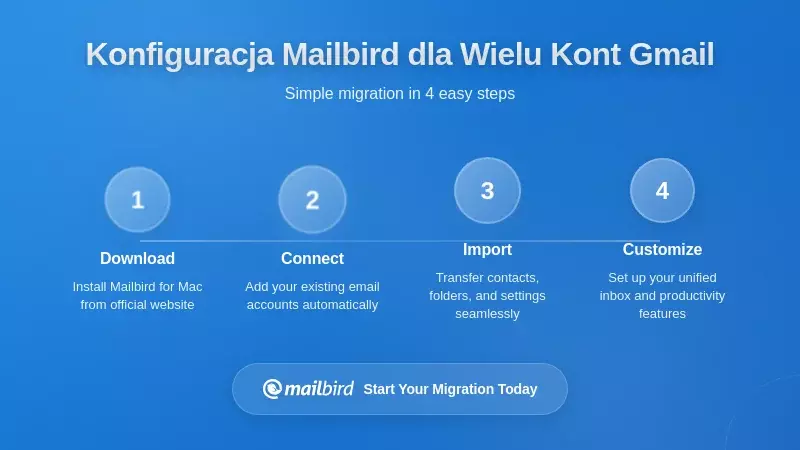
Znając wymagania dotyczące bezpieczeństwa, przejdźmy do praktycznego procesu konfigurowania Mailbird do zarządzania wieloma kontami Gmail bez przełączania zakładek.
Pierwsza konfiguracja konta
Proces konfiguracji konta w Mailbird został zaprojektowany tak, aby zminimalizować złożoność konfiguracji przy jednoczesnym zapewnieniu bezpiecznych połączeń opartych na OAuth. Oto krok po kroku:
Krok 1: Wejdź do ustawień konta
Otwórz Mailbird i kliknij ikonę menu (trzy poziome linie) w lewym górnym rogu. Wybierz „Ustawienia” i przejdź do zakładki „Konta”. To jest twoje centralne miejsce do zarządzania wszystkimi kontami e-mail w Mailbird.
Krok 2: Dodaj pierwsze konto Gmail
Kliknij „Dodaj”, aby rozpocząć łączenie nowego konta e-mail. Wprowadź adres Gmail, który chcesz dodać (na przykład swoje osobiste konto Gmail). Mailbird automatycznie spróbuje wykryć poprawne ustawienia IMAP dla Gmail — to wykrywanie działa niezawodnie dla kont Gmail, ponieważ konfiguracje serwerów Google są dobrze znane.
Krok 3: Ukończ uwierzytelnianie OAuth
Zamiast prosić o hasło, Mailbird przekieruje cię na stronę logowania Google w domyślnej przeglądarce. Zaloguj się danymi Gmail bezpośrednio na stronie Google, a następnie zatwierdź uprawnienia wymagane przez Mailbird. Ten proces OAuth gwarantuje, że Mailbird nigdy nie widzi ani nie przechowuje twojego hasła do Gmail.
Krok 4: Dostosuj wygląd konta
Po pomyślnym uwierzytelnieniu Mailbird pozwala wybrać ikonę dla konta. To wizualne rozróżnienie jest kluczowe w zarządzaniu wieloma kontami — kiedy masz osobiste, firmowe i klienta konta Gmail w jednym interfejsie, różne ikony pomagają szybko rozpoznać, z którym kontem pracujesz, zmniejszając ryzyko wysłania wiadomości z niewłaściwej tożsamości.
Krok 5: Powtórz dla dodatkowych kont Gmail
Aby dodać drugie, trzecie lub kolejne konta Gmail, po prostu wróć do Ustawienia → Konta → Dodaj i powtórz ten proces. Każde konto przechodzi niezależne uwierzytelnienie OAuth, tworząc osobne bezpieczne połączenia. Nie ma praktycznego ograniczenia, ile kont Gmail możesz dodać — ograniczenia są zwykle organizacyjne, a nie techniczne.
Organizacja wielu kont w interfejsie Mailbird
Po dodaniu wielu kont Gmail Mailbird wyświetla je w zjednoczonym pasku bocznym, gdzie możesz nawigować między kontami bez używania zakładek przeglądarki. Projekt interfejsu skupia się na zmniejszeniu trudności poznawczych przy zarządzaniu wieloma kontami:
Pasek boczny kont: Każde konto Gmail pojawia się po lewej stronie z własną ikoną i nazwą. Kliknięcie konta natychmiast pokazuje jego skrzynkę odbiorczą i strukturę folderów, eliminując konieczność szukania właściwej skrzynki przez zakładki przeglądarki.
Widoki folderów: W ramach każdego konta możesz uzyskać dostęp do folderów Gmail opartych na etykietach (Skrzynka odbiorcza, Wysłane, Wersje robocze oraz dowolne niestandardowe etykiety utworzone w Gmail). Odzwierciedla to własną strukturę organizacyjną Gmail, jednocześnie utrzymując wszystko w zjednoczonym interfejsie Mailbird.
Opcja zjednoczonej skrzynki odbiorczej: Dla użytkowników, którzy chcą widzieć wiadomości ze wszystkich kont w jednym widoku, Mailbird oferuje funkcję zjednoczonej skrzynki odbiorczej. Jest to szczególnie przydatne do szybkiego przeglądu wielu kont, choć wielu użytkowników woli trzymać konta oddzielnie, aby utrzymać jasne granice tożsamości.
Wybór tożsamości w oknie tworzenia wiadomości: Podczas tworzenia nowej wiadomości Mailbird wyraźnie pokazuje, z którego konta wysyłasz, i pozwala przełączać tożsamość nadawcy z menu rozwijanego. To wyraźne wybieranie tożsamości zapobiega częstemu błędowi wysyłania e-maili osobistych z kont firmowych lub odwrotnie.
Dostęp offline i synchronizacja
Jedną z kluczowych zalet Mailbird dla użytkowników korzystających z zarządzania wieloma kontami Gmail jest prawdziwa funkcjonalność offline dzięki synchronizacji IMAP. W przeciwieństwie do rozwiązań webowych, które osadzają Gmail w kontenerach przeglądarki, Mailbird pobiera wiadomości lokalnie na twój komputer, pozwalając na:
Czytanie i wyszukiwanie wiadomości offline: Dostęp do wiadomości ze wszystkich kont Gmail nawet bez połączenia z internetem. Jest to szczególnie cenne dla profesjonalistów często podróżujących lub pracujących w miejscach z niestabilnym dostępem do sieci.
Tworzenie wiadomości do późniejszego wysłania: Pisanie maili offline, które Mailbird automatycznie wyśle po przywróceniu połączenia. Umożliwia to nieprzerwany przepływ pracy niezależnie od stanu sieci.
Utrzymanie lokalnych archiwów: Przechowywanie pełnych lokalnych kopii historii e-maili ze wszystkich kont, zapewniając jednocześnie kopię zapasową oraz szybkie wyszukiwanie, które nie zależy od serwerów Gmail.
Proces synchronizacji odbywa się automatycznie w tle, Mailbird okresowo sprawdza nowe wiadomości na wszystkich połączonych kontach i aktualizuje lokalne dane. Możesz dostosować częstotliwość synchronizacji w ustawieniach, by znaleźć balans między natychmiastową informacją a oszczędzaniem przepustowości.
Integracja z narzędziami produktywności
Poza samym zarządzaniem pocztą, ekosystem integracji Mailbird pomaga konsolidować workflowy, które tradycyjnie wymagały wielu zakładek przeglądarki. Klient łączy się z ponad trzydziestoma aplikacjami, w tym:
Integracja kalendarza: Połącz Google Kalendarz, by widzieć nadchodzące wydarzenia razem z kontami Gmail, zmniejszając potrzebę przełączania się na osobną zakładkę kalendarza.
Zarządzanie zadaniami: Połącz narzędzia takie jak Todoist, Asana czy Trello, by zamieniać e-maile w zadania bez opuszczania interfejsu Mailbird.
Usługi komunikacyjne: Integruj Slack, WhatsApp lub inne platformy komunikacyjne, by konsolidować komunikację biznesową nie tylko za pomocą e-maili.
Chmura: Uzyskuj dostęp do plików Dropbox, Google Drive lub OneDrive bezpośrednio podczas tworzenia maili, ułatwiając workflow załączników na wielu kontach Gmail.
Te integracje są szczególnie cenne w kontekście zarządzania wieloma kontami Gmail, ponieważ działają na wszystkich połączonych tożsamościach Gmail. Nie potrzebujesz oddzielnych konfiguracji dla każdego konta — po ustawieniu narzędzia produktywności są dostępne niezależnie od tego, na którym koncie Gmail aktualnie pracujesz.
Przepływy pracy zwiększające produktywność bez przełączania kart

Skuteczne wyeliminowanie przełączania kart wymaga więcej niż tylko konfiguracji technicznej — wymaga przemyślanego projektowania przepływu pracy, który wykorzystuje zalety skonsolidowanych interfejsów do zarządzania wieloma kontami Gmail.
Strukturyzacja przepływu pracy z wieloma kontami Gmail
Gdy wszystkie konta Gmail są dostępne w jednym kliencie desktopowym, rozważ organizację swojego przepływu pracy w oparciu o następujące zasady:
Sprawdzanie kont w blokach czasowych: Zamiast ciągłego monitorowania wszystkich kont jednocześnie, ustal konkretne czasy na sprawdzanie każdej skrzynki odbiorczej. Na przykład, sprawdzaj swoje osobiste konto Gmail na początku i końcu dnia pracy, firmowe co dwie godziny, a konta klientów w trakcie pracy nad ich projektami. Pasek boczny Mailbird umożliwia błyskawiczne i wizualne przełączanie się między tymi kontekstami.
Wykorzystanie reguł specyficznych dla kont: Korzystaj z filtrów i etykiet Gmail w każdym koncie, aby wstępnie organizować przychodzącą pocztę, a następnie uzyskuj dostęp do tych uporządkowanych widoków poprzez nawigację folderów w Mailbird. To zmniejsza potrzebę ręcznego sortowania wielu kont, pozwalając automatyzacji zająć się początkową kategoryzacją.
Zunifikowane wyszukiwanie w wielu kontach: Gdy musisz znaleźć konkretną wiadomość, ale nie wiesz, na którym koncie się znajduje, funkcja wyszukiwania Mailbird umożliwia przeszukanie wszystkich połączonych kont jednocześnie — eliminując konieczność otwierania wielu kart Gmail i wyszukiwania w każdej z osobna.
Zarządzanie powiadomieniami: Skonfiguruj powiadomienia na pulpicie w Mailbird, aby otrzymywać alerty o ważnych wiadomościach na wszystkich kontach, bez konieczności ich otwierania w kartach przeglądarki. Możesz dostosować ustawienia powiadomień dla każdego konta, zapewniając, że ważne e-maile biznesowe generują alerty, podczas gdy mniej pilne konta pozostają ciche.
Radzenie sobie z typowymi scenariuszami zarządzania wieloma kontami Gmail
Zarządzanie projektami klientów: Dla twórców treści zarządzających różnymi projektami klientów, utwórz dedykowane konto Gmail dla każdego głównego klienta lub projektu. Dodaj wszystkie te konta do Mailbird, używając niestandardowych ikon i nazw jasno identyfikujących każdego klienta. Pracując nad konkretnym projektem, możesz skupić się wyłącznie na skrzynce odbiorczej tego konta, bez rozproszeń innymi klientami lub pocztą osobistą.
Oddzielenie kont osobistych i firmowych: Utrzymuj wyraźne granice między komunikacją osobistą a zawodową, zachowując wizualne rozróżnienie tych kont w pasku bocznym Mailbird. Skonfiguruj różne dźwięki lub zachowania powiadomień dla każdego z nich oraz ustal zasady dotyczące czasu sprawdzania poczty osobistej i służbowej.
Zarządzanie newsletterami i automatyzacją: Utwórz osobne konto Gmail do subskrypcji newsletterów, powiadomień automatycznych i komunikacji mniej istotnej. Sprawdzaj to konto okresowo w Mailbird, bez zagracania głównych skrzynek czy generowania rozpraszających powiadomień.
Koordynacja zespołu: Jeśli zarządzasz współdzielonymi skrzynkami lub kontami opartymi na rolach (takimi jak support@company.com czy info@project.com), dodaj je do Mailbird obok swoich kont osobistych. Pozwala to monitorować komunikację zespołu bez utrzymywania oddzielnych sesji przeglądarki lub ciągłego przełączania kontekstów.
Skróty klawiaturowe i efektywna nawigacja
Klienci poczty desktopowej, tacy jak Mailbird, oferują nawigację za pomocą klawiatury, która znacznie zmniejsza trudności w zarządzaniu wieloma kontami Gmail w porównaniu do rozwiązań przeglądarkowych:
Szybkie przełączanie kont: Naucz się skrótów klawiaturowych do przemieszczania się między kontami (zazwyczaj klawisze numeryczne lub własne kombinacje). Dzięki temu przełączanie kont stanie się odruchem mięśniowym, zamiast poszukiwania wizualnego w kartach przeglądarki.
Akcje na wiadomościach: Używaj skrótów klawiaturowych do typowych działań, takich jak archiwizacja, usuwanie, oznaczenie jako przeczytane lub przeniesienie do folderu. Działają one spójnie na wszystkich kontach Gmail w Mailbird, podczas gdy Gmail w przeglądarce wymaga upewnienia się, że odpowiednia karta jest aktywna, zanim skróty zadziałają.
Tworzenie i odpowiadanie: Skróty klawiaturowe do tworzenia nowej wiadomości i odpowiadania działają niezależnie od tego, które konto aktualnie przeglądasz, z wyraźnym wizualnym wskaźnikiem pokazującym, która tożsamość wyśle wiadomość.
Uwagi dotyczące kopii zapasowych i bezpieczeństwa danych
Podczas konsolidacji wielu kont Gmail w kliencie desktopowym ważne staje się zabezpieczenie lokalnych danych:
Szyfrowanie lokalne: Upewnij się, że dysk twardy twojego komputera jest zaszyfrowany (FileVault na macOS, BitLocker na Windows). Ponieważ Mailbird przechowuje zsynchronizowaną pocztę lokalnie, szyfrowanie dysku chroni twoje wiadomości przed nieautoryzowanym dostępem w przypadku utraty lub kradzieży urządzenia.
Regularne kopie zapasowe: Uwzględnij katalog danych Mailbird w swojej rutynie tworzenia kopii zapasowych. Zapewnia to, że w przypadku konieczności przywrócenia systemu lub migracji na nowy komputer nie utracisz historii poczty na wielu kontach Gmail.
Zarządzanie hasłami: Chociaż OAuth oznacza, że nie wpisujesz haseł Gmail bezpośrednio w Mailbird, używaj menedżera haseł, aby utrzymywać silne i unikalne hasła dla każdego konta Gmail. Zapewnia to wielopoziomowe bezpieczeństwo twojego ekosystemu poczty wielokontowej Gmail.
Kontrola dostępu do urządzenia: Chroń swój komputer silnym hasłem logowania lub uwierzytelnianiem biometrycznym. Ponieważ Mailbird umożliwia dostęp do wszystkich twoich kont Gmail po uwierzytelnieniu, zabezpieczenia na poziomie urządzenia stają się twoją podstawową kontrolą dostępu.
Porównanie rozwiązań wielokontowych: wybór odpowiedni dla Ciebie
Zrozumienie, jak różne podejścia do zarządzania wieloma kontami Gmail się porównują, pomaga wybrać rozwiązanie najlepiej dopasowane do Twoich specyficznych potrzeb przepływu pracy i preferencji technicznych.
Natywne klienty pocztowe vs. kontenery webowe
Natywne klienty pocztowe (Mailbird, Thunderbird, Apple Mail):
Zalety: Prawdziwy dostęp offline dzięki synchronizacji IMAP/POP, szybsza wydajność, ponieważ wiadomości są przechowywane lokalnie, kontrola na poziomie protokołu nad obsługą poczty, zwykle bardziej nastawione na obsługę z klawiatury, lepsza efektywność baterii na laptopach, gdyż nie uruchamiają pełnego silnika przeglądarki.
Uwagi: Wymagają początkowej konfiguracji dla każdego konta, mogą nieco opóźniać się za interfejsem internetowym Gmaila we wdrażaniu nowych funkcji, muszą być aktualizowane niezależnie od przeglądarki.
Rozwiązania Web Container (Wavebox, Shift, Freeter):
Zalety: Natychmiastowa zgodność funkcji z interfejsem internetowym Gmaila, ponieważ osadzają rzeczywistą aplikację webową, brak konieczności konfiguracji IMAP, automatyczne aktualizacje przy zmianach Gmaila, mogą zawierać inne aplikacje webowe poza pocztą w tym samym środowisku pracy.
Uwagi: Wymagają ciągłego połączenia z internetem, mniej zaawansowana funkcjonalność offline, zazwyczaj większe zużycie pamięci, bo uruchamiają silniki przeglądarek, mogą mieć mniej rozwiniętą nawigację klawiaturą w porównaniu do klientów natywnych.
Kwestie kosztów
Aspekt finansowy rozwiązań wielokontowych różni się znacznie:
Darmowe opcje: Thunderbird jest całkowicie darmowy i open-source, co czyni go świetnym wyborem dla użytkowników komfortowo radzących sobie z bardziej techniczną konfiguracją. Freeter oferuje darmowy plan, wspierający wiele widgetów mailowych z izolacją sesji.
Płatne rozwiązania: Mailbird oferuje plany bezpłatne i płatne; aktualne opcje znajdziesz na stronie z cenami. Inwestycja zazwyczaj jest uzasadniona przez funkcje zwiększające produktywność, integracje aplikacji oraz usprawnione zarządzanie wieloma kontami Gmail, które znacząco oszczędzają czas profesjonalistom obsługującym liczne tożsamości Gmail.
Ocena wartości: Przy ocenie kosztów weź pod uwagę oszczędność czasu wynikającą z eliminacji przełączania kart oraz zmniejszone obciążenie poznawcze wynikające ze skonsolidowanych interfejsów. Dla profesjonalistów, których czas jest rozliczany lub którzy zarządzają wieloma projektami generującymi przychody na różnych kontach Gmail, nawet umiarkowana poprawa produktywności szybko uzasadnia koszt rozwiązań premium.
Kompatybilność platform
Twój system operacyjny może wpłynąć na to, które rozwiązanie jest najlepsze:
Użytkownicy Windows: Mailbird był pierwotnie skupiony na Windows i oferuje szczególnie silną integrację z Windows 10 i 11, w tym natywne powiadomienia oraz funkcjonalność zasobnika systemowego. Thunderbird i rozwiązania webowe również dobrze działają na Windows.
Użytkownicy macOS: Mailbird obecnie wspiera macOS obok Windows. Apple Mail zapewnia natywną obsługę wielu kont z integracją OAuth, choć brakuje mu niektórych integracji produktywności i zunifikowanych skrzynek dedykowanych klientów. Thunderbird jest w pełni multiplatformowy.
Użytkownicy Linux: Thunderbird to najdojrzalsza opcja dla Linuxa, z doskonałym wsparciem dla wielu kont. Rozwiązania webowe jak Wavebox i Freeter również działają na Linuxie, co potwierdzają dyskusje społeczności dotyczące alternatyw desktopowych dla Gmaila.
Strategie migracji i przejścia
Przejście z przeglądarkowego zarządzania wieloma kontami Gmail na skonsolidowane rozwiązanie desktopowe wymaga przemyślanego planu:
Stopniowe wdrażanie: Zacznij od dodania najczęściej używanego konta Gmail do klienta desktopowego i korzystaj z niego równolegle z dostępem przez przeglądarkę przez kilka dni. Gdy poczujesz się komfortowo, dodawaj kolejne konta stopniowo zamiast próbować migracji wszystkiego naraz.
Równoległe działanie: W okresie przejściowym trzymaj dostęp do Gmaila w przeglądarce jako zapasowy wariant. Pozwala to zweryfikować poprawność synchronizacji klienta desktopowego i upewnić się, że nowy przepływ pracy jest wygodny, zanim całkowicie się na niego przełączysz.
Migracja filtrów i reguł: Twoje filtry, etykiety i reguły Gmaila pozostają na serwerach Google i działają niezależnie od używanego klienta. Oznacza to, że nie musisz odtwarzać struktur organizacyjnych przy przechodzeniu na klienta desktopowego — pojawią się automatycznie dzięki synchronizacji IMAP.
Szkolenie i dostosowanie: Poświęć sobie tydzień na przyzwyczajenie się do skrótów klawiaturowych, schematów nawigacji i wyglądu wybranego klienta desktopowego. Początkowa krzywa uczenia szybko zostaje zrównoważona długoterminowym wzrostem produktywności poprzez eliminację przełączania kart.
Najczęściej zadawane pytania
Czy mogę używać Mailbird zarówno z osobistymi kontami Gmail, jak i kontami Google Workspace?
Tak, Mailbird obsługuje zarówno osobiste konta Gmail, jak i konta Google Workspace (dawniej G Suite) za pomocą tego samego procesu uwierzytelniania OAuth. Każdy typ konta łączy się niezależnie, pozwalając na zarządzanie osobistą pocztą Gmail, biznesową pocztą Google Workspace oraz innymi kontami opartymi na Gmailu w jednym zunifikowanym interfejsie. Proces OAuth działa identycznie bez względu na typ konta, a Ty możesz dodać nieograniczoną liczbę kont z obu kategorii. Czyni to Mailbird szczególnie przydatnym dla freelancerów i właścicieli małych firm, którzy utrzymują oddzielne tożsamości Gmail osobiste i służbowe, ale chcą nimi zarządzać bez konieczności ciągłego przełączania kart.
Co dzieje się z moimi filtrami i etykietami Gmail, gdy korzystam z klienta poczty na komputerze?
Twoje filtry, etykiety i reguły organizacyjne Gmail pozostają na serwerach Google i działają dokładnie tak samo, jak w interfejsie internetowym. Gdy łączysz Gmail z klientem poczty na komputerze, takim jak Mailbird, za pomocą IMAP, te etykiety pojawiają się jako foldery w interfejsie klienta, a wiadomości są automatycznie organizowane zgodnie z istniejącymi filtrami. Wszystkie zmiany w etykietach czy filtrach — czy to przez interfejs webowy Gmail, czy klienta na komputerze — są synchronizowane na wszystkich punktach dostępu. Oznacza to, że nie musisz odtwarzać swojej struktury organizacyjnej przy przejściu na klienta na komputerze i możesz nadal korzystać z potężnych możliwości filtrowania Gmaila, niezależnie od wybranego interfejsu do codziennego zarządzania pocztą.
Czy połączenie wielu kont Gmail z klientem poczty osób trzecich jest bezpieczne?
Tak, korzystając z uwierzytelniania OAuth 2.0 zaimplementowanego w nowoczesnych klientach poczty, takich jak Mailbird, połączenie wielu kont Gmail jest bezpieczne. OAuth oznacza, że uwierzytelniasz się bezpośrednio u Google, zamiast podawać swoje hasło klientowi zewnętrznemu, a Google wydaje tokeny dostępu, które można indywidualnie unieważnić w ustawieniach bezpieczeństwa konta. Takie podejście jest nawet bezpieczniejsze niż utrzymywanie wielu kont Gmail otwartych w kartach przeglądarki, gdzie ciasteczka sesyjne mogą zostać potencjalnie przejęte. Ponadto klienci tacy jak Mailbird przechowują zsynchronizowaną pocztę lokalnie na Twoim urządzeniu, które jest chronione szyfrowaniem dysku oraz danymi logowania do komputera. Przejście Google z dostępu opartego na hasłach na wyłącznie OAuth dla klientów zewnętrznych odzwierciedla bezpieczeństwo tego podejścia dla zarządzania wieloma kontami Gmail.
Czy mogę nadal korzystać z interfejsu WWW Gmail po skonfigurowaniu kont w kliencie poczty na komputerze?
Oczywiście. Podłączenie kont Gmail do klienta poczty na komputerze nie blokuje ani nie ogranicza dostępu przez przeglądarkę. Synchronizacja IMAP sprawia, że działania wykonane w jednym interfejsie są widoczne we wszystkich pozostałych — jeśli przeczytasz e-mail w Mailbird, będzie on oznaczony jako przeczytany w interfejsie WWW Gmail i odwrotnie. Wielu użytkowników stosuje hybrydowe podejście — korzystają głównie z klienta na komputerze do codziennego zarządzania pocztą, ale od czasu do czasu korzystają z interfejsu WWW Gmail, aby uzyskać dostęp do konkretnych funkcji lub pracować z innego urządzenia. Twoje konta Gmail pozostają w pełni dostępne z każdego interfejsu i o każdej porze, dając Ci pełną elastyczność w zarządzaniu wieloma kontami Gmail w różnych kontekstach i na różnych urządzeniach.
Jak działa dostęp do poczty offline z wieloma kontami Gmail w Mailbird?
Mailbird synchronizuje wiadomości ze wszystkich połączonych kont Gmail na Twoim urządzeniu lokalnym przez IMAP, tworząc lokalne kopie, które pozostają dostępne nawet bez połączenia z internetem. Oznacza to, że możesz czytać, wyszukiwać i pisać e-maile we wszystkich swoich kontach Gmail w trybie offline — niezależnie czy jesteś w samolocie, w miejscu o słabym zasięgu lub podczas przerwy w dostępie do internetu. Po przywróceniu połączenia Mailbird automatycznie synchronizuje zmiany, wysyłając napisane wiadomości i aktualizując serwer o takie akcje jak usuwanie czy przenoszenie do folderów. Zakres synchronizowanej historii poczty możesz skonfigurować w ustawieniach, pozwalając na balans pomiędzy obszerndym dostępem offline a miejscem na dysku lokalnym. Ta funkcjonalność offline jest dużą przewagą nad dostępem do Gmaila przez WWW lub rozwiązaniami w przeglądarce, szczególnie dla profesjonalistów podróżujących często lub pracujących w środowiskach o niestabilnym łączu.
Jaka jest różnica między zunifikowaną skrzynką odbiorczą Mailbird a oddzielnymi widokami kont?
Mailbird oferuje zarówno funkcjonalność zunifikowanej skrzynki odbiorczej, jak i oddzielne widoki dla każdego konta, dając Ci wybór organizacji najlepiej dopasowanej do Twojej pracy. Zunifikowana skrzynka łączy wiadomości ze wszystkich podłączonych kont Gmail w jeden chronologiczny strumień, co jest przydatne do szybkiego przeglądu, gdy chcesz zobaczyć wszystko naraz. Jednak wielu użytkowników korzystających z wielu kont woli oddzielne widoki, aby zachować jasne granice tożsamości — utrzymując osobiste konto Gmail oddzielnie od firmowych, kont dla klientów czy poczty projektowej. W trybie oddzielnych widoków każde konto Gmail pojawia się na pasku bocznym z własną strukturą folderów, a na konta przechodzi się kliknięciami lub skrótami klawiaturowymi. Obie metody eliminują konieczność przełączania kart w przeglądarce; wybór zależy od tego, czy wolisz widzieć wszystkie e-maile razem, czy zachować wizualne oddzielenie między różnymi tożsamościami Gmail. Możesz przełączać się między tymi trybami w dowolnym momencie, w zależności od wykonywanego zadania.
Czy otrzymam powiadomienia dla wszystkich moich kont Gmail bez konieczności pozostawiania otwartych kart przeglądarki?
Tak, klienci poczty na komputery, tacy jak Mailbird, oferują natywne powiadomienia dla wszystkich podłączonych kont Gmail bez wymogu trzymania kart przeglądarki otwartych. Możesz konfigurować ustawienia powiadomień dla każdego konta, wybierając, które konta generują alerty na pulpicie, a które pozostają ciche, a także dostosować dźwięki powiadomień, czas trwania i wygląd. To duża przewaga nad korzystaniem z Gmail przez przeglądarkę, gdzie powiadomienia zazwyczaj działają tylko dla aktywnej czy pierwszoplanowej karty. Kiedy Mailbird działa jako aplikacja na komputerze, otrzymujesz spójne powiadomienia z wszystkich kont Gmail, niezależnie od tego, czym jeszcze się zajmujesz, co zapewnia, że ważne wiadomości nie zostaną przeoczone, ponieważ odpowiednia karta Gmail nie była na fokusie. Możesz także ustawić reguły powiadomień na podstawie nadawcy, tematu lub innych kryteriów, pozwalając na natychmiastowe alerty dla wiadomości wysokiej ważności, podczas gdy zwykła poczta będzie czekać na zaplanowany przez Ciebie czas sprawdzenia.


